Регистрация
Панель игрового хостинга
Инструкция по работе с веб-панелью игрового хостинга. По умолчанию для всех пользователей предоставляется панель Pterodactyl.
Авторизация и общее
После активации вашей услуги игрового хостинга перейдите по указанной в письме активации ссылке и введите данные для авторизации в панели.
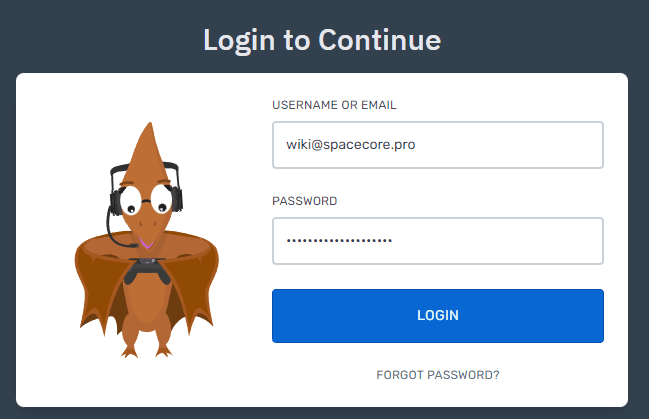
Отлично. вы успешно авторизовались в панели управления.
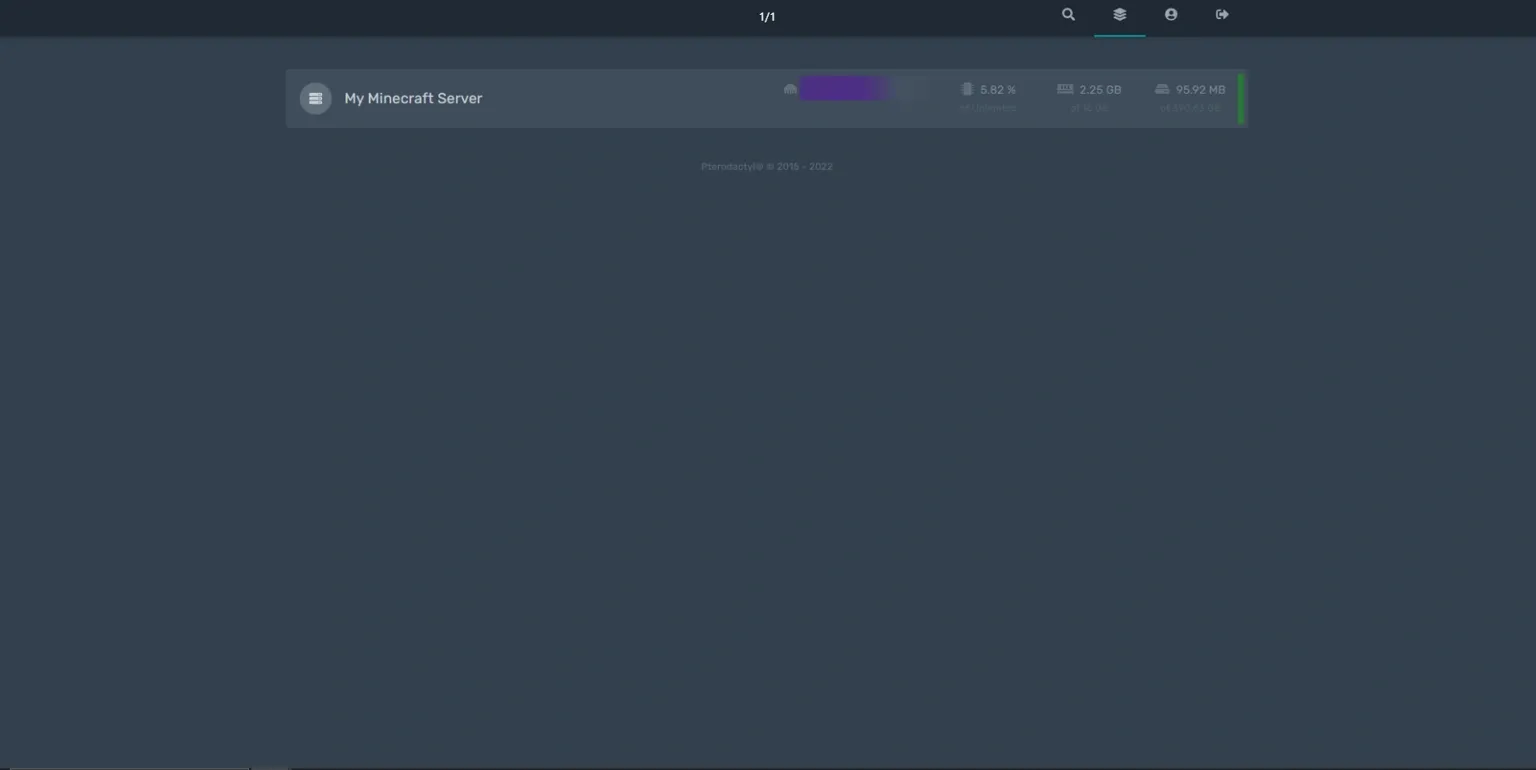
Справа вверху отображаются некоторые кнопки. Первая позволяет произвести поиск среди ваших активных серверов.

Вторая вкладка соответственно перемещает вас на страницу списка всех серверов.
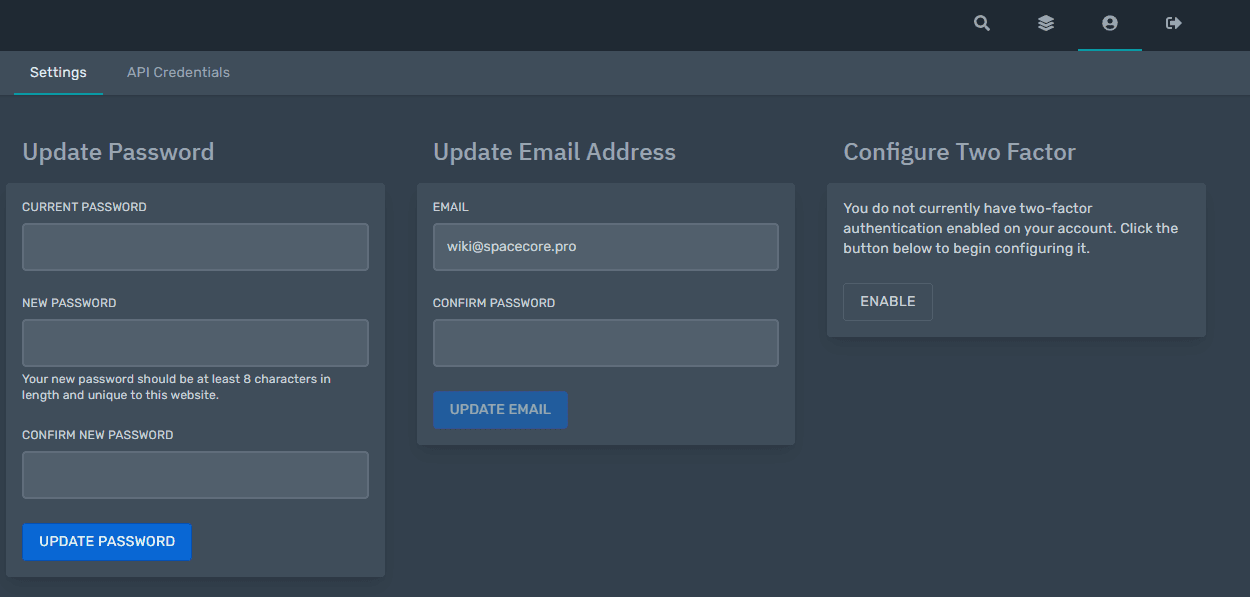
В третьей вы можете взаимодействовать с настройками вашего профиля, а именно изменить пароль, E-mail адрес и подключить 2FA аутентификацию. Также доступна конфигурация API.
Последняя кнопка позволяет выйти из авторизованного аккаунта.
Страницы сервера
Console
При переходе на страницу любого из серверов вы видите примерно такой интерфейс. Он одинаковый для всех игр, отличается лишь вывод сервера в консоли.
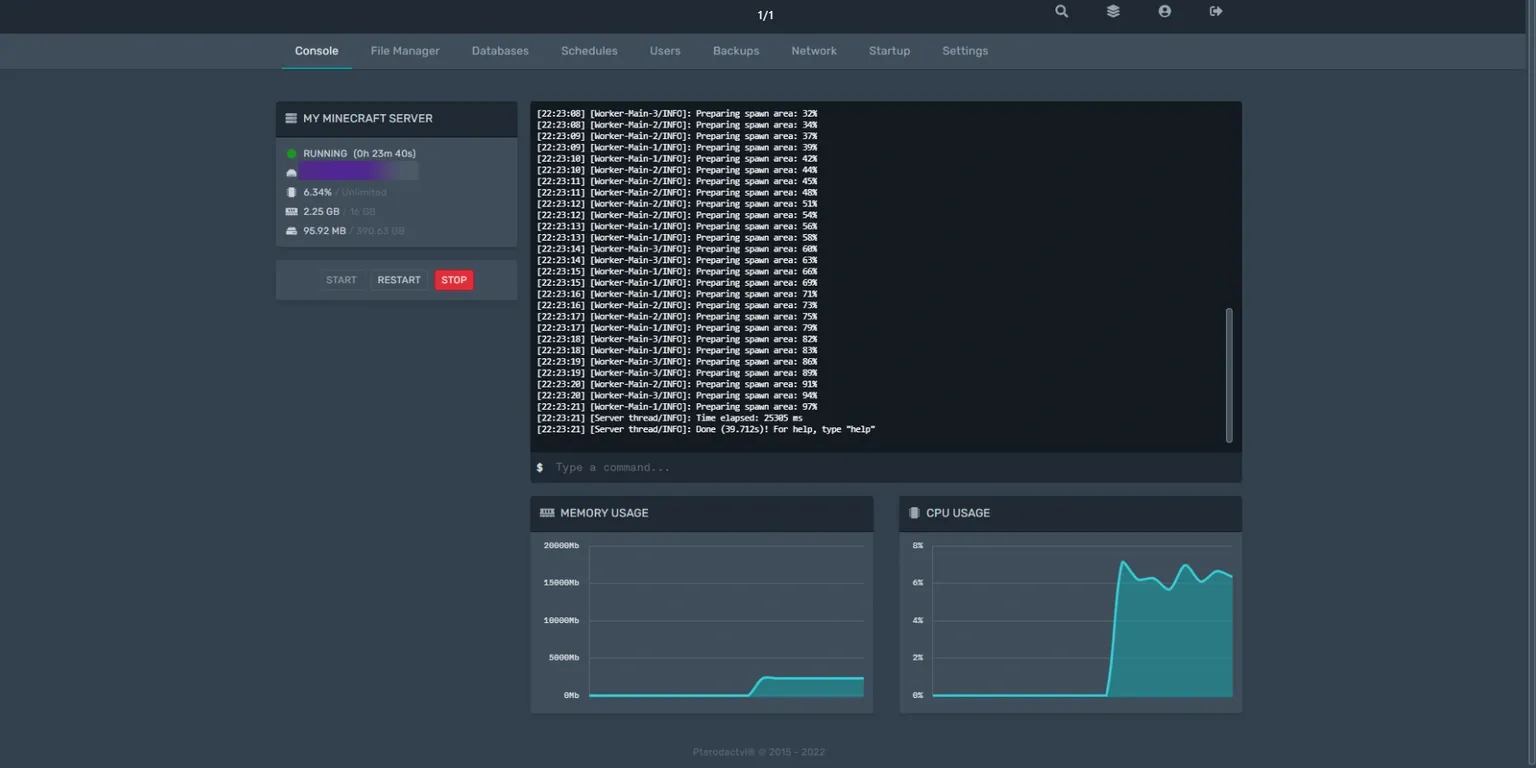
На данной странице вам доступна общая статистика нагрузки сервера, а именно нагрузка CPU, RAM и накопителя. Также вы можете использовать кнопки для запуска, перезапуска и остановки игрового сервера. В качестве самого большого окна представлена консоль для ввода команд на игровой сервер.
File Manager
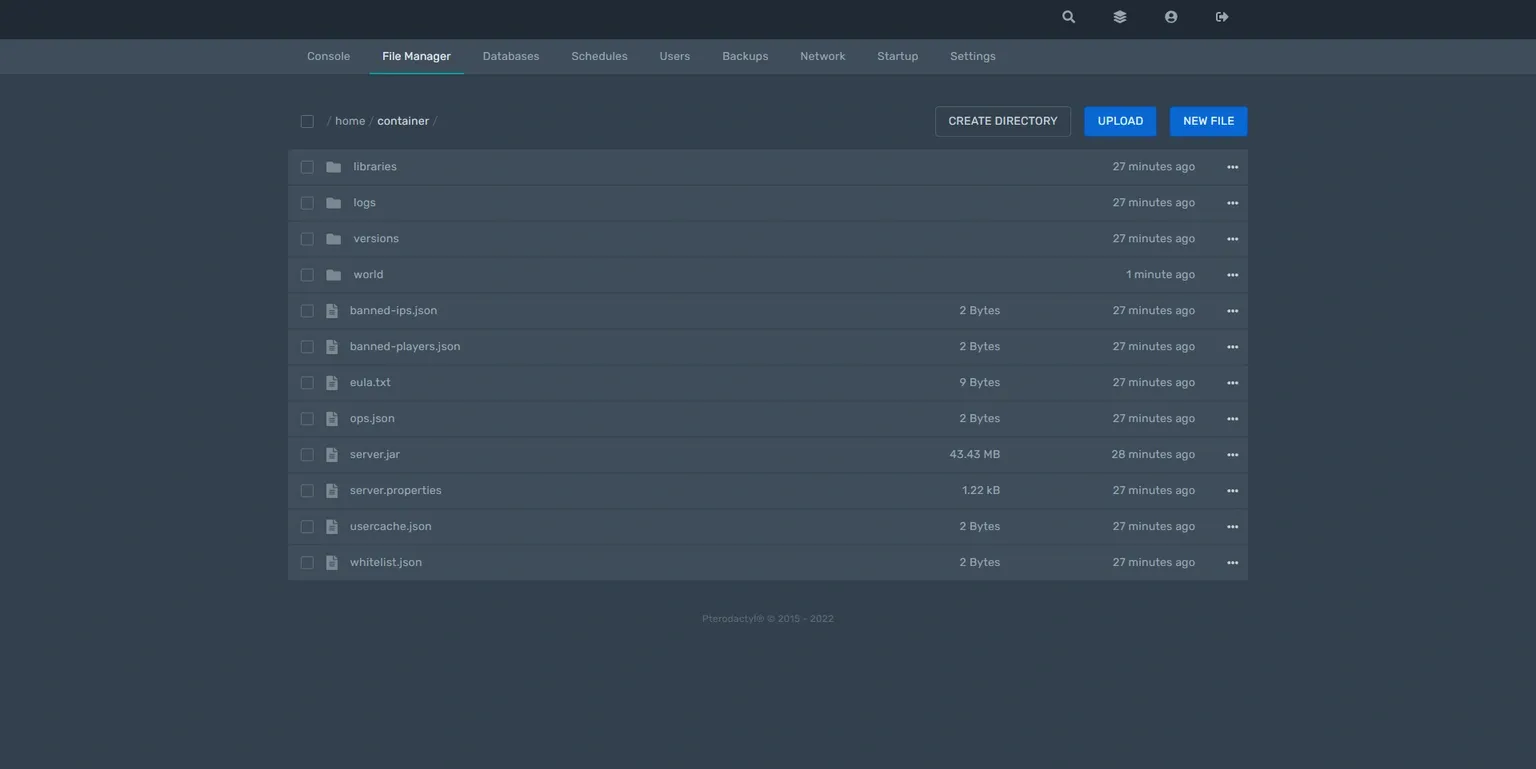
Здесь вы можете управлять файлами вашего сервера. Доступно редактирование текстовых документов. При помощи кнопок над списком файлов вы можете создавать каталоги, загружать файлы, а также создавать их прямо на удаленном сервере.
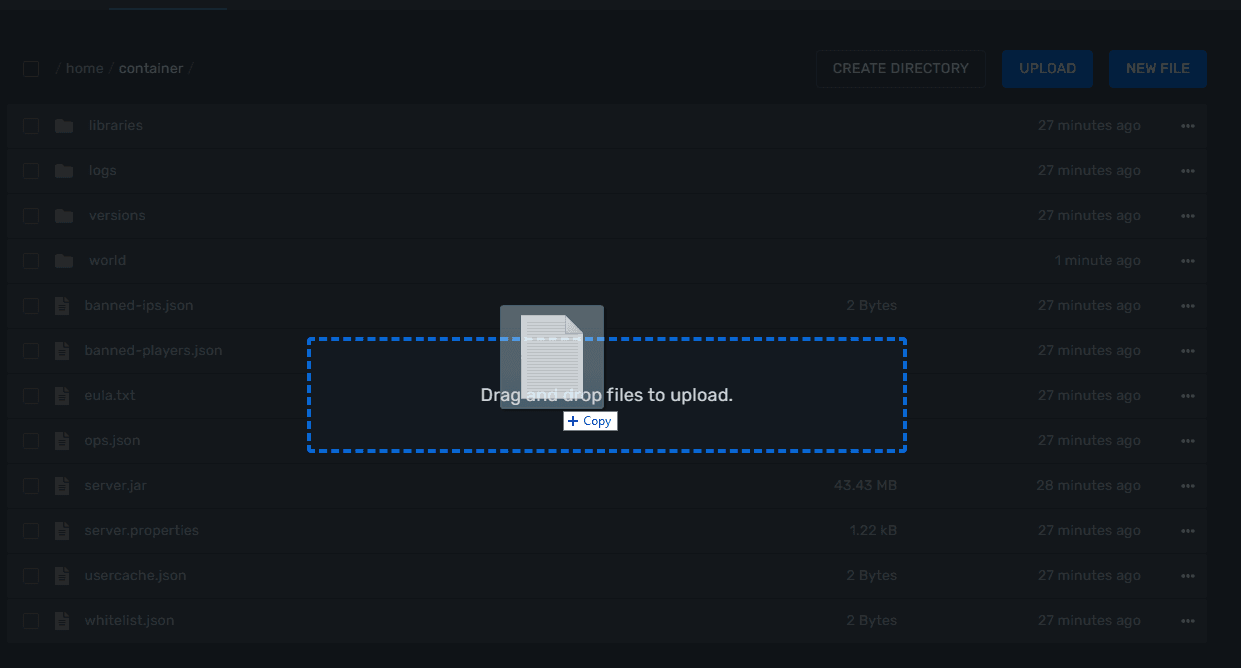
вы можете загрузить любой файл на игровой сервер обычным «броском» в браузер в область файлового менеджера.
Databases
В разделе Databases управляются базы данных, привязанные к вашему серверу. Здесь можно:
- создавать новые базы данных
- удалять неиспользуемые базы
- просматривать хост, порт и имя базы для подключения
- управлять доступом (разрешенные IP-адреса для подключения).
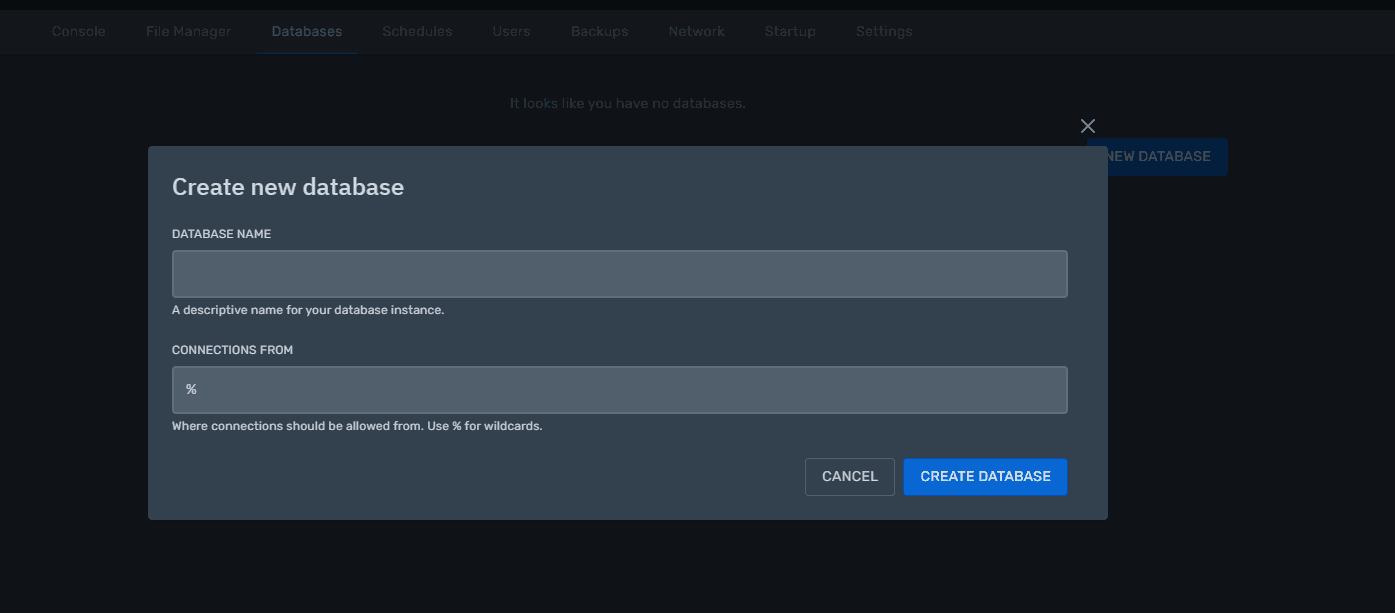
Доступ к содержимому базы данных осуществляется через отдельные инструменты (например, phpMyAdmin), используя данные, указанные в этом разделе.
Schedules
Раздел Schedules отвечает за планировщик задач. вы можете настроить автоматические действия, выполняемые по расписанию, например:
- ежедневный перезапуск сервера
- отправку команд на сервер в заданное время
- создание резервных копий по расписанию.
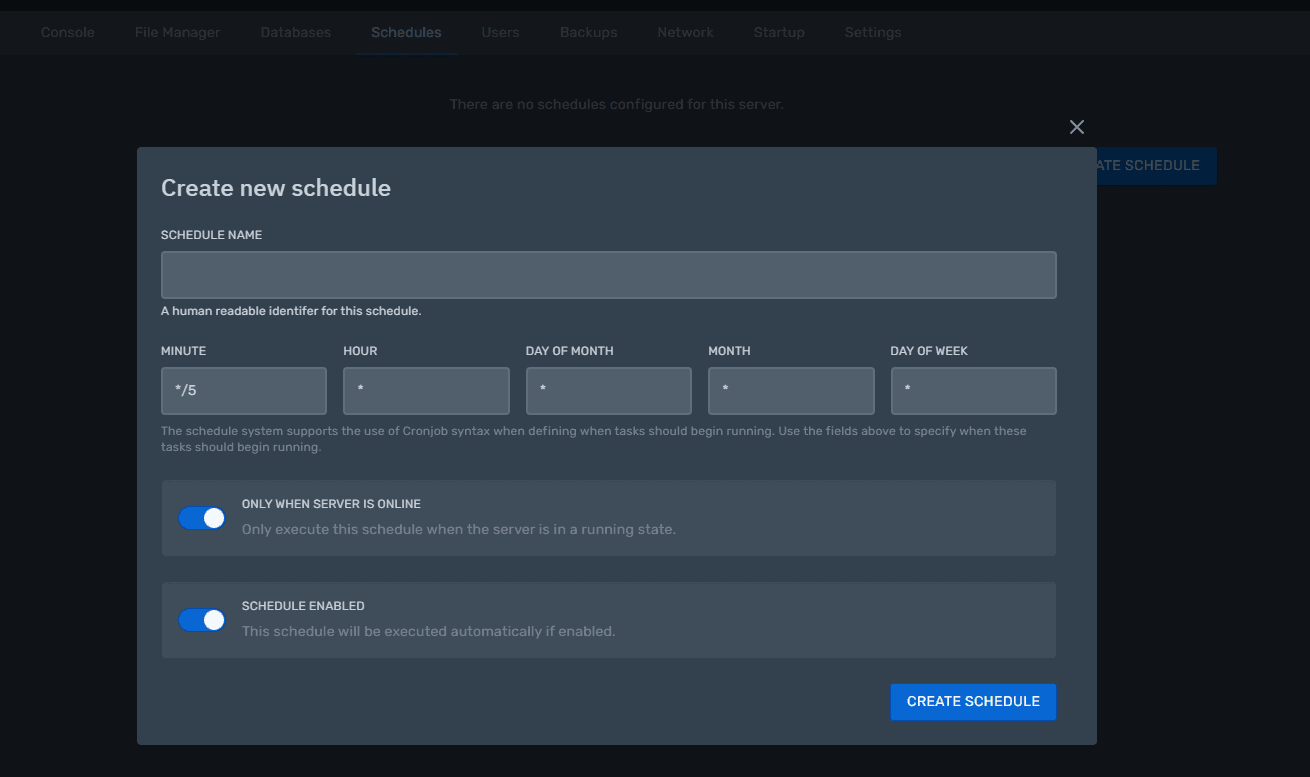
Для каждой задачи настраивается интервал (каждый час, день, неделя и т.д.) и список действий, которые должны быть выполнены. Работает на основе CRONTAB
Users
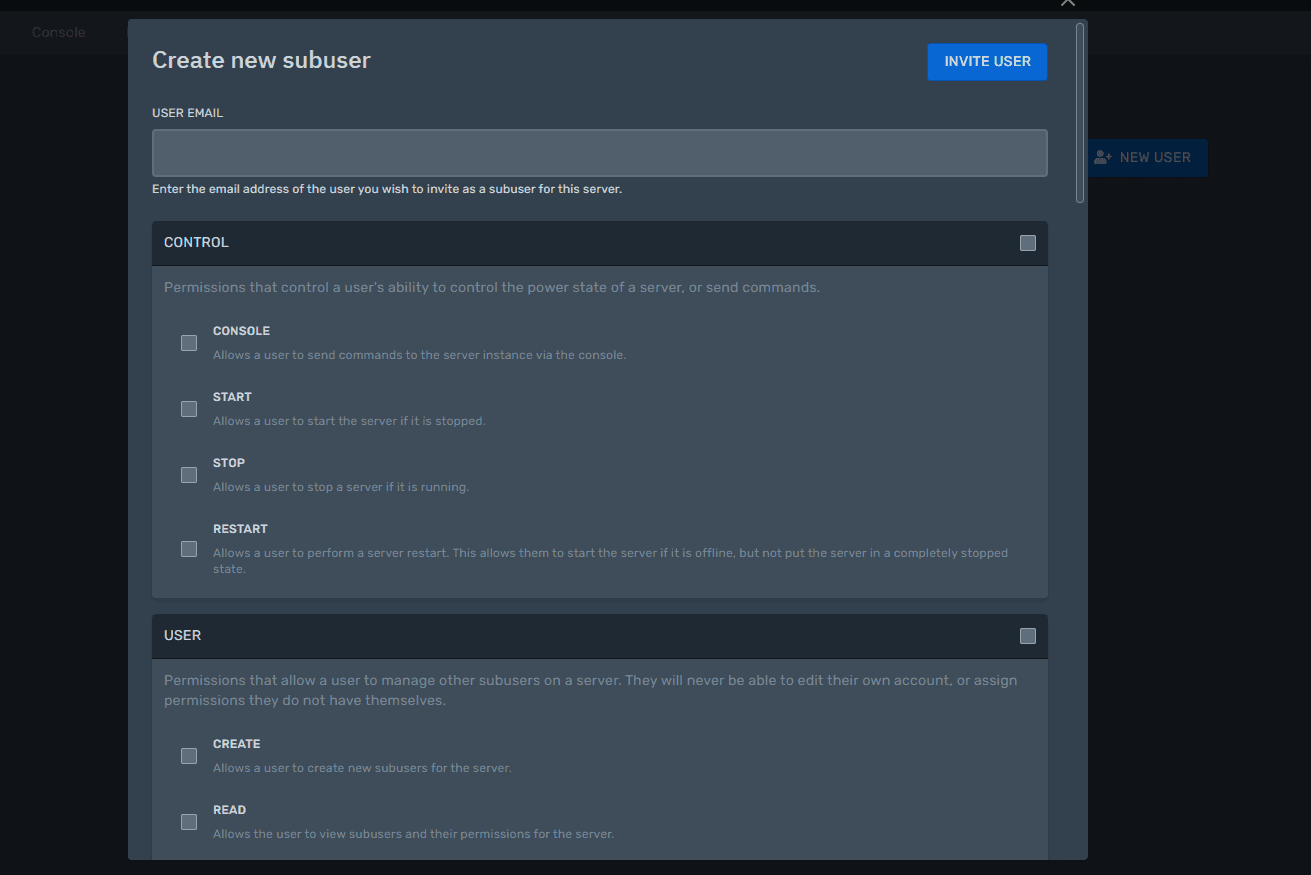
В разделе Users вы можете выдать доступ другим людям к управлению вашим игровым сервером. Для каждого пользователя настраиваются права:
- доступ к консоли
- управление файлами
- создание и удаление бэкапов
- управление базами данных
- изменение настроек запуска и другое.
Backups
Раздел Backups позволяет создавать и управлять резервными копиями сервера. Здесь вы можете:
- создать новый бэкап вручную
- скачать уже созданный бэкап на свой компьютер
- удалить старые резервные копии для очистки места
- выбрать, какие папки и файлы включать или исключать из бэкапа.
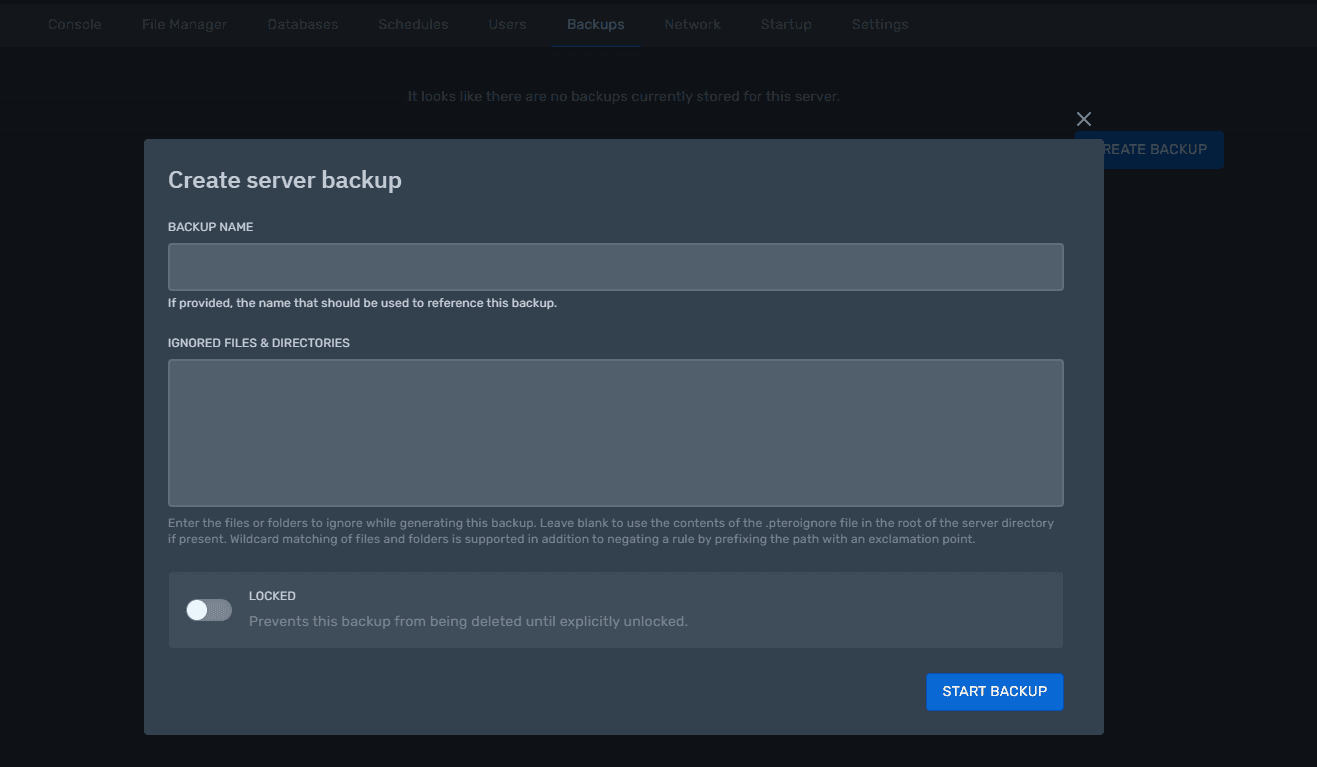
Рекомендуется регулярно делать бекапы, особенно перед установкой новых плагинов, модов или обновлением ядра.
Network
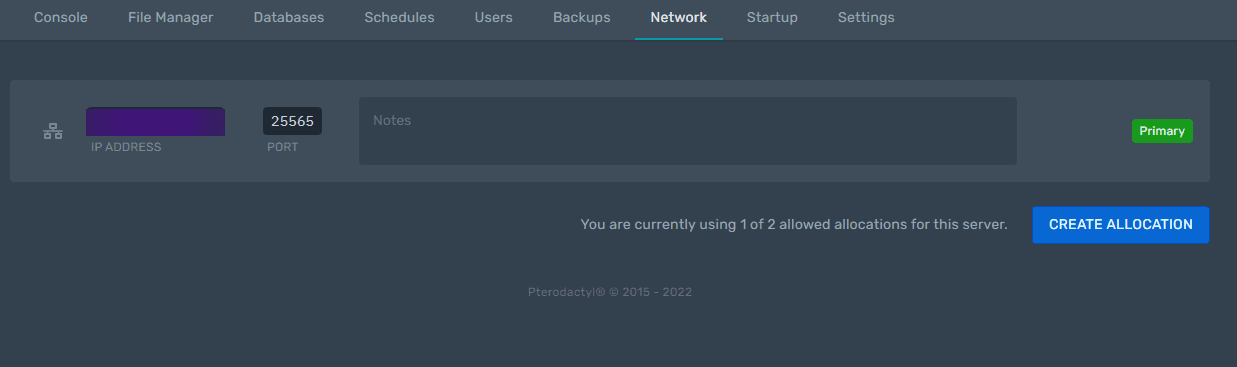
Здесь вы можете производить основные настройки сети вашего игрового сервера. Например, выделить дополнительные порты по необходимости.
Startup
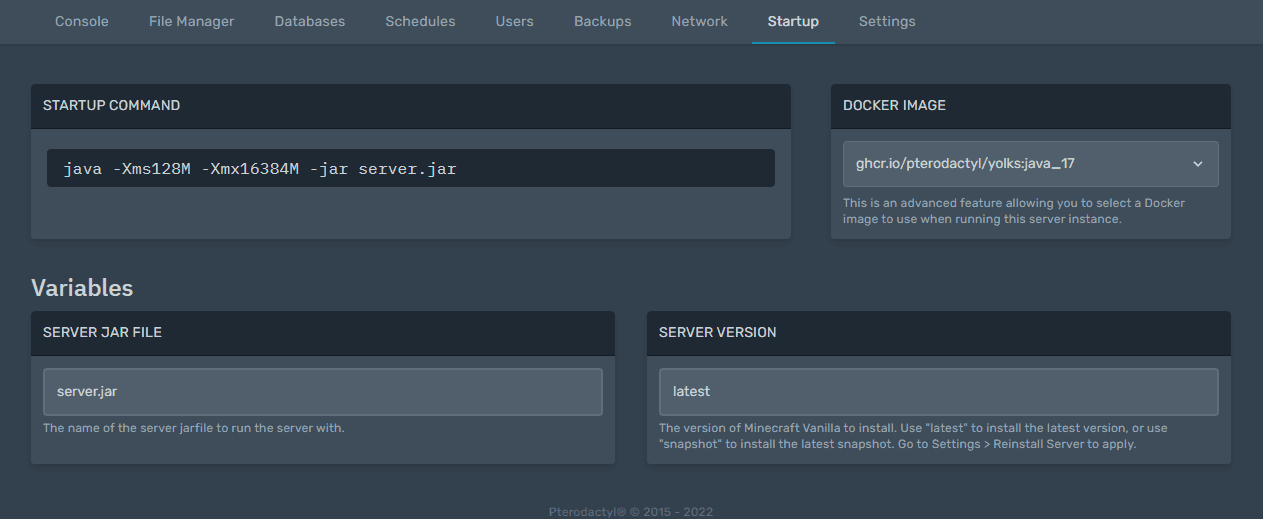
В данной подкатегории настраиваются параметры запуска вашего игрового сервера.
Обратите внимание, что доступные параметры будут отличаться в зависимости от выбранной игры для вашего сервера. Пример для Minecraft Vanilla представлен на скриншоте ниже.
Settings
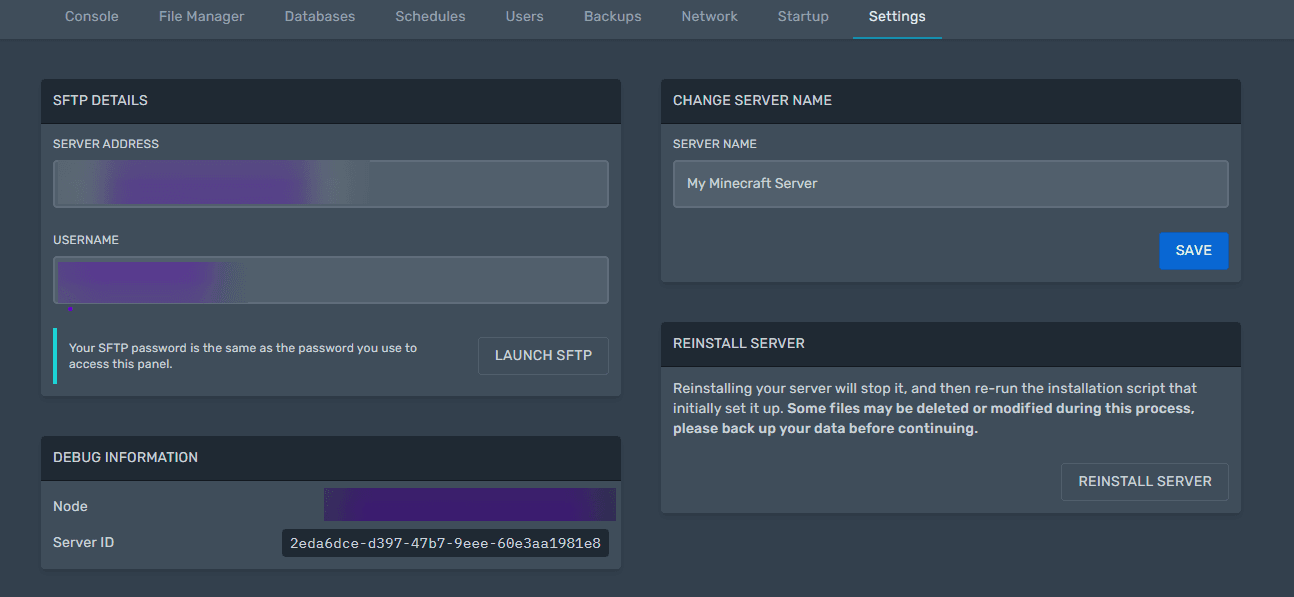
В разделе Settings предоставляются данные для доступа к sFTP вашего игрового сервера. Также здесь можно изменить визуальное имя вашего сервера в игровой панели. В правом нижнем углу доступна кнопка для полной переустановки выбранного игрового сервера.