


Установка ОС на сервере Hetzner: Robot и installimage
Инструменты Hetzner позволяют установить ОС на выделенный сервер разными способами, в итоге получая разный результат. Рассмотрим эти способы в данной статье. Они одинаково работают на обычных выделенных серверах и на аукционных серверах без платы за установку.
#Использование Robot (RAID1)
Самым простым и быстрым способом является переустановка операционной системы в разделе «Linux» облачной панели Robot.
Нам необходимо перейти в данный раздел и ознакомиться с информацией. После чего выбираем подходящую ОС из доступных образов. Следом ставим галочку о согласии с тем, что все наши данные на накопителях выделенного сервера будут очищены.
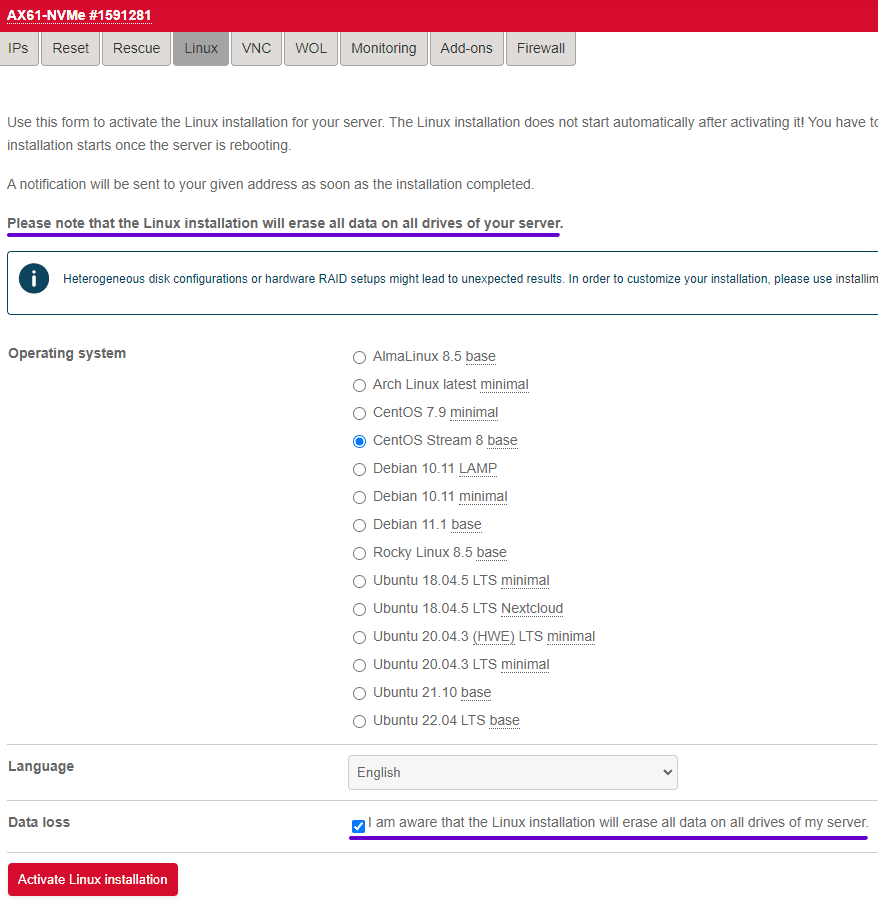
После использования кнопки «Activate Linux installation» получаем примерно такое сообщение:
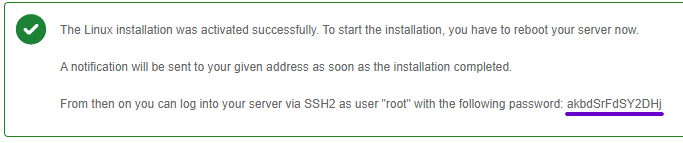
Не забываем скопировать сгенерированный для нас пароль, который будет присвоен пользователю root по завершении установки операционной системы.
Далее для начала процесса перезапускаем наш сервер, используя команду при наличии активного подключения к SSH, или используем кнопку «Execute an automatic hardware reset» в разделе «Reset» облачной панели управления Robot.
Ждём несколько минут и пробуем подключиться к серверу.

Видим установленную выбранную нами ОС на очищенных накопителях. Но при этом по умолчанию мы получили систему на RAID1.
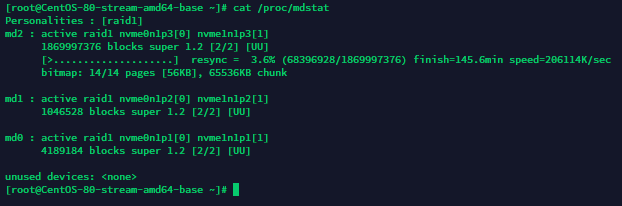
#Использование installimage (RAID 1/0/10 и т. д.)
Утилита installimage является специальным инструментом для полуавтоматической установки операционной системы, в ходе которой доступны основные настройки, такие как тип RAID, сетевой конфиг, разметка разделов системы и т. д.
Для начала нам необходимо перевести наш выделенный сервер в режим SystemRescue. Как это сделать, вы можете найти в соответствующей инструкции.
Обязательно сохраните пароль для доступа к созданной сессии Rescue, поскольку по завершении установки данным методом пароль будет присвоен пользователю нашей системы.
После активации утилиты Rescue выполняем подключение к нашему серверу.
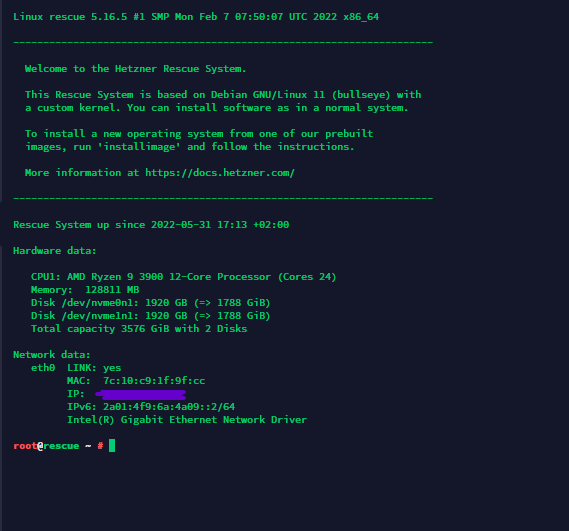
Отлично. Теперь вводим данную команду:
installimageОжидаем практически моментальной подготовки программного обеспечения.
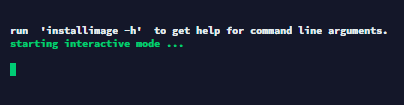
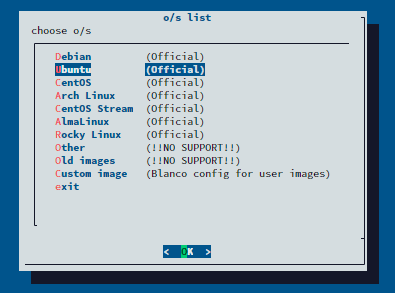
В открывшемся списке необходимо выбрать интересующий для установки дистрибутив Linux или кастомный образ установки. Для примера возьмём Ubuntu.
Управление в данном окне производится при помощи стрелок на клавиатуре либо двойного щелчка мыши (ЛКМ).
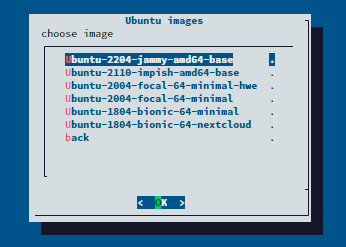
Далее выбираем необходимую версию данного дистрибутива из предложенных вариантов. Опять же для примера выберем последний доступный образ — Ubuntu 22.04.
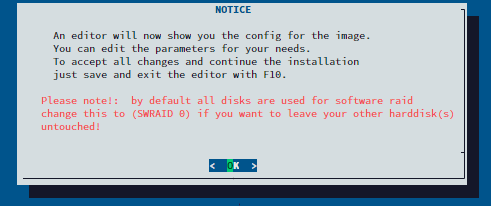
Ознакамливаемся с информацией и жмём Enter.
Перед нами открывается окно с конфигурацией устанавливаемой системы.
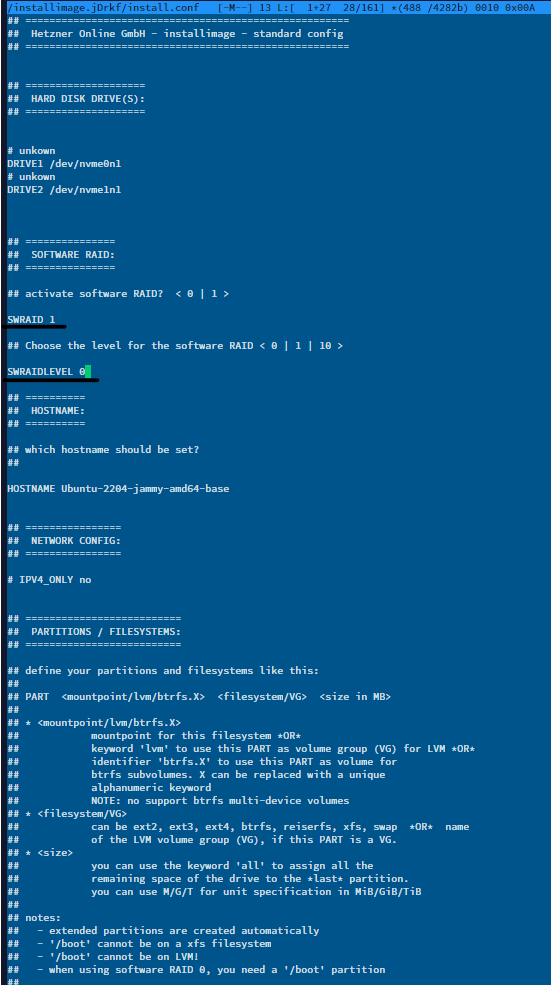
В первую очередь нам следует обратить внимание на параметры SWRAID и SWRAIDLEVEL.
SWRAID — активация или отключение работы Software Raid (оставляем значение 1 для активного состояния).
SWRAIDLEVEL — определяет уровень устанавливаемого Raid. По умолчанию указано значение 1, в данном случае будет установлен RAID1. Если вы желаете установить другое доступное по параметрам вашего оборудования значение, укажите цифру в соответствии с типом Raid. Например, для RAID0 данный параметр должен выглядеть так:
После завершения установки всех необходимых параметров нажимаем на кнопку F10 на клавиатуре и сохраняем изменённый конфиг.
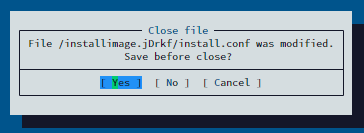
Далее подтверждаем информацию о том, что все существующие данные будут удалены с наших накопителей.
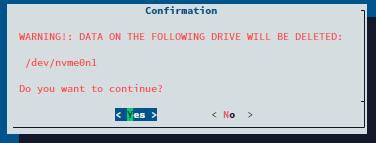
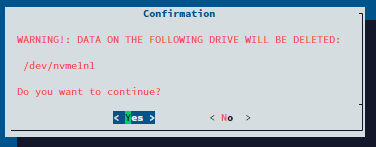
После чего начинается процесс установки операционной системы по заданным параметрам. Ожидаем завершения.
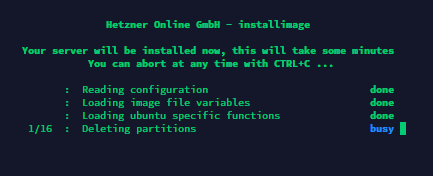
По завершении установки видим подобное сообщение:
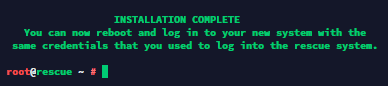
Перезапускаем сервер, используя команду или облачную панель управления Robot.
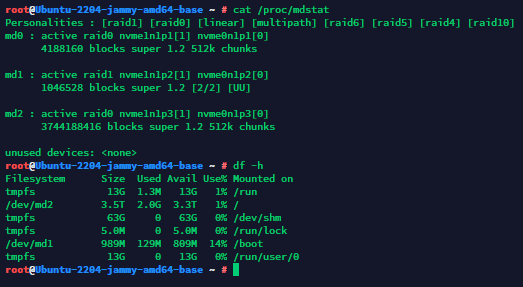
После прохождения нескольких минут подключаемся и наблюдаем переустановленную выбранную нами ОС. Поскольку в конфиге для примера мы указали RAID0, то на его основе сейчас и работают наши накопители:
#Итоги
Теперь вы научились устанавливать ОС на ваш выделенный сервер в Германии или Финляндии двумя способами, в каждом из которых есть свои плюсы и минусы.
Сервер готов к работе.
Не нашли ответ? Мы на связи 24/7.Написать в поддержку