


Установка сервера Minecraft Java (Paper 1.16.5)
В этом гайде мы с Вами подробно рассмотрим ручную установку сервера Minecraft. Рассмотрим с Вами популярные серверные ядра и научимся правильно ставить сервер.
#Немного информации
Мы представляем подробный гайд по установке сервера Minecraft на виртуальное оборудование от команды SpaceCore. Инструкция подходит как для VDS, так и для полностью выделенного сервера.
Перед началом установки сервера рекомендуем ознакомиться с данными страницами:
В этой статье приводится пример установки ядра Paper для Minecraft 1.16.5.
#Процесс установки
Создаем в любой папке на своем компьютере файл «start.txt» (название «start» — не принципиально, можно использовать любое).

Открываем документ и вписываем команду запуска со всеми необходимыми аргументами для сервера:
java -Xms1024M -Xmx1024M -jar ядро.jar nogui-Xms512M — минимальное кол-во ОЗУ, выделяемого для игрового сервера.
-Xmx2048M — максимальное кол-во ОЗУ, которое будет доступно серверу в процессе работы.
-jar — тип файла, запуск которого следует произвести.
ядро.jar — название самого ядра игрового сервера.
nogui — аргумент для отмены запуска графического интерфейса, поскольку он нам не нужен.
После изменения всех аргументов и названий под свои потребности, вписываем и сохраняем настроенную команду запуска для нашего сервера:
java -Xms512M -Xmx2048M -jar paper-1.16.5-553.jar nogui
Переименовываем файл запуска из «start.txt» в «start.sh».

Отправляем файл на сервер в папку с ядром.

Далее используем в SSH команду sh start.sh для выполнения скрипта.
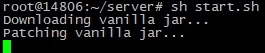
Ядро сервера запустилось и начало установку дополнительных файлов.
Запуск был остановлен, нужно подтвердить соглашение Eula.

Переходим в sFTP, там появились новые файлы сервера:

Вам нужно открыть «Eula.txt».
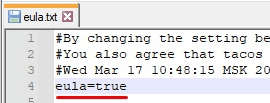
Подтверждаем соглашение, введя «true»:

Сохраняем, закрываем текстовый редактор, вылазит окно с отправкой файла на сервер, нажимаем «Да»:

Переходим обратно в SSH и используем команду sh start.sh для повторного запуска сервера.
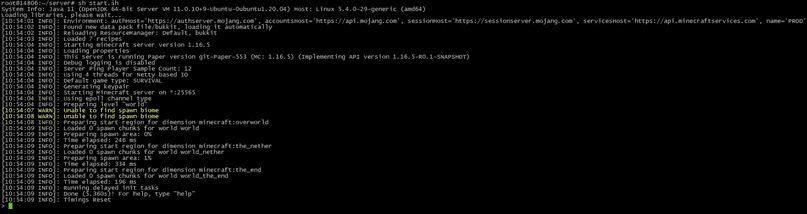
Для прямого запуска без start.sh просто вводим в консоль команду с аргументами запуска:
java -Xms512M -Xmx2048M -jar paper-1.16.5-553.jar nogui#Ядра для серверов с модами
Последние версии:
Cauldron 1.7.10 — https://mirror.spacecore.info/minecraft/cauldron-latest.zip
Thermos 1.7.10 — https://mirror.spacecore.info/minecraft/thermos-latest.zip
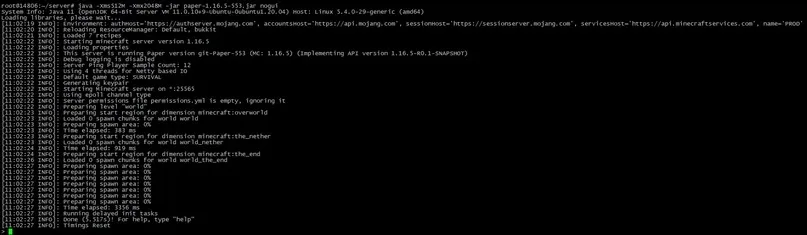
Дальнейшая настройка описана в статьях о файле server.properties, параметрах запуска и установке ресурспака.
#Вопрос: как получить доступ к админским командам?
В консоли сервера Вы можете выдать себе права оператора, прописав:
/op <ВашНик>Не нашли ответ? Мы на связи 24/7.Написать в поддержку