


Подключение к виртуальному серверу Linux
#Получение данных
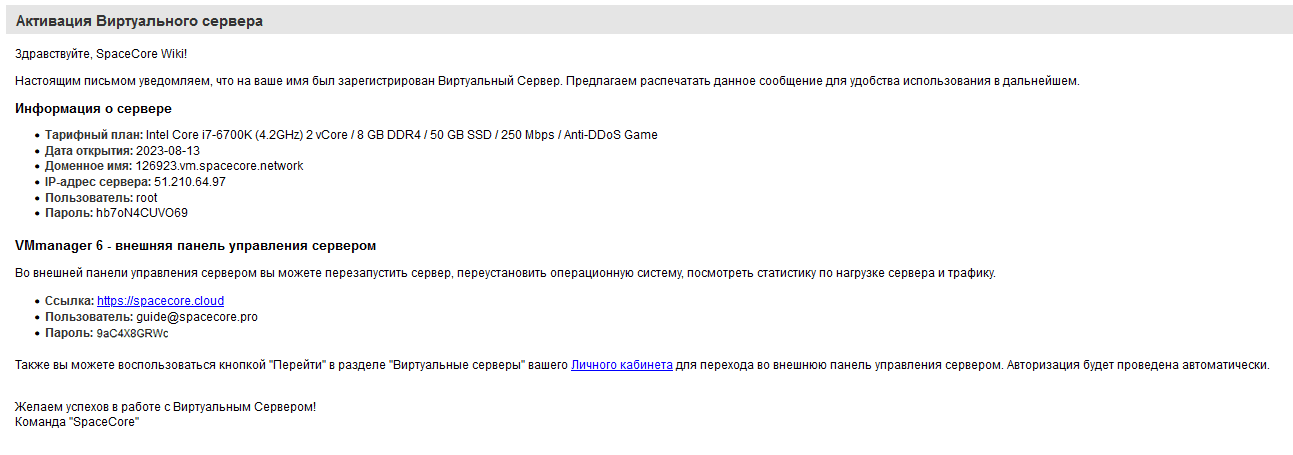
Если вы ещё не приобрели свой сервер, можете воспользоваться нашей инструкцией. После того как сервер будет активирован, вы получите на электронную почту письмо со всеми данными для работы.
Если вы заказываете виртуальный сервер не впервые, вместо пароля для панели управления будет указано «пароль был выслан вам в письме активации ранее заказанного сервера».
Я не получил(-а) письмо, что делать?
Такое возможно в редких случаях сбоев наших почтовых серверов.
Если вы проверили все разделы, в том числе СПАМ, и нигде не обнаружили письма активации, вы можете найти данные в личном кабинете. Авторизуйтесь и далее выберите раздел вашей услуги, в данном случае «Виртуальные серверы», затем установите галочку на конкретном сервере и нажмите на кнопку «Инструкция», как это указано на скриншоте.
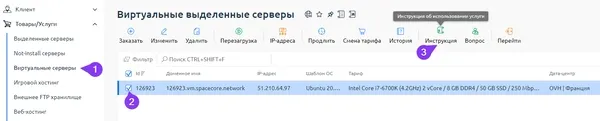
Таким образом на новой странице перед вами будет открыта копия письма активации услуги.
#Подключение к серверу
На большинстве популярных серверных ОС с ядром Linux, таких как Ubuntu, Debian, CentOS и других, по умолчанию устанавливаются сервисы SSH и sFTP. Таким образом нет необходимости производить дополнительные настройки — вы можете сразу же подключиться к своему серверу.
#Подключение через SSH
Вы можете использовать такие бесплатные программы, как Termius, Putty, WinSCP, MobaXterm и другие. В данном примере мы воспользуемся Termius — наиболее простой и удобной.
Загрузить Termius вы можете с официального сайта по ссылкам:
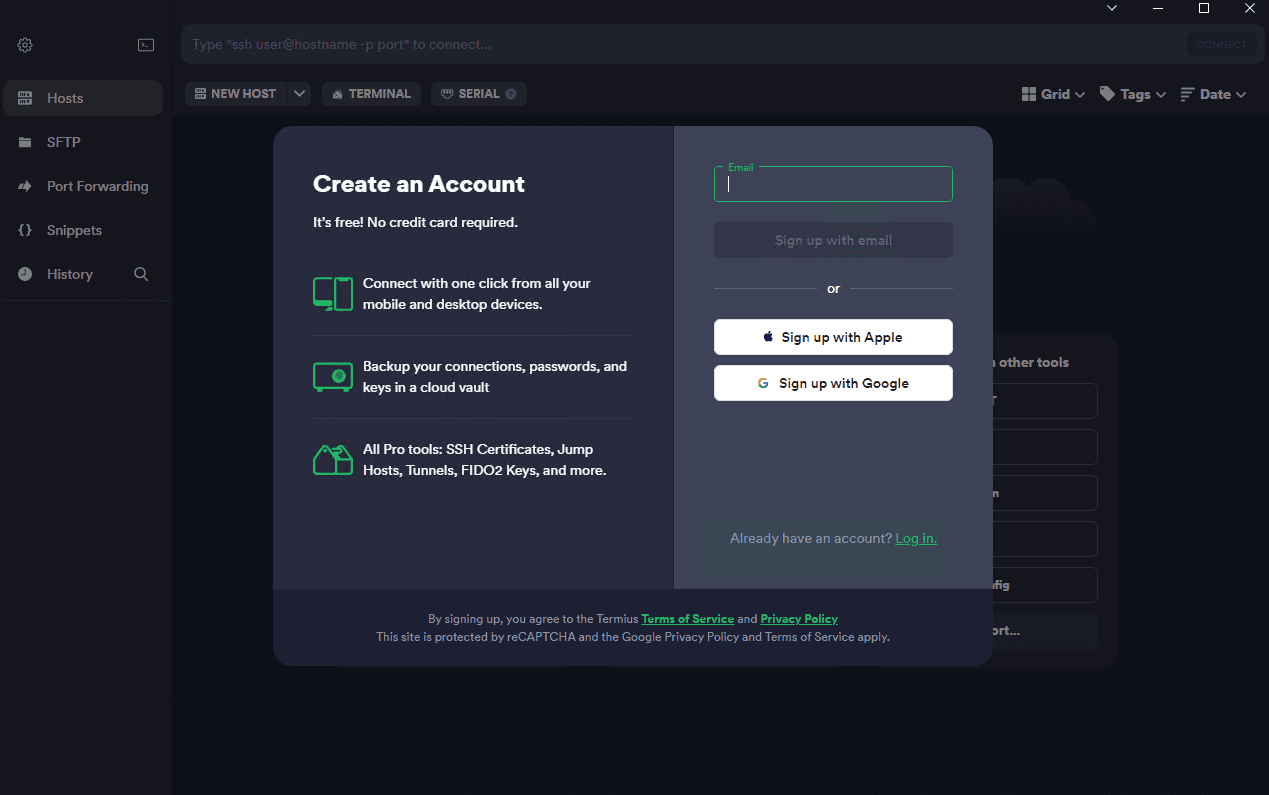
Установите программу, затем зарегистрируйте аккаунт, если его ещё нет.
Далее перейдите в раздел «Hosts», используйте кнопку «New Host» и укажите данные вашего сервера, которые были предоставлены в письме активации.
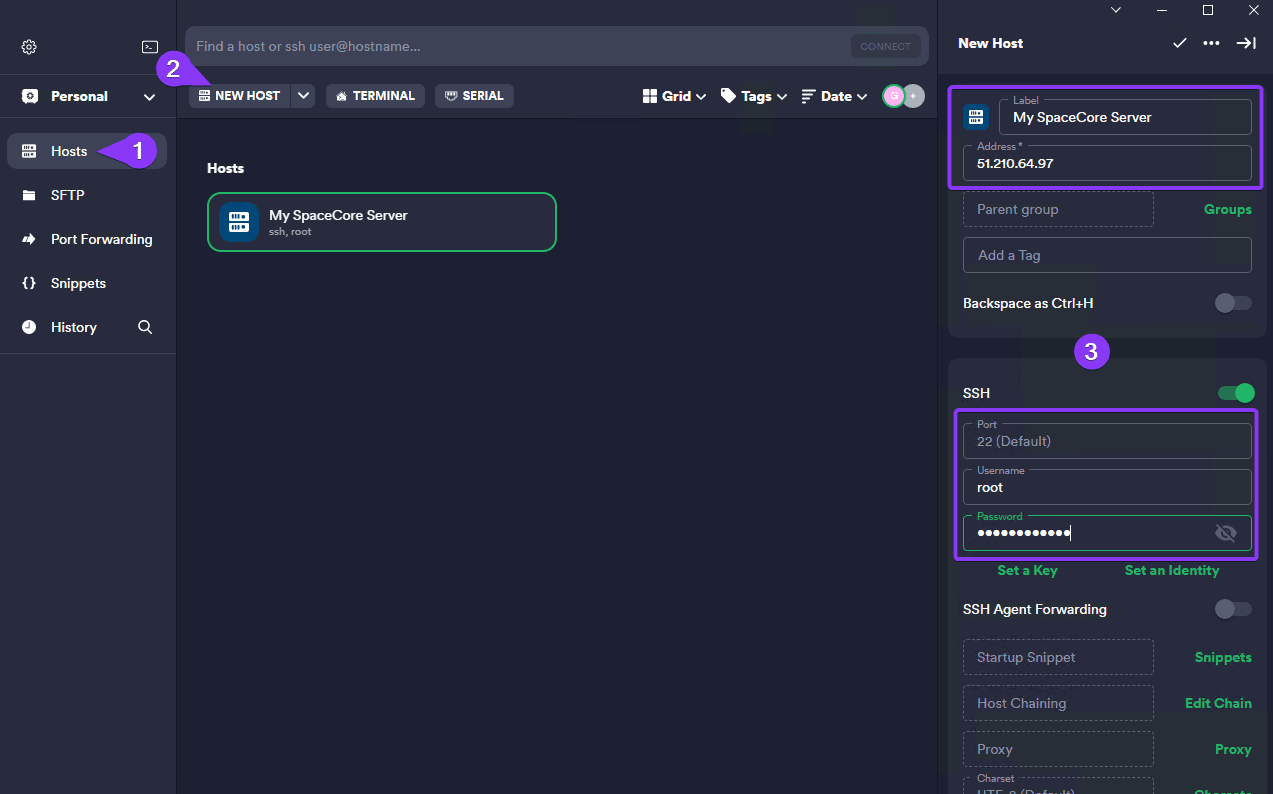
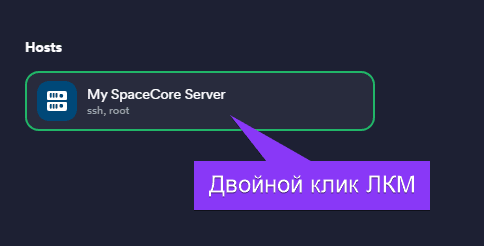
Сохраните введённые данные и попробуйте подключиться к серверу двойным кликом по сохранённому хосту.
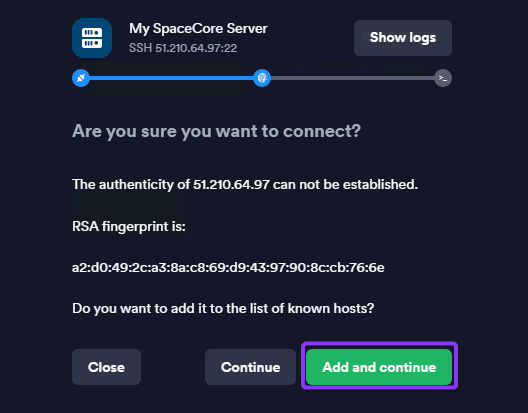
Программа обнаружит новый отпечаток подключения. Добавьте его при помощи кнопки «Add and continue», чтобы при следующих подключениях такого предупреждения не появлялось.
Подключение установлено.
После первого подключения рекомендуем настроить вход по SSH-ключу и отключить доступ по паролю.
#Передача данных через sFTP
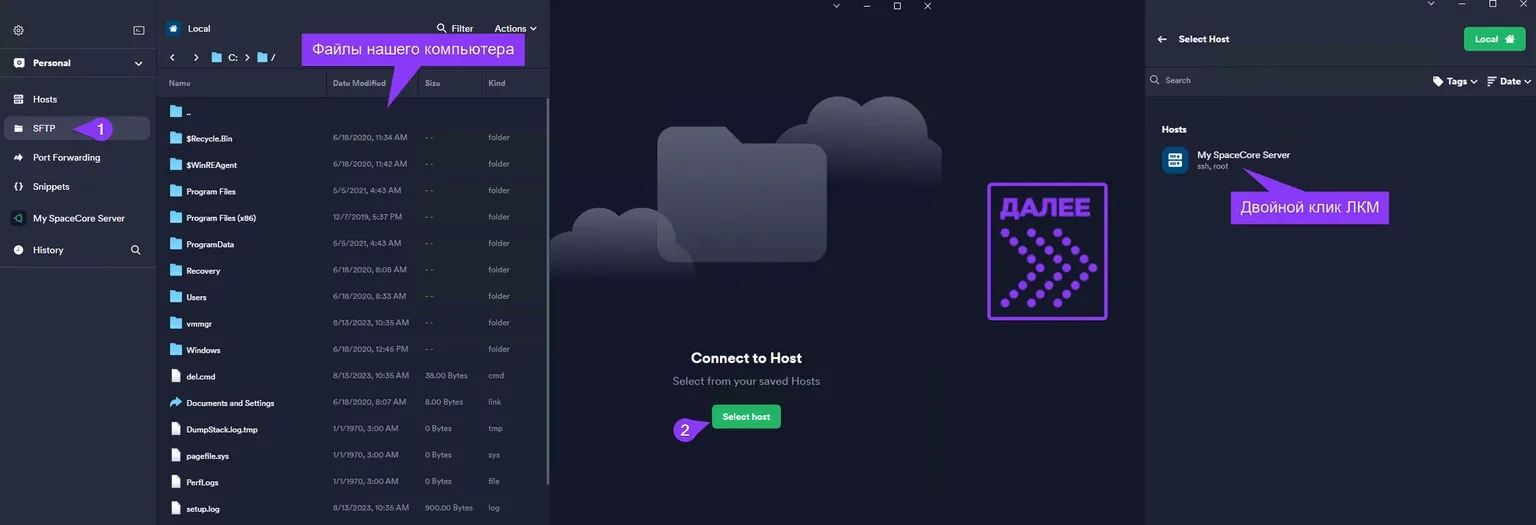
Но это ещё не всё. Как же передать файлы с компьютера на удалённый сервер? Для этого воспользуемся протоколом sFTP, который также по умолчанию настроен на всех наших образах ОС Linux.
Для этого подойдут бесплатные программы FileZilla, WinSCP и другие. Но мы используем Termius, а здесь довольно удобно предусмотрен встроенный sFTP-клиент.
После подключения вы можете передавать любые файлы на свой сервер обычным перетаскиванием.
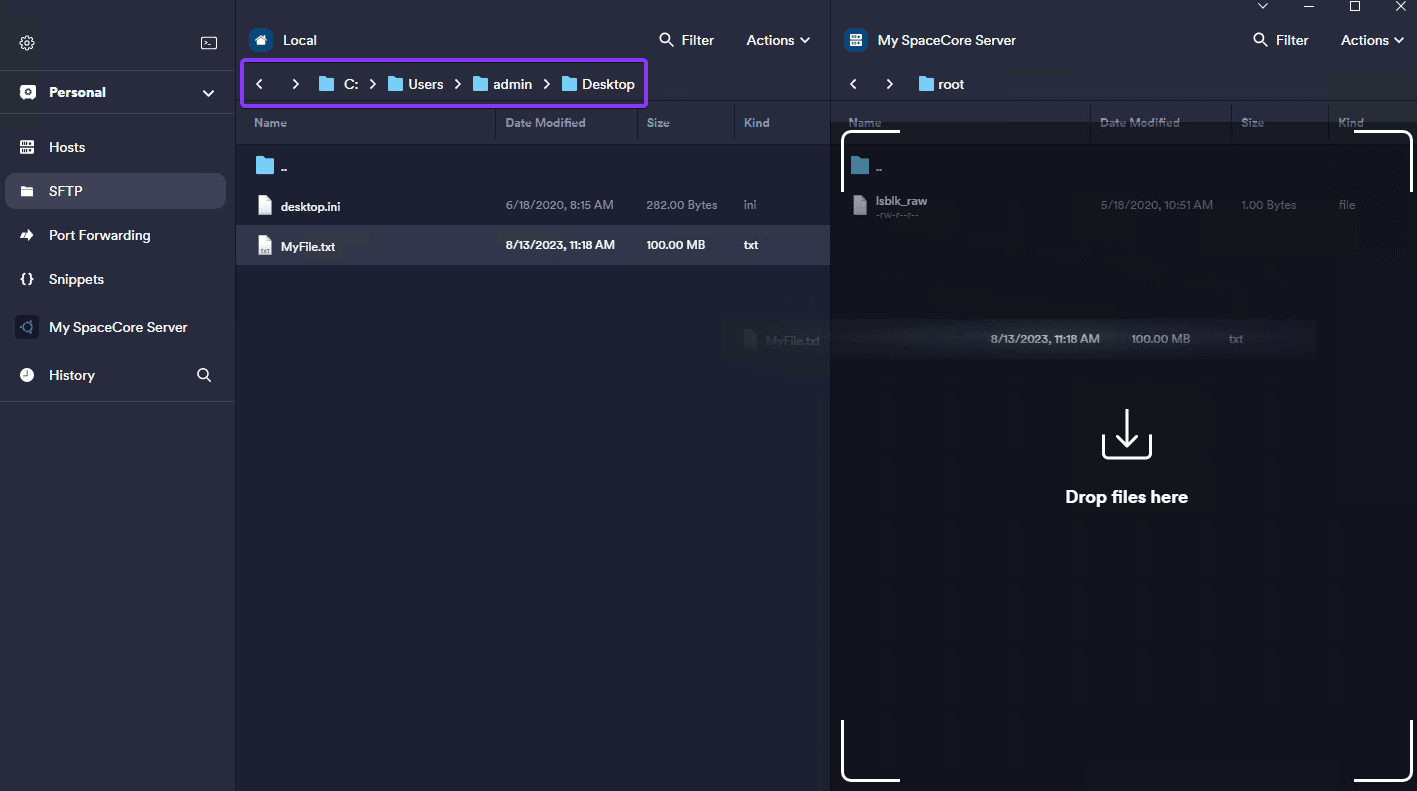
По умолчанию вы находитесь в корневом каталоге вашего компьютера и сервера. Чтобы попасть в нужное место, вы можете указать путь в соответствующей строке. На скриншоте показан путь до рабочего стола Windows. В зависимости от ОС путь будет разным.

Не нашли ответ? Мы на связи 24/7.Написать в поддержку