


Смена забытого пароля Windows Server через SystemRescueCD
Данная статья поможет Вам исправить ситуацию, когда Вы забыли пароль от своей учетной записи Windows Server. Используются только встроенные методы без загрузки дополнительных программ.
Если сменить пароль от Windows Server в панели VmManager не удается из-за возникающих ошибок, то вот что стоит делать.

Для восстановления доступа мы будем использовать утилиты SystemRescueCD.
Для начала перейдем в панель VmManager, затем выбираем наш сервер, нажимаем кнопку «Меню». В открывшемся окошке нажимаем на кнопку «Режим восстановления».
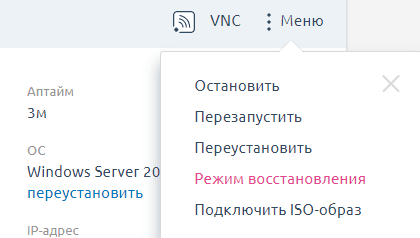
После нажатия открывается информационное окно с подтверждением выполнения действия.
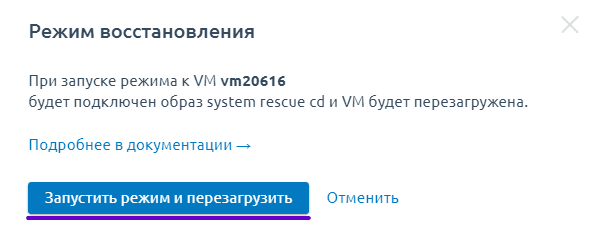
Нажимаем «Запустить режим и перезагрузить». Наш сервер перезагружается и активирует режим восстановления.

Через некоторое время сервер вновь запустился.

Далее нам нужно подключиться к серверу через VNC, используем соответствующую кнопку:

Мы успешно подключились к серверу при помощи VNC.
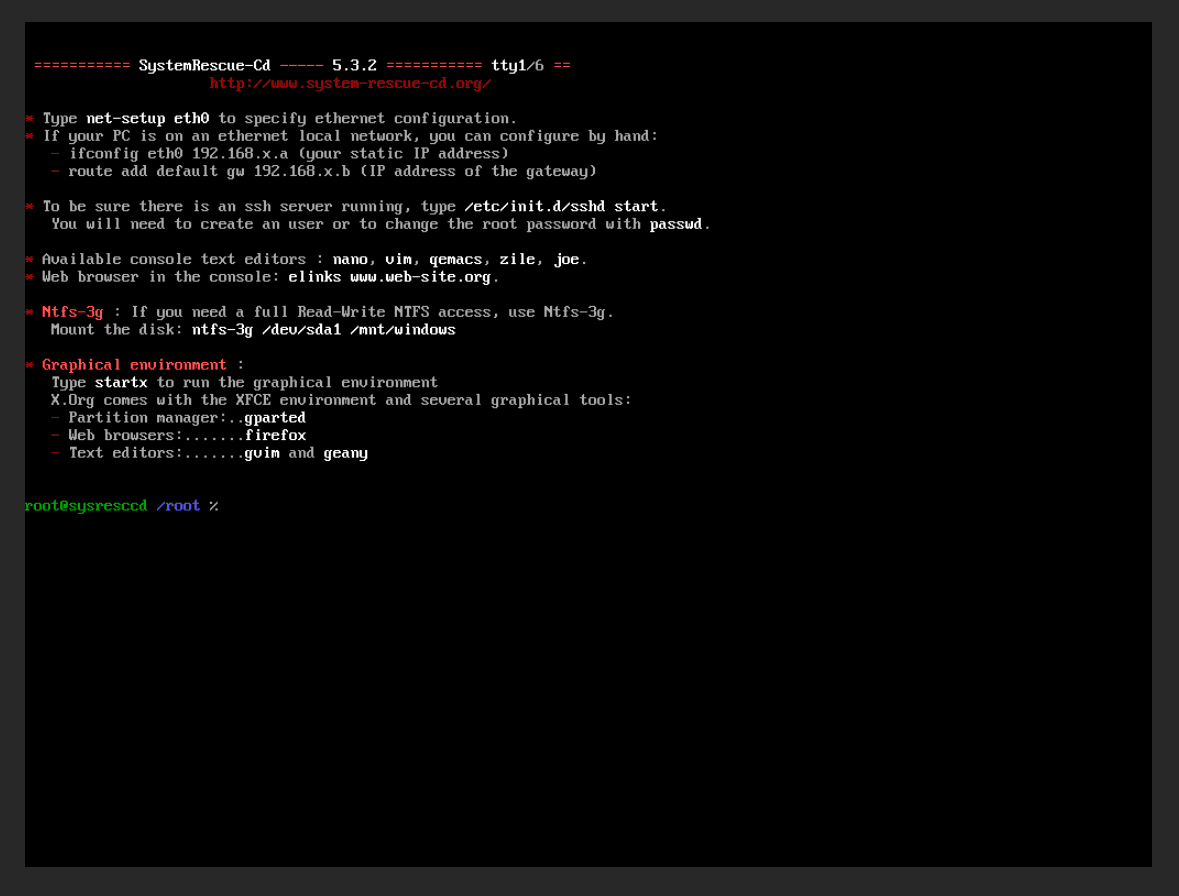
Теперь нам нужно ввести команду для проверки существующих разделов:
fdisk -lПосле выполнения по стандарту мы видим данные разделы:

Подключаем раздел с Операционной системой при помощи команды
mount /dev/vda2 /mntТеперь нам нужно перейти в директорию с настройками системных файлов.
cd /mnt/Windows/System32/config/Далее нам нужно вывести список пользователей Windows, используем команду
chntpw -l SAMСтандартно мы видим 4-ех пользователей.
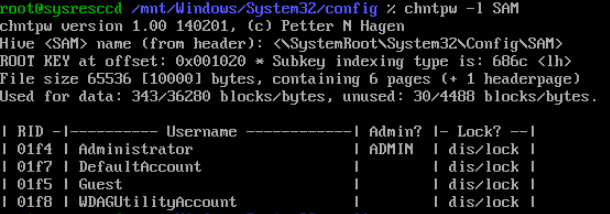
RID — уникальный идентификатор учетной записи.
Username — имя учетной записи.
Admin? — проверяет, имеет ли пользователь права администратора.
Lock? — отвечает за наличие средств защиты у пользователей.
Используем команду для изменения учетной записи Administrator:
chntpw SAMОбратите внимание, что для изменения данных другого пользователя используется команда
chntpw -u <имя> SAM<имя> — например, Guest.
У нас открывается меню редактирования пользователя, пишем цифру «1» для очистки пароля.
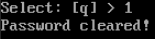
Проверяем наличие пароля с помощью команды
chntpw -l SAM
Отлично, теперь учетная запись Administrator не имеет пароля.
Переходим обратно в панель VmManager и нажимаем кнопку «Режим восстановления».
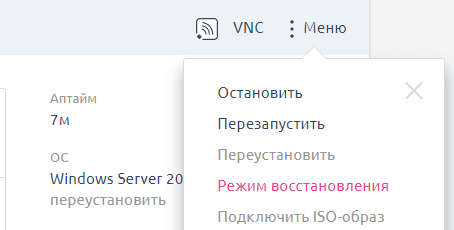
Используем «Отключить режим и перезагрузить».
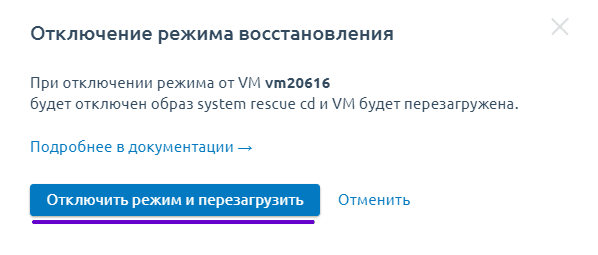
Сервер запустился в обычном режиме

Теперь мы без проблем можем сменить пароль от услуги. Используем кнопку «Изменить пароль», как на скриншоте.
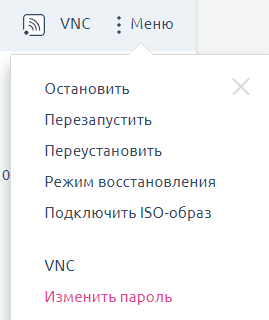
Указываем новый пароль или генерируем автоматически, затем нажимаем «Сохранить».
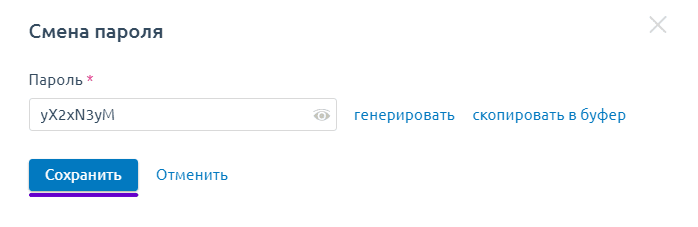
Как видим, изменение пароля прошло успешно.

Пробуем подключиться к серверу через удаленный доступ с новым паролем.
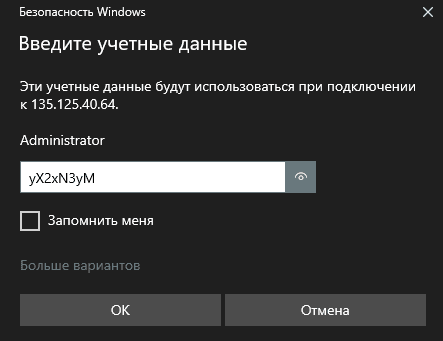
Ожидаем подключения.

Мы успешно присоединились к нашей VDS на Windows Server 2019!
Не нашли ответ? Мы на связи 24/7.Написать в поддержку