


Добавление дополнительного IPv4 в Windows Server
Многие пользователи задаются вопросом: «Как же, все-таки, добавить дополнительный адрес для моей услуги?». Давайте рассмотрим на примере работы с ОС Windows Server 2019.
#Как приобрести дополнительный IPv4?
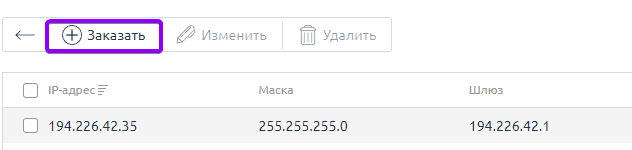
Вам необходимо перейти в раздел Вашей услуги в Биллинге, выбрать ее щелчком мыши и перейти на страницу привязанных к ней IP-адресов:

На этой странице отображаются активные адреса, привязанные к Вашей услуге. Кроме того, Вы можете заказать новые, используя соответствующую кнопку.
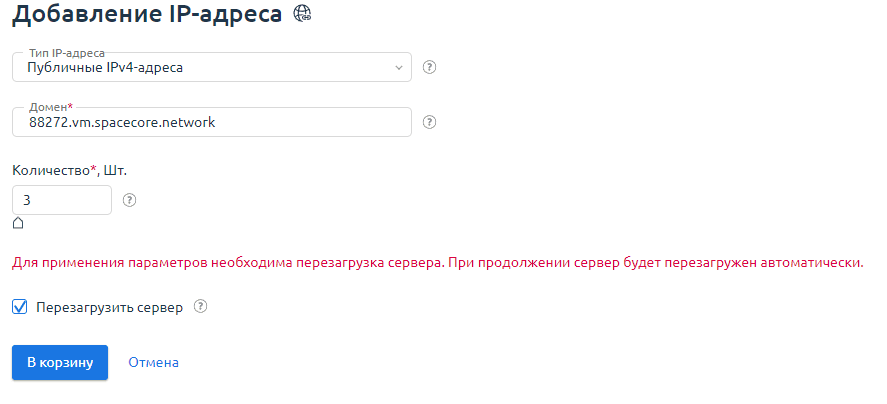
В данном меню необходимо указать количество IPv4-адресов, которое Вы хотите заказать. Устанавливаем галочку для перезагрузки услуги и оплачиваем дополнительные адреса в требуемом количестве.
В автоматическом режиме к нашей услуге будет добавлен дополнительный IPv4.
Выдача доп. IPv4 для выделенных серверов может занять немного больше времени.

#Добавление IP-адреса в систему
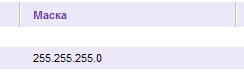
Первым делом, нам нужно узнать маску нашего адреса, для этого возвращаемся/переходим на страничку IP-адресов нашей услуги и там видим соответствующую информацию. Данное значение необходимо скопировать или запомнить.
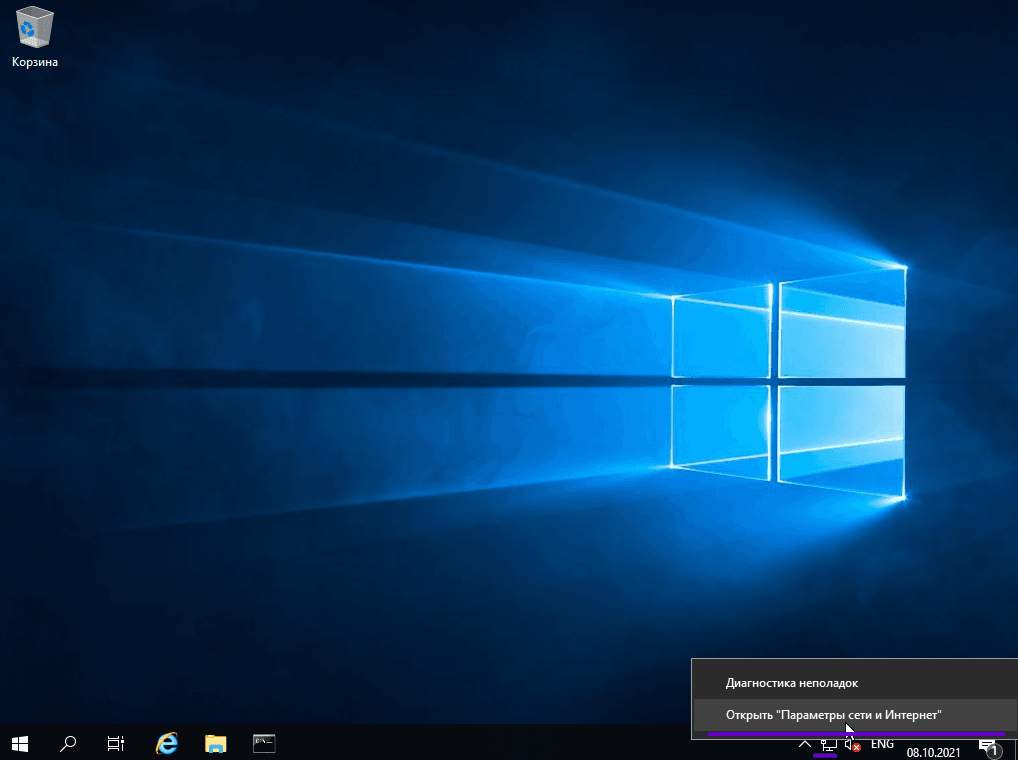
Теперь давайте подключимся к нашему серверу. После чего необходимо нажать ПКМ по значку сети и выбрать «Параметры сети и Интернет».
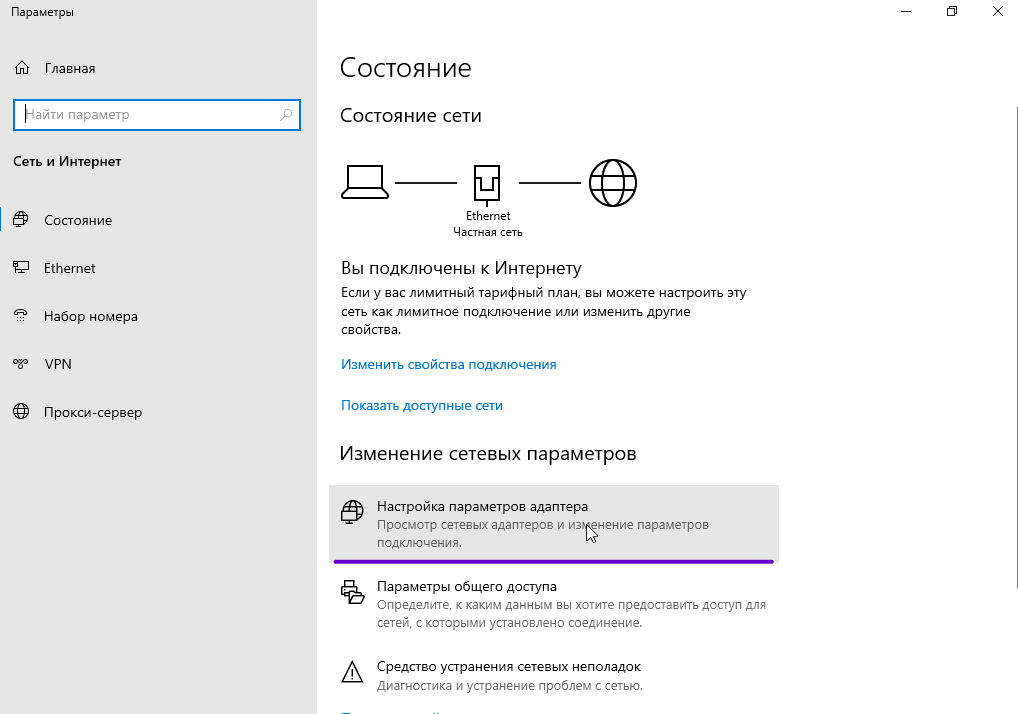
Переходим в «Настройки параметров адаптера».
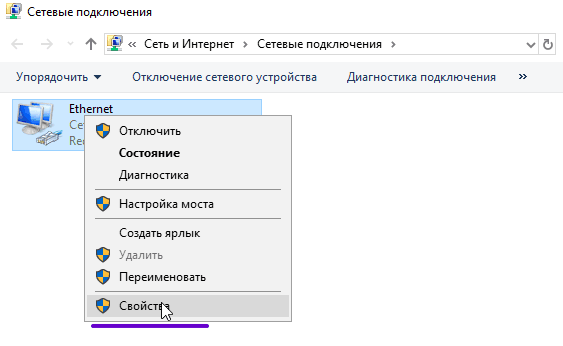
Нажимаем ПКМ по адаптеру нашей сети и переходим в «Свойства».
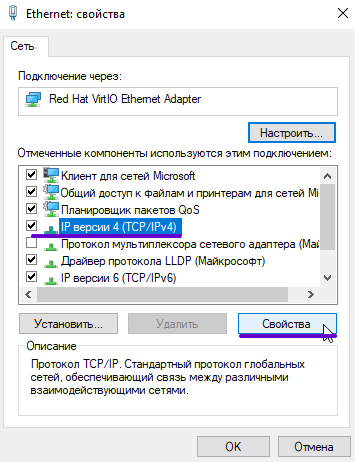
Выбираем «IP версии 4» и так же «Свойства».
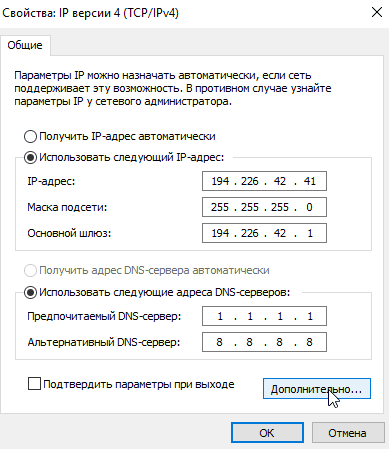
Здесь указана информация о нашем основном IP-адресе. Переходим в «Дополнительно...».
Нажимаем «Добавить».
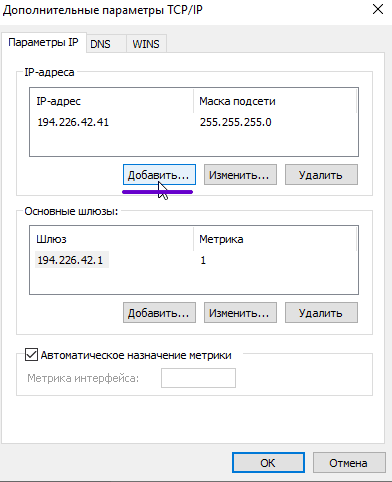
Указываем купленный нами IPv4-адрес, а также маску подсети в соответствии с информацией из Биллинг-системы.
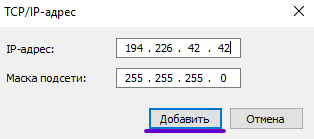
Кликаем «Добавить». А затем «ОК».
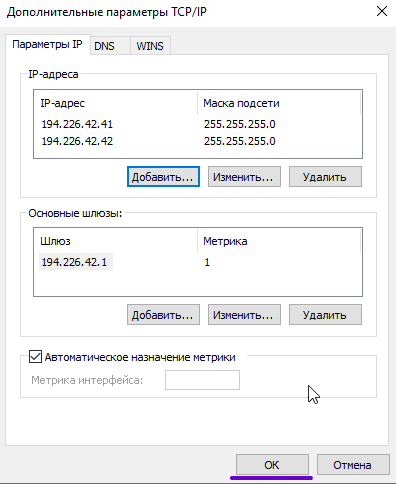
И еще раз.
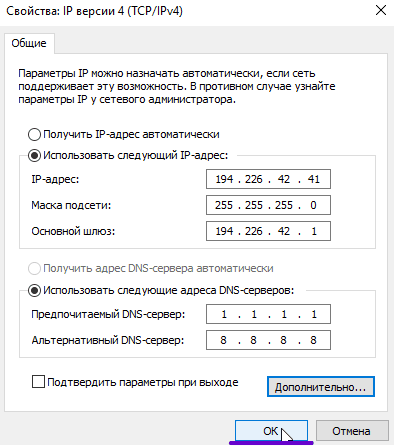
Отлично. Закрываем оставшиеся вкладки. Теперь давайте проверим результат проделанной работы. Открываем командную строку Windows (CMD) и используем команду
ipconfigПолучаем подобный вывод:
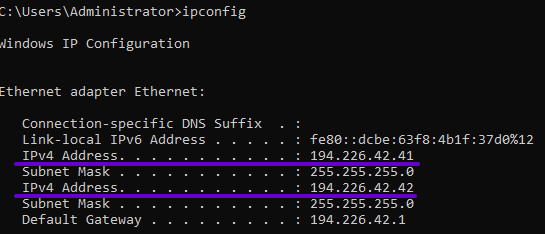
Готово! Дополнительный адрес успешно добавлен в нашу систему.
Не нашли ответ? Мы на связи 24/7.Написать в поддержку