


WireGuard VPN: простая установка через Docker (WG-Easy)
WireGuard представляет собой современное решение для создания безопасных виртуальных частных сетей (VPN). Это простой в использовании, быстрый и надежный инструмент, который обеспечивает высокий уровень безопасности при передаче данных. WireGuard использует передовые криптографические протоколы и алгоритмы для защиты Вашего соединения, делая его одним из самых безопасных вариантов VPN на сегодняшний день.
В данной инструкции используется ОС Ubuntu 20.04
Рекомендуемые технические требования.
CPU: 1 vCore
RAM: 512 MB
Накопитель: 1 GB
Скорость сети: 100Mbps+
Эта информация является справочной и не требует особого внимания, поскольку для использования WireGuard VPN на наших виртуальных серверах подойдет любой доступный тарифный план.
#Подключение к серверу
Подключитесь к Вашему серверу. Если необходимо, можете воспользоваться нашей подробной инструкцией по выполнении этой операции.
#Установка WireGuard
Обновите список пакетов и репозиториев системы.
apt-get updateСледующим шагом проверьте наличие или установите Curl.
apt-get install curl -yДалее используйте команду для установки ПО Docker. Загрузка и установка происходят автоматически.
curl -sSL https://get.docker.com | shОжидаем около 1 минуты (время зависит от скорости сети и производительности используемого сервера). Следующее сообщение свидетельствует об успешной установке Docker.
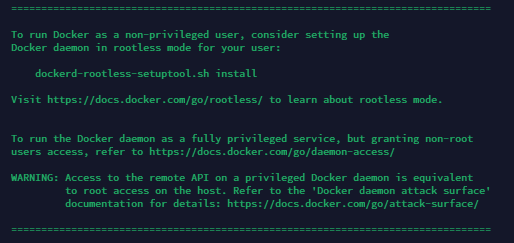
По завершении установки используем предоставленный ниже шаблон и модифицируем его, устанавливая необходимые значения.
«🚀YOUR_SERVER_IP» — адрес сервера, на который производится установка WireGuard VPN. «🚀YOUR_ADMIN_PASSWORD» — пароль, который будет в дальнейшем использоваться для доступа к веб-панели управления.
Необходимо изменять целиком все значение, которое указано в кавычках, не оставляя лишних пробелов или Emoji.
docker run -d \
  --name=wg-easy \
  -e WG_HOST=🚀YOUR_SERVER_IP \
  -e PASSWORD=🚀YOUR_ADMIN_PASSWORD \
  -v ~/.wg-easy:/etc/wireguard \
  -p 51820:51820/udp \
  -p 51821:51821/tcp \
  --cap-add=NET_ADMIN \
  --cap-add=SYS_MODULE \
  --sysctl="net.ipv4.conf.all.src_valid_mark=1" \
  --sysctl="net.ipv4.ip_forward=1" \
  --restart unless-stopped \
  weejewel/wg-easy
Убедитесь, чтобы в Вашем пароле были только цифры и/или буквы. Наличие других символов может привести к ошибке выполнения скрипта.
Пример некорректного пароля — u>N#uG_3Z=5pS'cn
Пример подходящего пароля — QJQcc7cAdTY85sp7
На скриншоте ниже находится корректный запрос на выполнение команды в соответствии с данными для нашего сервера.
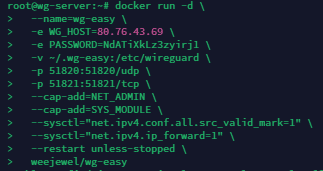
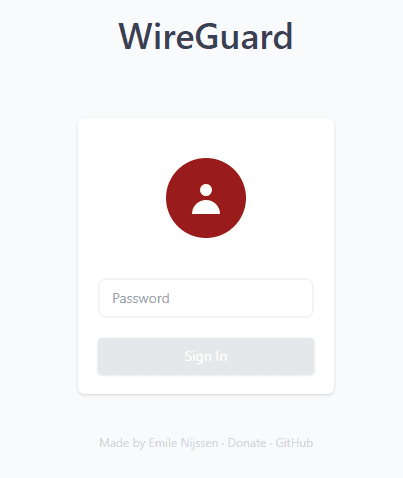
Дождитесь установки и убедитесь, что в ходе нее не возникло никаких ошибок. Почти готово! Следом Вам необходимо перейти в браузере по адресу «IP:51821», где «IP» — это адрес Вашего сервера. Откроется следующая страница, где следует ввести пароль, который Вы указали при использовании команды для установки WireGuard.
После авторизации используйте кнопку для создания нового пользователя VPN.
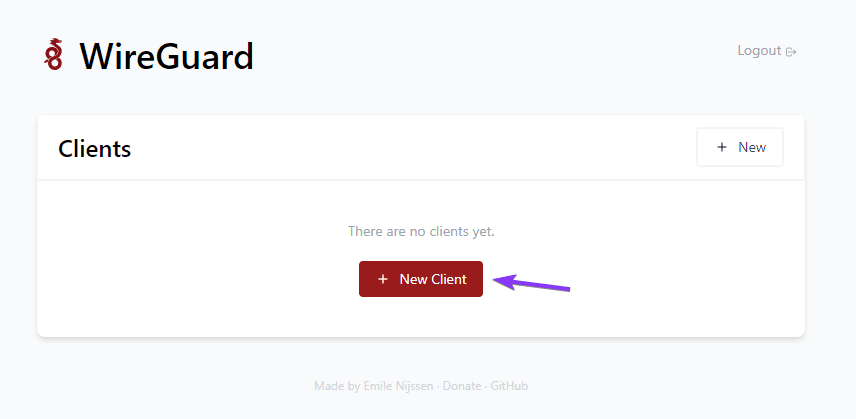
Укажите любое подходящее имя и нажмите «Create».
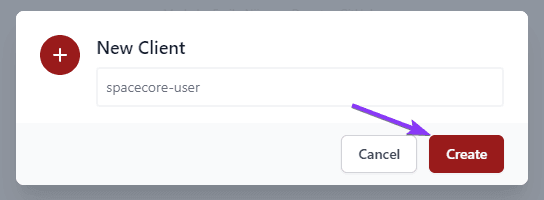
Отлично! Первый пользователь создан. Есть несколько вариантов как мы можем подключиться к нашей сети VPN.
#Использование
#Скачать файл .conf
Для загрузки файла конфигурации используйте соответствующую кнопку рядом с созданным пользователем.
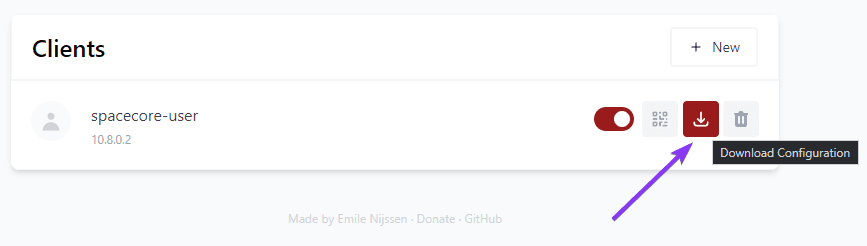
Загруженный файл можно использовать для настройки подключения к VPN на любом доступном устройстве, будь то компьютер или роутер. Это все, что необходимо для соединения.
На компьютере Вы можете добавить этот файл в программе WireGuard VPN, используя соответствующую кнопку.
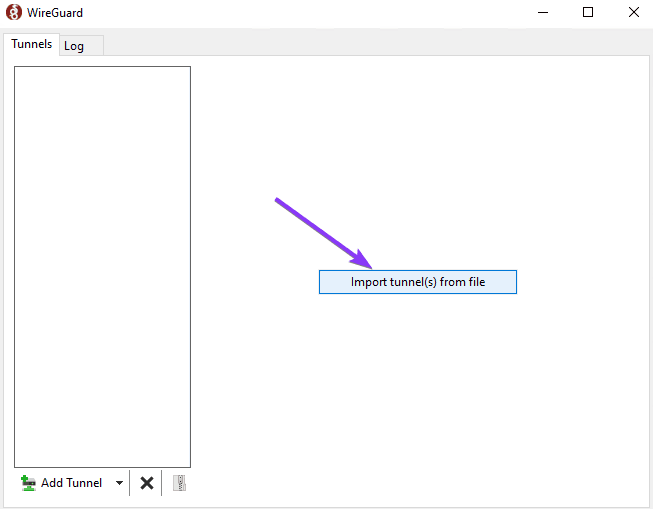
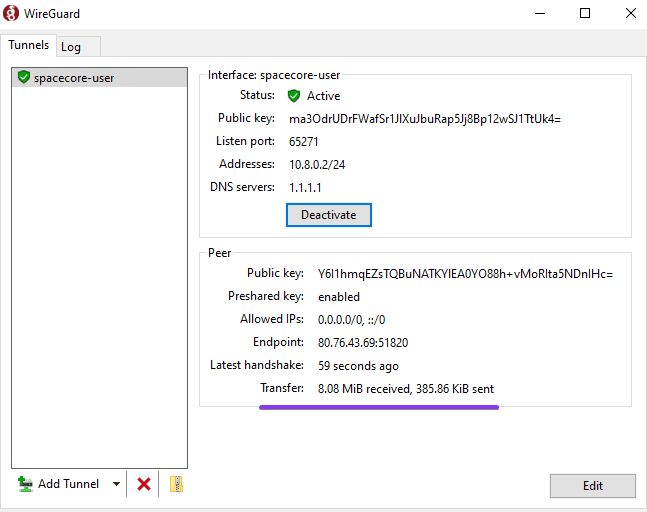
Если все выполнено верно, после добавления и активации туннеля Вы увидите активную передачу входящего и исходящего трафика.
#Отсканировать QR
Этот способ особенно удобен для устройств с наличием камеры (🧐а вдруг Вы решите использовать веб-камеру своего компьютера?)
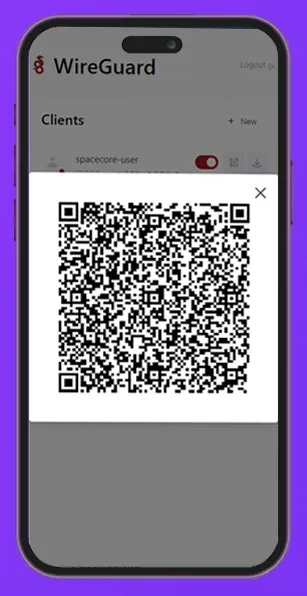
Для использования такого метода Вам достаточно нажать на кнопку показа QR-кода.
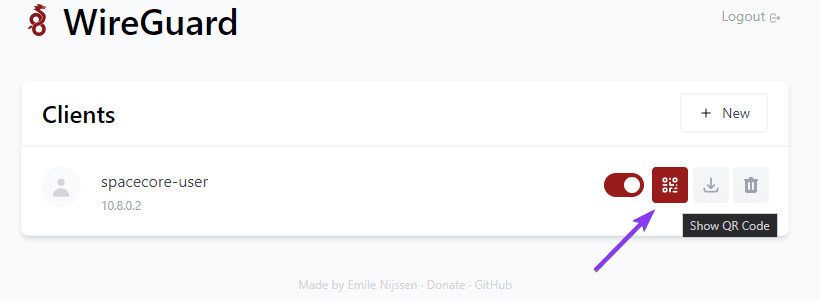
Затем отсканируйте его при помощи своего устройства.
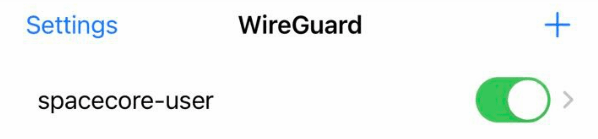
Туннель добавлен и готов к использованию!
#Мониторинг
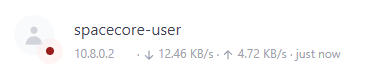
Для каждого пользователя Вашего VPN в панели управления Вы можете видеть информацию об активности, а также потребляемый трафик в реальном времени.
Не нашли ответ? Мы на связи 24/7.Написать в поддержку