


Подключение к Windows VPS серверу
#Получение данных
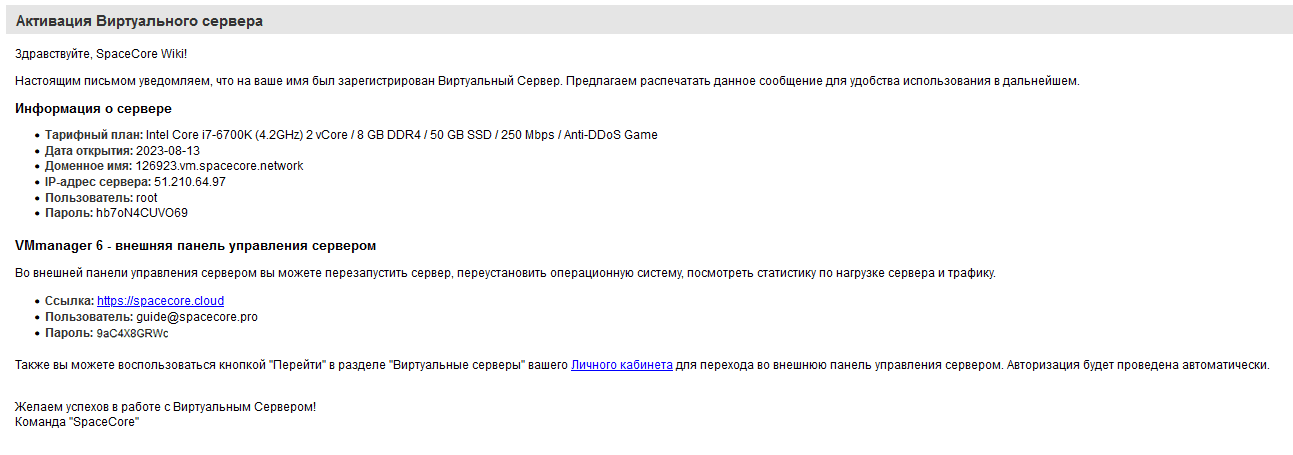
Если вы ещё не приобрели свой сервер, можете воспользоваться нашей инструкцией. После того как сервер будет активирован, вы получите на электронную почту письмо со всеми данными для работы.
Если вы заказываете виртуальный сервер не впервые, вместо пароля для панели управления будет указано «пароль был выслан вам в письме активации ранее заказанного сервера».
Я не получил(-а) письмо, что делать?
Такое возможно в редких случаях сбоев наших почтовых серверов.
Если вы проверили все разделы, в том числе СПАМ, и нигде не обнаружили письма активации, вы можете найти данные в личном кабинете. Авторизуйтесь и далее выберите раздел вашей услуги, в данном случае «Виртуальные серверы», затем установите галочку на конкретном сервере и нажмите на кнопку «Инструкция», как это указано на скриншоте.
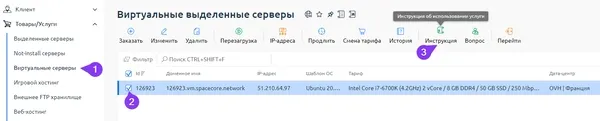
Таким образом на новой странице перед вами будет открыта копия письма активации услуги.
#Подключение к серверу
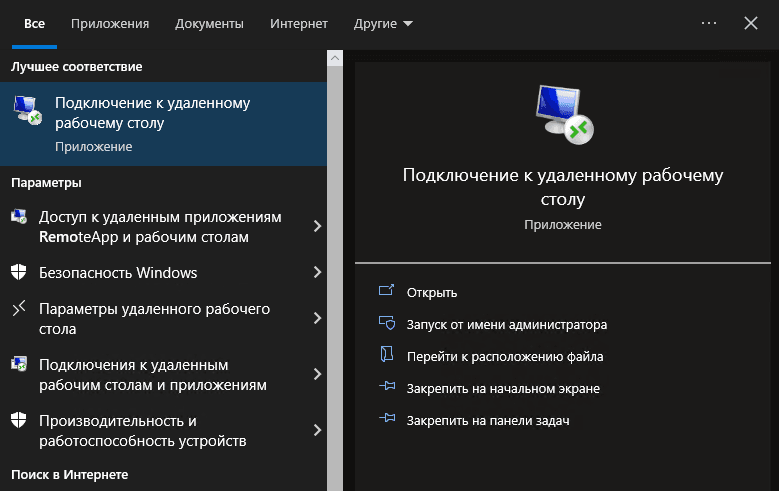
Нам потребуется любая утилита для подключения по RDP. Во все последние версии ОС Windows встроено специальное ПО для этих целей, им мы и воспользуемся. В поиске системы найдите и откройте следующее приложение:
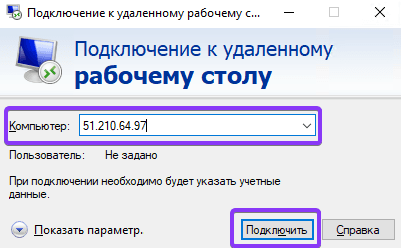
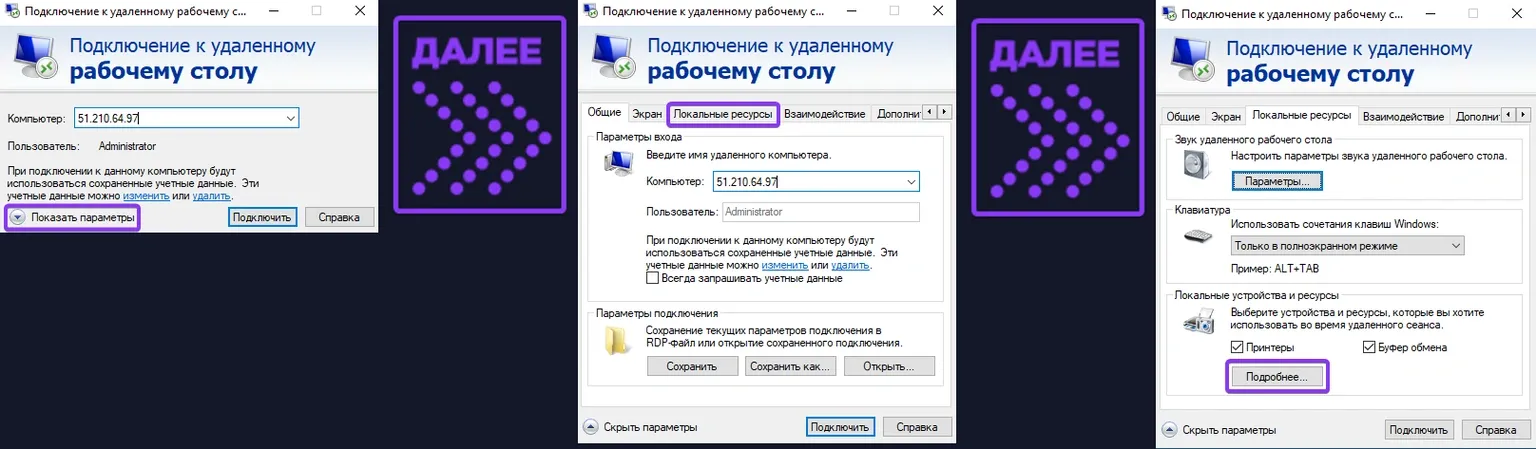
В открывшемся окне введите IP-адрес сервера и используйте кнопку для подключения.
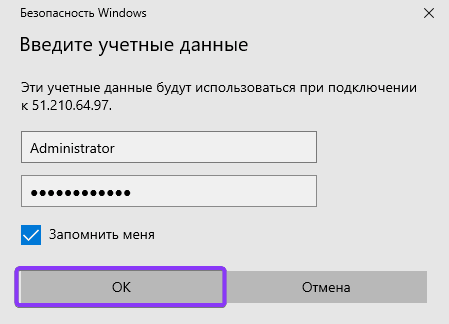
Далее укажите логин и пароль для подключения к серверу, используйте кнопку «ОК».
Обратите внимание, что в зависимости от версии ОС стандартные логины могут отличаться. Как правило, это один из следующих вариантов:
- Administrator, Администратор — для Windows Server
- Admin, Админ — для Windows Desktop
Поскольку в данной инструкции используется Windows Server 2019, мы указываем логин Administrator.
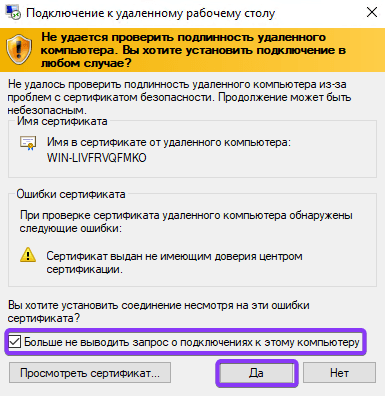
Появляется окно, в котором следует подтвердить подлинность сертификата сервера, к которому производится подключение. Установите галочку, чтобы подобные запросы не появлялись при следующих подключениях к этому серверу, и нажмите «Да».
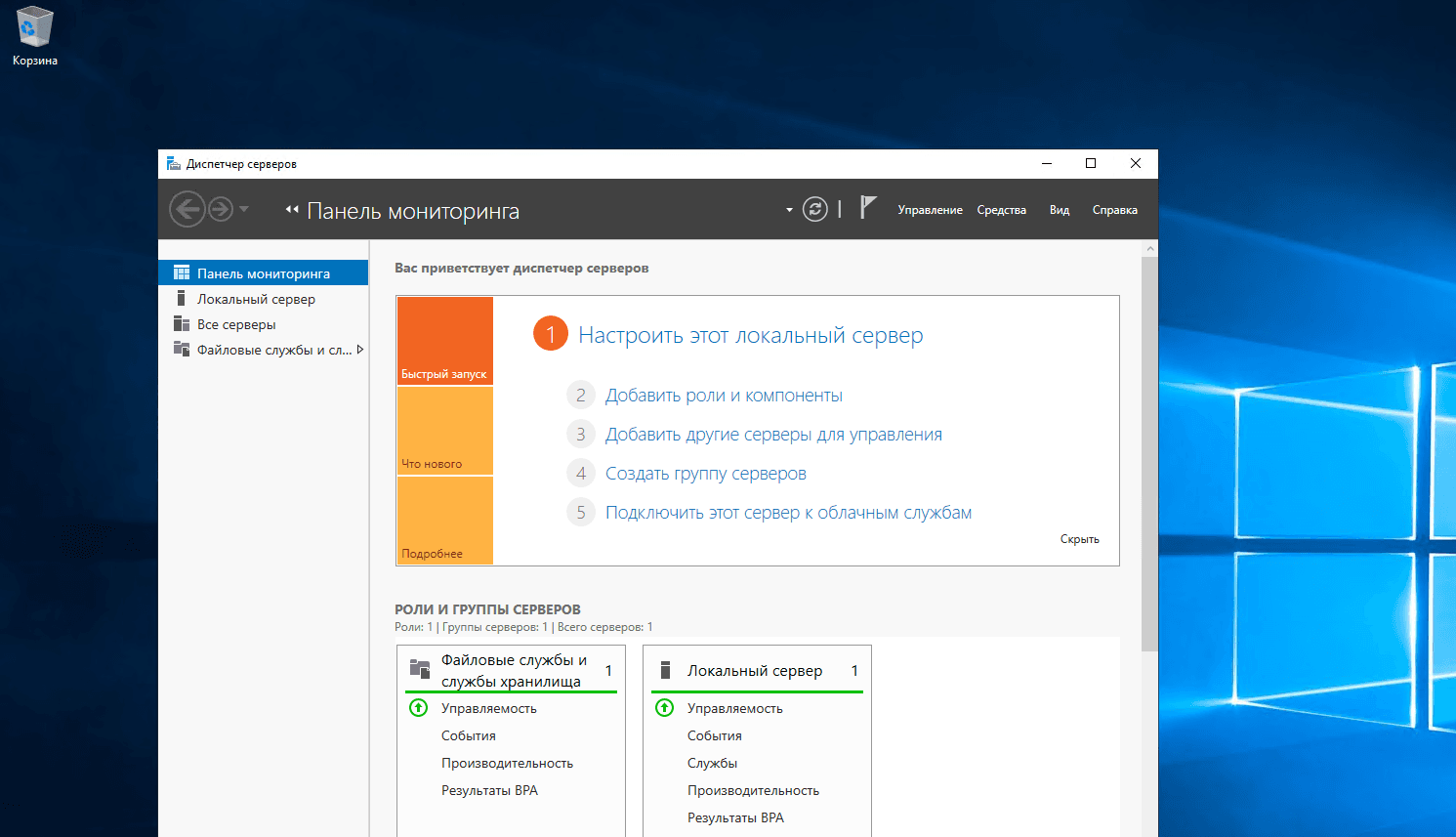
Соединение установлено.
Если не получается войти из-за забытого пароля, воспользуйтесь инструкцией по сбросу пароля Windows Server.
#Как передать файлы на удалённый сервер
Используемая нами утилита имеет встроенную функцию передачи данных на удалённый сервер. Откройте то же приложение, далее разверните параметры и перейдите в раздел «Локальные ресурсы». В категории «Локальные устройства и ресурсы» нажмите на кнопку «Подробнее».
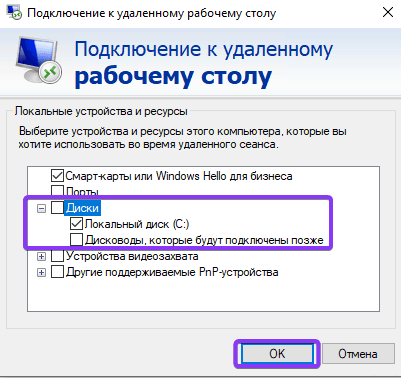
В открывшемся окне разверните список «Диски» и выберите накопители своего компьютера, которые будут подключены к удалённому серверу, и сохраните изменения кнопкой «ОК».
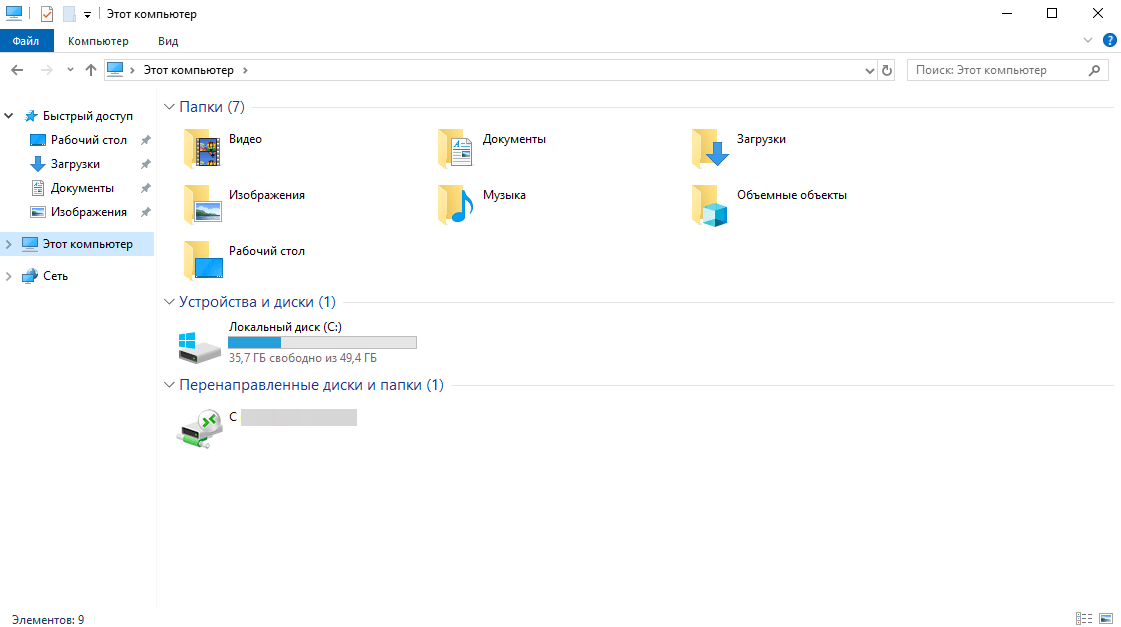
Произведите подключение к серверу аналогично тому, как это было указано в инструкции выше. Откройте проводник Windows. Здесь вы увидите подключённый удалённый диск.
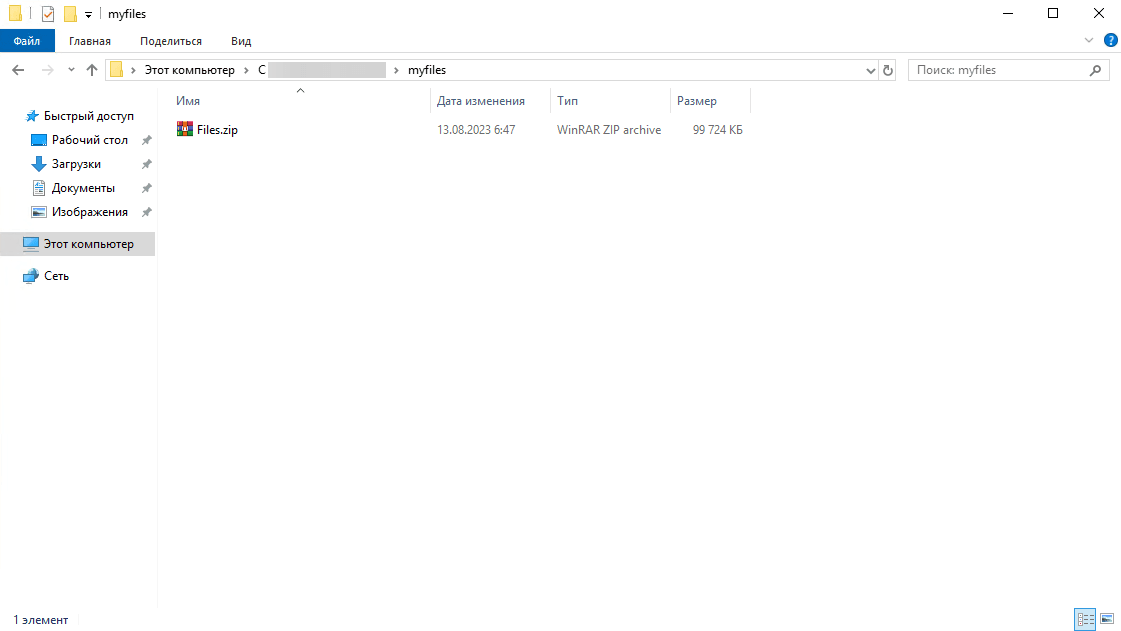
Перейдя в каталог подключённого диска, вы можете найти нужную папку, из которой хотели бы загрузить файлы.
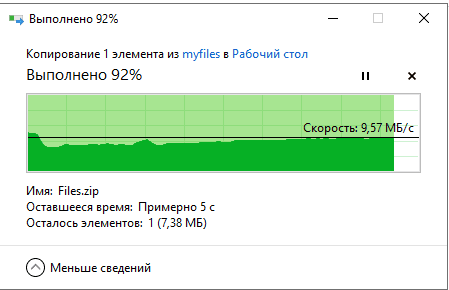
Для переноса данных с вашего компьютера на сервер достаточно перетащить файл из папки удалённого диска на рабочий стол сервера.
Обратите внимание, что скорость передачи файла зависит от скорости сети сервера, а также непосредственно от скорости сети вашего компьютера.
Не нашли ответ? Мы на связи 24/7.Написать в поддержку