


Установка сервера Minecraft Bedrock/PE на Ubuntu 20.04
Ранее мы публиковали статью на тему создания сервера Minecraft Java. В этот раз мы рассмотрим процесс установки сервера Minecraft Bedrock/Pocket Edition.
#Начальная информация
Установка будет производиться на ОС Ubuntu 20.04 LTS, поэтому инструкция подойдет как для VDS, так и к Выделенному серверу.
В работе с сервером нам также поможет утилита Screen, рекомендуем прочитать статью: Установка Screen
В свою очередь, Minecraft Bedrock не требует установки Java как на сервер, так и на клиентскую часть. Это все потому что данная версия игры целиком написана на языке C++.
#Загрузка серверных файлов
Обновляем списки пакетов и репозиториев системы:
sudo apt-get -y update && sudo apt-get -y dist-upgradeМы покажем два метода, как загрузить серверные файлы полностью через системую консоль Linux, а также вручную через ПО FileZilla.
#Консоль Linux
Для начала нам нужно создать папку для будущего сервера. Переходим в любой интересующий каталог (стандартно — root) и используем команду:
mkdir minecraftbedrockminecraftbedrock — название создаваемого каталога, здесь Вы можете указать любое значение.
Мы можем использовать специальную команду для проверки всех файлов в каталоге, тем самым удостовериться в том, что папка создана.
lsМы видим созданный каталог. Переходим в него при помощи команды
cd minecraftbedrockДалее воспользуемся утилитой wget для загрузки серверных файлов.
wget https://minecraft.azureedge.net/bin-linux/bedrock-server-1.16.221.01.zipГотово, архив с файлами загружен.

Теперь нам нужно его распаковать. Установим утилиту zip:
apt-get install zip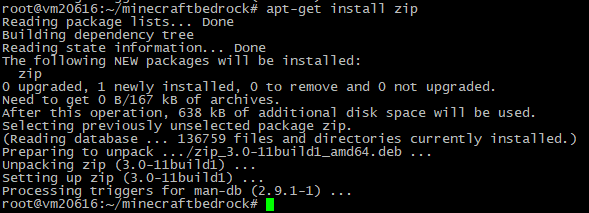
Используем команду для распаковки архива:
unzip bedrock-server-1.16.221.01.zipГде bedrock-server-1.16.221.01.zip — название нашего архива.
#FileZilla
Подключаемся к серверу и создаем в любой папке каталог (ПКМ — Создать каталог).

Можно использовать любое наименование.

Переходим в созданный каталог. Скачиваем на свой компьютер архив с сайта Mojang:
https://minecraft.azureedge.net/bin-linux/bedrock-server-1.16.221.01.zip
Отправляем загруженный файл на наш сервер.

Архив успешно загружен.

Входим в консоль Linux (SSH), затем используем команду для перехода в нашу директорию:
cd bedrockbedrock — имя каталога.
Далее используем команду для распаковки архива:
unzip bedrock-server-1.16.221.01.zipГде bedrock-server-1.16.221.01.zip — название нашего архива.

#Запуск сервера
Для круглосуточной работы сервера создаем окно Screen командой
screen -S bedrockbedrock — наименование окна Screen.

Все еще находясь в каталоге нашего сервера используем команду
chmod 777 bedrock_serverТем самым мы выдаем полные права на запись, чтение и исполнение файла.

Следом переходим к запуску самого сервера. Используем команду
./bedrock_serverbedrock_server — наименование файла запуска сервера.
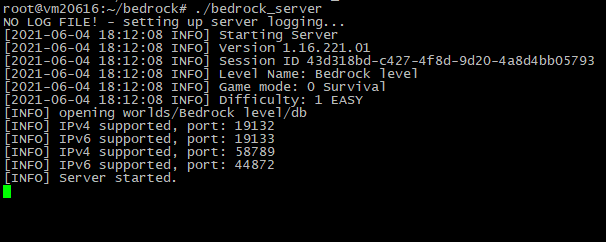
Отлично! Наш сервер успешно запущен.
Для выхода из окна Screen используйте сочетание клавиш Ctrl + A + D.
#Подключение к серверу
Давайте попробуем зайти с обоих версий игры.
#Windows 10 Edition
Добавляем сервер, указав название, IP-адрес и стандартный порт.

Мы успешно подключились к серверу.
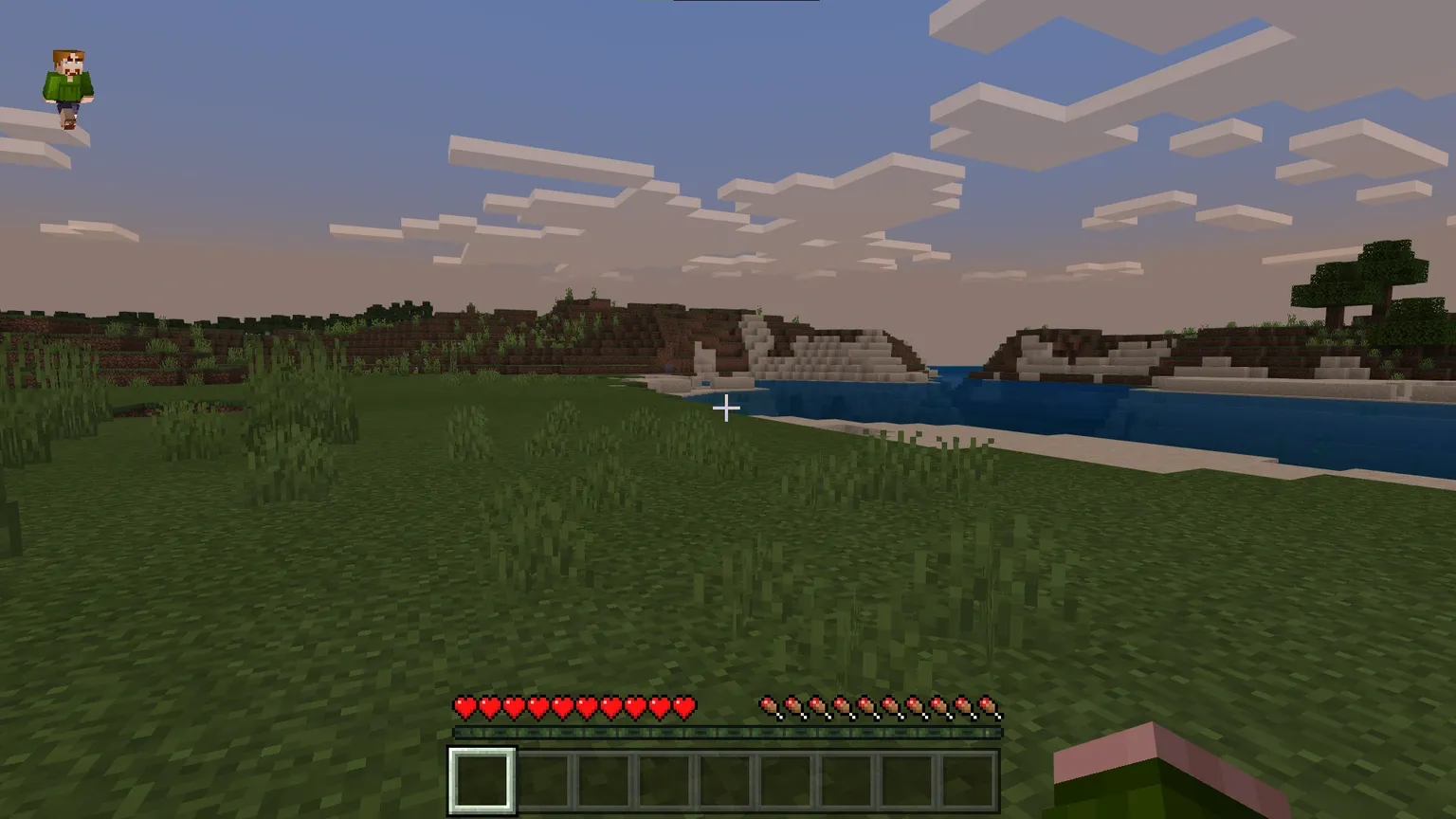
В консоли также отображается информация о подключении и выходе игроков с сервера:

#Pocket Edition
Повторно вводим данные для подключения.
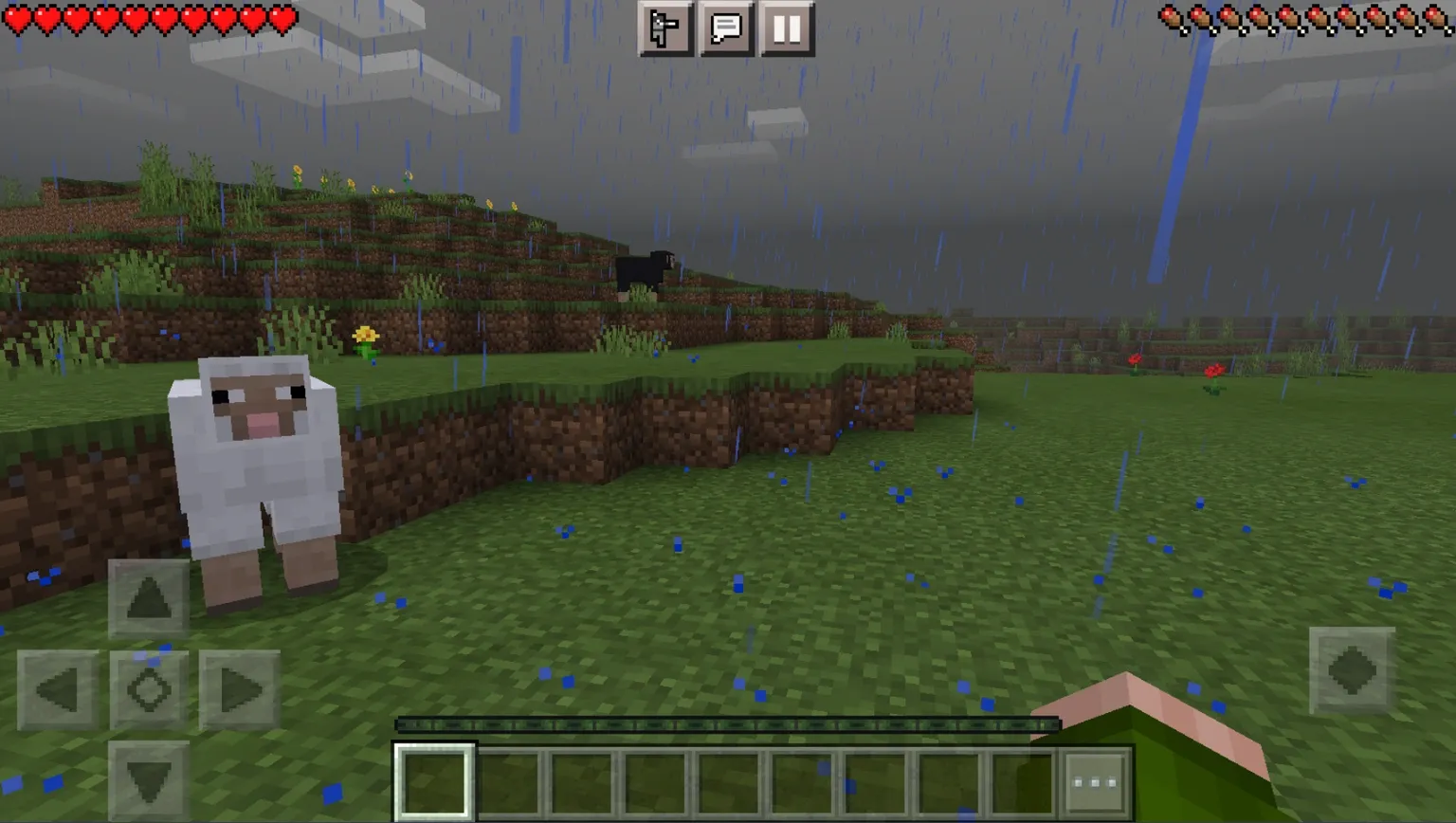
Сервер все также работает в карманной версии.

Не нашли ответ? Мы на связи 24/7.Написать в поддержку