


 Настройка IPTables: правила и примерыИзменение MTU в Windows и LinuxРабота с TCPDump: базовые примеры и фильтрыИзмерение скорости сети в Linux с помощью SpeedtestОшибка DNS «Temporary failure resolving…»: как исправитьКак собрать трассировку сети в Linux и WindowsМониторинг сетевого трафика с помощью VnStat
Подключение через SSH-ключи
Беспокоитесь за безопасность своего сервера? Вам необходимо активировать метод авторизации через SSH-ключ, а теперь подробнее!
Установка через Windows
Запустите приложение PuTTYgen, либо Вы можете скачать портативную версию для своей разрядности системы по одной из ссылок:
При запуске у нас появляется данное окно:
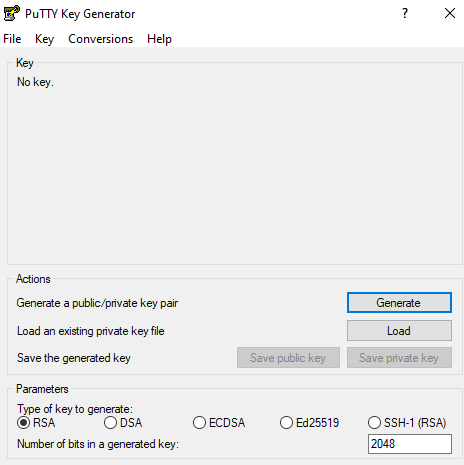
Нажимаем на кнопку Generate и в течение некоторого времени водим в случайные места указателем мыши, это нужно для уникальной генерации ключа.
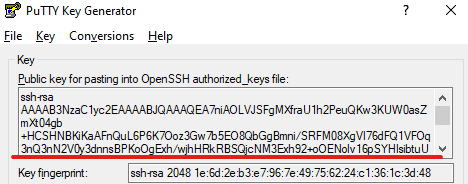
После выполнения действий мы видим следующие данные:
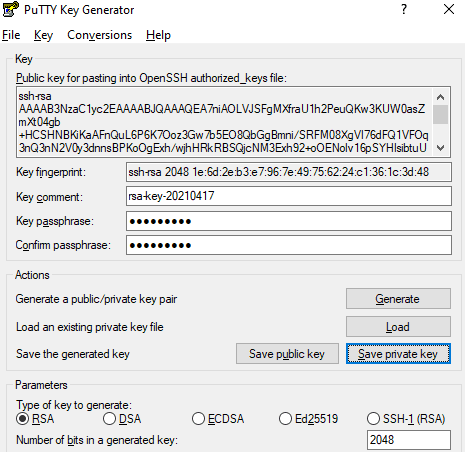
В строке Public key for pasting находится подготовленный текст, который нам нужно использовать позже.
По желанию в строке Key passphrase Вы можете указать дополнительный код для своего ключа, который будет необходимо вводить при каждом подключении к серверу, мы укажем слово spacecore. Затем Вам необходимо нажать на кнопку Save public key, чтобы дополнительно сохранить публичный ключ, который был указан выше. А также нажать Save private key и сохранить файл приватного ключа, который нам и потребуется для дальнейшего подключения к серверу.
Название файлов ключей может быть любым, это ни на что не влияет.
Мы сохранили и получили 2 файла:
Есть два варианта, как можно закрепить SSH-ключ на сервере:

Использование утилиты nano
После подключения к серверу нам необходимо использовать команду
nano /root/.ssh/authorized_keys
Мы зашли в панель редактирования файла authorized_keys, который отвечает за настройку SSH-ключей.
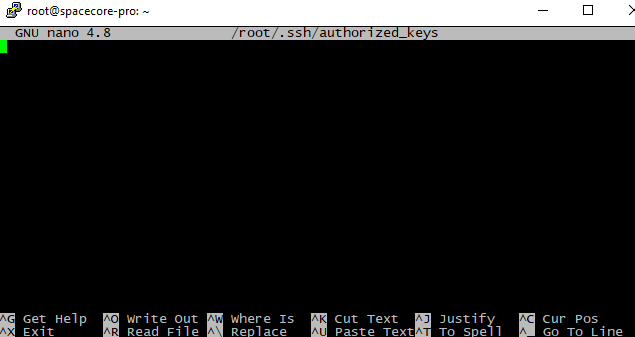
В данный момент файл пуст, нам необходимо полностью скопировать весь текст из окна в PuTTYgen:
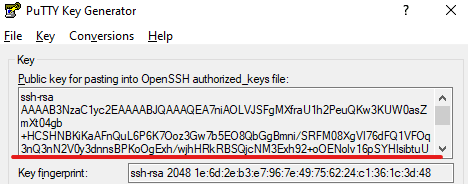
Затем вставляем его в редактируемый файл ПКМ (правой кнопкой мыши).
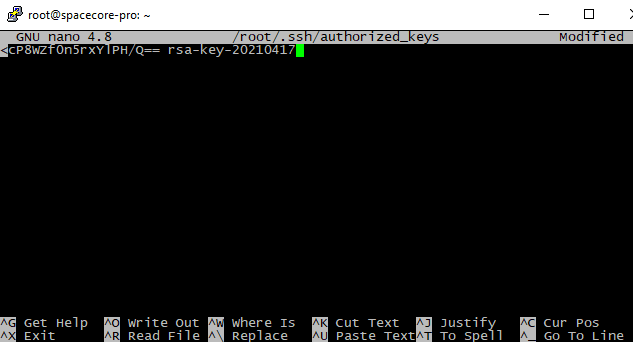
Нажимаем сочетание клавиш Ctrl + X
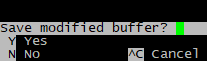
Подтверждаем сохранение файла, введя букву Y.
SSH-ключ успешно привязан к нашему серверу.
Передача данных через sFTP
Подключаемся к нашему серверу и видим на главной странице список файлов, переходим в каталог .ssh
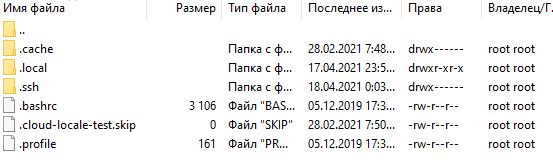
Здесь мы видим файл authorized_keys, в данный момент он пуст, его размер составляет 0 байт.

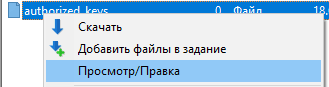
Нажимаем ПКМ и открываем файл
Сюда вставляем тот же самый публичный ключ из PuTTYgen.
Сохраняем изменения и отправляем файл на сервер.
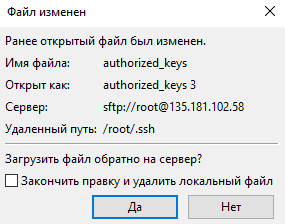
Готово, SSH-ключ установлен!
Подключение через SSH-ключ
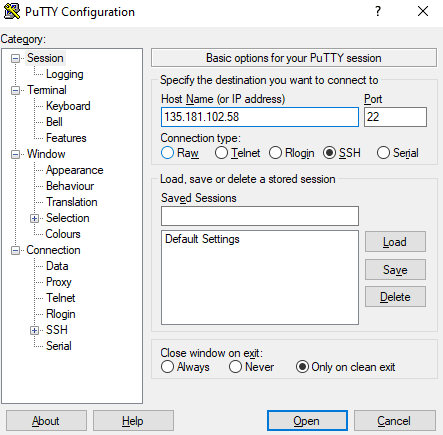
При открытии программы PuTTY мы попадаем в стандартный интерфейс, нам необходимо ввести IP-адрес сервера.
В левом меню раскрываем вкладку SSH и переходим в Auth.
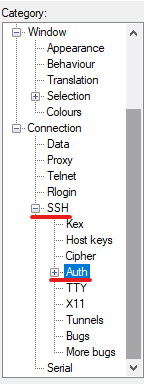
Здесь нам нужно выбрать местоположение файла приватного ключа (обратите внимание, не публичного!) с расширением .ppk
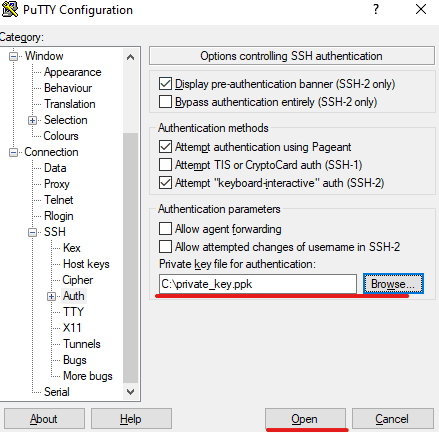
После добавления ключа нажимаем на кнопку Open. Появляется стандартный интерфейс ввода логина, заполняем.
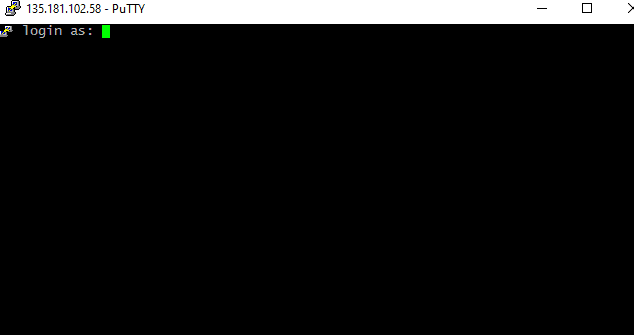
После введения имени пользователя у нас запрашивают Passphrase-код (при генерации ключа мы указывали spacecore), вводим.
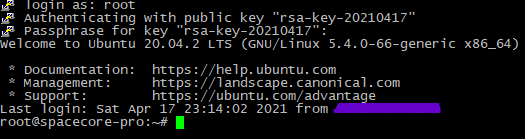
Поздравляем, авторизация через SSH-ключ прошла успешно!
Как сохранить данные сервера для быстрого входа?
Вам необходимо ввести IP-адрес сервера, а также привязать свой приватный SSH-ключ. Далее указываем название сохраняемой сессии.
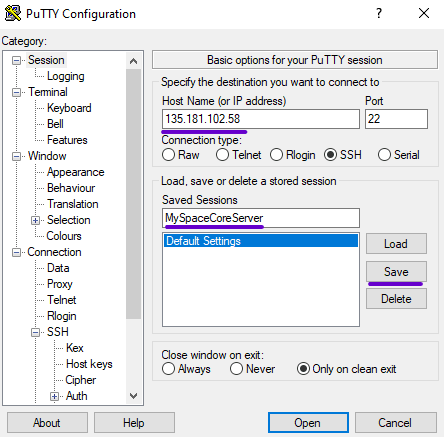
Сессия сохранилась.
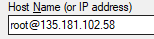
Еще Вы можете указать перед IP-адресом имя пользователя, чтобы ускорить процесс входа, вот так:
имя_пользователя@IP-адрес

Сохраняем. Теперь при двойном нажатии на сохраненную сессию будет открываться окно, в котором нам следует ввести приватный код ключа (только на случай, если Вы его указывали. При отсутствии кода будет происходить моментальное подключение без ввода дополнительных данных).
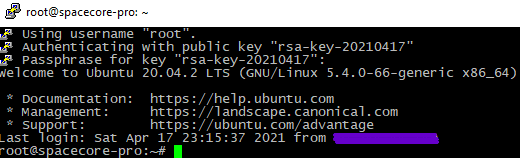
Вводим. Готово, мы подключились!