Настройка IPTables: правила и примерыИзменение MTU в Windows и LinuxРабота с TCPDump: базовые примеры и фильтрыИзмерение скорости сети в Linux с помощью SpeedtestОшибка DNS «Temporary failure resolving…»: как исправитьКак собрать трассировку сети в Linux и WindowsМониторинг сетевого трафика с помощью VnStat
Установка через QEMU
Рассмотрим метод установки ОС Windows на любой выделенныйсервер с любым процессором, поддерживающим KVM.
Для начала нам необходимо запустить сервер в режиме Resque. Авторизуемся.
Переходим в каталог /tmp:
cd /tmp
Загружаем ПО vKVM:
wget https://mirror.spacecore.info/software/vkvm-latest.tar.gz && tar xvf vkvm-latest.tar.gz
Скачиваем необходимый нам образ ОС:
wget https://mirror.spacecore.info/os/windows/Windows_10_x64_1909.isoДалее запускаем ПО:
/tmp/qemu-system-x86_64 -net nic -net user,hostfwd=tcp::3389-:3389 -m 10000M -localtime -enable-kvm -cpu core2duo,+nx -smp 2 -usbdevice tablet -k en-us -cdrom Windows_10_x64_1909.iso -hda /dev/nvme0n1 -vnc :1 -boot dПосле аргумента «-cdrom» необходимо указать название Вашего образа ОС.
А после «-hda» — название диска, на который будет производиться установка.
Если Вы столкнетесь с ошибкой рода: «cannot set up guest memory 'pc.ram': Cannot allocate memory» То ее решением станет смена параметра «-m 10000M» на значение МегаБайт, которое доступно в Вашей системе.
В случае успешного выполнения команды не последует никакого ответа, запустится процесс KVM в активном окне.

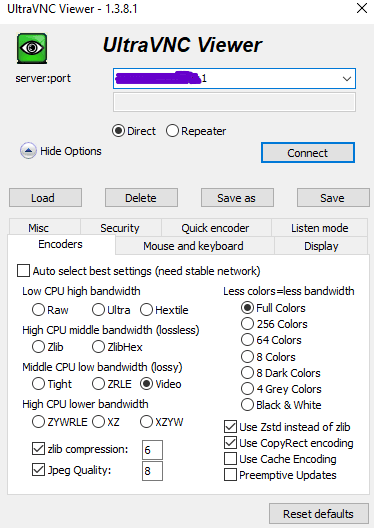
Далее устанавливаем и запускаем программу UltraVNC. В ней мы указываем в поле ввода адрес нашего сервера + порт «1» в формате: «IP:1».
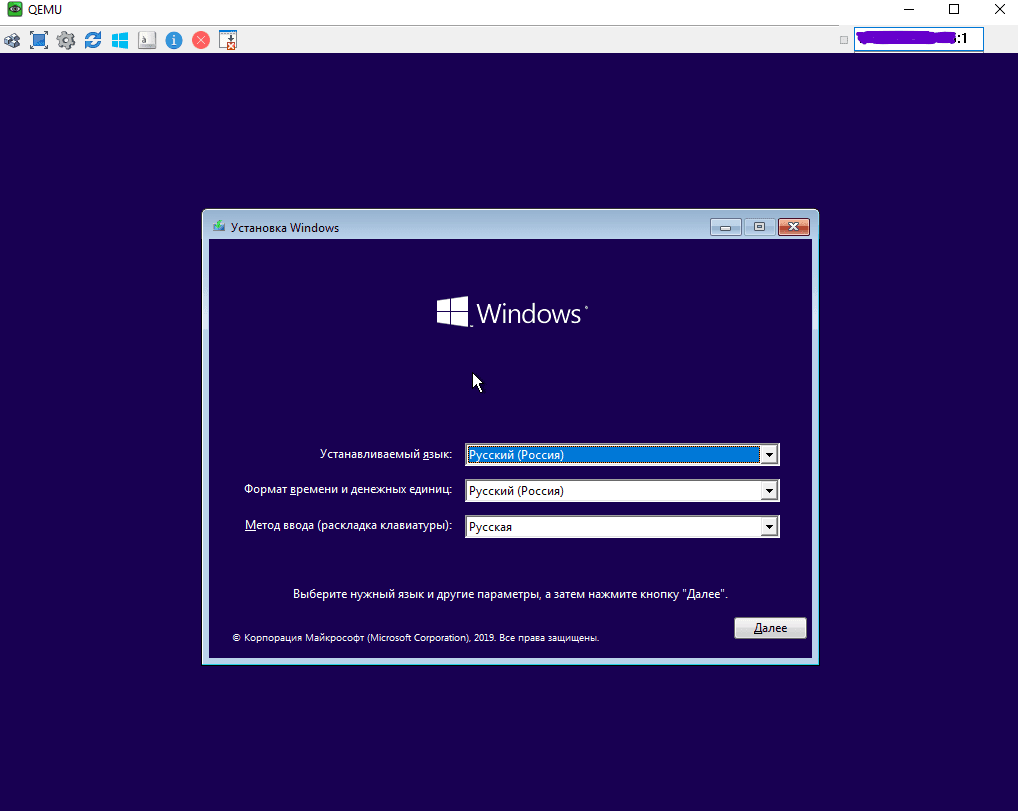
Подключаемся к серверу и начинаем процесс установки ОС Windows:
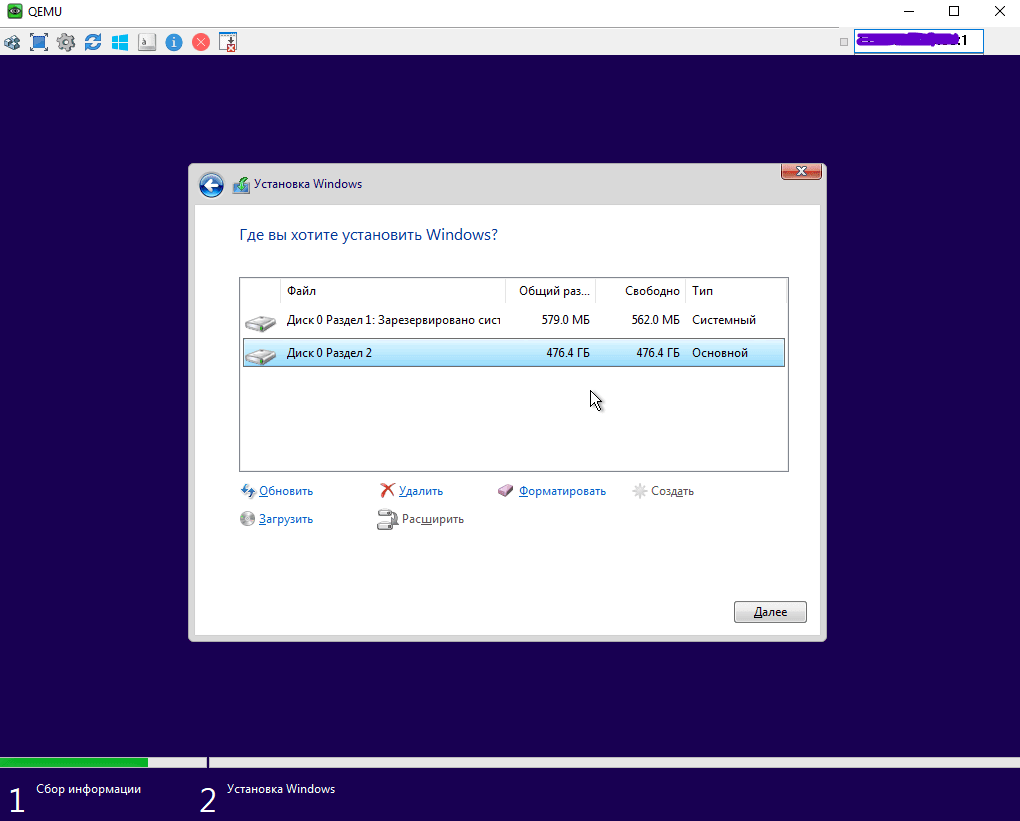
Следом создаем разделы и устанавливаем ОС на основной накопитель с достаточным количеством памяти.
После завершения основной установки переходим к настройке пользователя. Первым делом указываем имя.
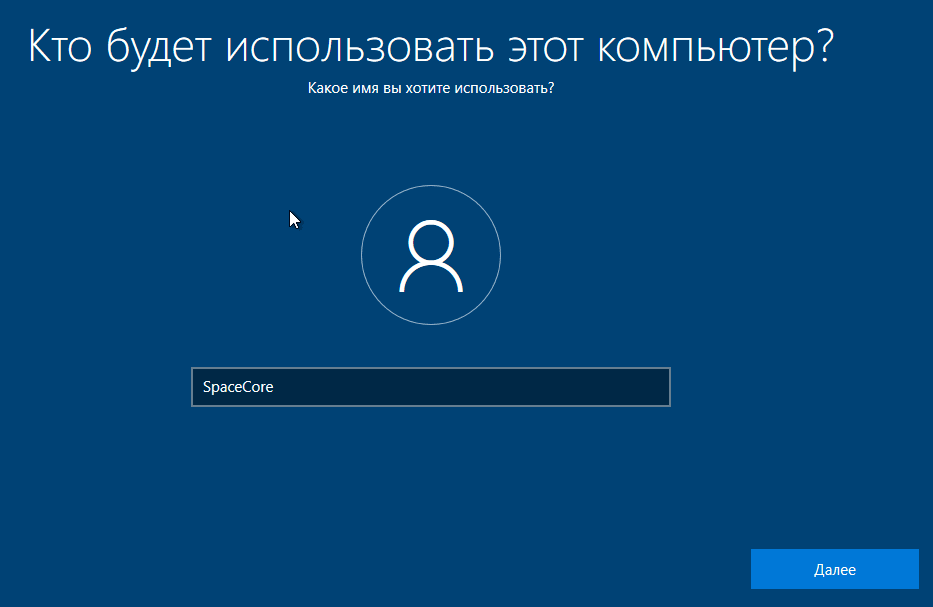
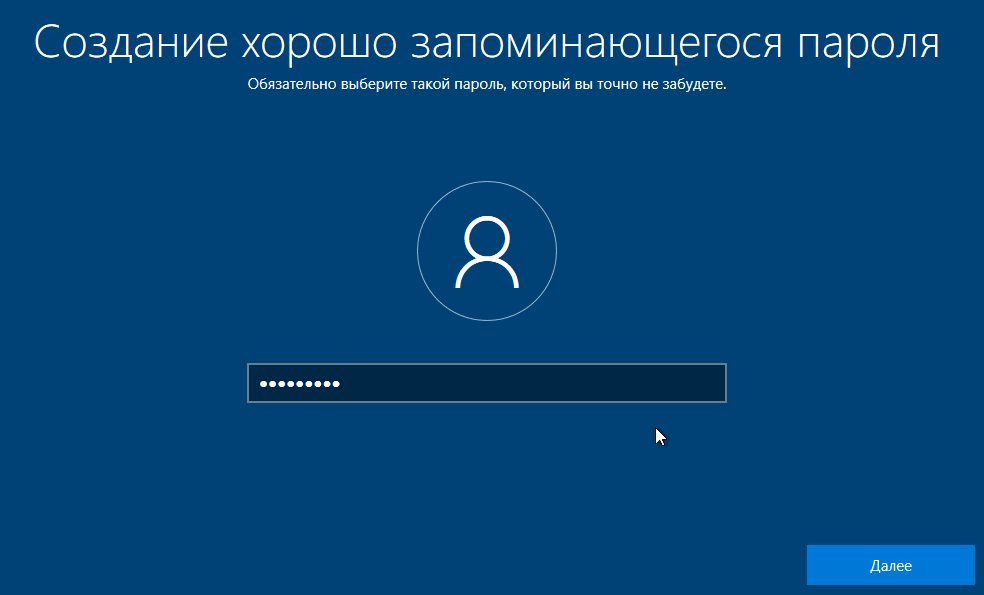
А далее пароль пользователя.
Пароль необходимо указать, в противном случае Вы не будете иметь доступа к RDP.
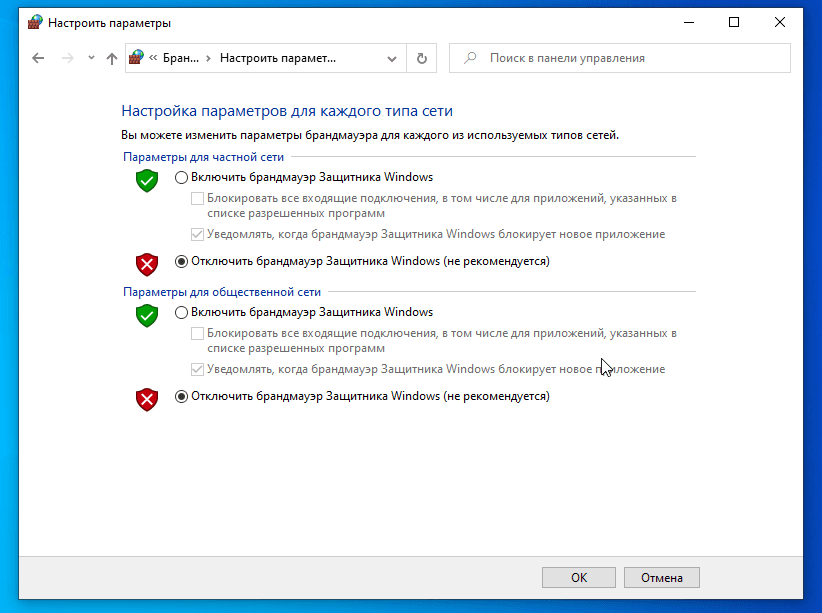
Как только установка будет полностью завершена, нам необходимо перейти в настройки брандмауэра Windows и полностью отключить его для избежания блокировок соединения.
Далее необходимо включить удаленный доступ Windows (RDP) в соответствующих настройках.
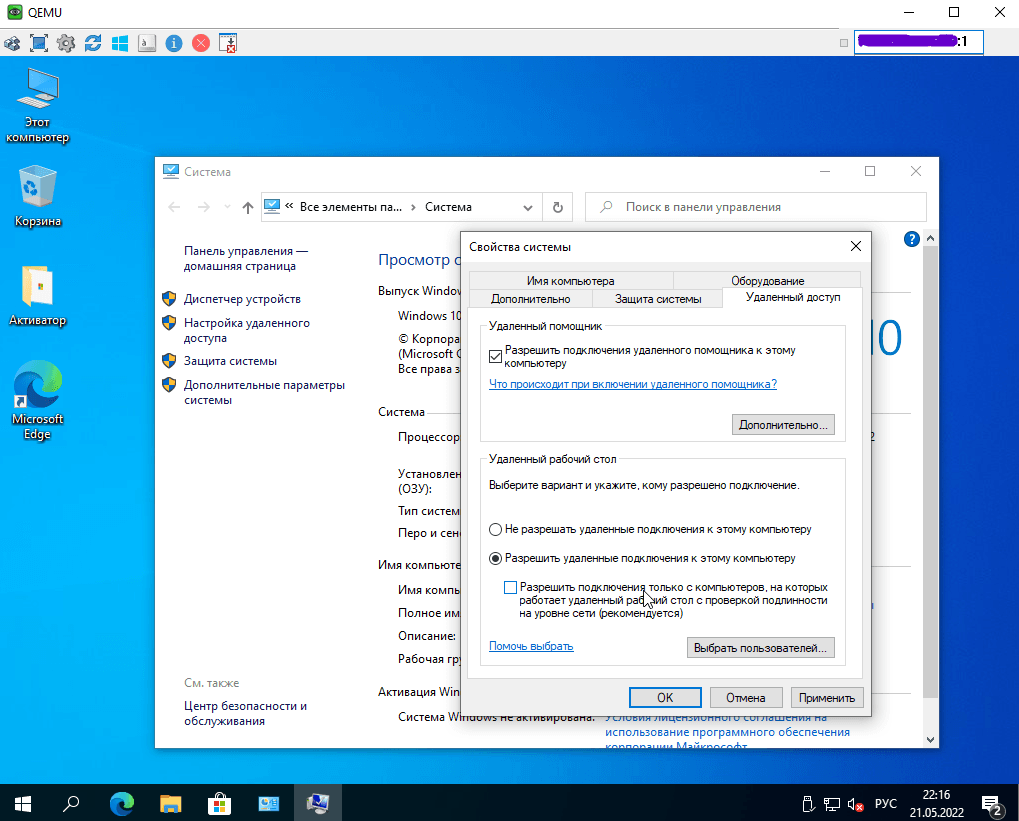
А также не забываем убрать галочку с параметра «Разрешить подключения только...».
Сохраняем изменения. После чего выключаем нашу Windows.
Теперь загружаем наш выделенный сервер с основного диска, на который была установлена ОС Windows и подключаемся по созданной учетной записи.