


Встановлення Windows через QEMU
Розглянемо, як установити Windows на будь-який виділений сервер з будь-яким процесором, що підтримує KVM.
Спочатку необхідно завантажити сервер у режимі Resque та виконати вхід.
Перейдіть до каталогу :
cd /tmpЗавантажте ПЗ vKVM:
wget https://mirror.spacecore.info/software/vkvm-latest.tar.gz && tar xvf vkvm-latest.tar.gz
Завантажте потрібний образ ОС:
wget https://mirror.spacecore.info/os/windows/Windows_10_x64_1909.isoПовний список операційних систем можна знайти на нашому дзеркалі: https://mirror.spacecore.info/os/
Далі запустіть ПЗ:
/tmp/qemu-system-x86_64 -net nic -net user,hostfwd=tcp::3389-:3389 -m 10000M -localtime -enable-kvm -cpu core2duo,+nx -smp 2 -usbdevice tablet -k en-us -cdrom Windows_10_x64_1909.iso -hda /dev/nvme0n1 -vnc :1 -boot dПісля аргумента -cdrom необхідно вказати назву вашого образу ОС.
Після -hda потрібно вказати назву диска, на який буде виконуватися інсталяція.
Якщо ви зіткнетеся з помилкою виду cannot set up guest memory "pc.ram": Cannot allocate memory, змініть значення -m 10000M на кількість мегабайт, доступних у вашій системі.
Якщо команда виконана успішно, додаткового виводу не буде, а процес KVM запуститься в активному вікні.

Далі встановіть і запустіть програму UltraVNC. У полі введення вкажіть адресу сервера та порт 1 у форматі IP:1.
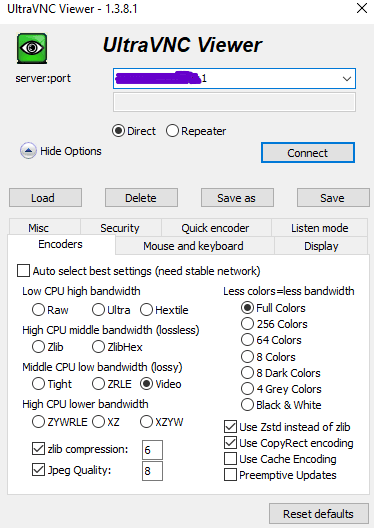
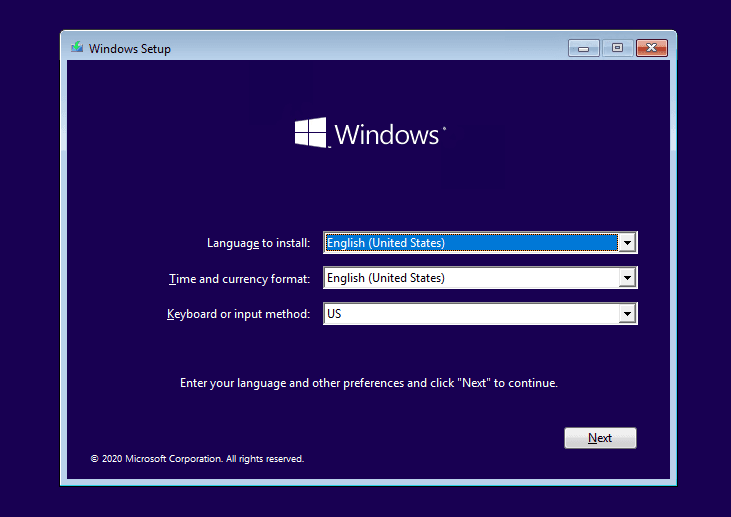
Підключіться до сервера та розпочніть інсталяцію Windows OS:
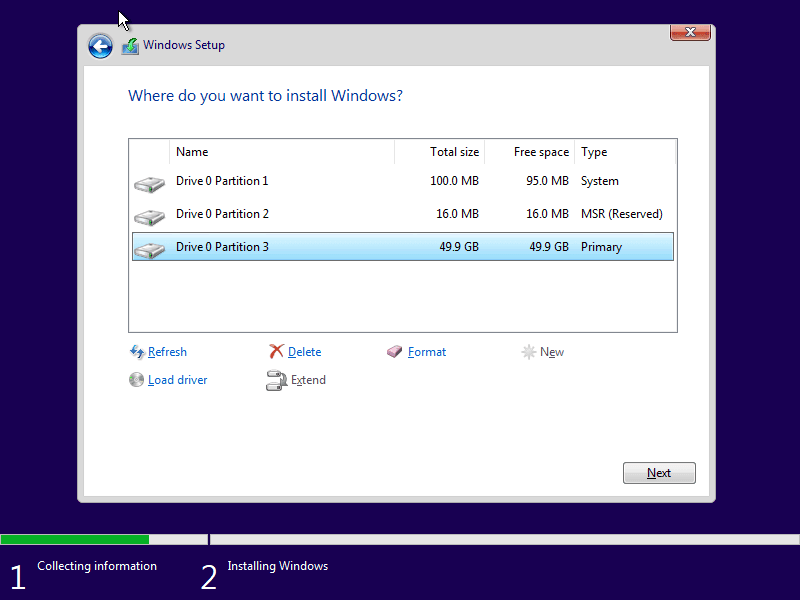
Далі створіть розділи та встановіть ОС на основний накопичувач із достатнім обсягом пам’яті.
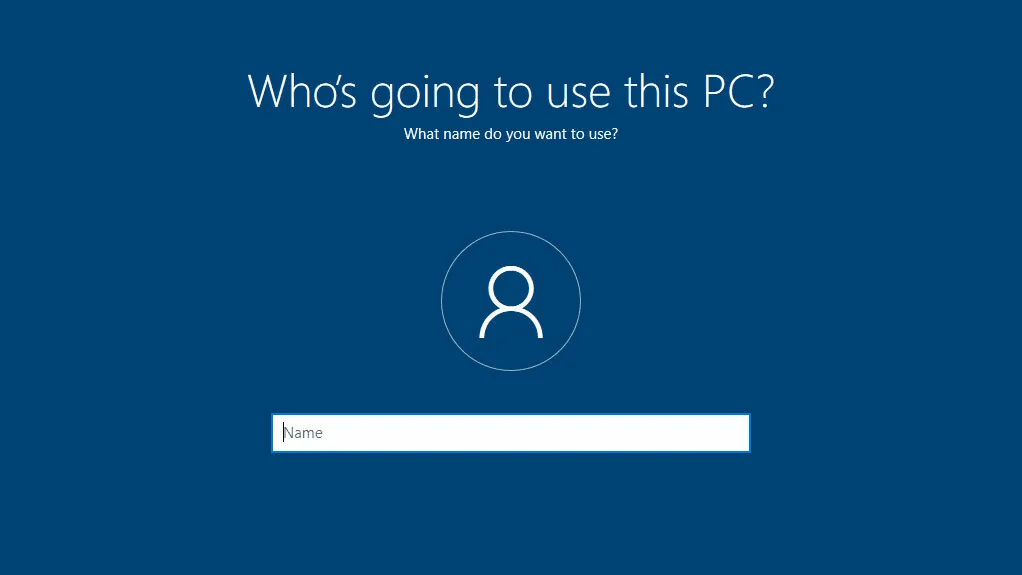
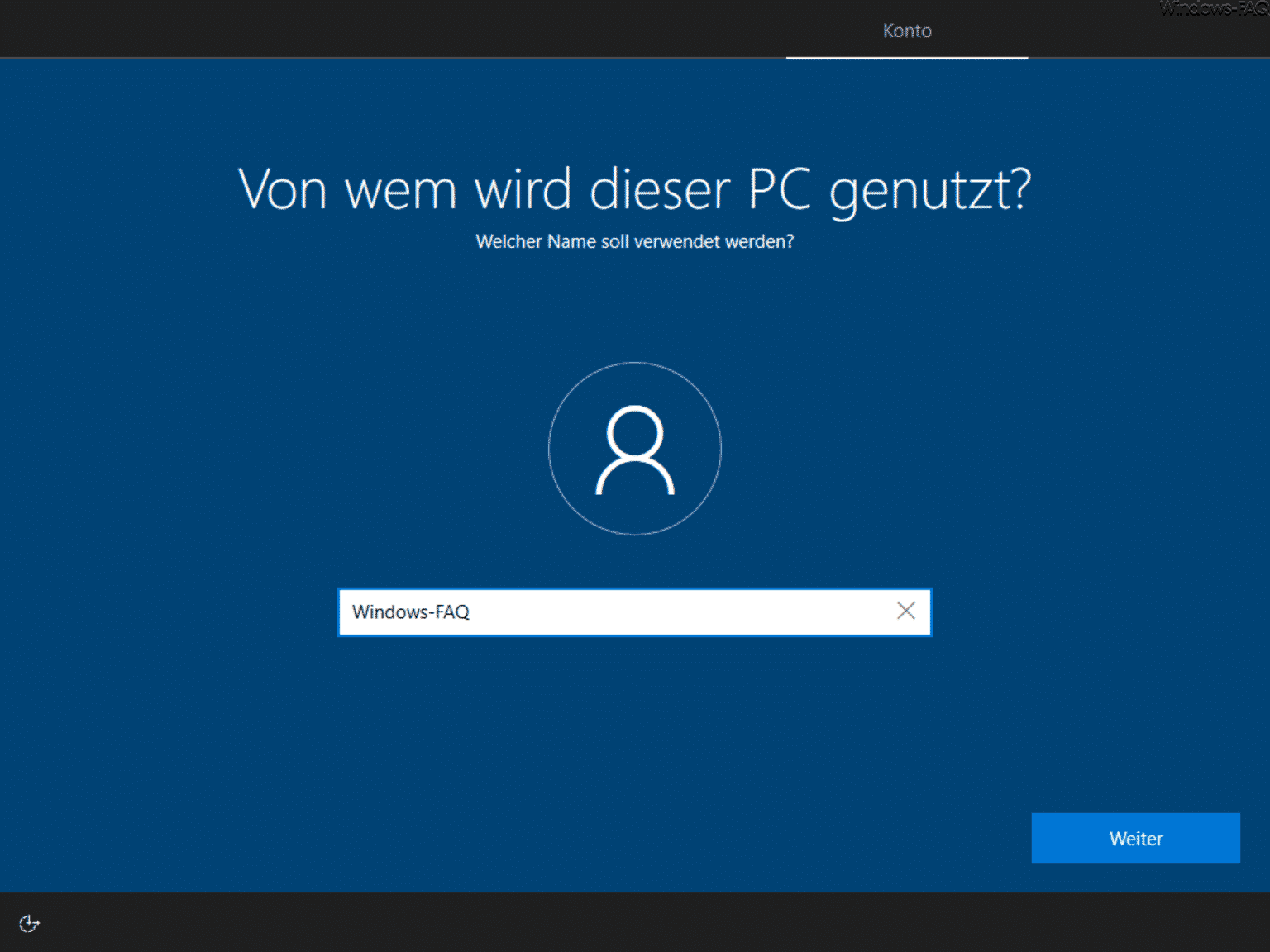
Після завершення основної інсталяції перейдіть до налаштування користувача. Спочатку вкажіть ім’я.
Потім задайте пароль користувача.
Пароль є обов’язковим, інакше ви не зможете підключитися до сервера через RDP.
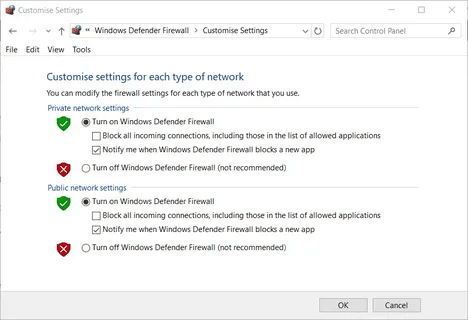
Коли інсталяцію буде повністю завершено, перейдіть до налаштувань брандмауера Windows і повністю вимкніть його, щоб уникнути блокування з’єднань.
Далі увімкніть віддалений доступ Windows (RDP) у відповідних налаштуваннях.
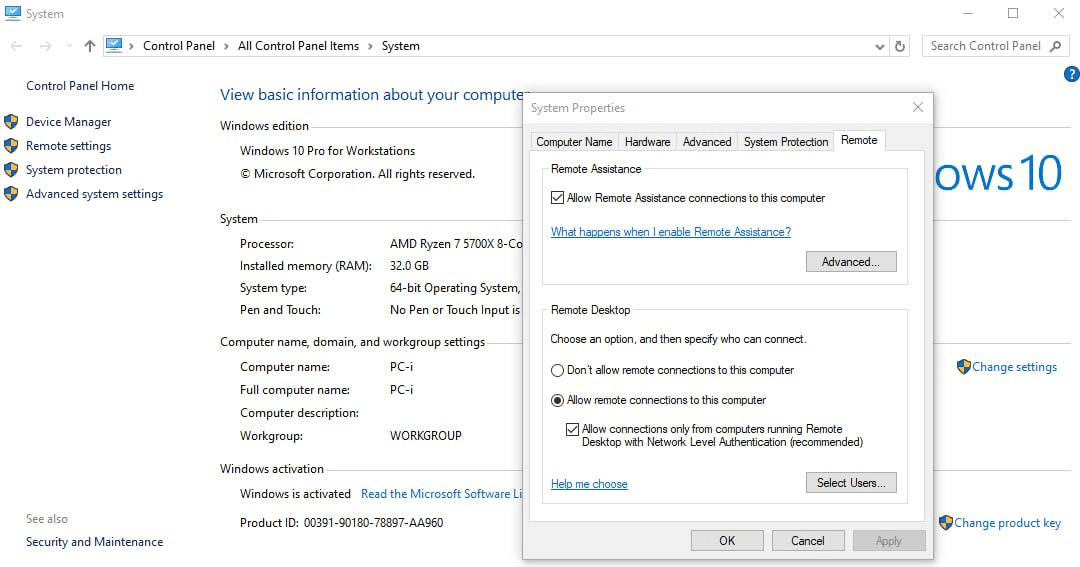
Також не забудьте зняти позначку з параметра Allow connections only....
Збережіть зміни, після чого вимкніть систему Windows.
Коли ОС буде вимкнено, процес vKVM на вашому основному сервері завершиться.
Тепер завантажте виділений сервер з основного диска, на який було встановлено Windows OS, і підключіться, використовуючи створений обліковий запис.
Не знайшли відповідь? Ми на звязку 24/7.Написати в підтримку