


 Регистрация
Как заказать выделенный сервер?
Предисловие
Процесс заказа выделенного сервера в целом похож на оформление других услуг, однако у дедиков есть несколько специфических параметров: тип процессора, объём ОЗУ, конфигурация дисков, RAID, канал, количество IP-адресов и т.д. Ниже рассмотрим полный путь от выбора сервера до его оплаты и активации.
Шаг 1. Переход в раздел «Выделенные серверы»
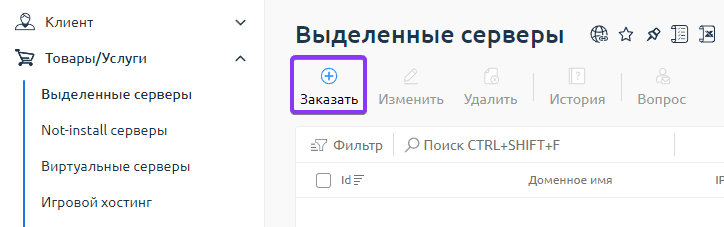
Авторизуйтесь в личном кабинете и перейдите в раздел «Товары/Услуги» → «Выделенные серверы». На странице будет отображён список доступных конфигураций, а также фильтры по локации и другим параметрам.
Шаг 2. Выбор локации и срока аренды
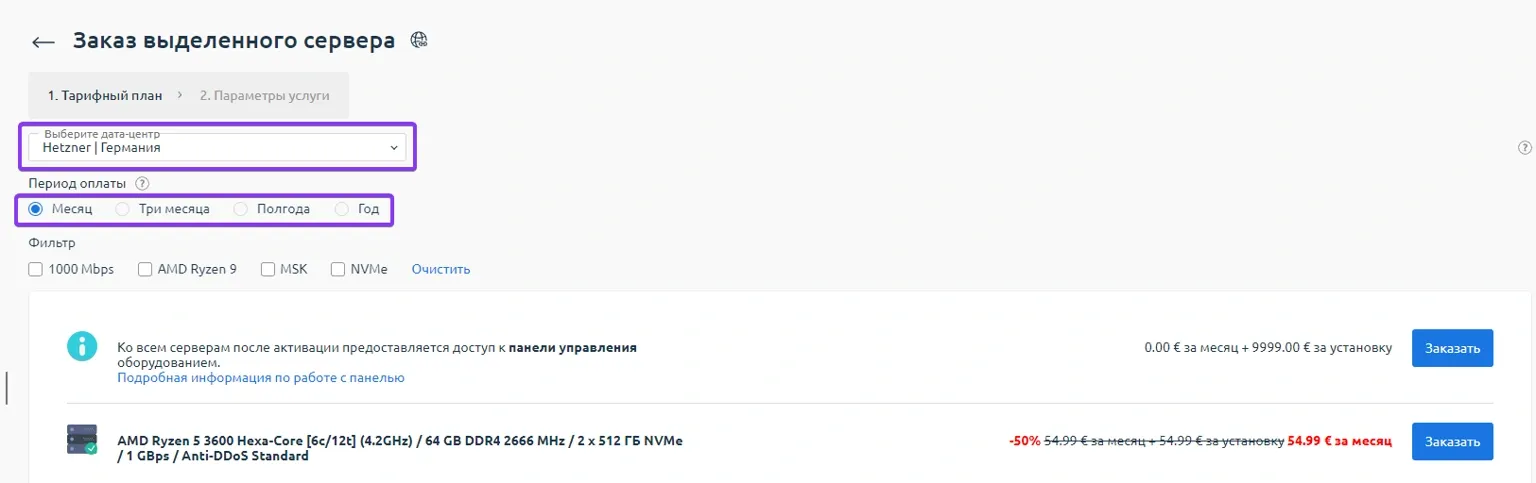
На странице выбора выделенных серверов укажите:
- Локацию — дата-центр, в котором будет размещён сервер.
- Срок аренды — период, на который планируете заказать услугу (например, 1 месяц, 3 месяца и т.д.).
После выбора параметров система покажет доступные конфигурации. Найдите подходящий сервер и нажмите кнопку «Заказать».
Шаг 3. Настройка параметров сервера
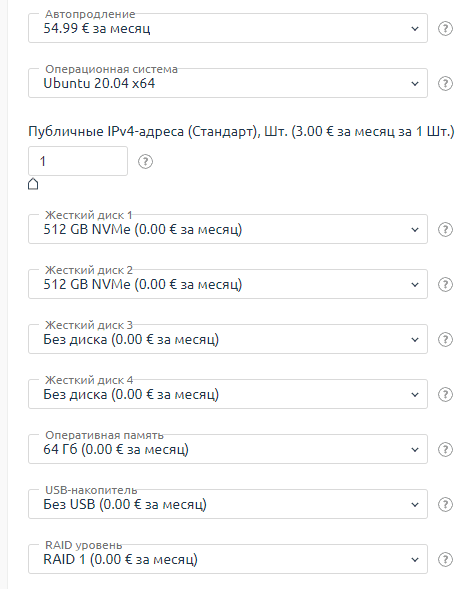
На следующем шаге будет отображена карточка с полным набором параметров будущего сервера. Здесь можно уточнить или изменить:
- Автопродление
При включении автопродления продление услуги будет выполняться автоматически за счёт средств на лицевом счёте. Средства с банковской карты напрямую не списываются — поэтому за 1 сутки до окончания услуги убедитесь, что на лицевом счёте достаточно денег. Если оплата была просрочена, продление можно сделать вручную на странице «Выделенные серверы» с помощью кнопки «Продлить». - HostName
Доменное имя сервера в формате видаsite.com. Если оставить поле пустым, системе будет присвоен технический поддомен видаID.dedi.spacecore.network(пример). - Операционная система
Укажите ОС, которая будет установлена при активации услуги. В дальнейшем вы сможете переустановить её через панель управления на любую другую доступную систему. - Процессор и ОЗУ
Убедитесь, что выбранный CPU (количество ядер/потоков) и объём оперативной памяти соответствуют вашим задачам. Для ресурсоёмких проектов стоит брать конфигурации с запасом по ядрам и памяти. - Накопители и RAID
Выберите тип дисков (HDD/SSD/NVMe), их количество и RAID-конфигурацию (если предусмотрено). RAID повышает отказоустойчивость и/или скорость, но уменьшает доступный полезный объём дискового пространства. - Сетевые параметры
При необходимости укажите порт подключения (например, 1 Гбит/с), лимиты по трафику (если есть) и количество выделенных IPv4-адресов. - Предустановленное ПО
Набор программ и панелей управления, которые будут автоматически установлены на сервер сразу после активации. Параметр необязательный — всё ПО можно установить вручную. - Количество серверов
Если нужно заказать сразу несколько идентичных выделенных серверов, укажите необходимое количество в соответствующем поле.
Шаг 4. Добавление в корзину
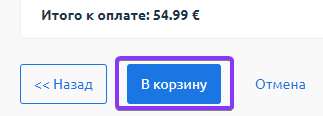
После проверки всех параметров нажмите кнопку «Добавить в корзину». Если вы указали количество больше единицы, в корзину будет добавлено сразу несколько одинаковых серверов.
Шаг 5. Оформление заказа и промокод
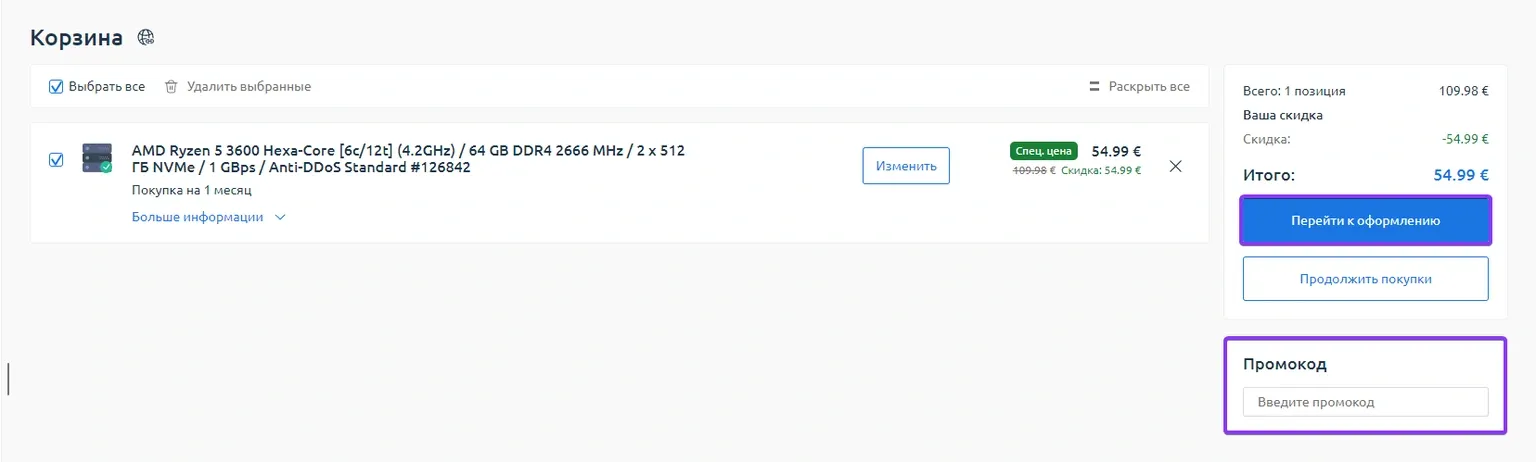
Перейдите в корзину. Здесь можно:
- Ещё раз проверить конфигурацию выбранного выделенного сервера.
- Изменить срок аренды (если это допускается на этом этапе).
- Удалить лишние позиции из корзины.
- Указать промокод, если он у вас есть.
После ввода промокода нажмите кнопку проверки/применения — при успешной активации скидка будет отображена в итоговой сумме. Далее используйте кнопку «Оформить заказ».
Шаг 6. Выбор способа оплаты
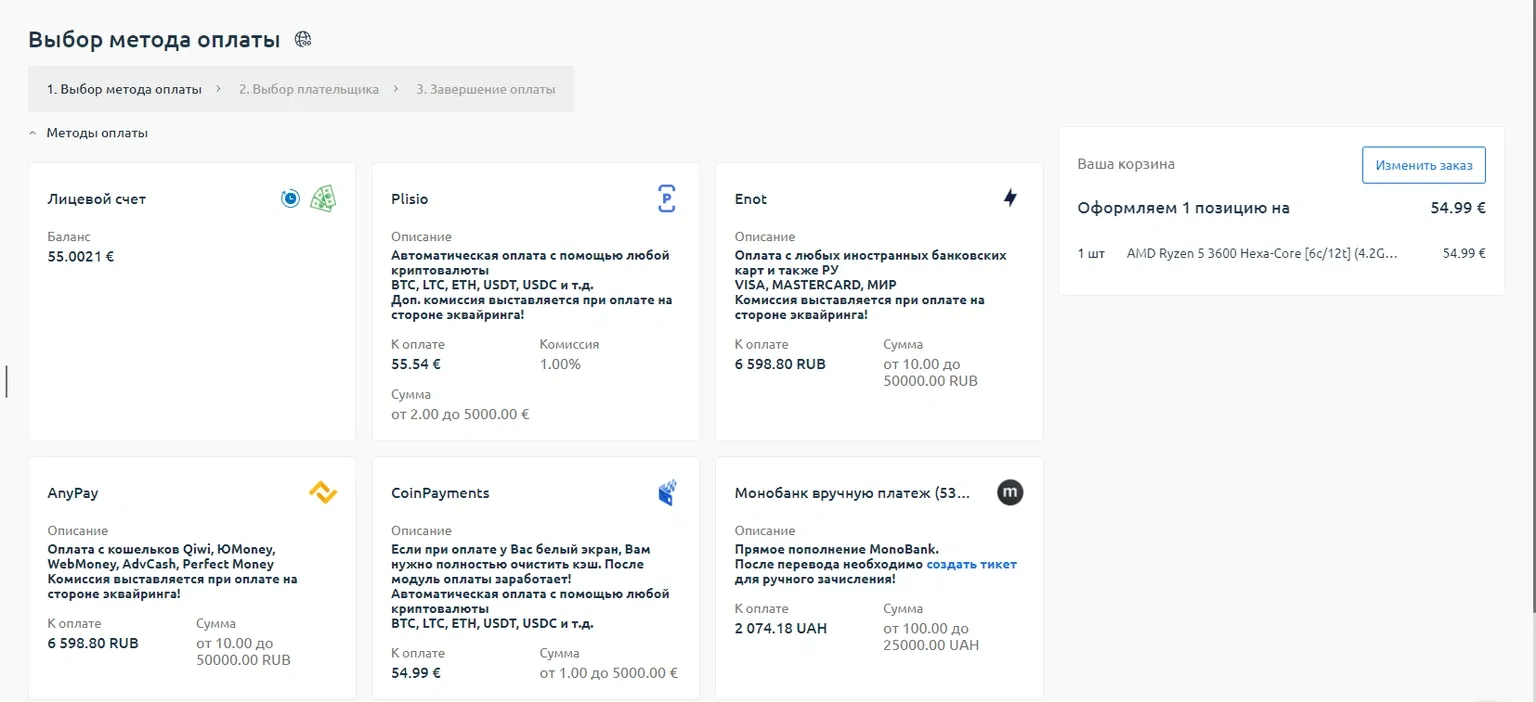
На странице оплаты выберите удобный метод:
- Лицевой счёт — если на балансе уже есть достаточно средств.
- Банковская карта и другие доступные платёжные методы.
Обратите внимание, оплата с лицевого счёта доступна только при наличии на нём суммы, достаточной для полной оплаты заказа.
Шаг 7. Оплата и ожидание активации
Завершите платёж в выбранной платёжной системе. После успешной оплаты заказ появится в списке услуг со статусом «Активируется». Активация занимает некоторое время — в этот период подготавливается сервер и устанавливается выбранная ОС.
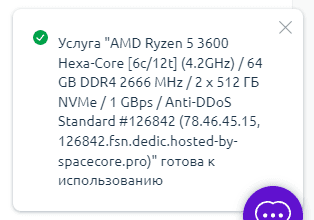

После завершения активации данные для доступа к серверу (IP-адрес, логин, пароль) будут доступны в личном кабинете в карточке услуги. Также эти данные, как правило, дублируются на e-mail, указанный при регистрации.