


 Настройка IPTables: правила и примерыИзменение MTU в Windows и LinuxРабота с TCPDump: базовые примеры и фильтрыИзмерение скорости сети в Linux с помощью SpeedtestОшибка DNS «Temporary failure resolving…»: как исправитьКак собрать трассировку сети в Linux и WindowsМониторинг сетевого трафика с помощью VnStat
Отключение доступа к Linux через пароль
Если Вы используете SSH-ключи, то отключение доступа к серверу через пароль станет для Вас полезной дополнительной мерой защиты.
Отключение через nano
Используем следующую команду:
nano /etc/ssh/sshd_config
Мы попадаем в конфиг sshd.
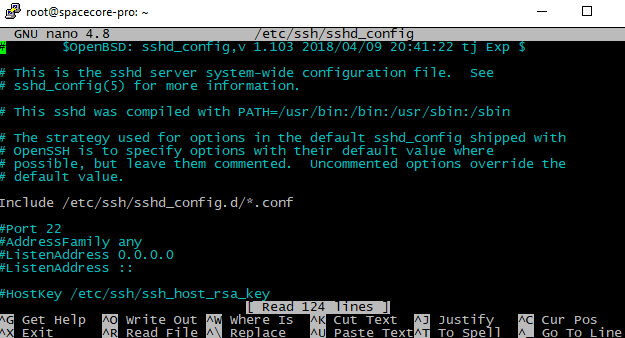
Находим строку PasswordAuthentication yes

Нам нужно убрать решетку (#), чтобы строка стала активной. А затем меняем значение yes на no.

Нажимаем сочетание Ctrl + X, вводим Y для сохранения.
Перезапускаем службу SSH:
sudo service ssh restart
Отключение через sFTP
В панели над менеджером файлов нам нужно стереть стандартный путь /root и указать /etc/ssh
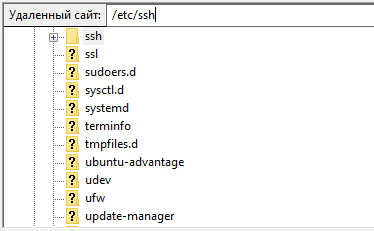
В данном каталоге нам нужно открыть файл sshd_config.
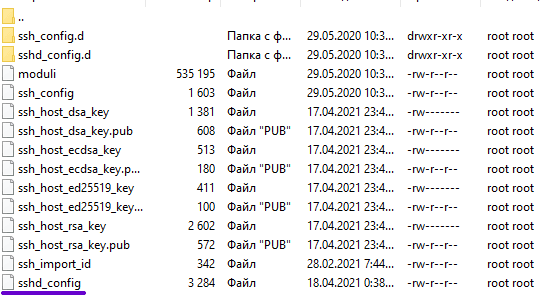
Находим соответствующую строку PasswordAuthentication yes.

Убираем решетку (#), чтобы строка стала активной. А затем меняем значение yes на no.

Сохраняем файл и отправляем на сервер.
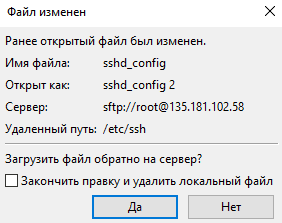
Перезапускаем сервис SSH:
sudo service ssh restart
Использование SSH-ключа в sFTP
После включения доступа только через SSH-ключ может возникнуть проблема при подключении через sFTP, решается данный момент крайне просто.
FileZilla
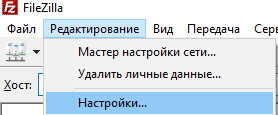
Нажмите на категорию Редактирование и выберите Настройки
Затем выберите страницу sFTP и нажмите на кнопку Добавить файл с ключом.
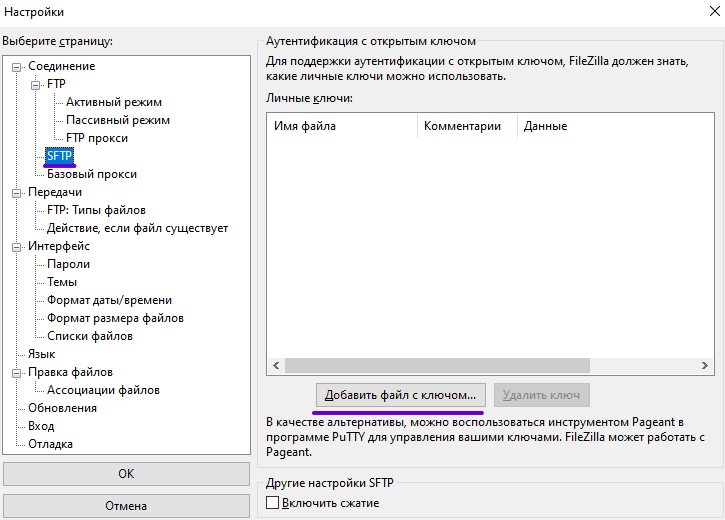
Выбираем местоположение и добавляем файл.

Ключ добавлен, теперь FileZilla будет учитывать его при попытке подключения к серверам.
WinSCP
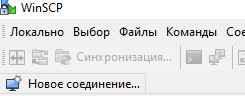
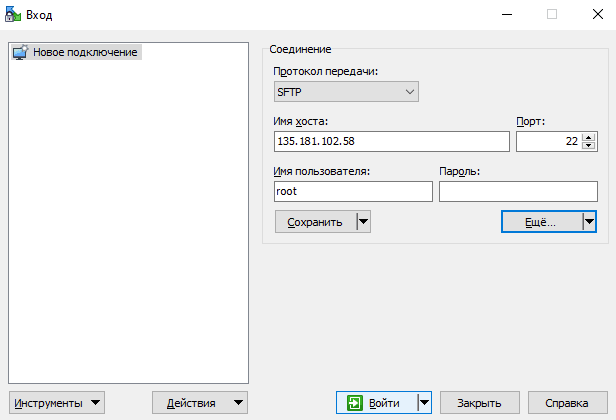
Нажимаем на кнопку для создания нового соединения:
Открывается окно. Здесь мы указываем IP-адрес сервера и Имя пользователя.
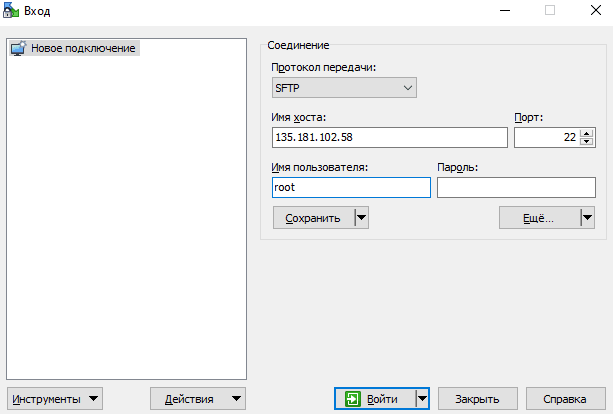
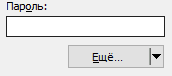
Используем кнопку Еще под строкой Пароль.
В открывшемся окне выбираем раздел Аутентификация.
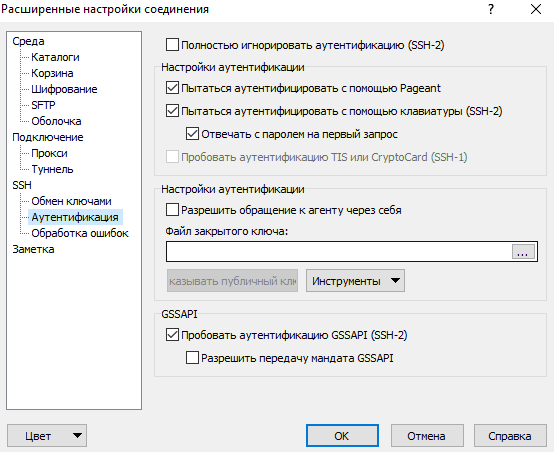
Добавляем приватный ключ и нажимаем на кнопку ОК.

Пробуем подключиться к серверу.
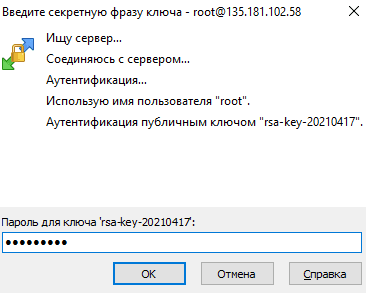
Программа запрашивает секретный код ключа, мы вводим spacecore:
Мы подключились к серверу!
