


Вимкнення доступу до Linux за паролем
Якщо ви використовуєте SSH-ключі, вимкнення доступу до сервера за паролем стане для вас корисним додатковим заходом захисту.
#Вимкнення за допомогою nano
Використовуємо таку команду:
nano /etc/ssh/sshd_configМи потрапляємо до конфігураційного файлу sshd.
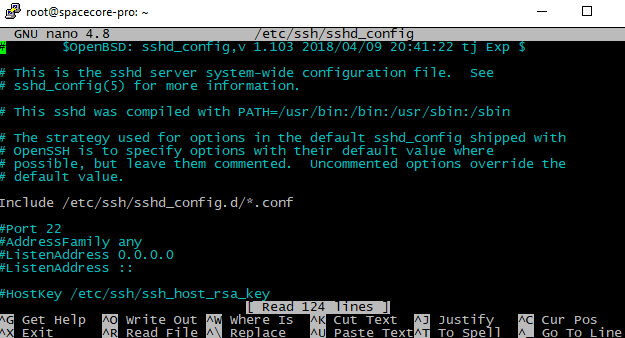
Знаходимо рядок PasswordAuthentication yes.

Потрібно прибрати решітку #, щоб рядок став активним. Потім змінюємо значення yes на no.

Натискаємо комбінацію Ctrl + X, вводимо Y для збереження.
Перезапускаємо службу SSH:
sudo service ssh restart#Вимкнення через sFTP
У панелі над файловим менеджером потрібно стерти стандартний шлях /root і вказати /etc/ssh.
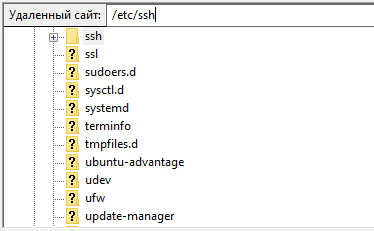
У цьому каталозі потрібно відкрити файл sshd_config.
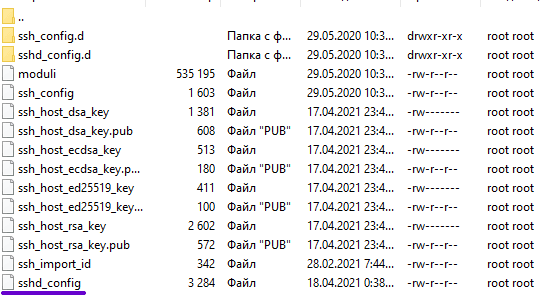
Знаходимо відповідний рядок PasswordAuthentication yes.

Прибираємо решітку #, щоб рядок став активним, а потім змінюємо значення yes на no.

Зберігаємо файл і завантажуємо його на сервер.
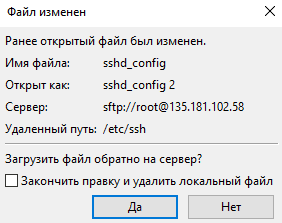
Перезапускаємо службу SSH:
sudo service ssh restart#Використання SSH-ключа в sFTP
Після ввімкнення доступу тільки через SSH-ключ може виникнути проблема з підключенням через sFTP. Вирішується це дуже просто.
#FileZilla
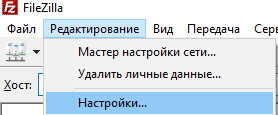
Натисніть на пункт меню «Редагування» та виберіть «Налаштування».
Потім виберіть сторінку sFTP і натисніть кнопку Додати файл з ключем.
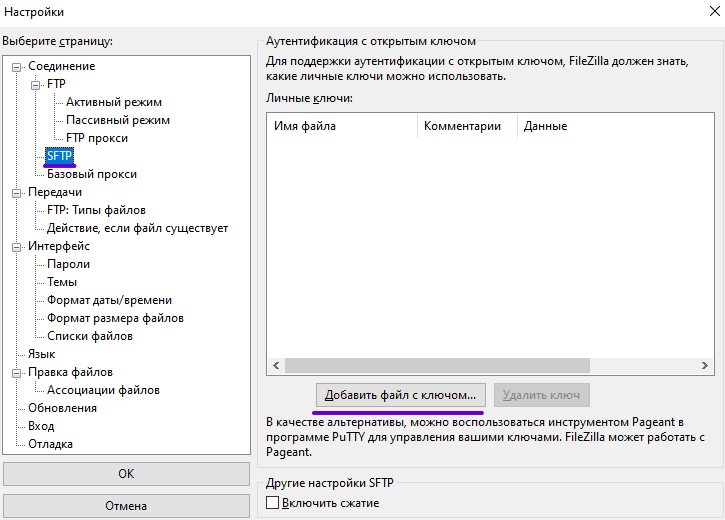
Оберіть розташування та додайте файл.

Ключ додано, тепер FileZilla використовуватиме його під час спроб підключення до серверів.
#WinSCP
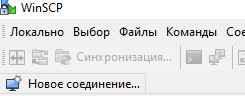
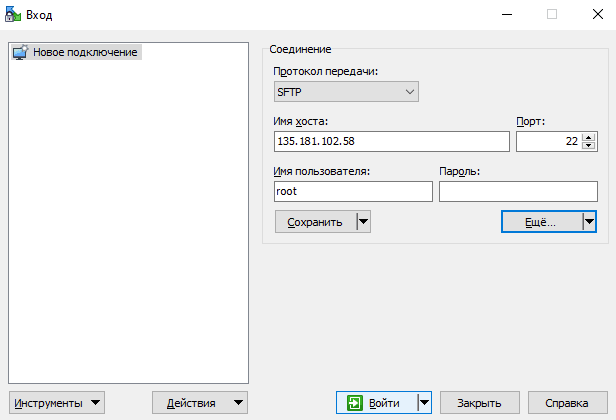
Натискаємо кнопку для створення нового зʼєднання:
Відкривається вікно. Тут ми вказуємо IP-адресу сервера та імʼя користувача.
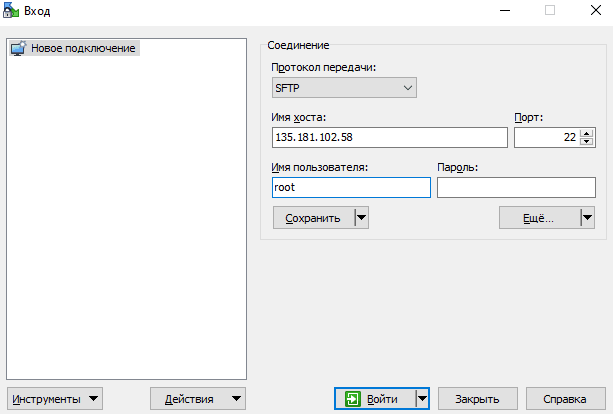
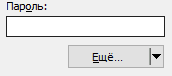
Використовуємо кнопку Ще, що знаходиться під полем Пароль.
У вікні, що відкрилося, обираємо розділ Автентифікація.
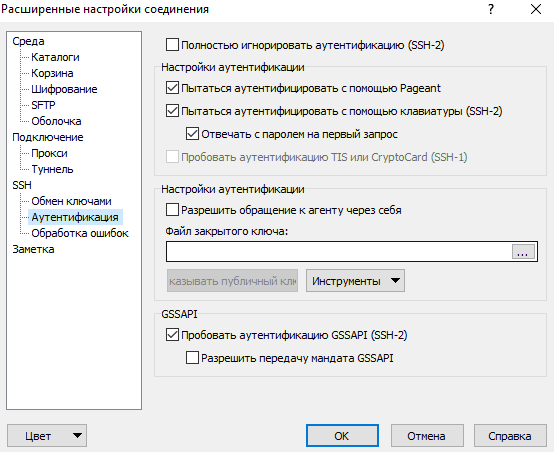
Додаємо приватний ключ і натискаємо кнопку OK.

Пробуємо підключитися до сервера.
Програма запитує секретний код ключа, ми вводимо spacecore:
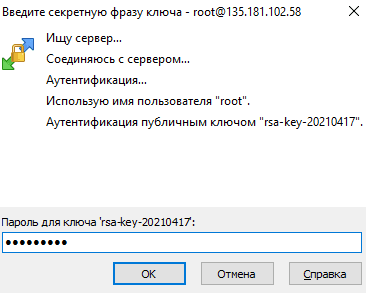
Ми підключилися до сервера.

Не знайшли відповідь? Ми на звязку 24/7.Написати в підтримку