Настройка IPTables: правила и примерыИзменение MTU в Windows и LinuxРабота с TCPDump: базовые примеры и фильтрыИзмерение скорости сети в Linux с помощью SpeedtestОшибка DNS «Temporary failure resolving…»: как исправитьКак собрать трассировку сети в Linux и WindowsМониторинг сетевого трафика с помощью VnStat
Как заказать VPS/VDS?
В этой инструкции мы рассмотрим, как оформить заказ виртуального сервера (VPS/VDS) в личном кабинете.
Шаг 1. Перейдите в раздел «Виртуальные серверы»
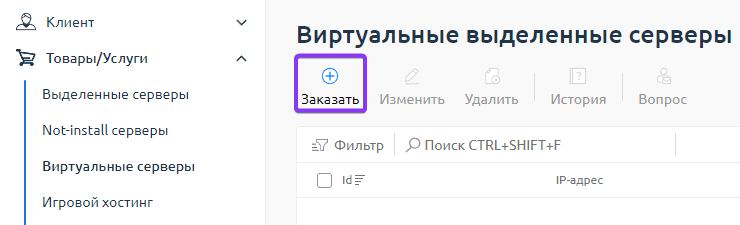
В личном кабинете откройте раздел «Товары/Услуги» → «Виртуальные серверы», затем нажмите кнопку «Заказать».
Шаг 2. Выберите локацию и срок аренды
На открывшейся странице выберите подходящую локацию из доступного списка, а также срок, на который будет заказана услуга (например, месяц, квартал, год).
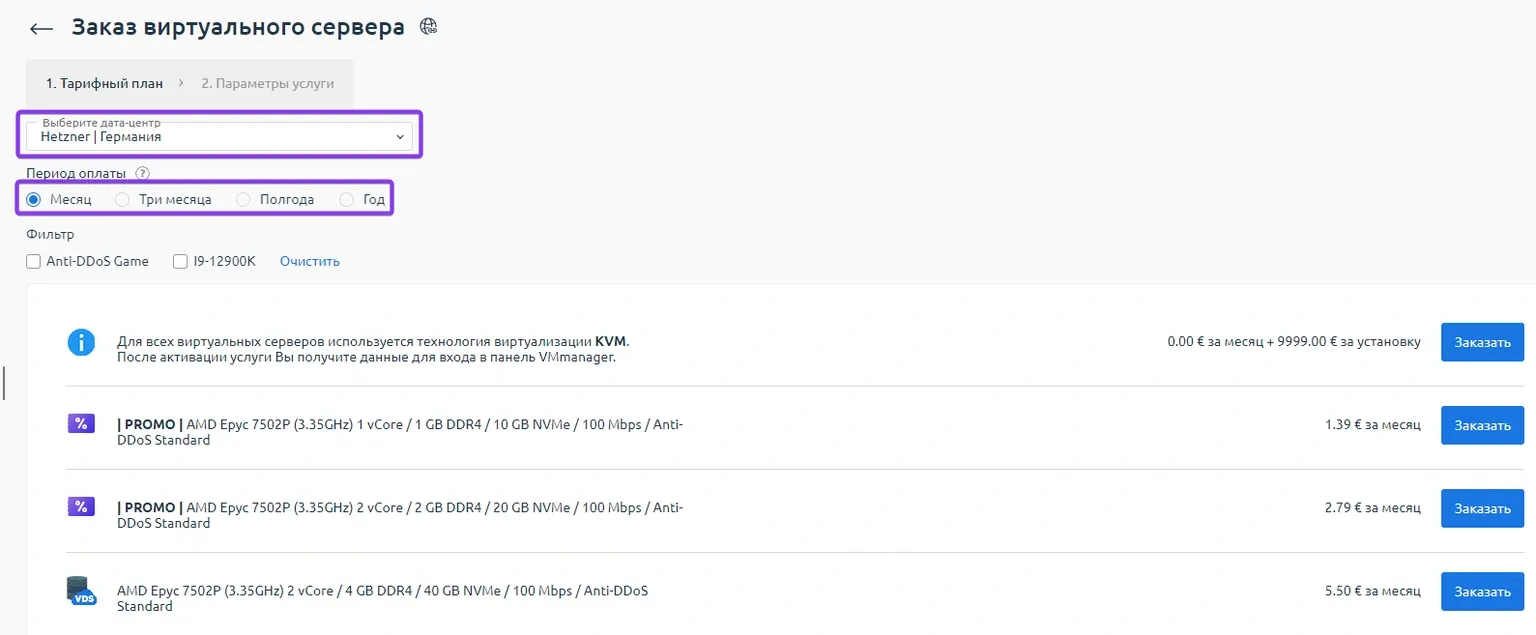
После выбора тарифного плана нажмите кнопку «Заказать» напротив нужного сервера.

Шаг 3. Настройте параметры виртуального сервера
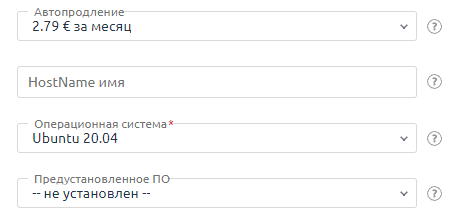
На следующем шаге откроется форма с параметрами будущего сервера. Здесь вы можете настроить:
- Автопродление — опциональная функция, при которой система автоматически спишет средства с лицевого счета для продления услуги. Обратите внимание, что списание производится только с баланса личного кабинета, а не напрямую с банковской карты. За сутки до окончания действия услуги убедитесь, что на балансе достаточно средств. Если оплата была просрочена, продлить услугу можно вручную на странице «Виртуальные серверы» с помощью кнопки «Продлить».
- HostName — доменное имя, которое будет присвоено серверу, например
site.com. Можно оставить поле пустым — в этом случае будет автоматически присвоен поддомен видаID.vm.spacecore.network. - Операционная система (ОС) — выберите систему, которая будет установлена при активации услуги. После получения доступа к панели управления вы сможете переустановить ОС на другую или идентичную при необходимости.
- Предустановленное ПО — позволяет автоматически установить дополнительное программное обеспечение на сервер сразу после активации. Параметр необязателен: все нужные программы при желании можно установить вручную.
При необходимости вы также можете указать количество одинаковых серверов для одновременного заказа.
Шаг 4. Добавьте сервер в корзину
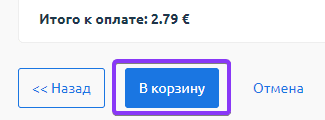
После того как все параметры будут настроены, нажмите кнопку «Добавить в корзину».
Шаг 5. Проверьте заказ и при необходимости введите промокод
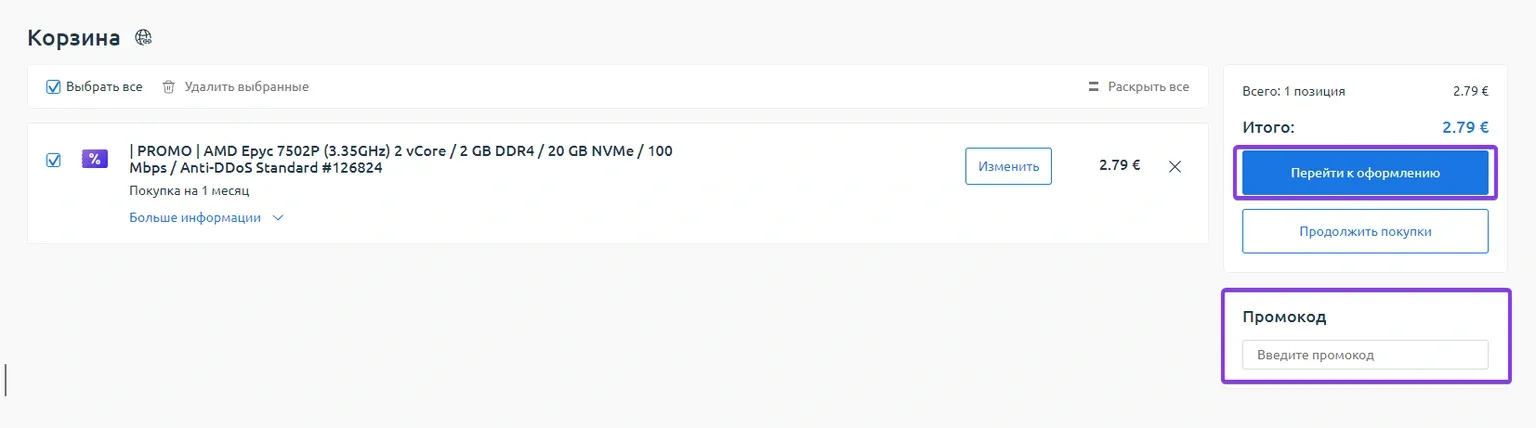
Перейдите в корзину. Здесь вы можете:
- проверить корректность выбранного тарифа и параметров сервера.
- при наличии промокода — ввести его в соответствующее поле для применения скидки.
- при необходимости удалить или отредактировать позиции перед оплатой.
Шаг 6. Выберите способ оплаты
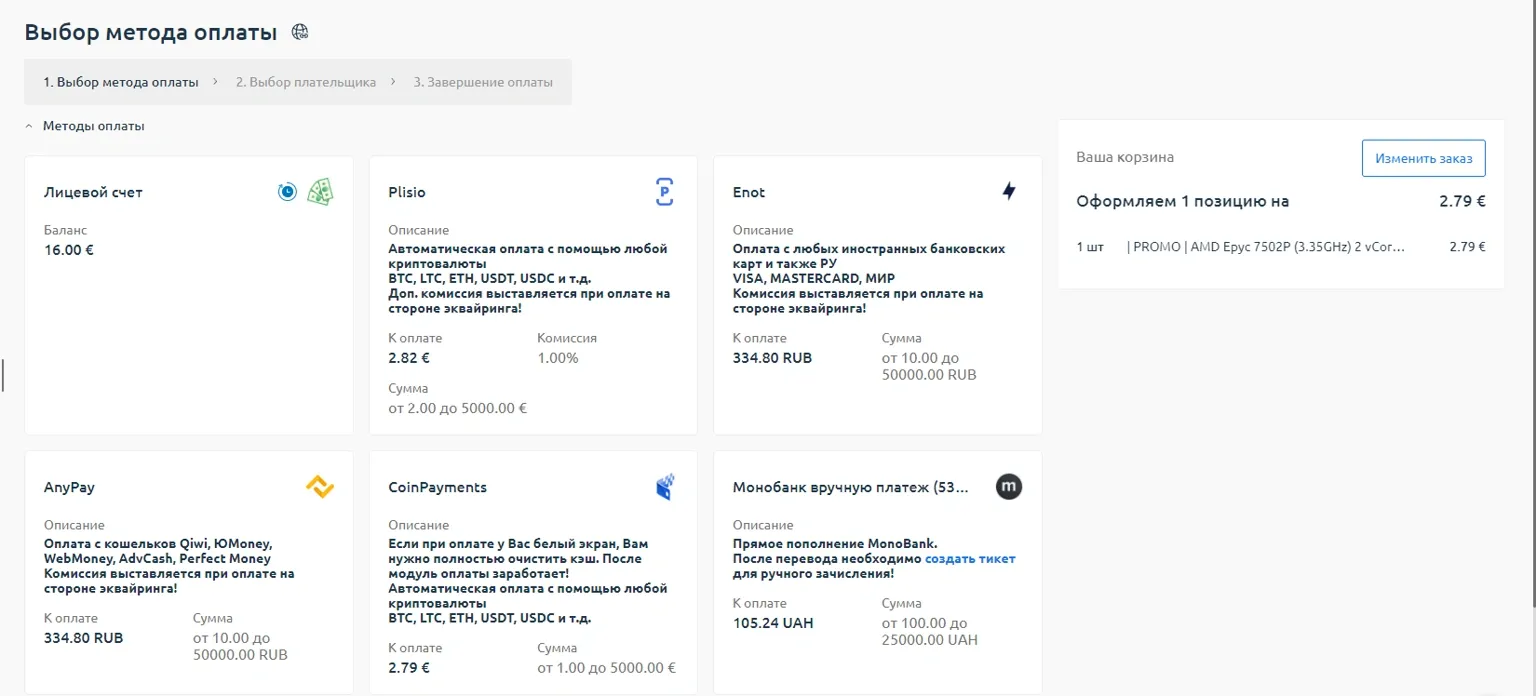
На этапе оплаты выберите удобный способ оплаты из списка доступных платежных методов. Если на вашем лицевом счете достаточно средств, можно оплатить заказ напрямую с баланса.
Обратите внимание: метод «Лицевой счет» будет доступен только при достаточном количестве средств на балансе.
Шаг 7. Оплата и активация VPS/VDS
После выбора способа оплаты перейдите к оплате и завершите транзакцию на стороне платежного сервиса.
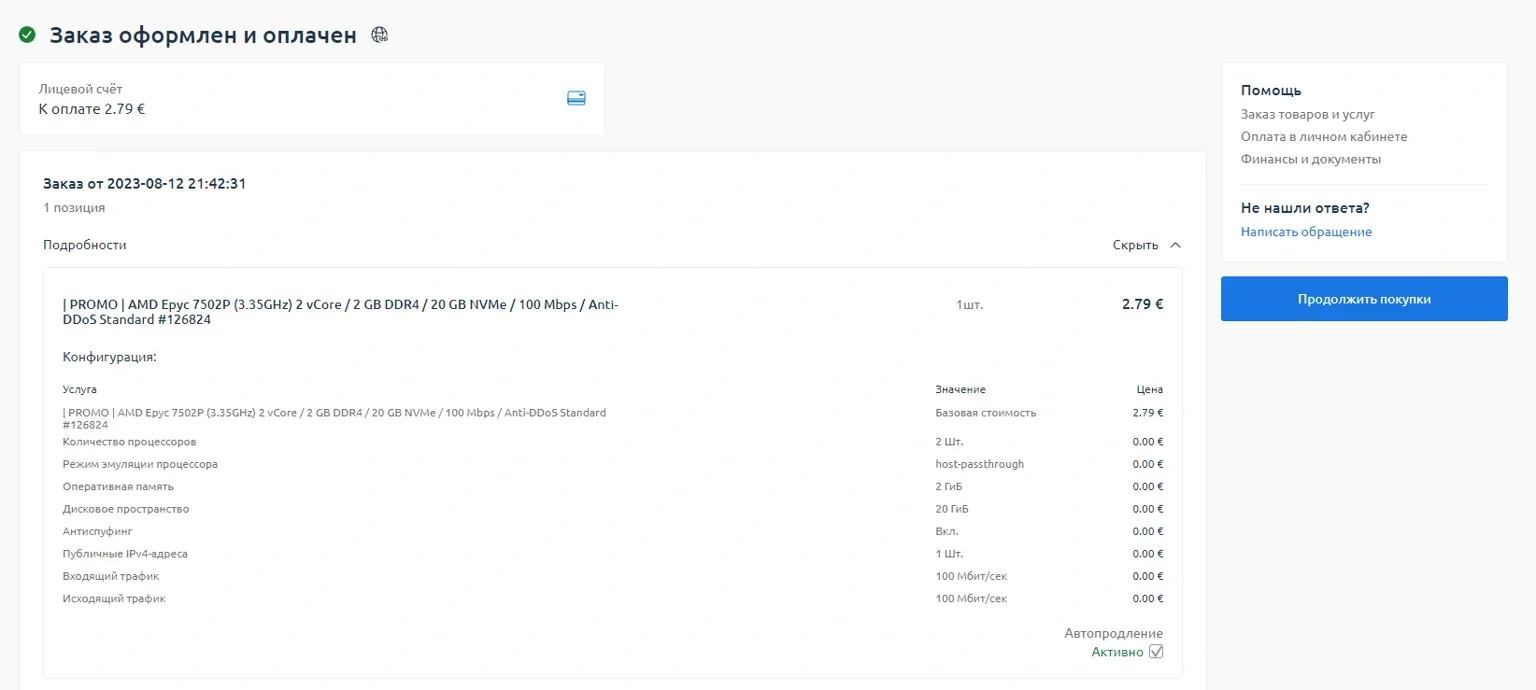
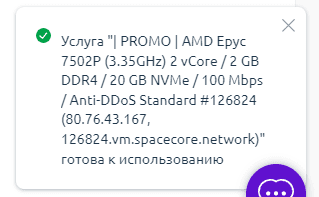
После успешной оплаты на странице отобразится уведомление, а заказанный виртуальный сервер будет автоматически поставлен в очередь на активацию. Данные для доступа появятся в разделе с виртуальными серверами в личном кабинете.