


Як замовити VPS/VDS
У цій інструкції пояснюється, як замовити віртуальний сервер VPS VDS у вашому особистому кабінеті.
#Крок 1. Перейдіть до розділу «Віртуальні сервери»
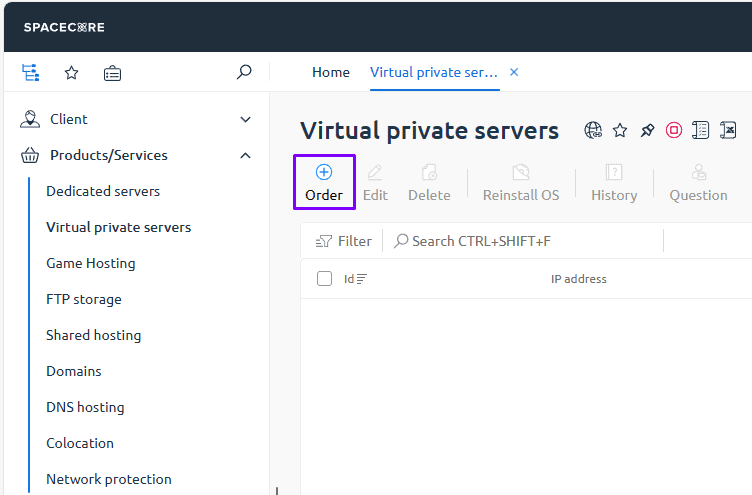
В особистому кабінеті відкрийте розділ «Товари та послуги → Віртуальні сервери», потім натисніть кнопку «Замовити».
#Крок 2. Виберіть локацію та розрахунковий період
На відкритій сторінці виберіть потрібну локацію зі списку доступних, а також розрахунковий період для послуги, наприклад місяць, квартал або рік.
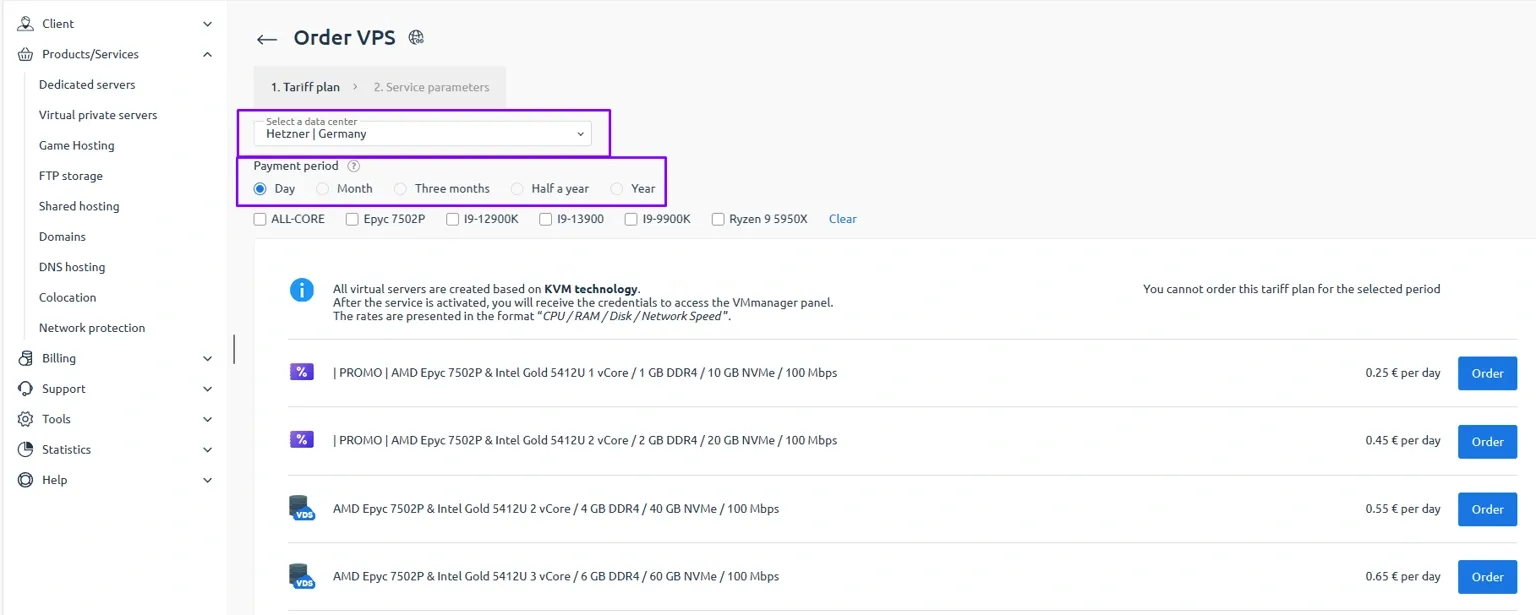
Після вибору тарифного плану натисніть кнопку «Замовити» навпроти потрібного сервера.

#Крок 3. Налаштуйте свій віртуальний сервер
На наступному кроці відкриється форма з параметрами майбутнього сервера. Тут ви можете налаштувати:
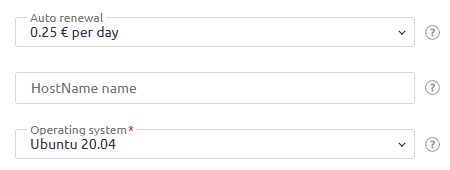
- Автопродовження — необов’язкову опцію, яка автоматично списує кошти з балансу вашого особистого кабінету для продовження послуги. Зверніть увагу, що списання відбувається лише з балансу особистого кабінету, а не безпосередньо з банківської картки. За одну добу до завершення терміну дії послуги переконайтеся, що на балансі достатньо коштів. Якщо оплату було прострочено, ви можете продовжити послугу вручну на сторінці «Віртуальні сервери» за допомогою кнопки «Продовжити».
- HostName — доменне ім’я, яке буде присвоєне серверу, наприклад . Можна залишити це поле порожнім — у цьому разі автоматично буде присвоєно піддомен виду .
- Операційна система OS — виберіть систему, яка буде встановлена під час активації послуги. Після отримання доступу до панелі керування ви зможете перевстановити ОС на іншу або ту саму за потреби.
- Передвстановлене ПЗ — дає змогу автоматично встановити додаткове програмне забезпечення на сервер одразу після активації. Цей параметр не є обов’язковим, потрібне програмне забезпечення можна встановити вручну пізніше.
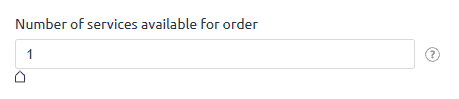
За потреби ви також можете вказати кількість однакових серверів для одночасного замовлення.
#Крок 4. Додайте сервер до кошика
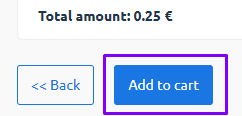
Після налаштування всіх параметрів натисніть кнопку «Додати до кошика».
#Крок 5. Перевірте замовлення та за потреби застосуйте промокод
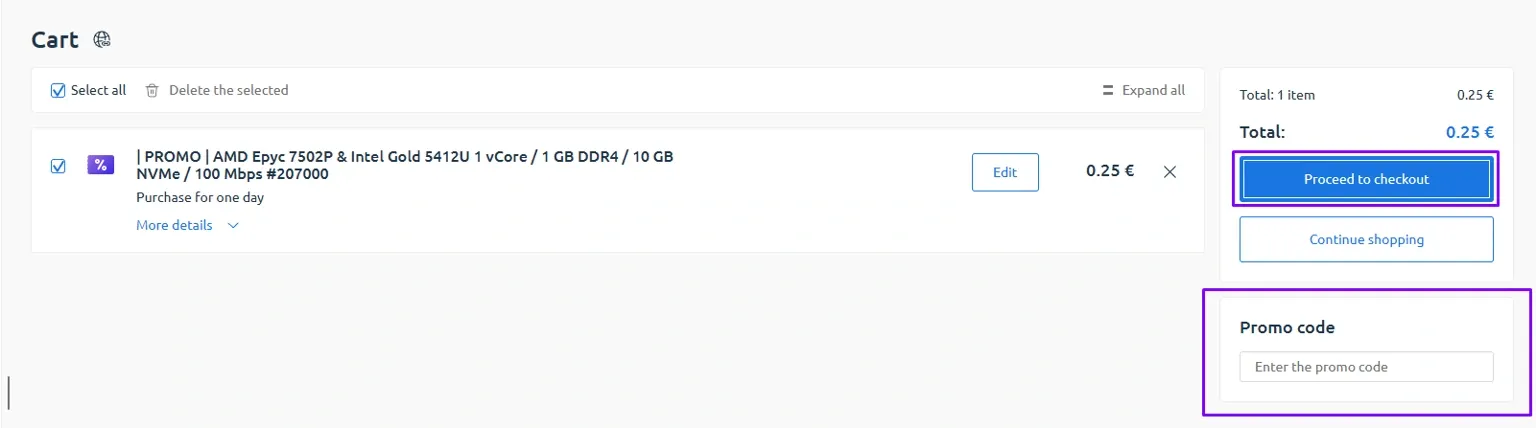
Перейдіть до кошика. Тут ви можете:
- перевірити правильність вибраного тарифу та параметрів сервера
- якщо у вас є промокод, введіть його у відповідне поле, щоб застосувати знижку
- за потреби видалити або відредагувати позиції перед оплатою
#Крок 6. Виберіть спосіб оплати
На етапі оплати виберіть зручний спосіб оплати із доступних варіантів. Якщо на вашому балансі особистого кабінету достатньо коштів, ви можете оплатити замовлення безпосередньо з балансу.
Зверніть увагу, спосіб «Баланс особистого кабінету» буде доступний лише за наявності достатньої суми коштів на балансі.
#Крок 7. Оплата та активація VPS VDS
Після вибору способу оплати перейдіть до оплати та завершіть транзакцію на сторінці платіжного сервісу.
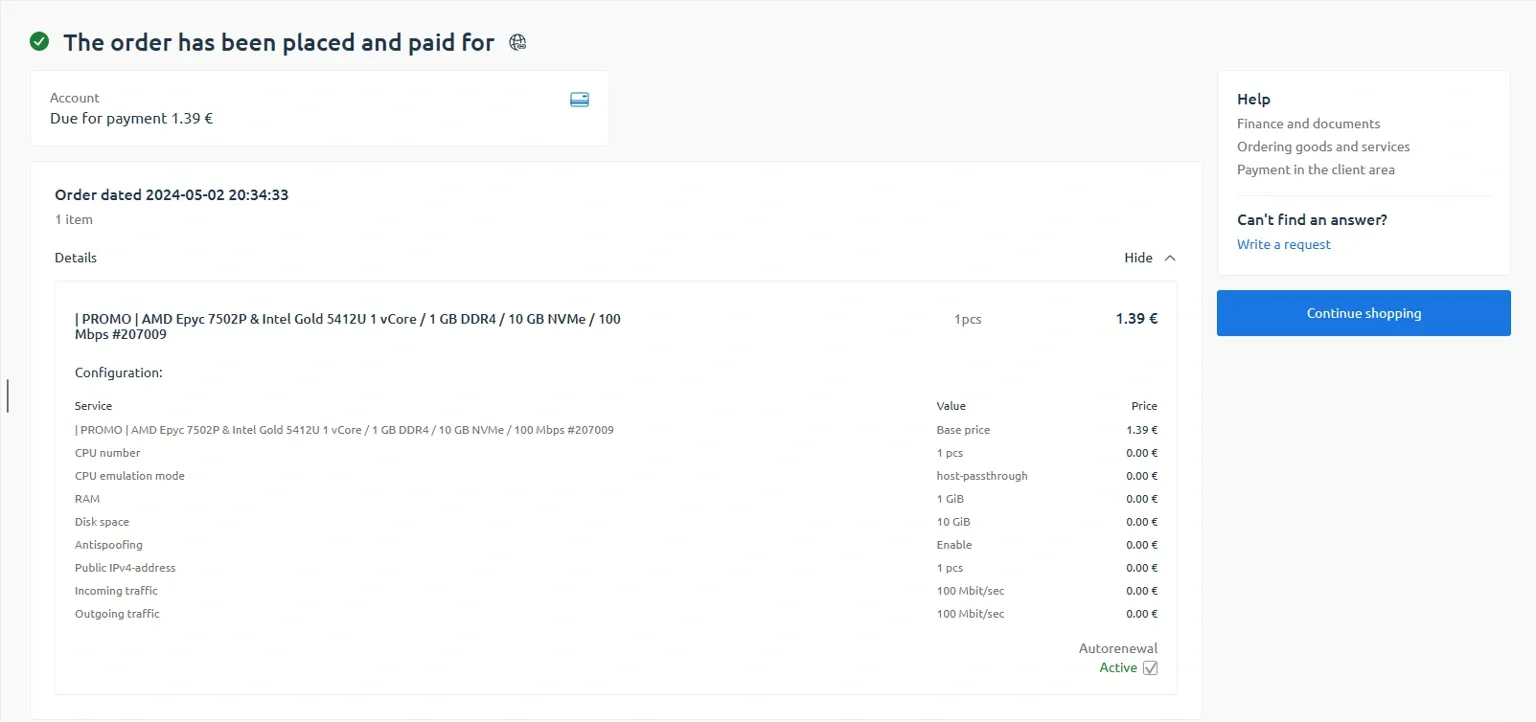
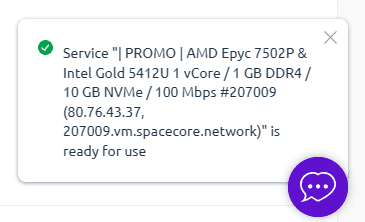
Після успішної оплати на сторінці з’явиться сповіщення, а замовлений віртуальний сервер буде автоматично поставлено в чергу на активацію. Дані для доступу з’являться в розділі віртуальних серверів вашого особистого кабінету.

Не знайшли відповідь? Ми на звязку 24/7.Написати в підтримку