Налаштування IPTables: правила та прикладиЗміна MTU в Windows і LinuxРобота з TCPDump: основи та фільтриВимірювання швидкості мережі в Linux за допомогою Speedtest CLIПомилка DNS «Temporary failure resolving…»: як виправитиЯк зібрати трасування мережі в Linux і WindowsМоніторинг мережевого трафіку за допомогою VnStat
Використання Nekoray
Вступ
Nekoray — це сучасний багатофункціональний клієнт для роботи з VPN і проксі-серверами, що забезпечує високий рівень безпеки та конфіденційності. Програма вирізняється простотою використання і не потребує складного налаштування, що робить її ідеальним вибором як для досвідчених користувачів, так і для новачків.
-
Зручний інтерфейс: інтуїтивно зрозумілий дизайн спрощує керування налаштуваннями та підключеннями.
-
Висока продуктивність: оптимізований для швидкого та стабільного з'єднання без втрати швидкості.
-
Кросплатформеність: доступний для різних операційних систем, зокрема Windows і Linux.
-
Гнучке налаштування: підтримка користувацьких конфігурацій і ядер дає змогу адаптувати програму під власні потреби.
-
Безпека: використовує сучасні протоколи шифрування.
-
SOCKS (4/4a/5)
-
HTTP(S)
-
Shadowsocks
-
VMess
-
VLESS
-
Trojan
Завдяки підтримці широкого спектра протоколів Nekoray забезпечує максимальну сумісність із різними серверами та сервісами, що дозволяє обходити регіональні обмеження та захищати особисті дані під час роботи в мережі.
Насамперед необхідно розгорнути VPN на власному сервері. Для цього ви можете використати панель 3X-UI. Наші сервери ідеально підходять для розміщення VPN. Для встановлення буде достатньо будь-якого мінімального тарифу з характеристиками не нижче: 1 vCPU / 1 GB RAM / 10 GB SSD / 100 Mbps та системою Ubuntu 20.04
Встановлення
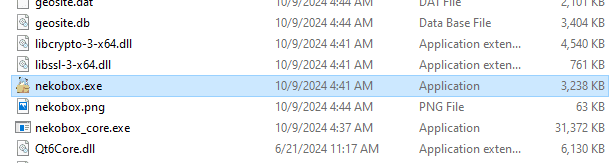
Завантажте Nekoray з офіційного репозиторію. Розглянемо приклад для Windows. Завантажте та розпакуйте архів. У ньому ви побачите декілька файлів, використовуйте nekobox.exe для запуску програми. Nekoray не потребує встановлення і готова до роботи одразу після розпакування архіву.
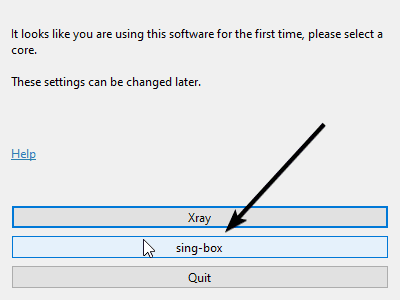
Під час першого запуску виберіть "sing-box".
Скопіюйте конфіг VPN, який ви створили за інструкцією вище. Він має вигляд "vless://...". Після запуску програми натисніть кнопку "Server" -> "Add profile from clipboard" або скористайтеся комбінацією Ctrl + V.
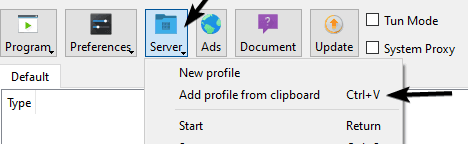
Після додавання конфігу активуйте "Tun Mode". Програма може запросити перезапуск від імені адміністратора, погоджуємося.
Після цього натисніть ПКМ (права кнопка миші) по конфігу та кнопку "Start".
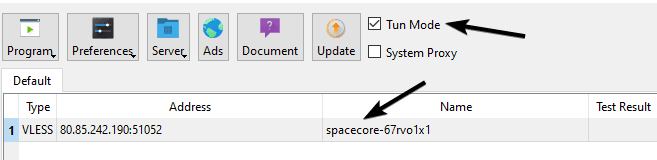
Якщо в логу з'явилася велика кількість інформації, а трафік збільшився, це означає, що з'єднання успішно встановлено.
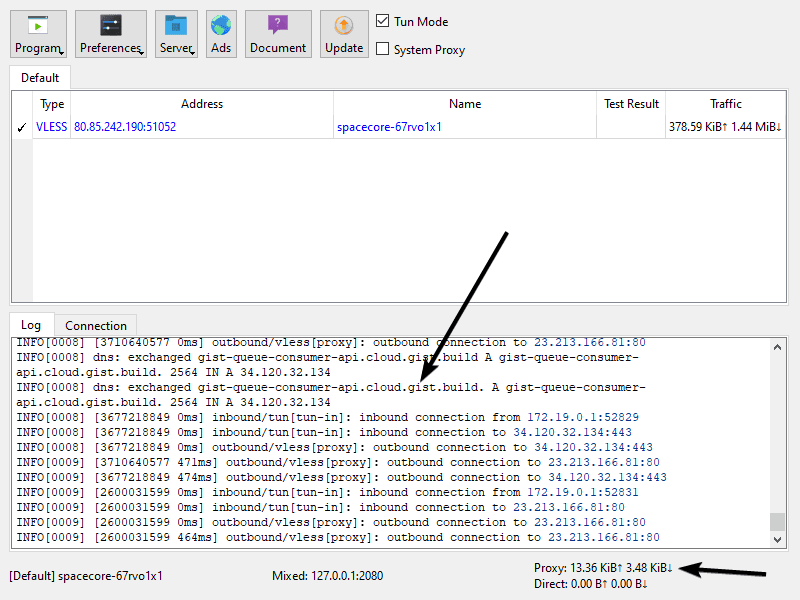
Чудово! Усе працює. Крім того, в меню "Program" ви можете обрати "Start with system", що дозволить програмі автоматично запускатися під час старту вашого комп'ютера.