


Встановлення та налаштування панелі 3X UI для VPN-серверів
3X UI — це функціональна веб-панель для керування VPN-серверами, яка підтримує багато протоколів, зокрема VMess, VLESS, ShadowSocks і WireGuard. Цей інструмент дає змогу легко налаштовувати та контролювати VPN-з'єднання, керувати кількома користувачами, задавати обмеження за трафіком, строком дії та IP-адресами. Завдяки підтримці автоматичного керування SSL-сертифікатами та іншим можливостям 3x-ui підходить як для досвідчених, так і для початківців.
#Підтримувані протоколи
- VMess
- VLESS
- Trojan
- Shadowsocks
- Dokodemo-door
- SOCKS
- HTTP
- WireGuard
Для встановлення панелі підійде сервер з мінімальною конфігурацією:
1 vCPU / 2 GB RAM / 10 GB SSD / 100 Mbps
У цій статті використовується ОС Ubuntu 20.04
#Встановлення
Скористайтеся командою для встановлення 3X UI
bash <(curl -Ls https://raw.githubusercontent.com/mhsanaei/3x-ui/master/install.sh)Введіть y для підтвердження того, що ви хочете змінити налаштування панелі перед встановленням (для підвищення безпеки). Далі потрібно вказати ім'я користувача (логін), яке буде використовуватися для авторизації.

Так само вкажіть пароль користувача, порт панелі (рекомендуємо встановлювати нестандартний), а також веб-шлях до сайту панелі (посилання на панель матиме вигляд ip:порт/веб-шлях).
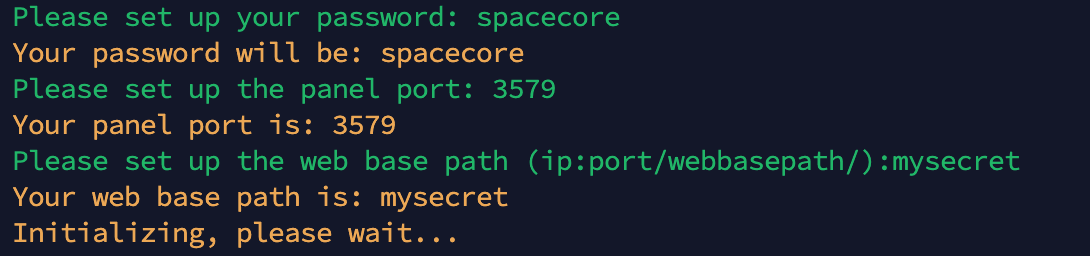
Якщо ви побачили подібне повідомлення, отже встановлення пройшло успішно.
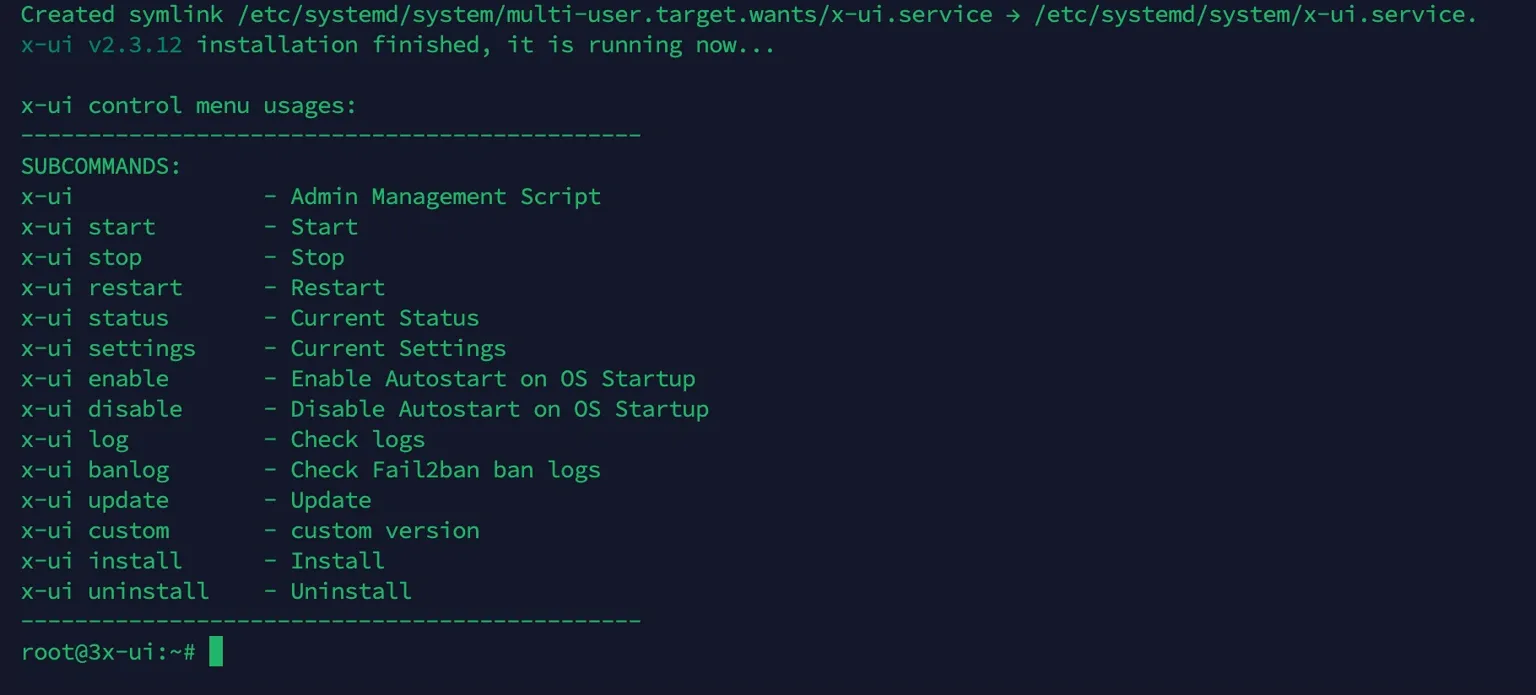
#Налаштування веб-панелі
Перейдіть за посиланням
ipсервера:порт/веб-путь // У нашому випадку це 194.87.25.161:3579/mysecret 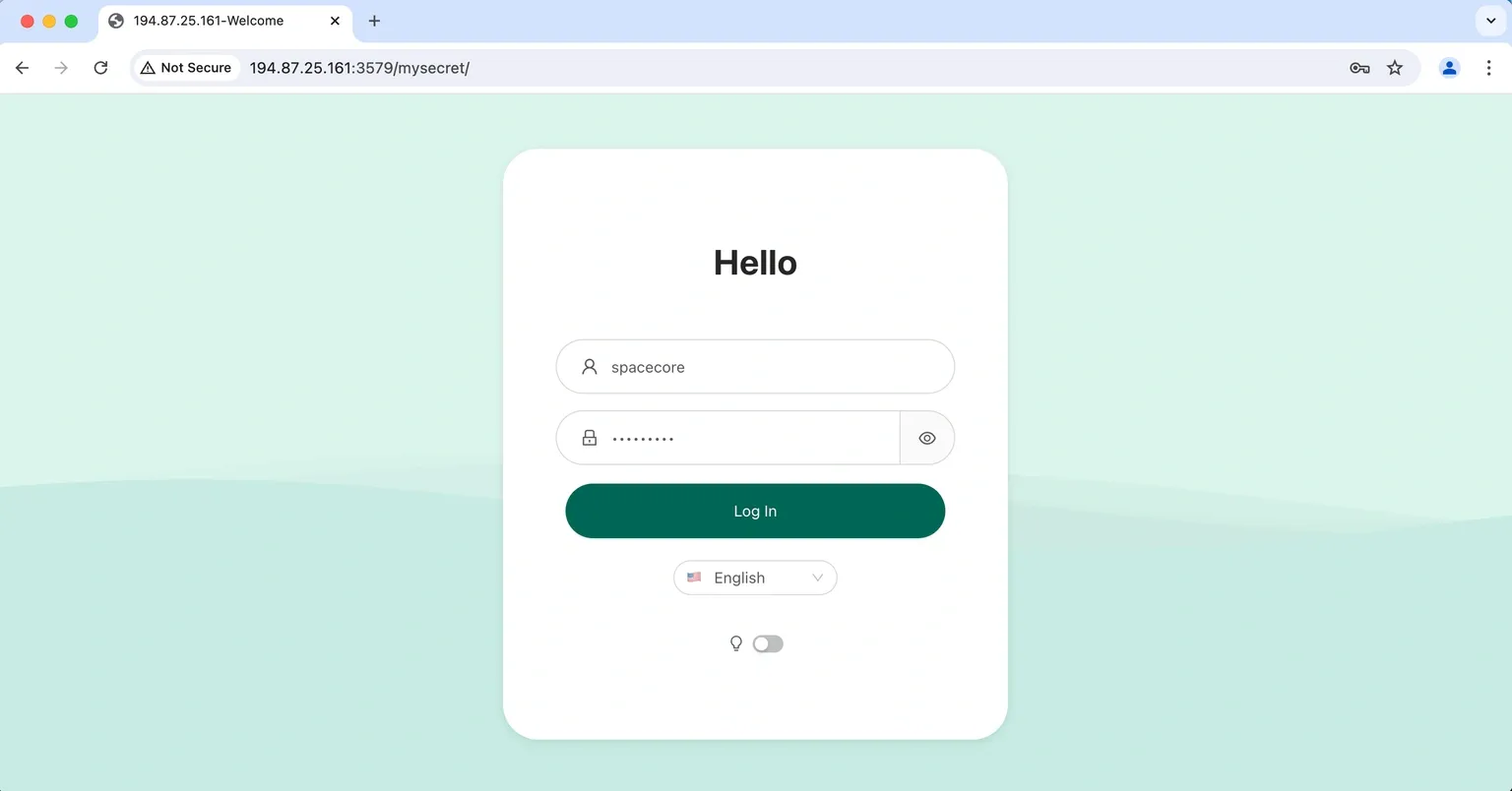
Авторизуйтеся, використовуючи раніше вказані логін і пароль. Перейдіть на сторінку "Inbounds", а потім натисніть кнопку "Add inbound" для створення нового підключення.
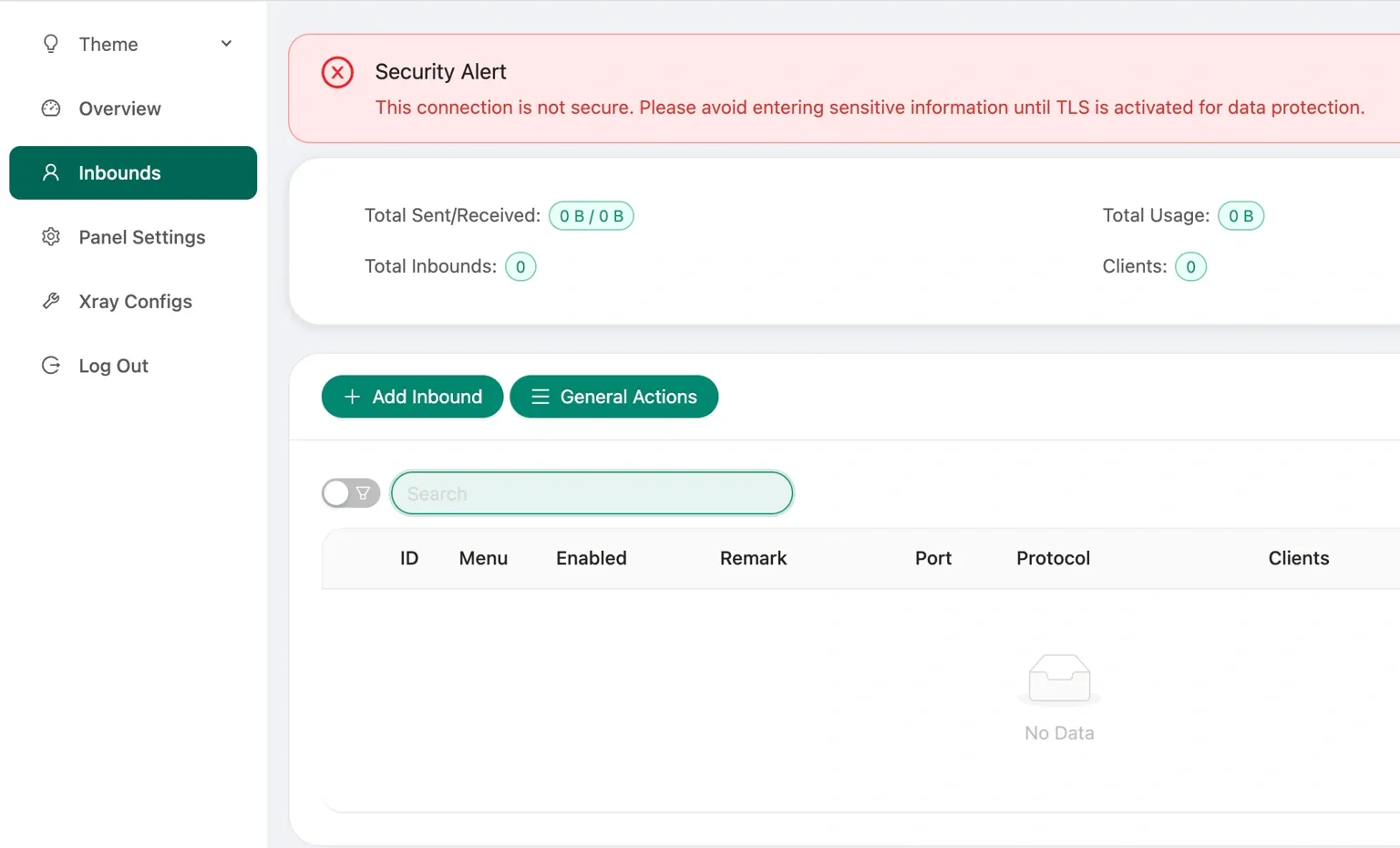
У відкритому вікні ви можете вказати довільну назву підключення в полі "Remark". Вона ні на що не впливає, але буде зручно відображатися в панелі.
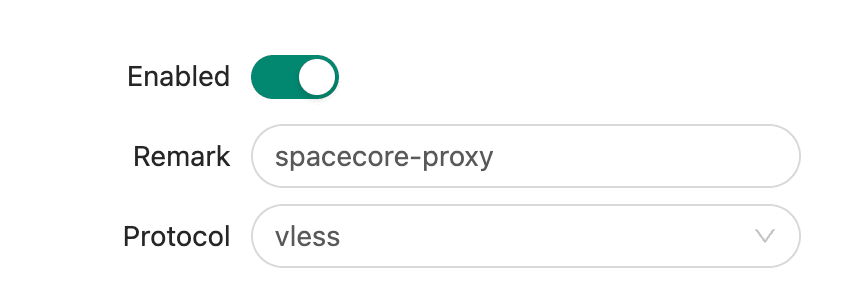
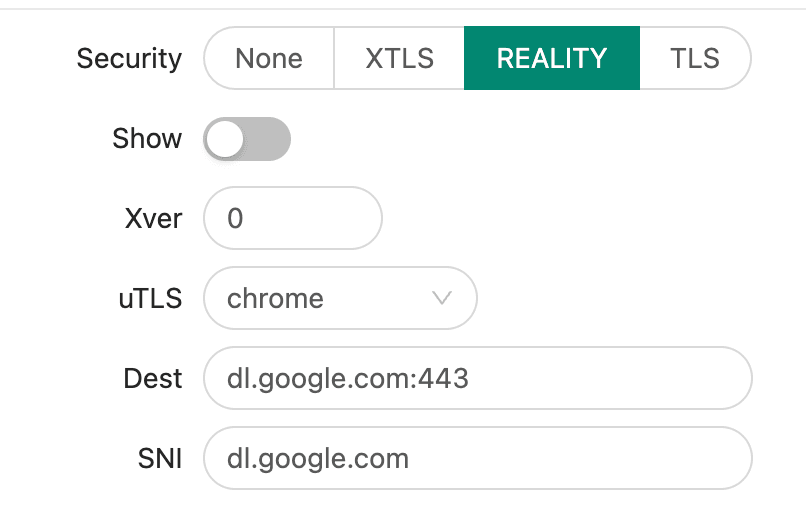
Нижче виберіть тип Security – Reality. Встановіть uTLS – chrome. Як домени для приховування (маскування) за замовчуванням використовується yahoo.com, проте ми рекомендуємо вказати інші значення, наприклад, dl.google.com:443 у полі "Dest" і dl.google.com у "SNI".
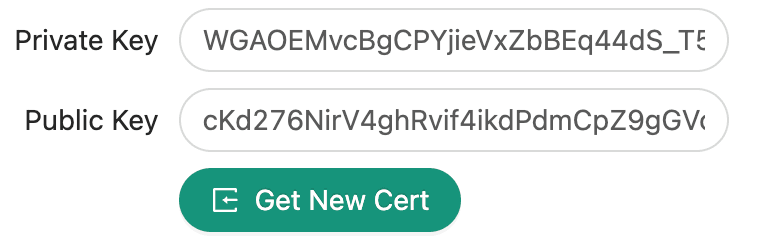
Натисніть Get New Cert для автоматичної генерації випадкових ключів.
Натисніть кнопку Create для збереження й створення підключення. Після цього ви побачите створене з'єднання, натисніть кнопку з плюсом, щоб переглянути додаткові параметри.

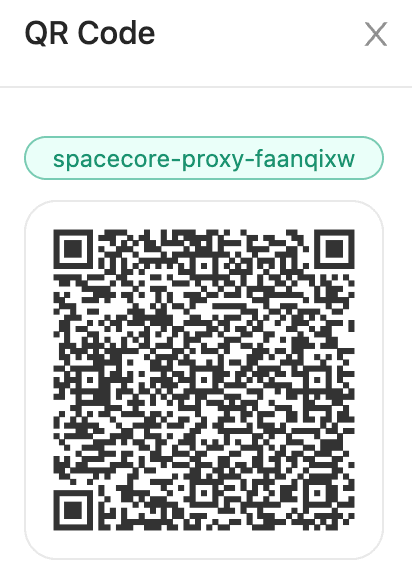
Натисніть на QR-код.
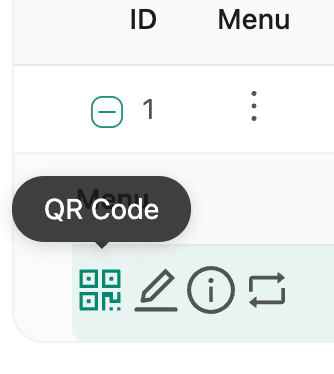
У вікні, що відкрилося, ви можете відсканувати QR-код з телефона або натиснути на нього з комп'ютера, щоб скопіювати код підключення.
#Підключення до проксі
#Комп'ютер
Для підключення з Windows / MacOS / Linux / Android ми рекомендуємо використовувати програму Hiddify. Завантажити для будь-якої з систем.
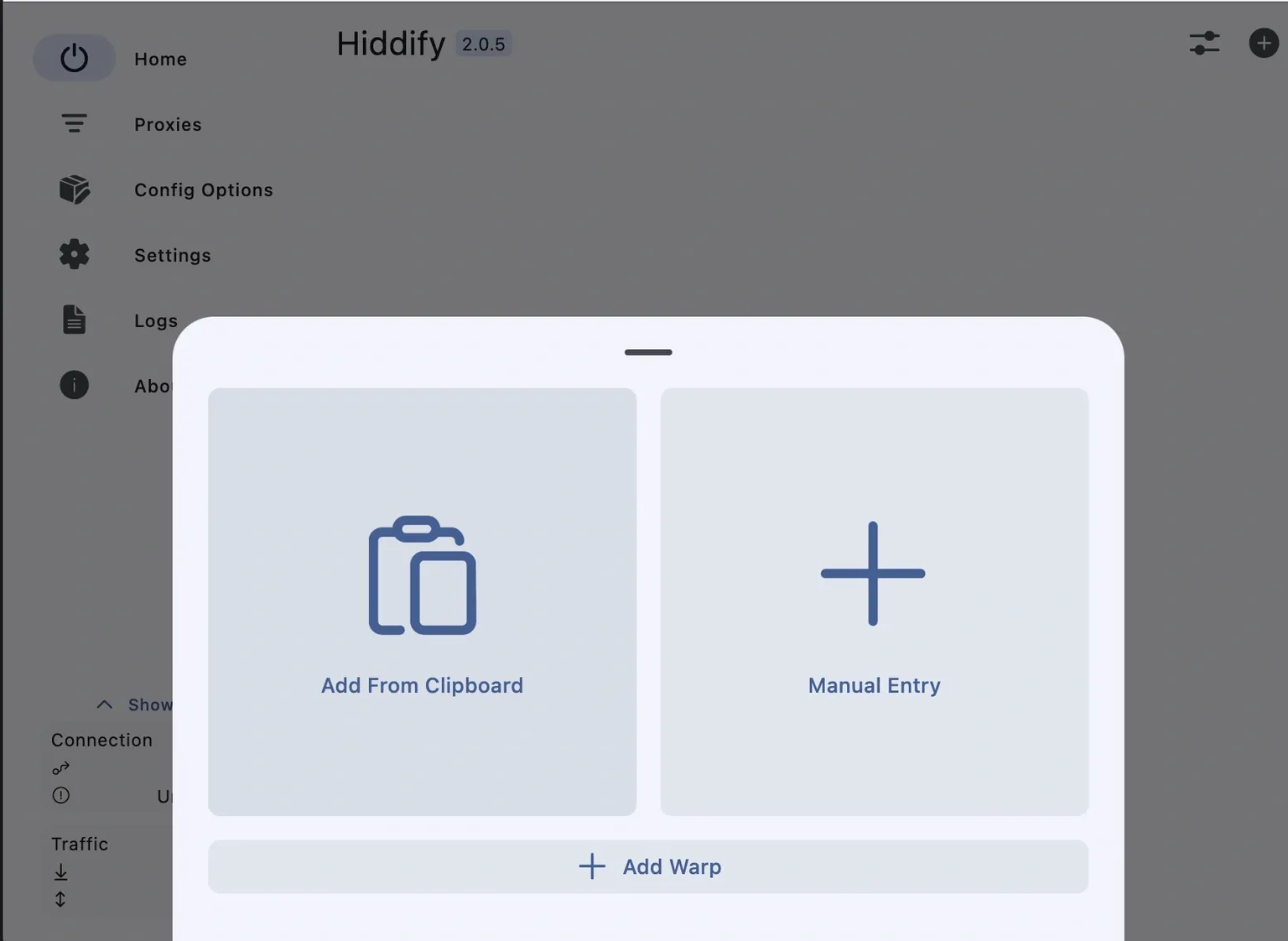
Після встановлення й запуску програми натисніть кнопку "New Profile", а потім "Add From Clipboard", щоб вставити код авторизації з буфера обміну. Перед цим переконайтеся, що ви його скопіювали, натиснувши на QR-код.
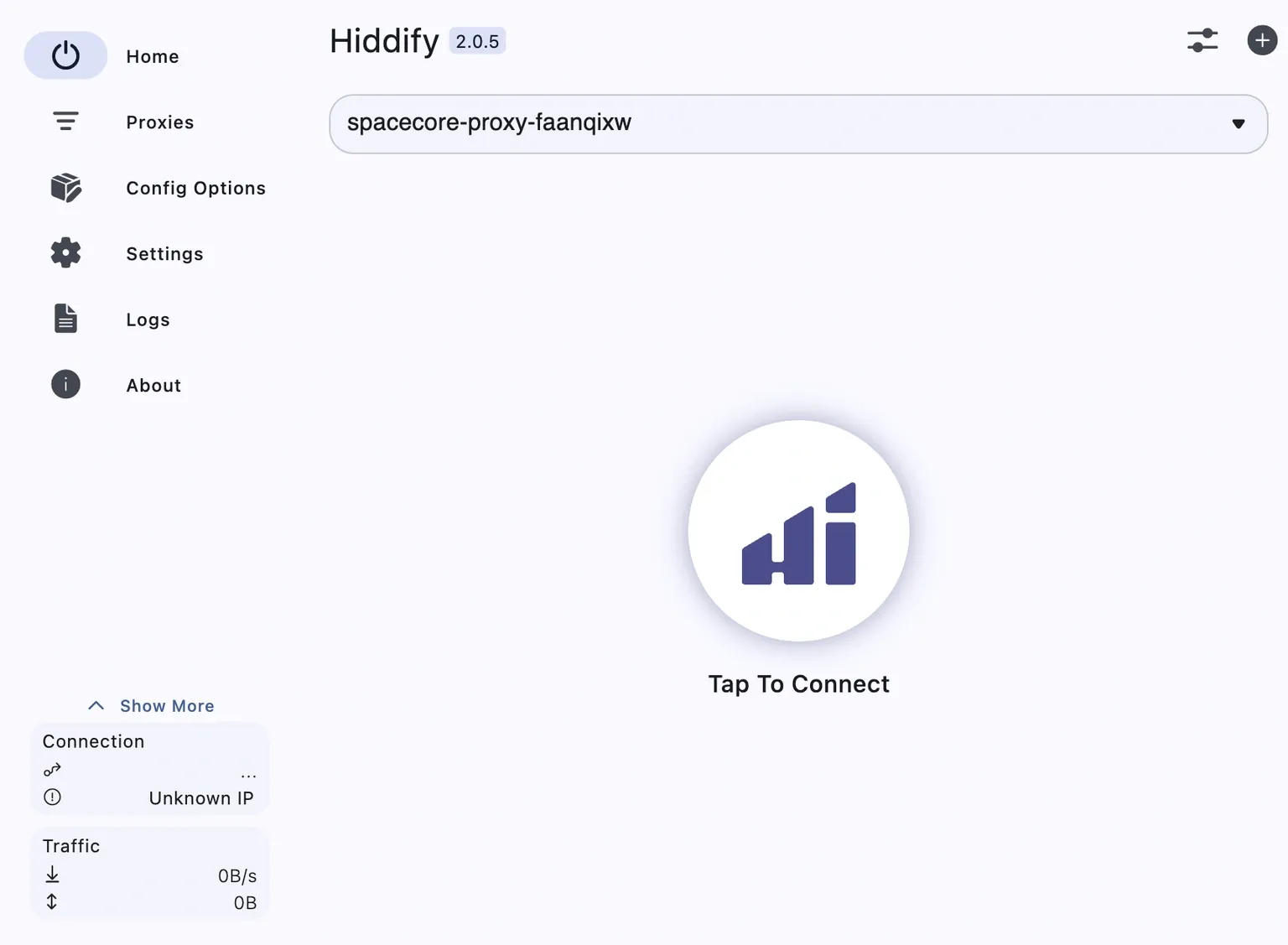
Далі натисніть велику кнопку в центрі, щоб встановити з'єднання з проксі-сервером.
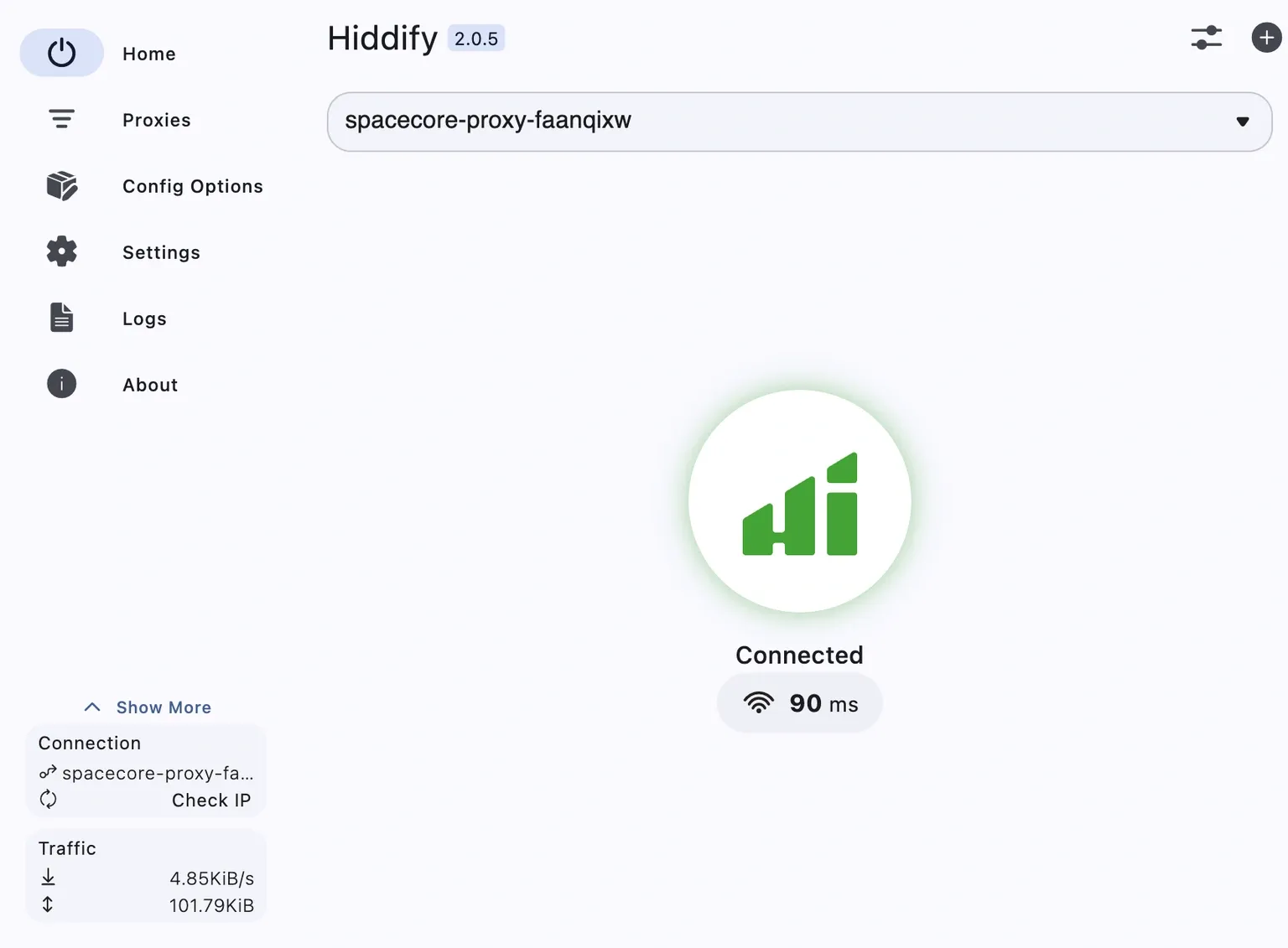
З'єднання успішно встановлено! Можна користуватися.
Якщо у вас виникають проблеми з використанням Hiddify, рекомендуємо розглянути Karing як чудову альтернативу
#Мобільний застосунок
Як уже зазначалося раніше, для Android ви можете використовувати застосунок Hiddify. Однак у App Store його немає. Для iPhone рекомендуємо встановити V2Box.
Налаштування здійснюється так само просто. Достатньо перейти в розділ Configs і відсканувати QR-код. Після цього конфігурація буде додана до застосунку.
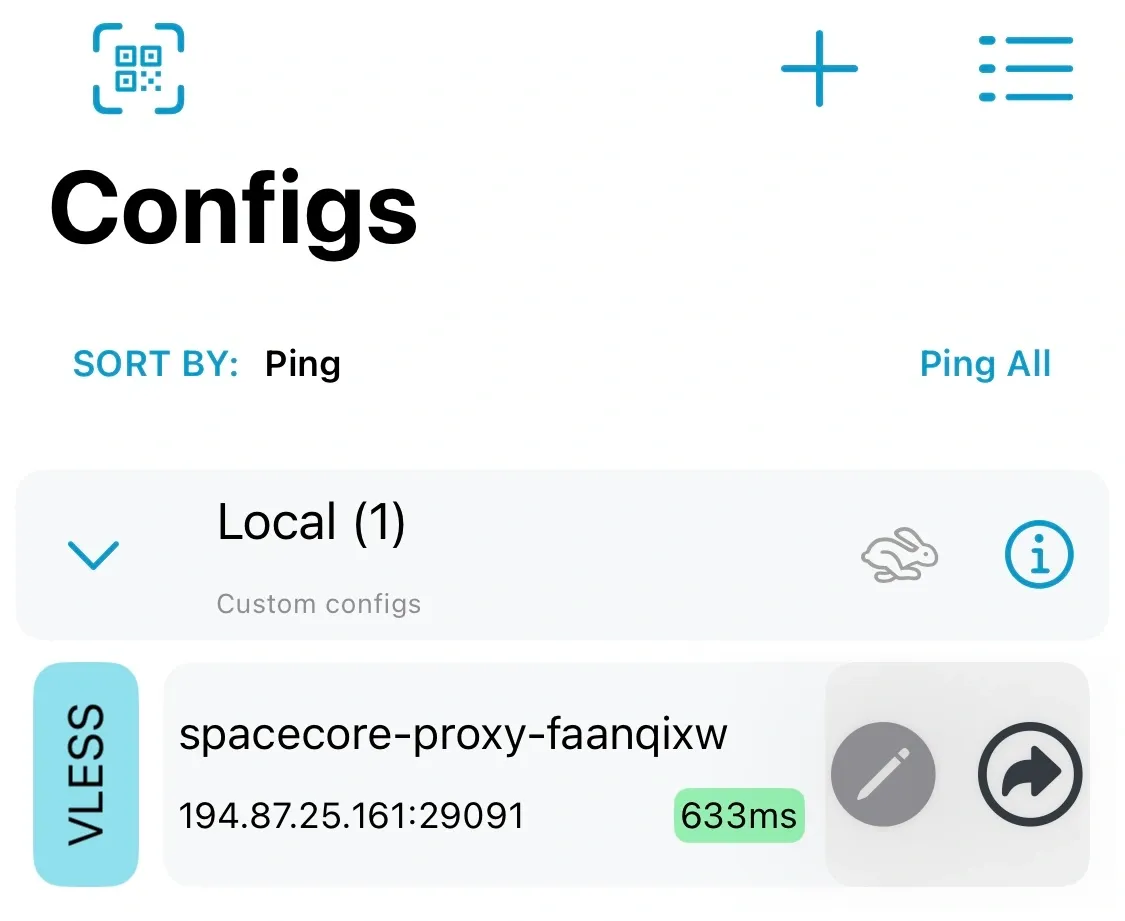
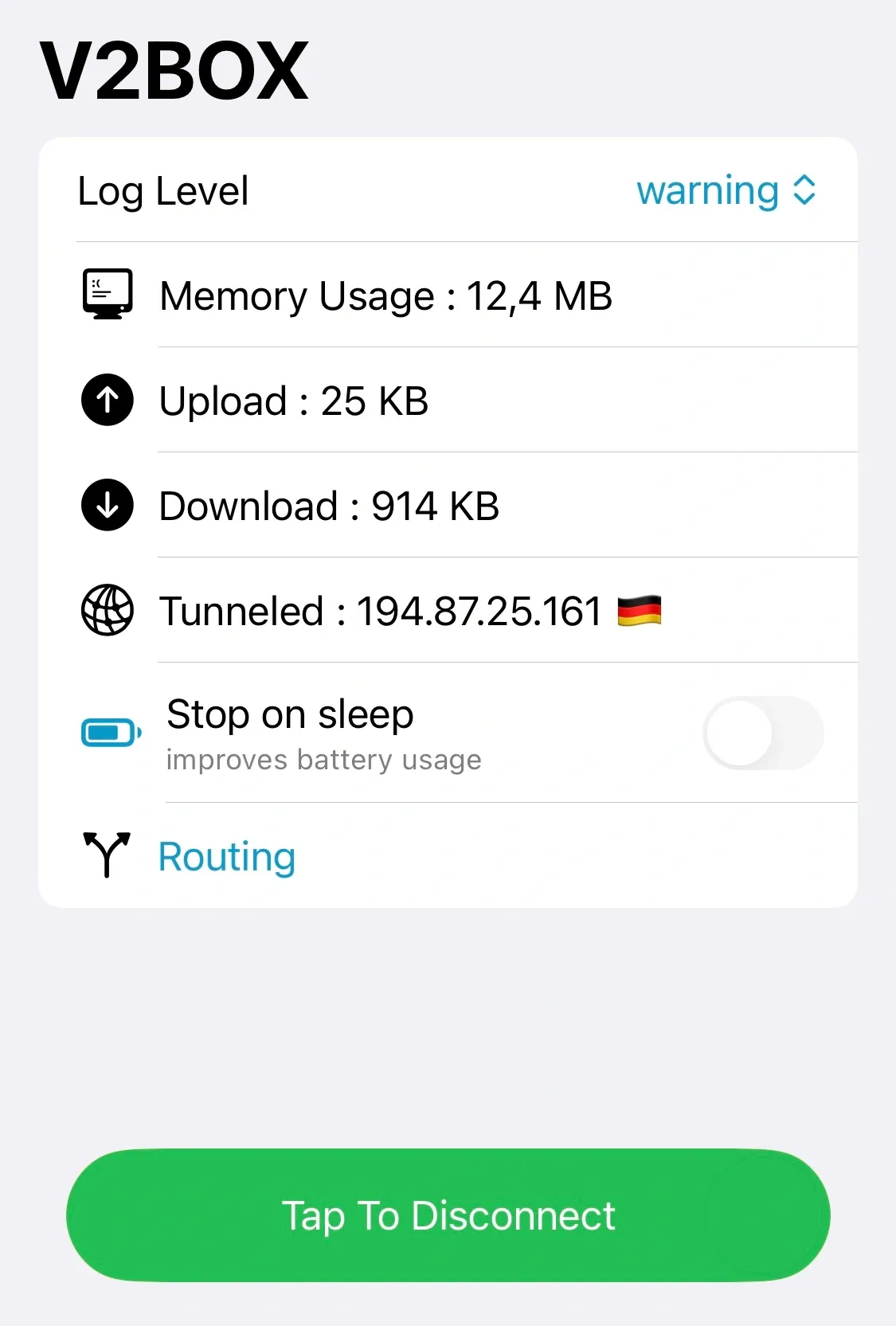
Підключаємося. Усе працює!
Не знайшли відповідь? Ми на звязку 24/7.Написати в підтримку