


Встановлення сервера Minecraft Bedrock/PE на Ubuntu 20.04
Раніше ми публікували статтю на тему створення сервера Minecraft Java. Цього разу ми розглянемо процес встановлення сервера Minecraft Bedrock/Pocket Edition.
#Початкова інформація
Встановлення буде виконуватися на OC Ubuntu 20.04 LTS, тому інструкція підходить як для VDS, так і для виділеного сервера.
У роботі з сервером нам також допоможе утиліта Screen, рекомендуємо прочитати статтю: Встановлення Screen
У свою чергу, Minecraft Bedrock не потребує встановлення Java ні на сервер, ні на клієнтську частину. Це тому, що дана версія гри повністю написана мовою C++.
#Завантаження серверних файлів
Оновлюємо списки пакетів і репозиторіїв системи:
sudo apt-get -y update && sudo apt-get -y dist-upgradeМи покажемо два методи, як завантажити серверні файли: повністю через системну консоль Linux, а також вручну через ПЗ FileZilla.
#Консоль Linux
Спочатку нам потрібно створити папку для майбутнього сервера. Переходимо в будь-який потрібний каталог (стандартно — root) і використовуємо команду:
mkdir minecraftbedrockminecraftbedrock — назва створюваного каталогу, тут ви можете вказати будь-яке значення.
Ми можемо використати спеціальну команду для перевірки всіх файлів у каталозі, щоб переконатися, що папку створено.
lsМи бачимо створений каталог. Переходимо до нього за допомогою команди
cd minecraftbedrockДалі скористаємося утилітою wget для завантаження серверних файлів.
wget https://minecraft.azureedge.net/bin-linux/bedrock-server-1.16.221.01.zipГотово, архів з файлами завантажено.

Тепер нам потрібно його розпакувати. Встановимо утиліту zip:
apt-get install zip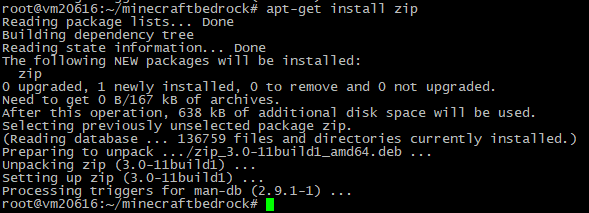
Використовуємо команду для розпакування архіву:
unzip bedrock-server-1.16.221.01.zipДе bedrock-server-1.16.221.01.zip — назва нашого архіву.
#FileZilla
Підключаємось до сервера та створюємо в будь-якій папці каталог (ПКМ — Створити каталог).

Можна використовувати будь-яке найменування.

Переходимо в створений каталог. Завантажуємо на свій комп’ютер архів із сайту Mojang:
https://minecraft.azureedge.net/bin-linux/bedrock-server-1.16.221.01.zip
Надсилаємо завантажений файл на наш сервер.

Архів успішно завантажено.

Заходимо в консоль Linux (SSH), потім використовуємо команду для переходу в наш каталог:
cd bedrockbedrock — ім’я каталогу.
Далі використовуємо команду для розпакування архіву:
unzip bedrock-server-1.16.221.01.zipДе bedrock-server-1.16.221.01.zip — назва нашого архіву.

#Запуск сервера
Для цілодобової роботи сервера створюємо вікно Screen командою
screen -S bedrockbedrock — найменування вікна Screen.

Усе ще перебуваючи в каталозі нашого сервера, використовуємо команду
chmod 777 bedrock_serverТаким чином ми надаємо повні права на запис, читання та виконання файлу.

Потім переходимо до запуску самого сервера. Використовуємо команду
./bedrock_serverbedrock_server — найменування файлу запуску сервера.
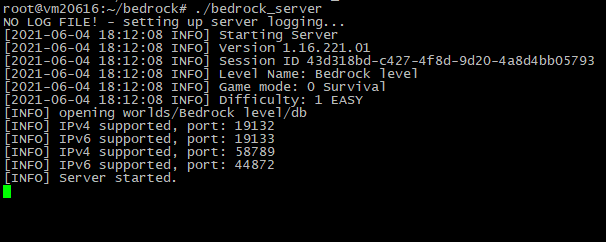
Чудово! Наш сервер успішно запущено.
Для виходу з вікна Screen використовуйте поєднання клавіш Ctrl + A + D.
#Підключення до сервера
Давайте спробуємо зайти з обох версій гри.
#Windows 10 Edition
Додаємо сервер, вказавши назву, IP-адресу і стандартний порт.

Ми успішно підключилися до сервера.
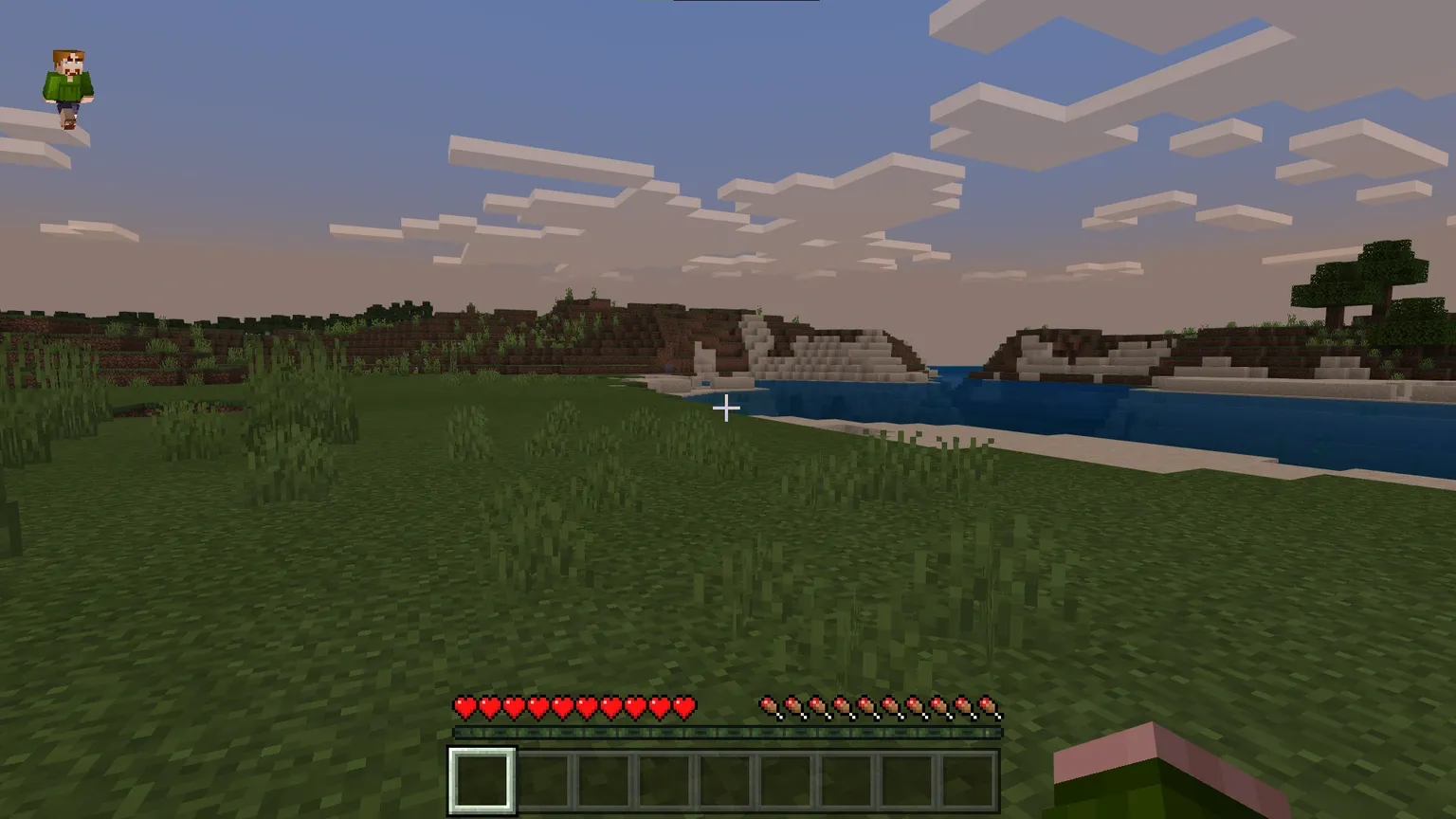
У консолі також відображається інформація про підключення та вихід гравців із сервера:

#Pocket Edition
Повторно вводимо дані для підключення.
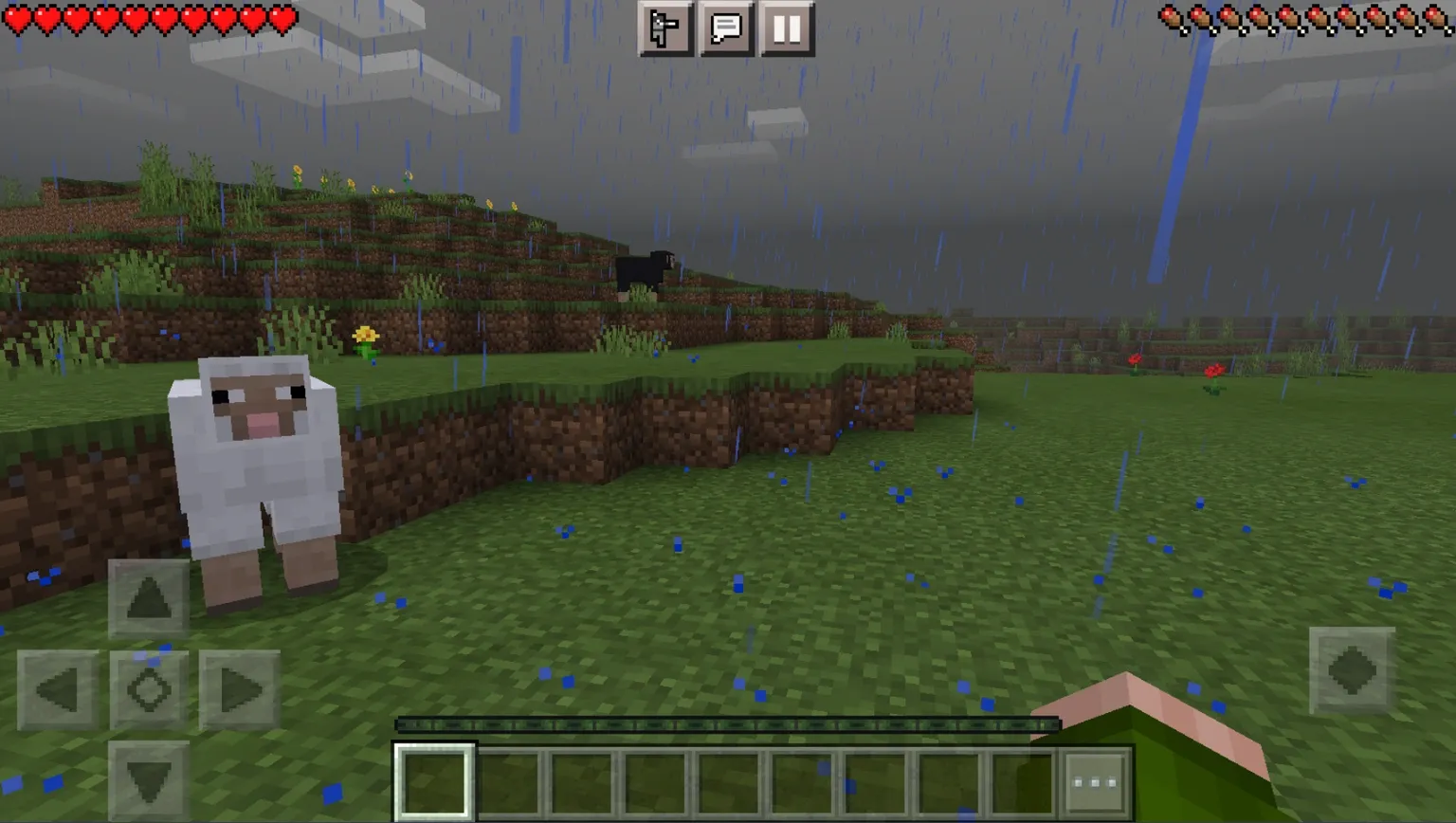
Сервер так само продовжує працювати й доступний у кишеньковій версії.

Не знайшли відповідь? Ми на звязку 24/7.Написати в підтримку