


Налаштування підключення RDP у Windows
Інформація щодо налаштування утиліти Microsoft для підключення до віддалених серверів за протоколом RDP.
#Параметри віддаленого підключення
У головному вікні ви можете зберегти або відкрити файл для швидкого підключення до сервера.
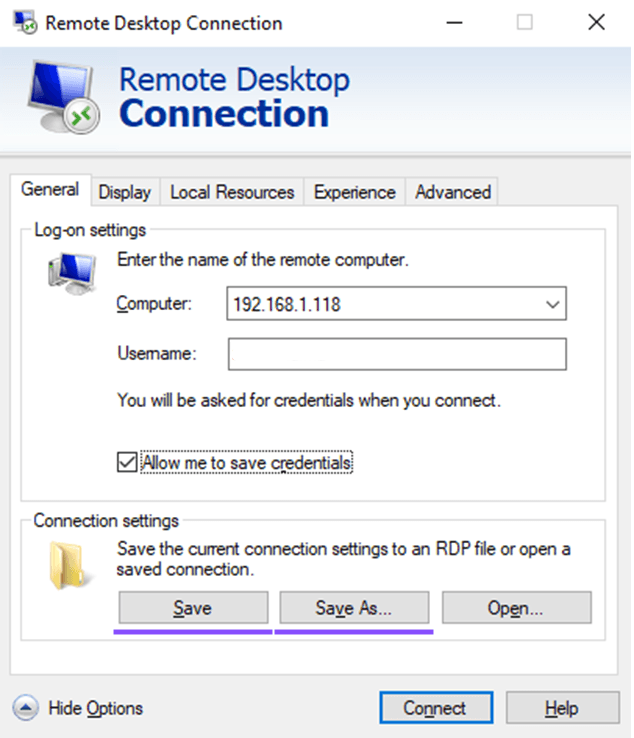
Після натискання кнопки Зберегти як на робочому столі з’являється новий файл у форматі .rdp.

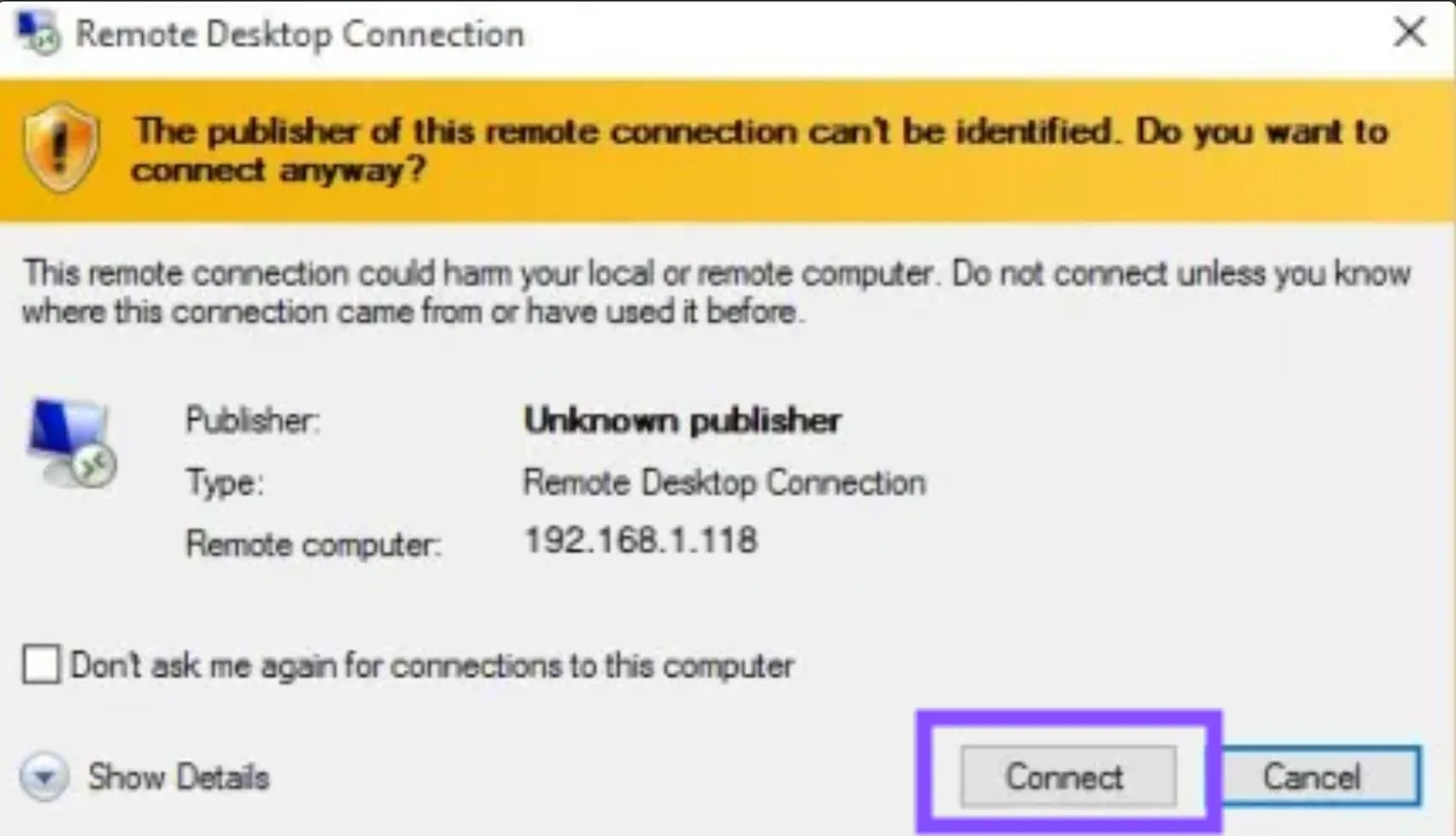
Двічі клацніть файл, після чого з’явиться діалогове вікно з повторним підтвердженням підключення. Поставте позначку та натисніть Підключити.
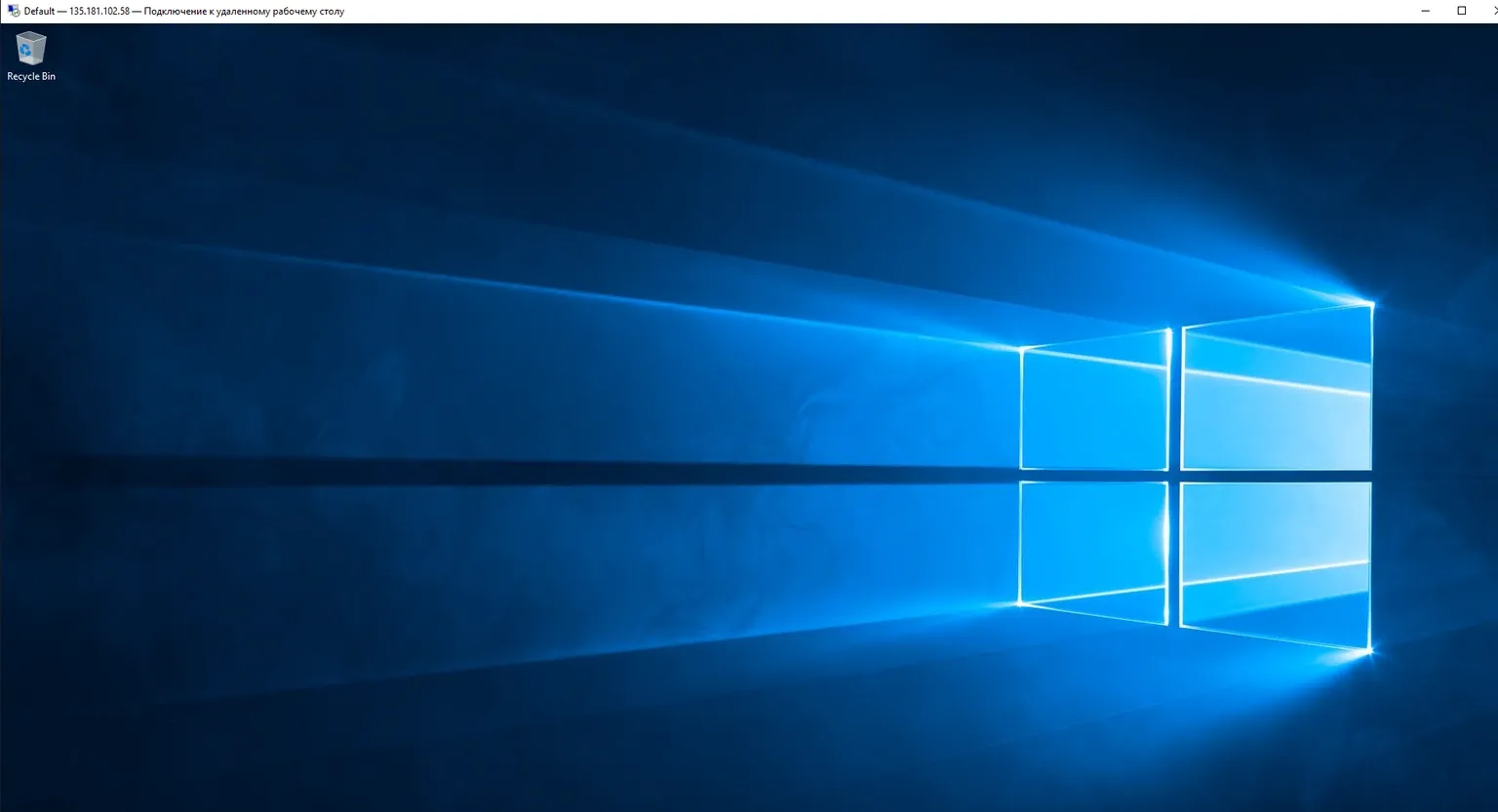
Готово! Ми підключилися до нашого сервера тим самим способом, але ще швидше.
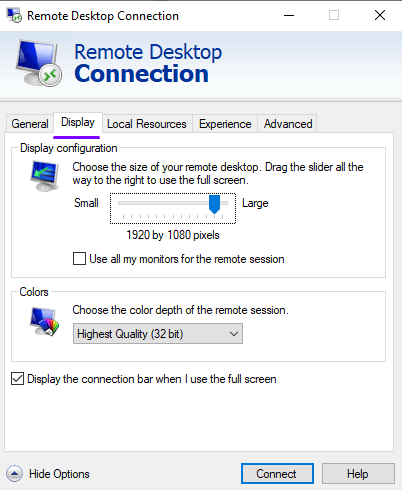
#Екран
Тут ви можете налаштувати роздільну здатність вікна керування сервером, глибину кольору та відображення панелі підключень.
#Локальні ресурси
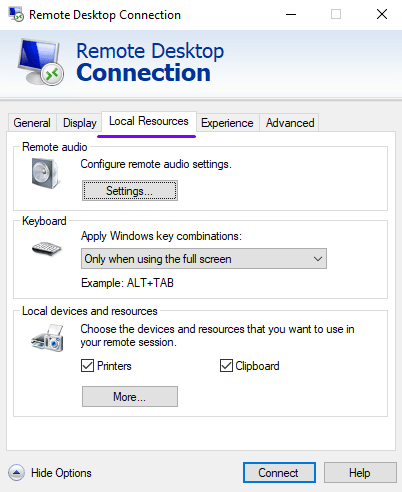
У цьому розділі можна налаштувати передавання звуку Віддаленого робочого стола, доступні комбінації клавіш і додаткові пристрої.
#Досвід роботи
Тут налаштовуються основні параметри мережі для підключення, і ви можете обрати варіант, який найкраще відповідає вашим потребам.
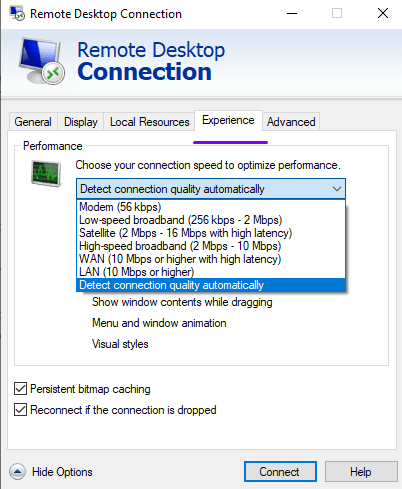
Опція Постійне кешування растрових зображень використовується для запобігання появі чорного екрана під час сеансу. Також рекомендуємо залишити позначку Повторно підключатися, якщо з’єднання розірвано.
#Додатково
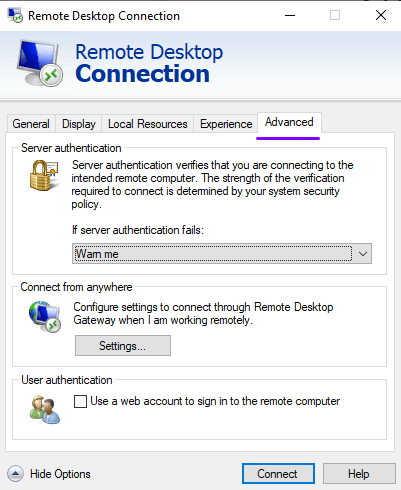
Ця вкладка використовується для налаштування перевірок автентичності сертифіката сервера. Ви можете обрати один із варіантів: Підключатися й не попереджати, Попереджати або Не підключатися. Тут також можна налаштувати підключення через шлюзи.
Не знайшли відповідь? Ми на звязку 24/7.Написати в підтримку