


Встановлення ОС на сервері Hetzner: Robot та installimage
Інструменти Hetzner дають змогу встановити ОС на виділений сервер різними способами, у результаті отримуючи різні конфігурації. У цій статті розглянемо ці методи.
#Використання Robot (RAID1)
Найпростішим і найшвидшим способом є перевстановлення операційної системи в розділі «Linux» панелі керування Robot.
Спочатку потрібно перейти в цей розділ і ознайомитися з інформацією. Після цього обираємо відповідну ОС із доступних образів. Далі ставимо позначку, підтверджуючи, що всі дані на накопичувачах виділеного сервера будуть видалені.
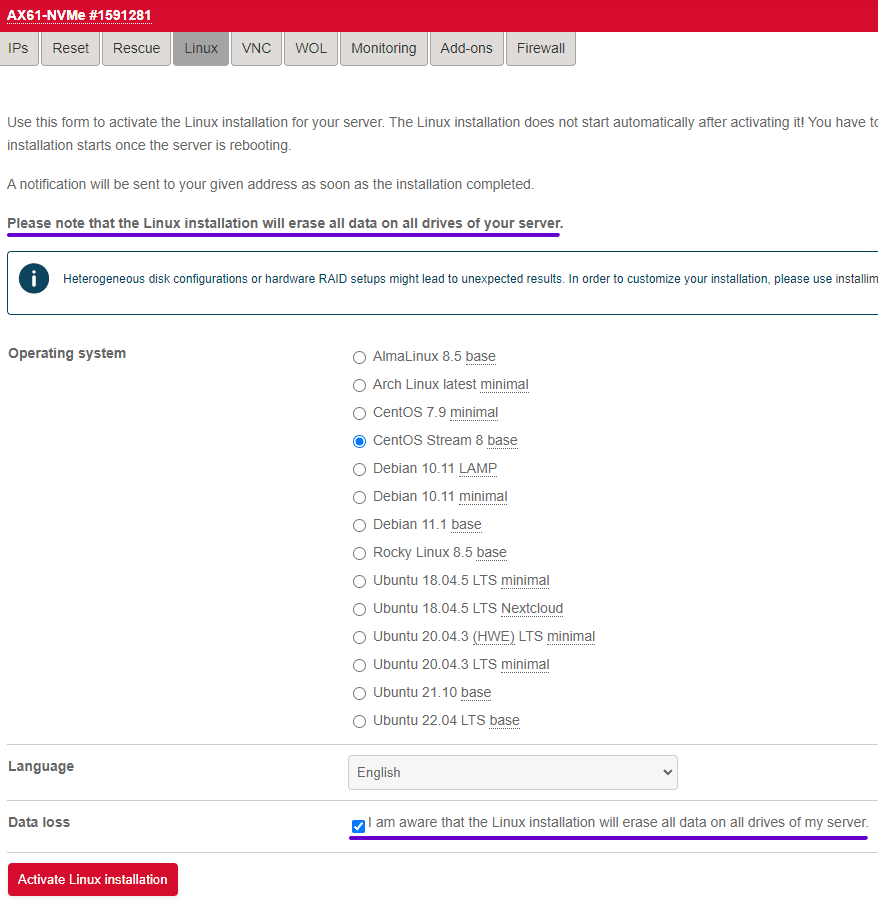
Після натискання кнопки «Activate Linux installation» зʼявиться приблизно таке повідомлення:
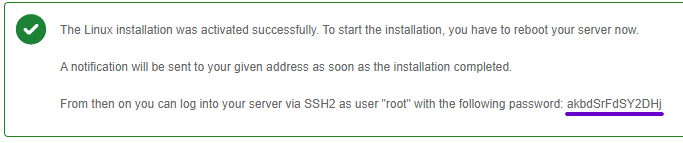
Обовʼязково скопіюйте згенерований для вас пароль — після завершення встановлення операційної системи він буде призначений користувачу root.
Далі, щоб розпочати процес, перезапускаємо сервер за допомогою команди за наявності активного підключення по SSH або використовуємо кнопку «Execute an automatic hardware reset» у розділі «Reset» панелі керування Robot.
Чекаємо кілька хвилин і пробуємо підключитися до сервера.

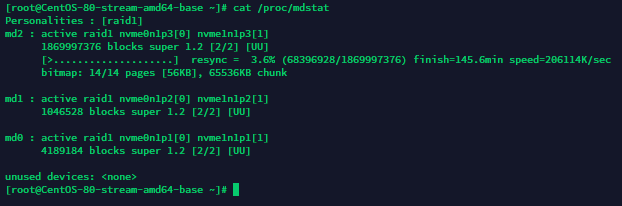
Ми бачимо встановлену обрану ОС на очищених накопичувачах. Однак за замовчуванням система налаштована з RAID1.
#Використання installimage (RAID 1/0/10 тощо)
Утиліта installimage — це спеціальний інструмент для напівавтоматичного встановлення операційної системи. Під час цього процесу можна задати основні параметри, такі як рівень RAID, мережеву конфігурацію, розмітку розділів тощо.
Спочатку потрібно перевести наш виділений сервер у режим SystemRescue. Як це зробити, ви можете знайти в відповідній інструкції.
Обовʼязково збережіть пароль для доступу до створеної сесії Rescue, оскільки після завершення встановлення цим методом він буде призначений користувачу вашої системи.
Після активації Rescue підключаємося до нашого сервера.
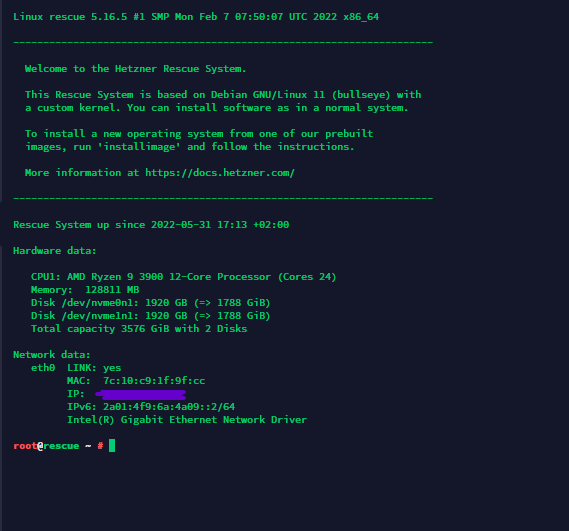
Чудово. Тепер вводимо таку команду:
installimageПідготовка програмного середовища відбувається практично миттєво.
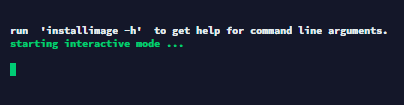
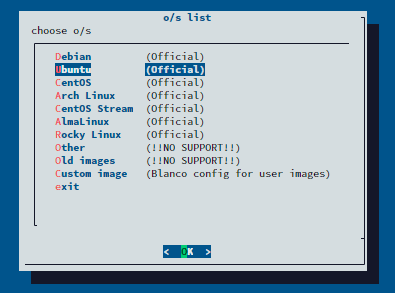
У вікні, що відкрилося, потрібно обрати дистрибутив Linux або кастомний інсталяційний образ, який ви хочете встановити. Для прикладу візьмемо Ubuntu.
Керування в цьому вікні здійснюється за допомогою клавіш зі стрілками на клавіатурі або подвійного клацання миші (ЛКМ).
Далі обираємо потрібну версію цього дистрибутиву із запропонованих варіантів. Знову ж таки, для прикладу візьмемо останній доступний образ — Ubuntu 22.04.
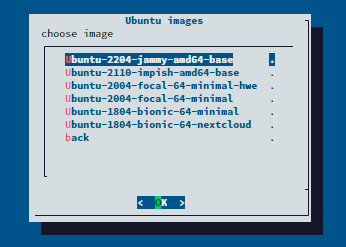
Ознайомлюємося з інформацією та натискаємо Enter.
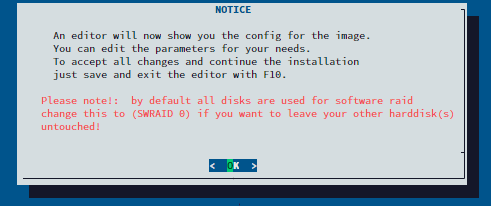
Перед нами відкривається вікно з конфігурацією системи, що встановлюється.
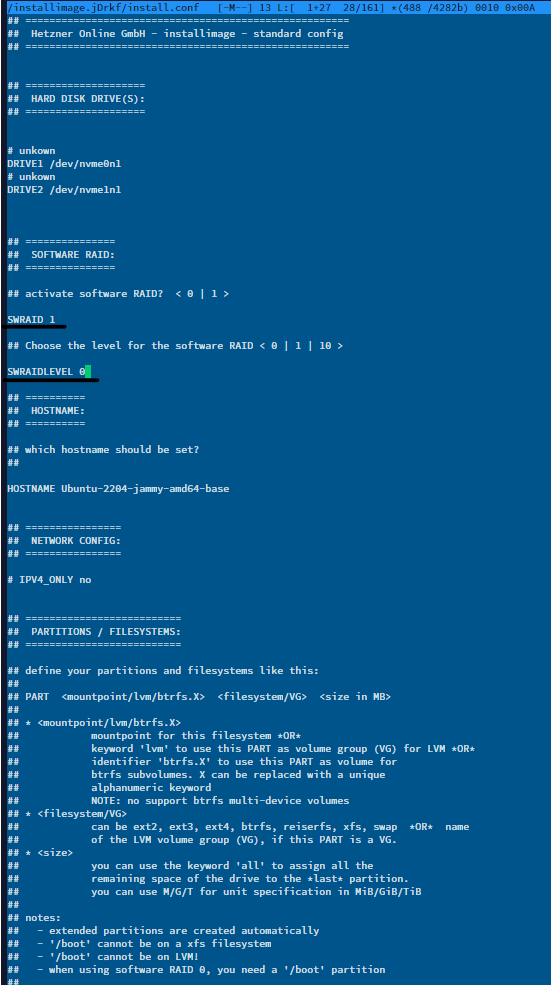
Насамперед слід звернути увагу на параметри SWRAID та SWRAIDLEVEL.
SWRAID — увімкнення або вимкнення Software RAID (залишаємо значення 1 для активного стану).
SWRAIDLEVEL — визначає рівень RAID, який буде використано. За замовчуванням указано значення 1, у такому разі буде створено RAID1. Якщо ви хочете використати інший рівень, що підтримується вашим обладнанням, вкажіть цифру відповідно до потрібного типу RAID. Наприклад, для RAID0 цей параметр повинен виглядати так:
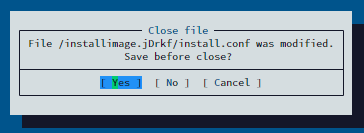
Після завершення налаштування всіх необхідних параметрів натискаємо клавішу F10 і зберігаємо змінений конфіг.
Далі підтверджуємо, що всі наявні дані на накопичувачах будуть видалені.
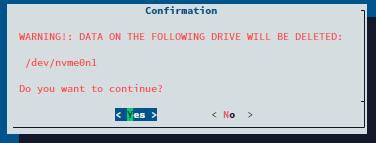
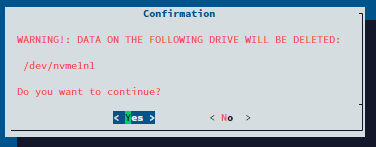
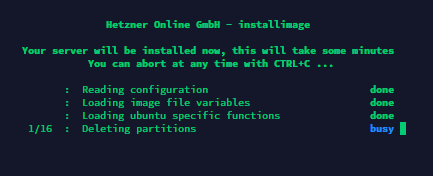
Після цього починається процес встановлення операційної системи зі вказаними параметрами. Чекаємо на завершення.
Після завершення встановлення зʼявиться приблизно таке повідомлення:
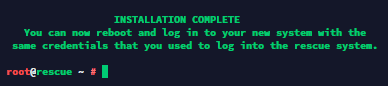
Перезапускаємо сервер, використовуючи команду або через панель керування Robot.
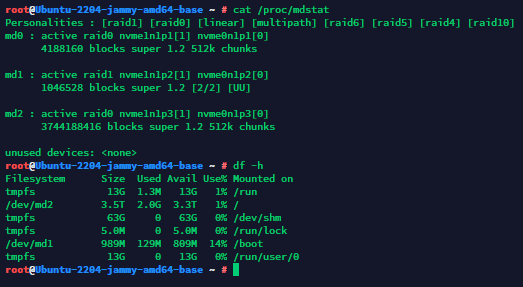
Через кілька хвилин підключаємося знову й бачимо перевстановлену обрану ОС. Оскільки в конфізі для прикладу ми вказали RAID0, саме на його основі зараз працюють наші накопичувачі:
#Підсумки
Тепер ви знаєте два різні способи встановлення ОС на ваш виділений сервер у Німеччині або Фінляндії, кожен із яких має свої переваги та недоліки.
Сервер готовий до роботи.
Не знайшли відповідь? Ми на звязку 24/7.Написати в підтримку