


Додавання додаткової IPv4-адреси у Windows Server 2019
Багато користувачів замислюються: "Як додати додаткову IP-адресу до свого сервісу?" Розглянемо це на прикладі Windows Server 2019.
#Як придбати додаткову IPv4-адресу?
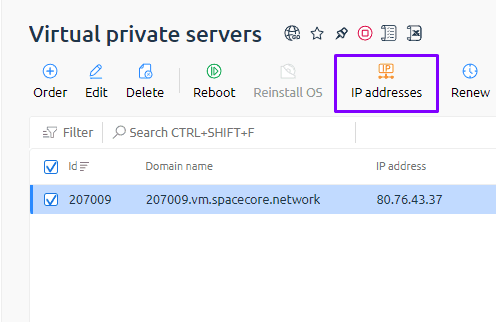
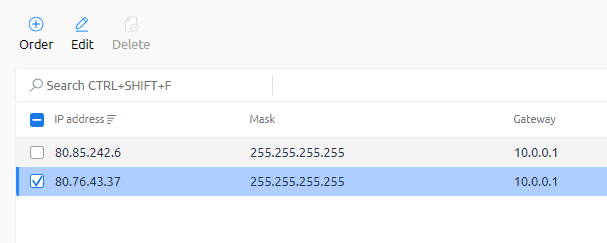
Потрібно перейти до розділу вашого сервісу в білінговій панелі, вибрати його кліком миші та відкрити сторінку з прив’язаними до нього IP-адресами:
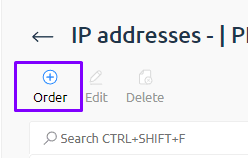
На цій сторінці відображаються активні адреси, прив’язані до вашого сервісу. Також ви можете замовити нові, скориставшись відповідною кнопкою.
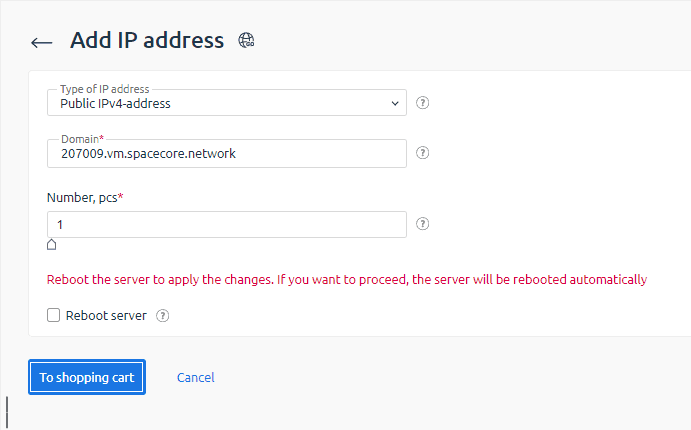
У цьому меню вкажіть кількість IPv4-адрес, які ви хочете замовити. Поставте позначку для перезавантаження сервісу та оплатіть додаткові адреси в потрібній кількості.
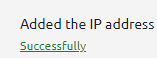
Додаткова IPv4-адреса буде автоматично прив’язана до вашого сервісу.
Призначення додаткових IPv4-адрес для виділених серверів може зайняти трохи більше часу.
#Додавання IP-адреси в систему
Спочатку потрібно дізнатися маску підмережі для нашої адреси. Для цього повертаємося на сторінку IP-адрес вашого сервісу, де відображається ця інформація. Скопіюйте або запам’ятайте це значення.
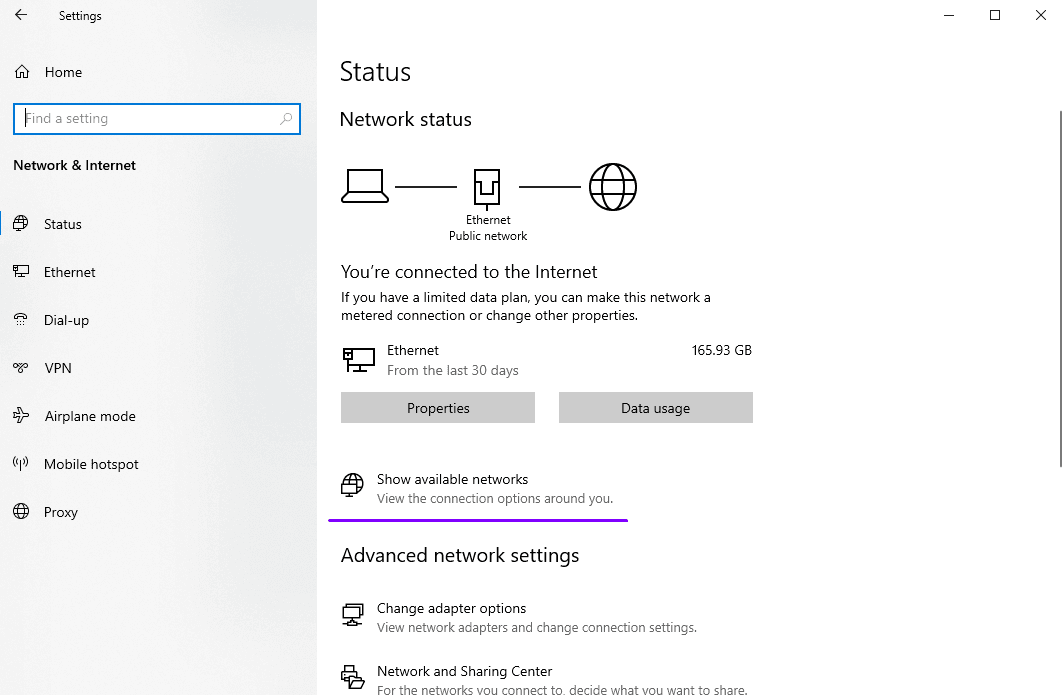
Тепер під’єднаймося до нашого сервера. Потім клацніть правою кнопкою миші по значку мережі та виберіть "Network & Internet settings".

Перейдіть до розділу "Change adapter options".
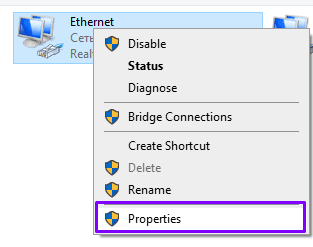
Клацніть правою кнопкою миші по мережевому адаптеру та виберіть "Properties".
Виберіть "Internet Protocol Version 4 (TCP/IPv4)", а потім натисніть "Properties".
Тут відображається інформація про вашу основну IP-адресу. Натисніть "Advanced...".
Натисніть "Add".
Вкажіть придбану IPv4-адресу, а також маску підмережі точно так, як вона зазначена в білінговій системі.
Натисніть "Add", а потім "OK".
Чудово. Закрийте решту вікон. Тепер перевіримо результат. Відкрийте Windows Command Prompt (CMD) і виконайте таку команду:
ipconfigВи побачите приблизно такий результат:
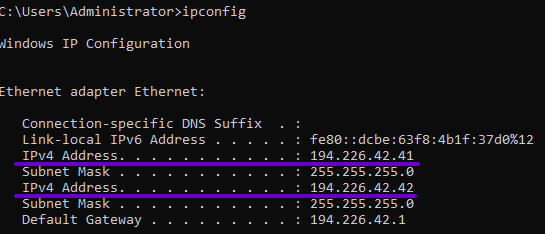
Готово! Додаткову адресу успішно додано до вашої системи.
Не знайшли відповідь? Ми на звязку 24/7.Написати в підтримку