


Встановлення сервера Minecraft Java (Paper 1.16.5)
У цьому гайді ми детально розглянемо ручне встановлення сервера Minecraft. Ми розглянемо популярні серверні ядра та навчимося правильно налаштовувати сервер.
#Трохи інформації
Ми пропонуємо детальний гайд із встановлення сервера Minecraft на віртуальну інфраструктуру від команди SpaceCore. Інструкція підходить як для VDS, так і для повністю виділеного сервера.
Перед початком встановлення сервера рекомендуємо ознайомитися з такими сторінками:
У цій статті наведено приклад встановлення ядра Paper для Minecraft 1.16.5.
#Процес встановлення
Створюємо в будь-якій папці на своєму комп'ютері файл "start.txt" (назва "start" не принципова, можна використати будь-яку).

Відкриваємо документ і вписуємо команду запуску з усіма необхідними аргументами для сервера:
java -Xms1024M -Xmx1024M -jar core.jar nogui-Xms512M — мінімальний обсяг оперативної пам'яті, виділений для ігрового сервера.
-Xmx2048M — максимальний обсяг оперативної пам'яті, який буде доступний серверу під час роботи.
-jar — тип файлу, який слід запустити.
core.jar — назва самого ядра ігрового сервера.
nogui — аргумент для відключення запуску графічного інтерфейсу, оскільки він нам не потрібен.
Після зміни всіх аргументів і назв під свої потреби вписуємо й зберігаємо налаштовану команду запуску для нашого сервера:
java -Xms512M -Xmx2048M -jar paper-1.16.5-553.jar nogui
Перейменовуємо файл запуску з "start.txt" на "start.sh".

Надсилаємо файл на сервер у папку з ядром.

Далі в SSH використовуємо команду sh start.sh для виконання скрипту.
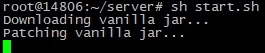
Ядро сервера запустилося й почало встановлення додаткових файлів.
Запуск було зупинено — потрібно прийняти угоду EULA.

Переходимо в sFTP — там з'явилися нові файли сервера:

Потрібно відкрити файл "Eula.txt".
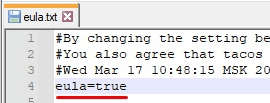
Підтверджуємо угоду, ввівши "true":

Зберігаємо файл, закриваємо текстовий редактор — з'явиться вікно з пропозицією надіслати файл на сервер, натискаємо "Так":

Повертаємося до SSH і знову використовуємо команду sh start.sh для повторного запуску сервера.
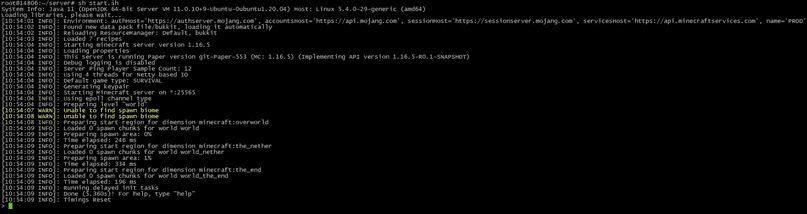
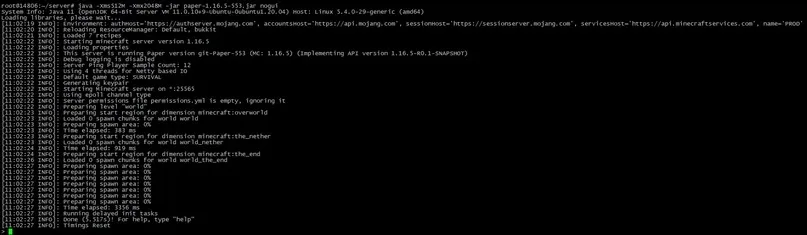
Для прямого запуску без start.sh просто вводимо в консоль команду з аргументами запуску:
java -Xms512M -Xmx2048M -jar paper-1.16.5-553.jar nogui#Ядра для серверів з модами
Останні версії:
Cauldron 1.7.10 — https://mirror.spacecore.info/minecraft/cauldron-latest.zip
Thermos 1.7.10 — https://mirror.spacecore.info/minecraft/thermos-latest.zip
#Питання: як отримати доступ до адмінських команд?
У консолі сервера ви можете видати собі права оператора, виконавши команду:
/op <ВашНік>Не знайшли відповідь? Ми на звязку 24/7.Написати в підтримку