


Розгортання MikroTik RouterOS на VDS
#Вступ
MikroTik RouterOS — це універсальна операційна система, яка перетворює стандартне обладнання на повноцінний маршрутизатор. Таке рішення широко використовується для побудови корпоративних мереж і навіть у домашніх умовах завдяки своїй гнучкості та доступності.
У цій інструкції використовується ОС Ubuntu 20.04.
Рекомендовані технічні вимоги: CPU 1 vCore, RAM 512 MB, накопичувач 1 GB. Ця інформація є довідковою і не потребує особливої уваги, оскільки для використання MikroTik RouterOS на наших віртуальних серверах підійде будь-який доступний тарифний план.
#Підключення до сервера
Підключіться до свого сервера. За потреби ви можете скористатися нашою детальною інструкцією щодо виконання цієї операції.
#Встановлення RouterOS
Оновіть список пакетів і репозиторіїв системи.
apt-get updateПеревірте наявність або встановіть unzip, який необхідний для розпакування архіву.
apt-get install unzip -yЩоб завантажити актуальну версію ПЗ, перейдіть на вебсайт MikroTik, де потрібно розгорнути розділ «Cloud Hosted Router» і вибрати актуальну стабільну версію «Raw disk image». Далі скопіюйте посилання з цієї кнопки.
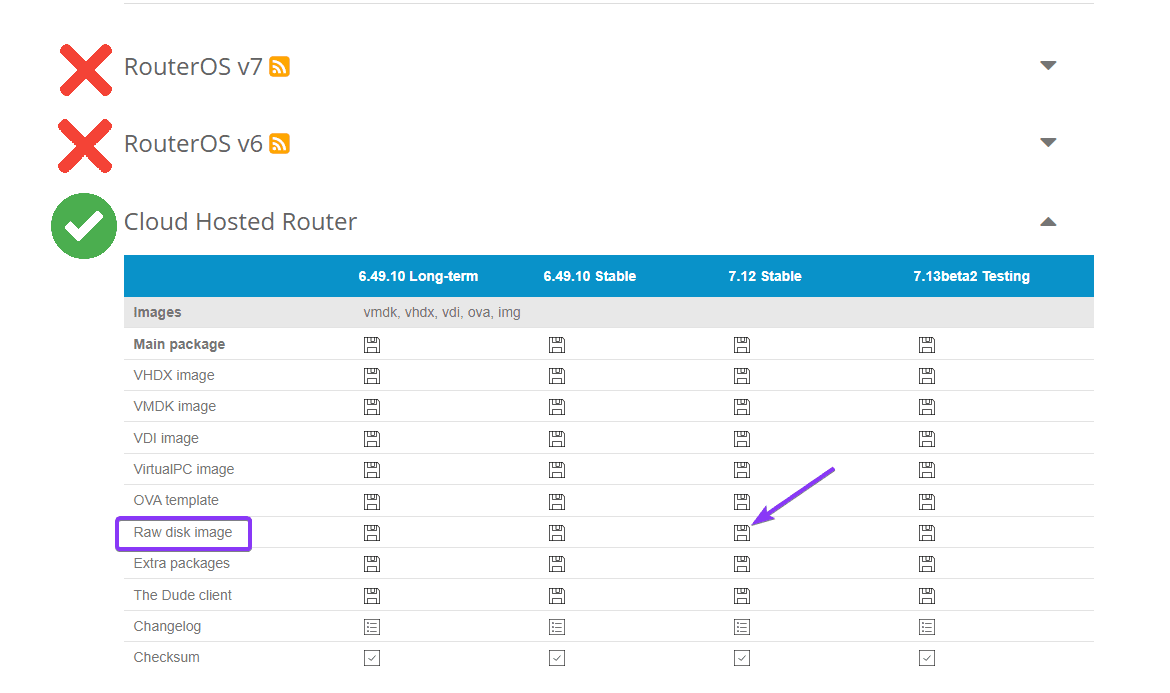
Завантажте обраний образ за допомогою wget або cURL.
wget https://download.mikrotik.com/routeros/7.12/chr-7.12.img.zipПісля завершення завантаження розпакуйте архів.
unzip chr-*.img.zipДалі необхідно записати образ системи на віртуальний диск сервера.
«of=/dev/vda» означає шлях до накопичувача вашого сервера. На всіх VDS/VPS, придбаних у SpaceCore, це значення змінювати не потрібно, оскільки воно за замовчуванням є коректним. Якщо ви придбали сервер в іншого хостинг-провайдера, можете скористатися командою для перевірки назв розділів.
rm chr-*.img.zip; for file in chr-*.img; do dd if="$file" of=/dev/vda bs=4M oflag=sync; doneІніціалізуємо запуск системи RouterOS. Введіть наведені нижче команди по черзі.
echo 1 > /proc/sys/kernel/sysrqecho b > /proc/sysrq-trigger#Налаштування
Для підключення до сервера тепер слід використовувати VNC, доступ до якого ви можете отримати у панелі керування. Для цього перейдіть за посиланням і авторизуйтеся, використовуючи дані, надіслані у першому листі про активацію сервера.
Зверніть увагу, що дані для входу до особистого кабінету та панелі керування не є ідентичними.
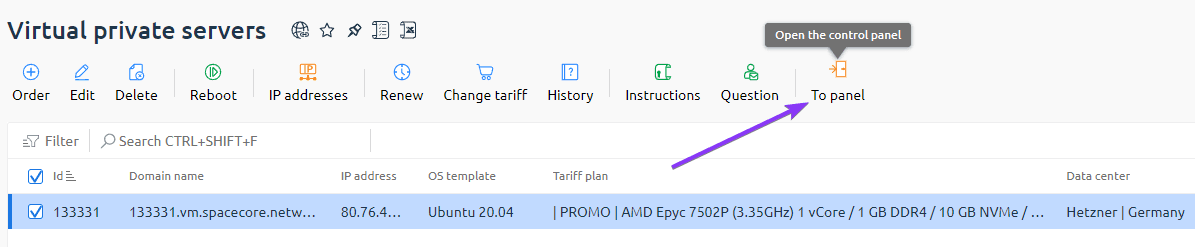
Як більш простий варіант ви можете скористатися кнопкою переходу до панелі керування в особистому кабінеті на сторінці віртуальних серверів. Авторизація відбудеться автоматично.
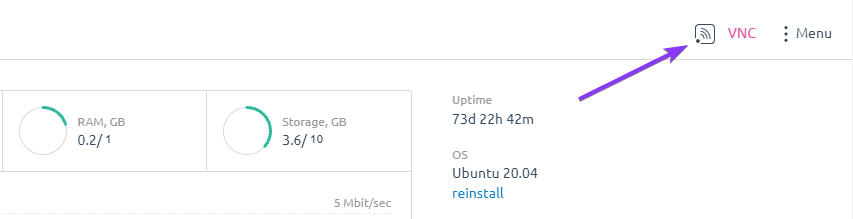
Безпосередньо в панелі керування перейдіть на сторінку потрібного сервера та натисніть кнопку «VNC» у правому верхньому куті.
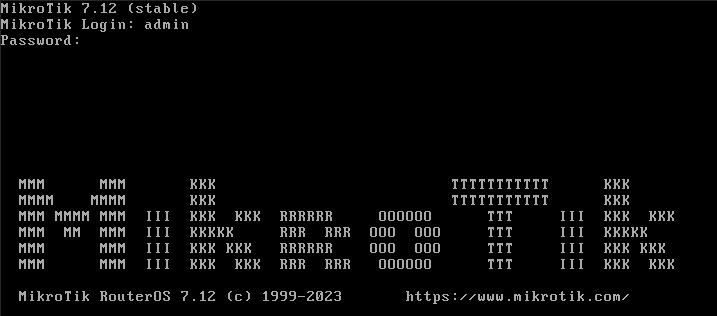
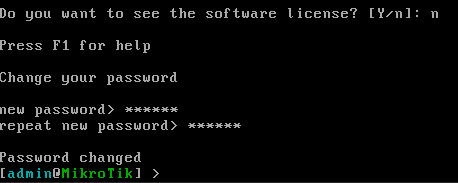
У вікні авторизації вкажіть логін «admin» і пропустіть введення пароля, натиснувши «Enter».
Далі, за потреби, ознайомтеся з ліцензією на використання ПЗ, зазначивши «y» як відповідь на перше запитання. У нашому випадку ми вказуємо «n» через відсутність необхідності в ознайомленні.
Потім задайте новий пароль, який буде використовуватися для доступу до системи.
Зверніть на цей пункт особливу увагу, оскільки він є ключовим для дотримання вимог безпеки.
Тепер знову поверніться до панелі керування та перейдіть у розділ налаштування IP-адрес. Тут вам потрібно виписати дві величини: IP-адресу та шлюз (вони виділені на скріншоті нижче).
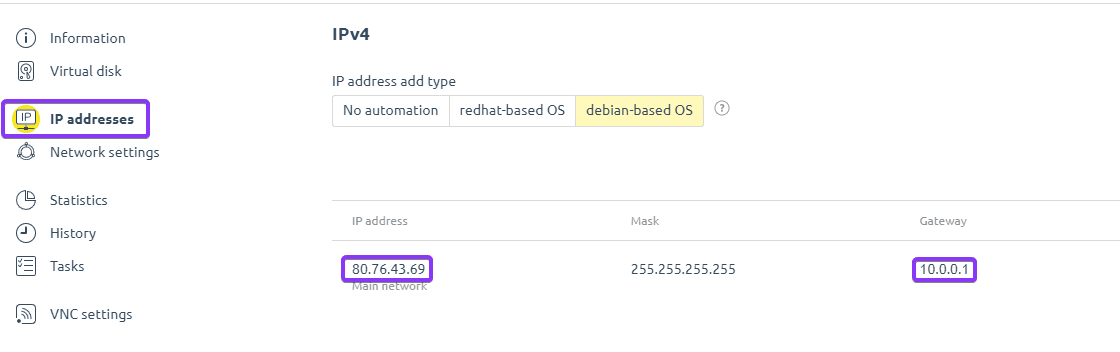
Після цього відредагуйте відповідні значення та по черзі введіть команди у VNC.
На жаль, CTRL+V тут не працює.
ip address add address=IP/32 network=Gateway interface=ether1ip route add dst-address=0.0.0.0/0 gateway=GatewayДе «IP» — це IP-адреса вашого сервера, а «Gateway» — шлюз.
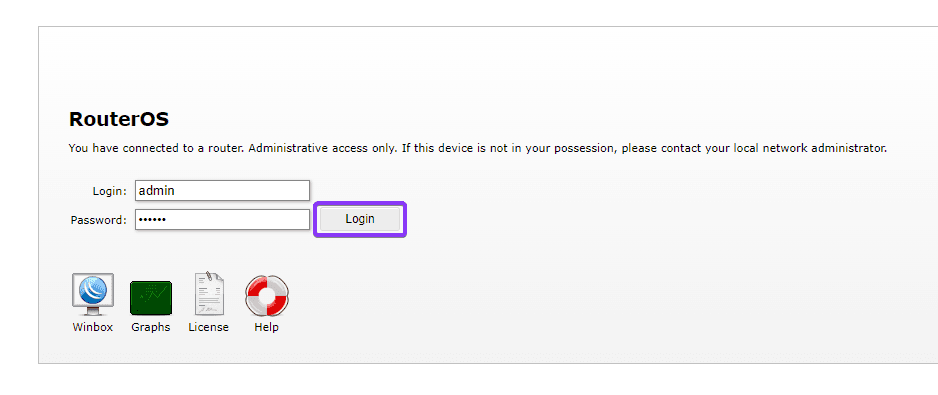
Якщо всі операції виконано коректно, ви можете перейти до вебінтерфейсу панелі керування MikroTik RouterOS. Для цього достатньо ввести IP-адресу свого сервера в адресний рядок браузера — відкриється сторінка авторизації, де потрібно вказати той самий логін «admin» і пароль, який ви встановили під час налаштування через VNC.
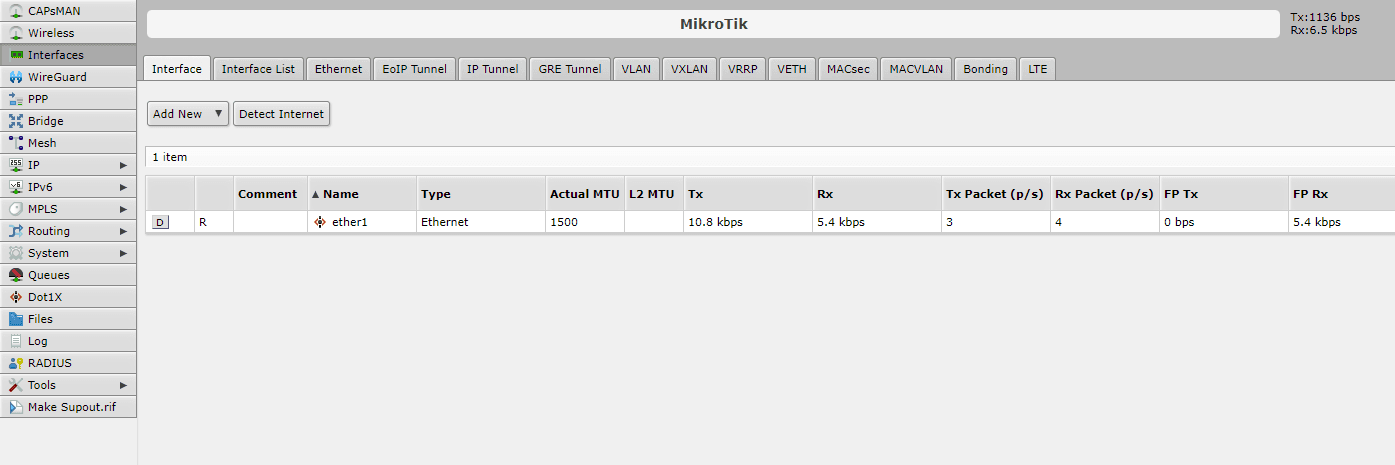
Встановлення завершено. Тепер ви можете перейти до налаштування мережевих інтерфейсів, IP-адрес, маршрутизації та інших функцій, доступних у MikroTik RouterOS, щоб повністю підготувати свій сервер до роботи у вашій мережевій інфраструктурі.
Не знайшли відповідь? Ми на звязку 24/7.Написати в підтримку