


 Налаштування IPTables: правила та прикладиЗміна MTU в Windows і LinuxРобота з TCPDump: основи та фільтриВимірювання швидкості мережі в Linux за допомогою Speedtest CLIПомилка DNS «Temporary failure resolving…»: як виправитиЯк зібрати трасування мережі в Linux і WindowsМоніторинг мережевого трафіку за допомогою VnStat
OpenVPN [Easy]
Вступ
OpenVPN є одним із найпопулярніших і найнадійніших рішень для створення приватних віртуальних мереж (VPN). Цей продукт забезпечує високий рівень шифрування та гнучкість налаштування, що робить його оптимальним вибором як для індивідуальних користувачів, так і для корпоративних мереж.
У цій інструкції використовується ОС Ubuntu 20.04. Скрипт працює на всіх актуальних версіях Ubuntu, Debian, AlmaLinux, Rocky Linux, CentOS та Fedora.
Підключення до сервера
Підключіться до свого сервера. За потреби ви можете скористатися нашою детальною інструкцією щодо виконання цієї операції.
Встановлення OpenVPN
Можливо, ви ще не бачили настільки простий спосіб встановлення OpenVPN 😎
Достатньо ввести цю команду в консоль вашого сервера, після чого встановлення виконається автоматично.
apt-get update; rm openvpn-install.sh; wget https://mirror.spacecore.info/scripts/openvpn-install.sh && bash openvpn-install.shПісля завершення ви побачите приблизно такий вивід.
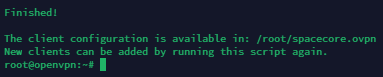
Файл першої створеної конфігурації за замовчуванням називається "spacecore.ovpn" і знаходиться в головному каталозі. Ви можете завантажити його на свій пристрій за допомогою sFTP. Докладніше про те, як підключитися по sFTP, читайте в розділі "Передача даних через sFTP".
Цей конфігураційний файл є універсальним і підходить для додавання профілю на будь-якому пристрої, що підтримує OpenVPN.
Налаштування
Завантажити програму OpenVPN для Windows ви можете за цим посиланням.
Після встановлення додавання клієнта можливе за посиланням, а також за допомогою файлу. У прикладі скористаємося другим варіантом: достатньо перетягнути або вибрати вручну файл "spacecore.ovpn", який ви завантажили зі свого сервера.
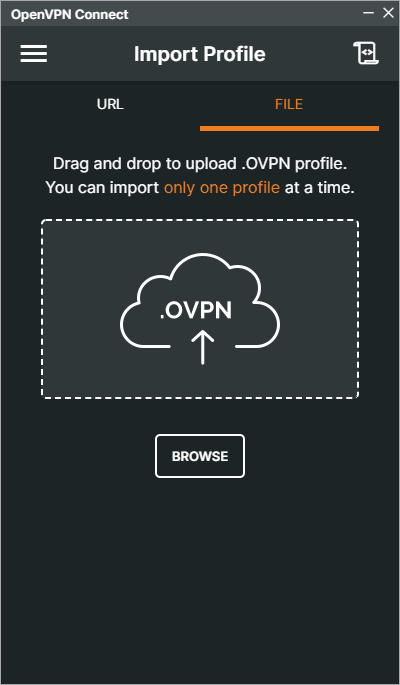
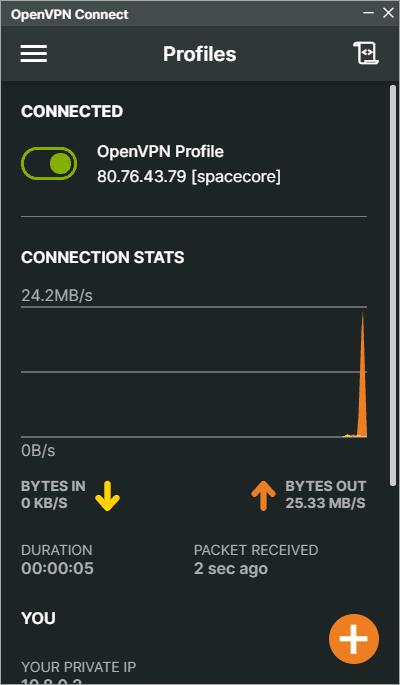
Далі виконайте підключення. Чудово!
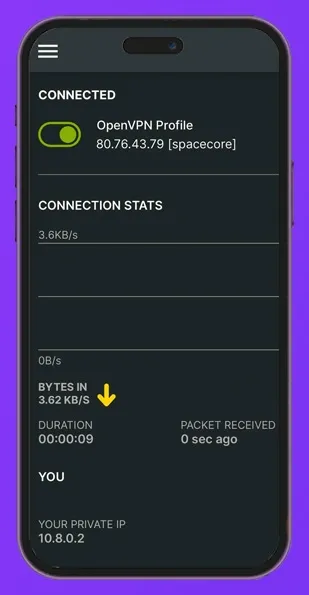
Підключення виконується аналогічним чином через мобільний застосунок OpenVPN, який доступний як в App Store, так і в Play Market.
Додавання користувачів
Як додати інших користувачів до вашого VPN? Для цього потрібно повторно запустити вже завантажений скрипт.
bash openvpn-install.shВи побачите повідомлення, що OpenVPN уже встановлено, і список доступних дій. Вкажіть "1", потім введіть ім'я для нового користувача, наприклад "friend".
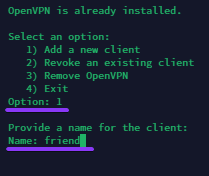
Після цього буде створено новий конфігураційний файл. Його слід використовувати так само, як і файл, який був згенерований уперше.
