Налаштування IPTables: правила та прикладиЗміна MTU в Windows і LinuxРобота з TCPDump: основи та фільтриВимірювання швидкості мережі в Linux за допомогою Speedtest CLIПомилка DNS «Temporary failure resolving…»: як виправитиЯк зібрати трасування мережі в Linux і WindowsМоніторинг мережевого трафіку за допомогою VnStat
Перевстановлення операційної системи
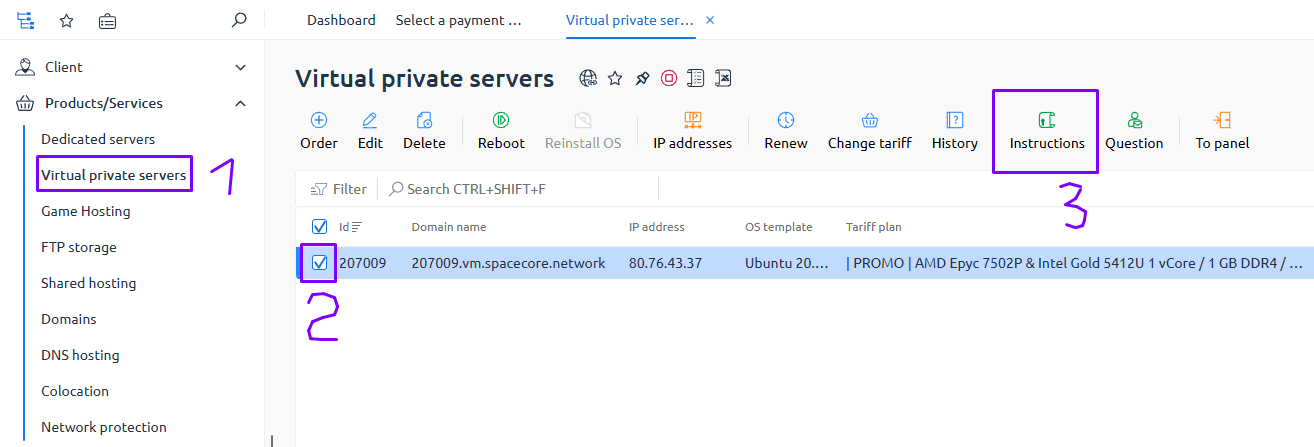
Використовуючи дані, надані в листі активації послуги, увійдіть до панелі керування . Також ви можете перейти до панелі керування, натиснувши кнопку "Go to" у своєму особистому кабінеті.
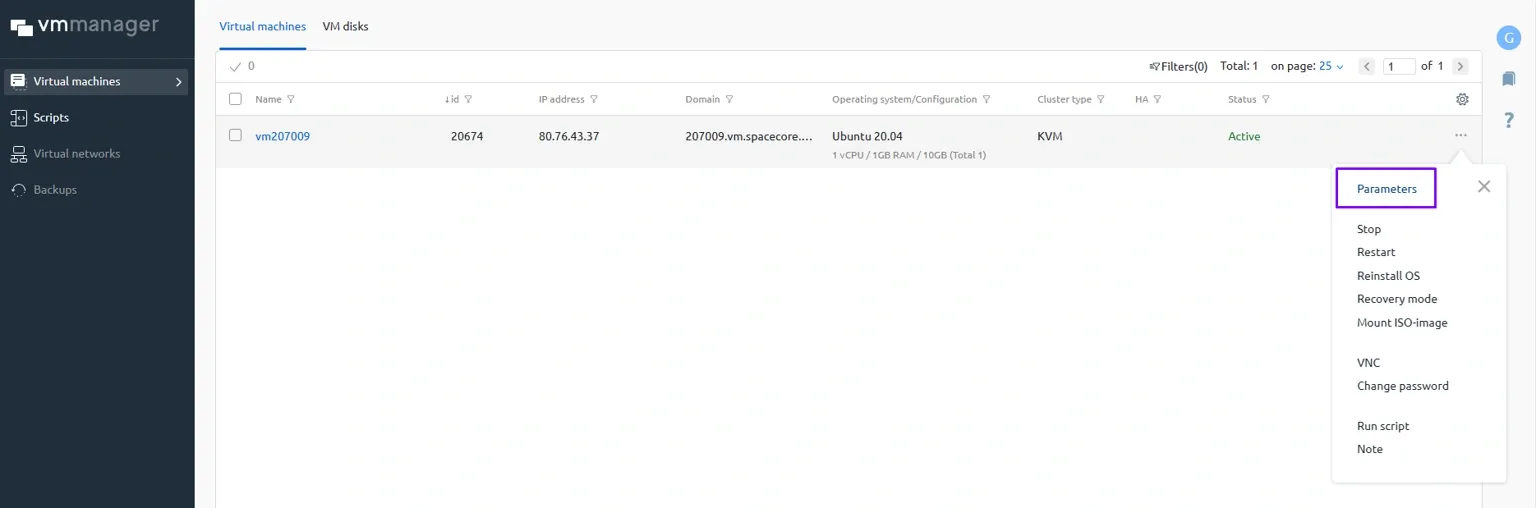
На сторінці панелі керування розгорніть розділ вашого сервера і натисніть кнопку "Settings".
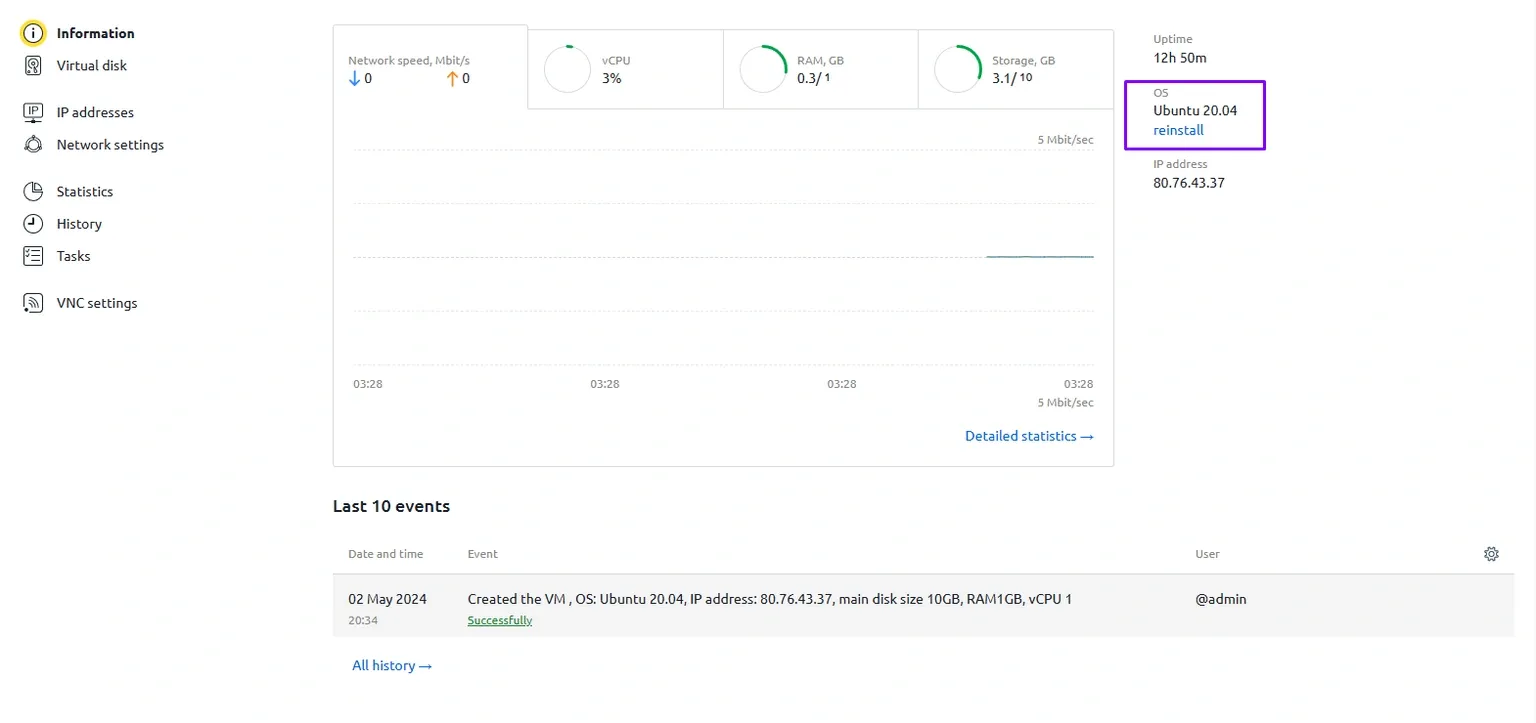
Тут ви можете побачити детальну інформацію про ваш сервер у режимі реального часу, таку як споживання трафіку, завантаження процесора, використання оперативної пам’яті та дискового простору. У правому блоці відображається назва поточно встановленої на сервері ОС. Щоб розпочати процес перевстановлення, натисніть кнопку "Reinstall".
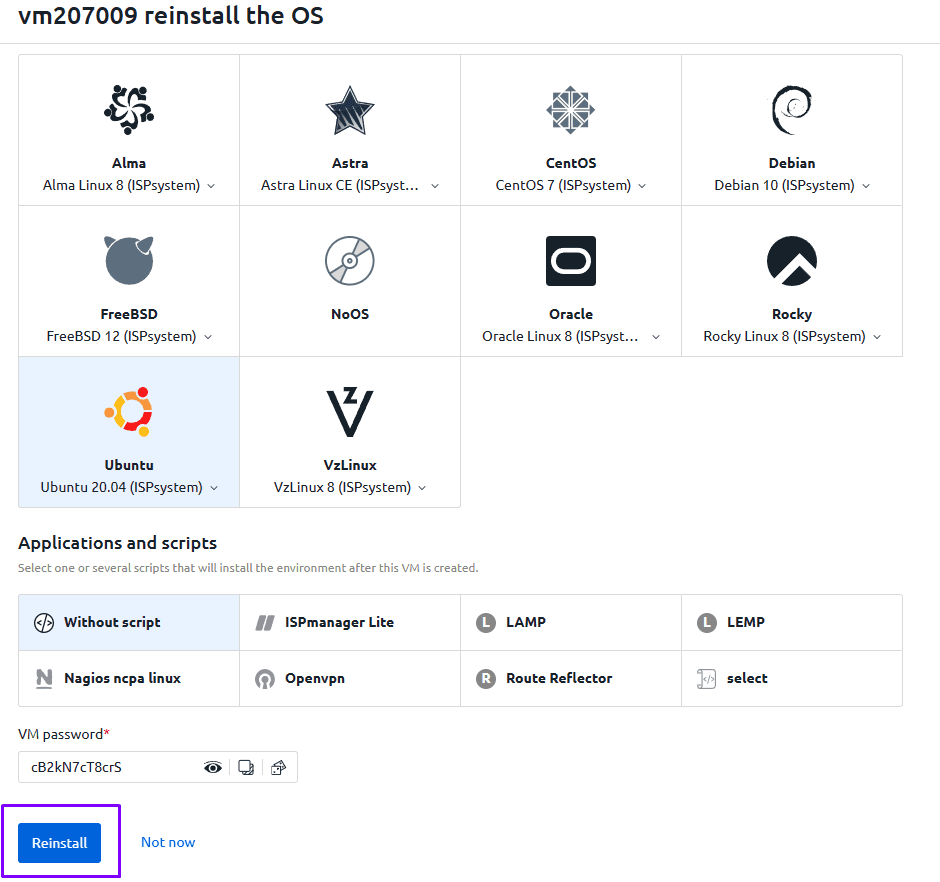
У вікні, що з’явиться, оберіть потрібну версію ОС. За потреби ви також можете вибрати скрипти для автоматичного встановлення ПЗ (ця опція ідентична тій, що доступна під час замовлення сервера). Нижче ви можете задати власний пароль або згенерувати його автоматично. Встановивши прапорець "Send password by email", ви отримаєте вказаний пароль на свою електронну пошту після завершення перевстановлення ОС.
Рекомендуємо або зберегти пароль у надійному місці, або ввімкнути надсилання пароля на електронну пошту, оскільки після натискання кнопки "Reinstall" вибраний пароль ніде в панелі керування більше не відображатиметься.
Дочекайтеся завершення перевстановлення ОС, після чого можете розпочинати роботу з сервером. Процедура підключення повністю збігається з тією, що описана в інструкціях вище.
Зверніть увагу: перевстановлення дистрибутивів Linux зазвичай займає близько 2–3 хвилин, тоді як встановлення образів Windows може тривати до 20 хвилин.