Реєстрація
Панель ігрового хостингу
Інструкція з роботи з веб-панеллю ігрового хостингу. За замовчуванням для всіх користувачів надається панель Pterodactyl.
Авторизація та загальні відомості
Після активації вашої послуги ігрового хостингу перейдіть за посиланням, вказаним у листі про активацію, і введіть облікові дані для авторизації в панелі.
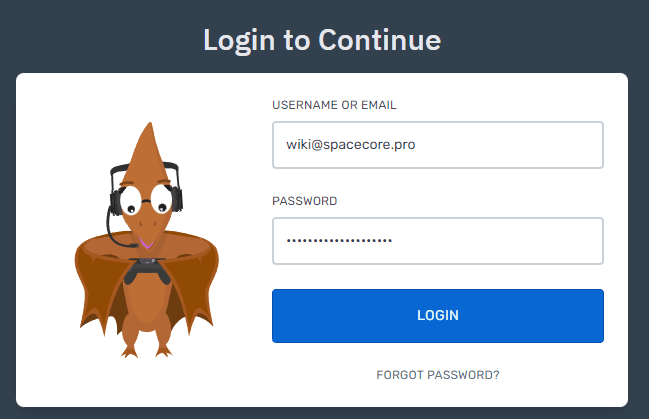
Чудово. ви успішно авторизувалися в панелі керування.
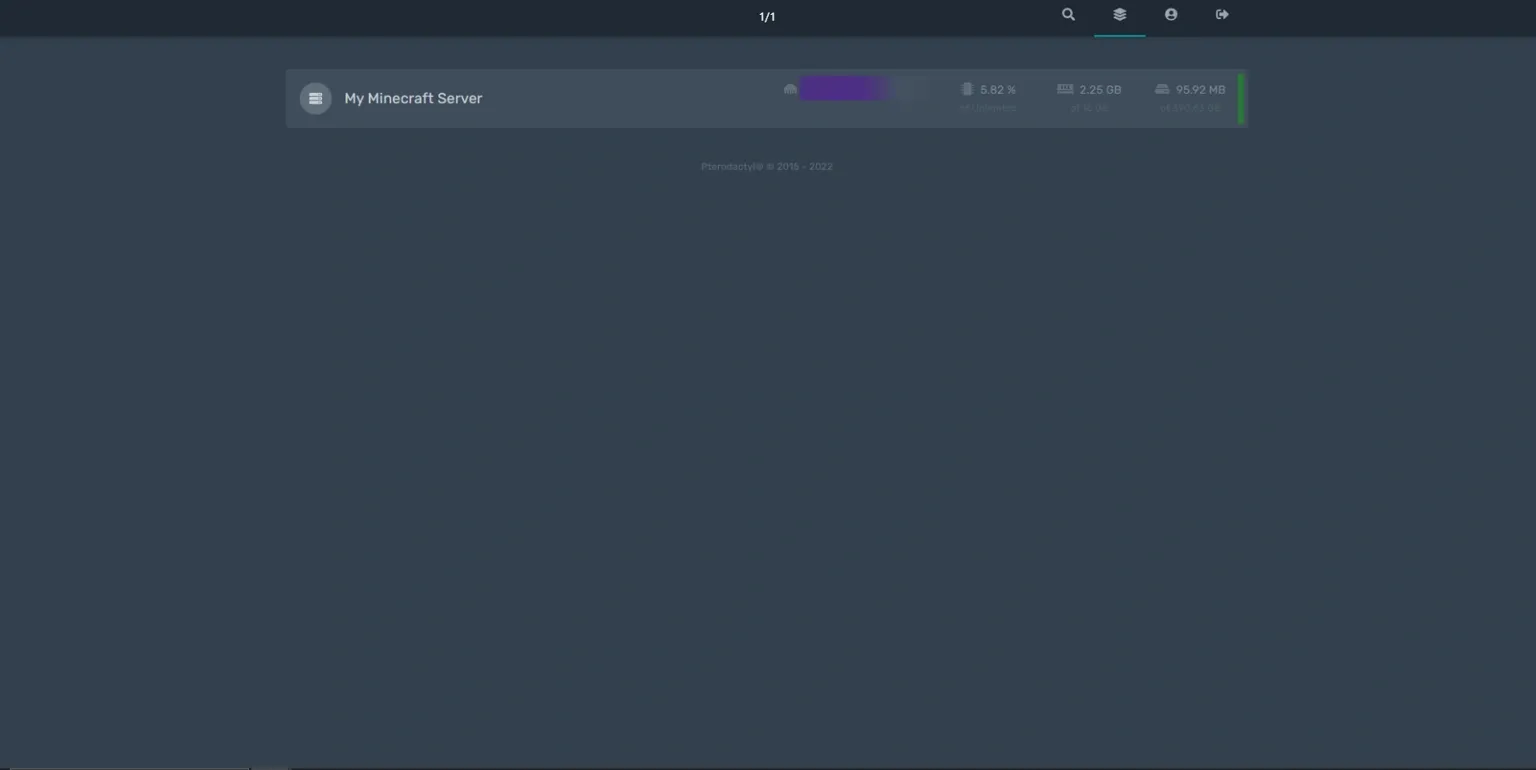
У правому верхньому куті відображаються кілька кнопок. Перша дозволяє виконати пошук серед ваших активних серверів.

Друга вкладка відповідно переносить вас на сторінку списку всіх серверів.
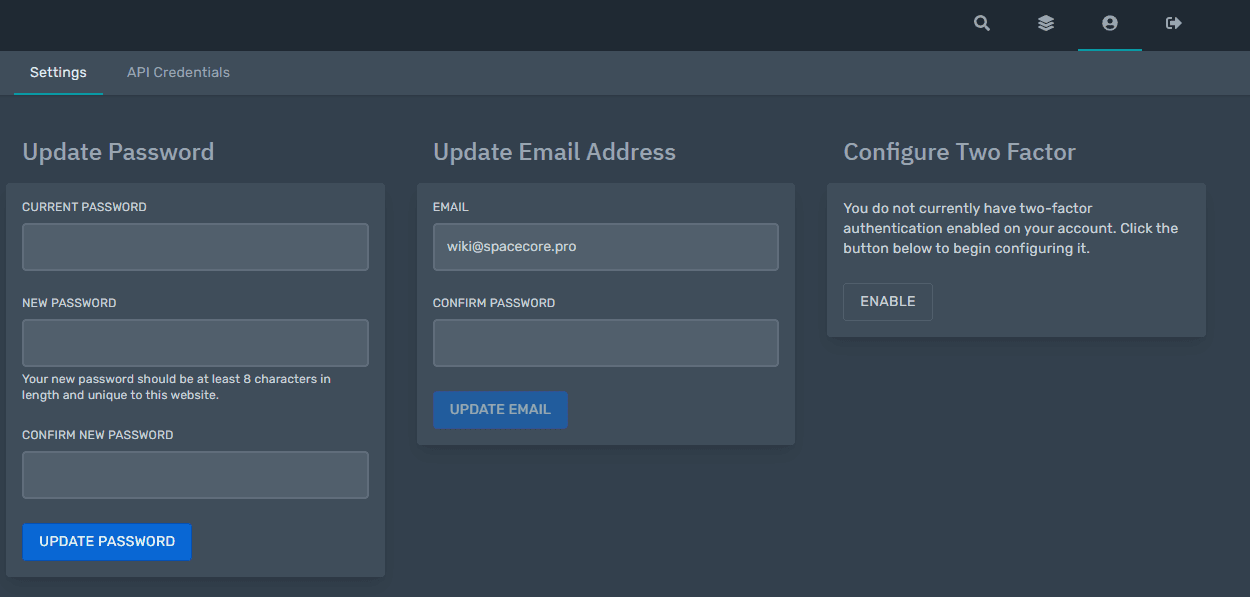
На третій вкладці ви можете працювати з налаштуваннями вашого профілю, а саме змінити пароль, адресу E-mail і підключити 2FA-автентифікацію. Також доступна конфігурація API.
Остання кнопка дозволяє вийти з авторизованого облікового запису.
Сторінки сервера
Console
Під час переходу на сторінку будь-якого з серверів ви бачите приблизно такий інтерфейс. Він однаковий для всіх ігор, відрізняється лише вивід сервера в консолі.
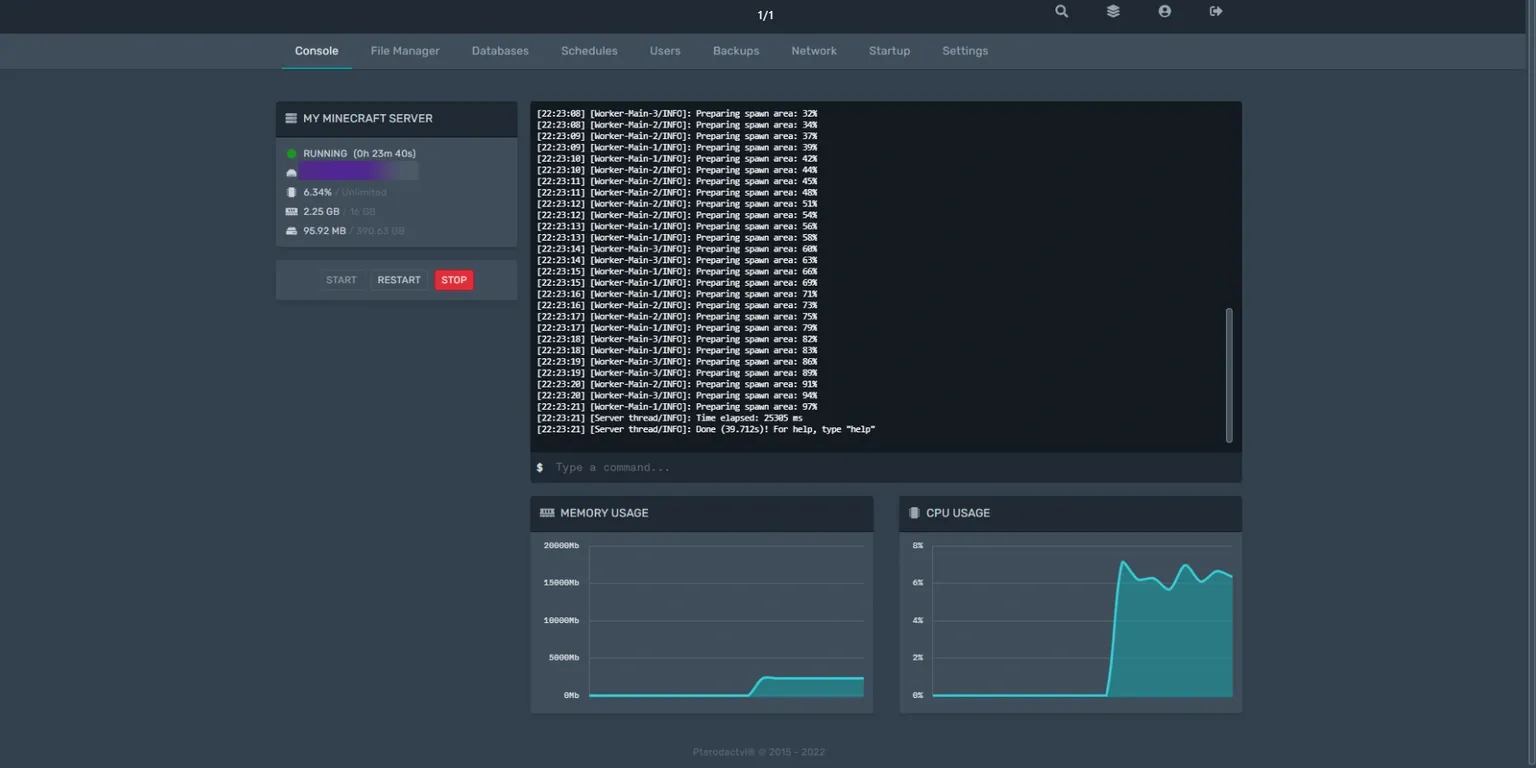
На цій сторінці вам доступна загальна статистика навантаження сервера, а саме навантаження на CPU, RAM і накопичувач. Також ви можете використовувати кнопки для запуску, перезапуску та зупинки ігрового сервера. Найбільший блок на сторінці — це консоль для введення команд на ігровий сервер.
File Manager
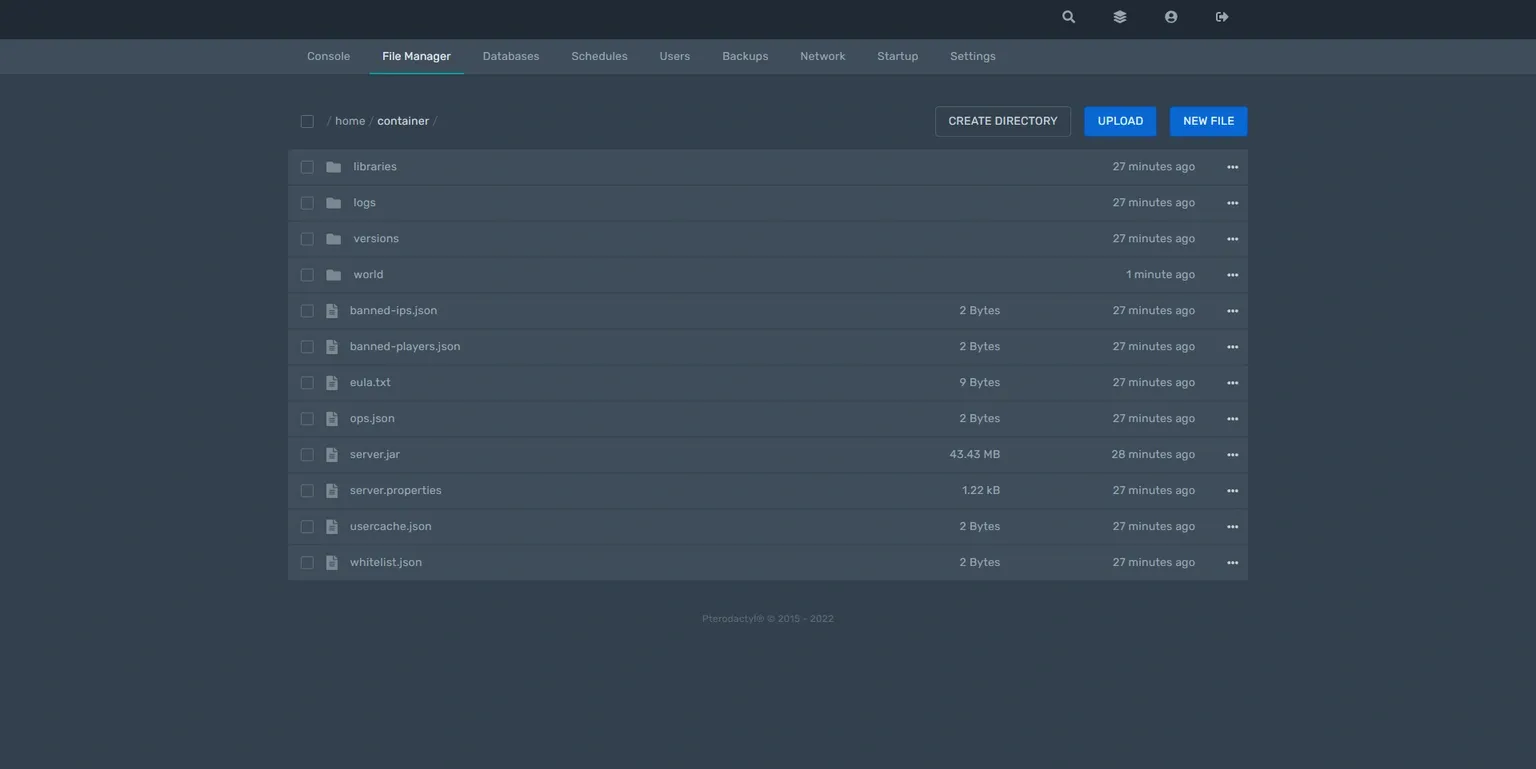
Тут ви можете керувати файлами вашого сервера. Доступне редагування текстових документів. За допомогою кнопок над списком файлів ви можете створювати каталоги, завантажувати файли, а також створювати їх безпосередньо на віддаленому сервері.
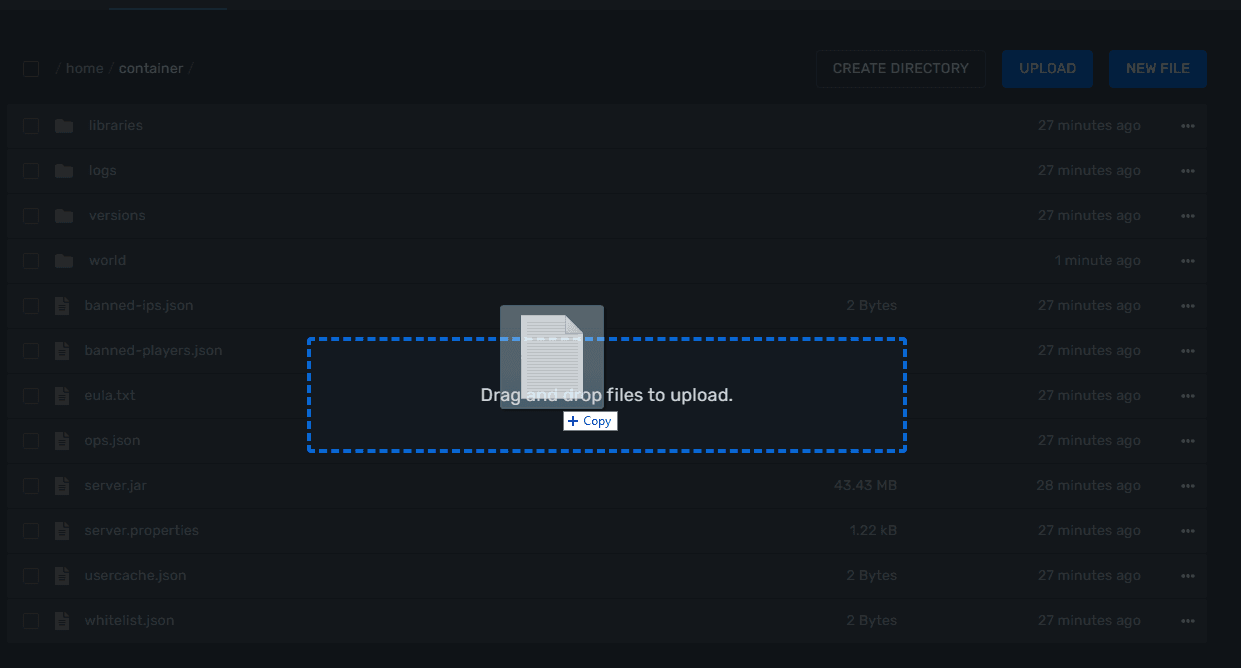
ви можете завантажити будь-який файл на ігровий сервер звичайним «перетягуванням» у браузері в область файлового менеджера.
Databases
У розділі Databases управляються бази даних, прив’язані до вашого сервера. Тут можна:
- створювати нові бази даних
- видаляти невикористовувані бази
- переглядати хост, порт і ім’я бази для підключення
- керувати доступом (дозволені IP-адреси для підключення).
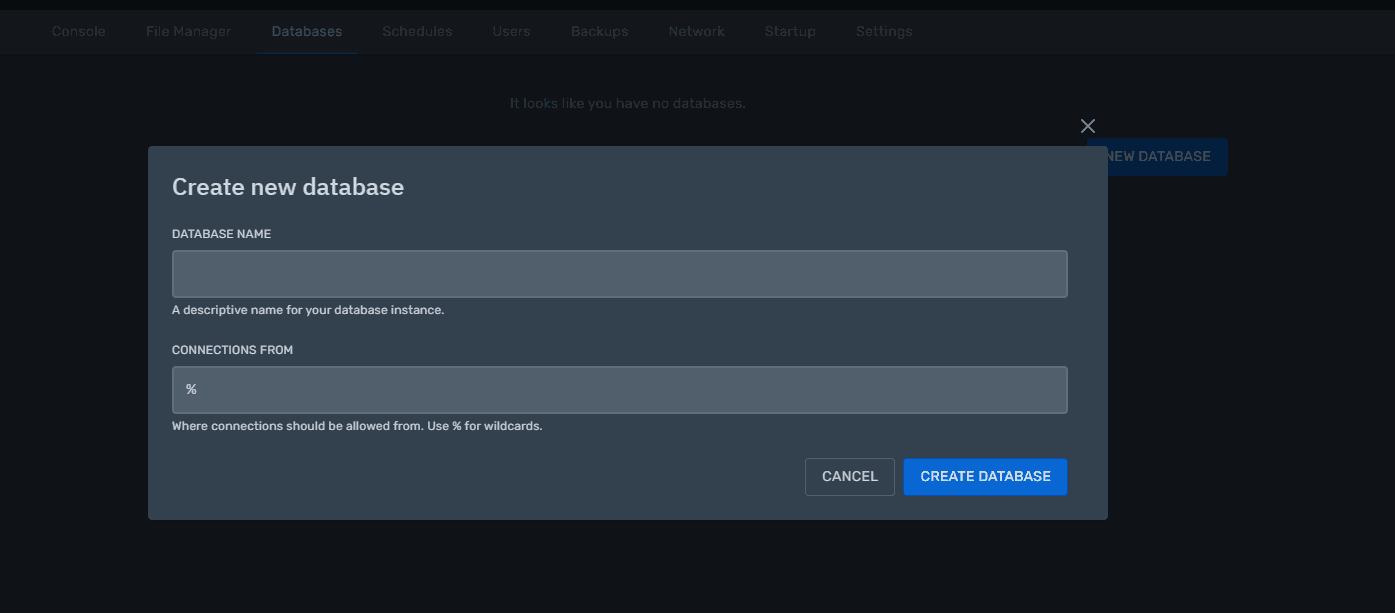
Доступ до вмісту бази даних здійснюється через окремі інструменти (наприклад, phpMyAdmin) з використанням даних, зазначених у цьому розділі.
Schedules
Розділ Schedules відповідає за планувальник завдань. ви можете налаштувати автоматичні дії, що виконуються за розкладом, наприклад:
- щоденний перезапуск сервера
- надсилання команд на сервер у заданий час
- створення резервних копій за розкладом.
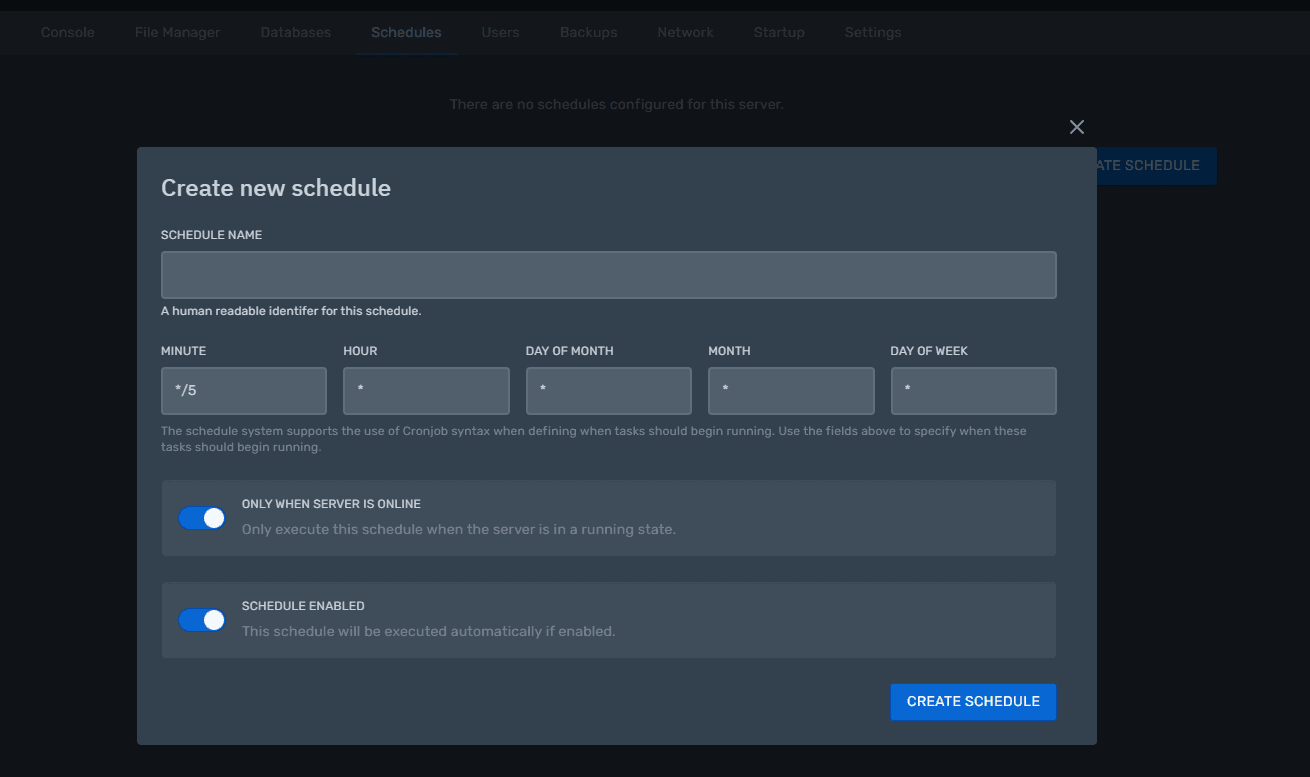
Для кожного завдання налаштовується інтервал (кожну годину, день, тиждень тощо) і список дій, які мають бути виконані. Працює на основі CRONTAB
Users
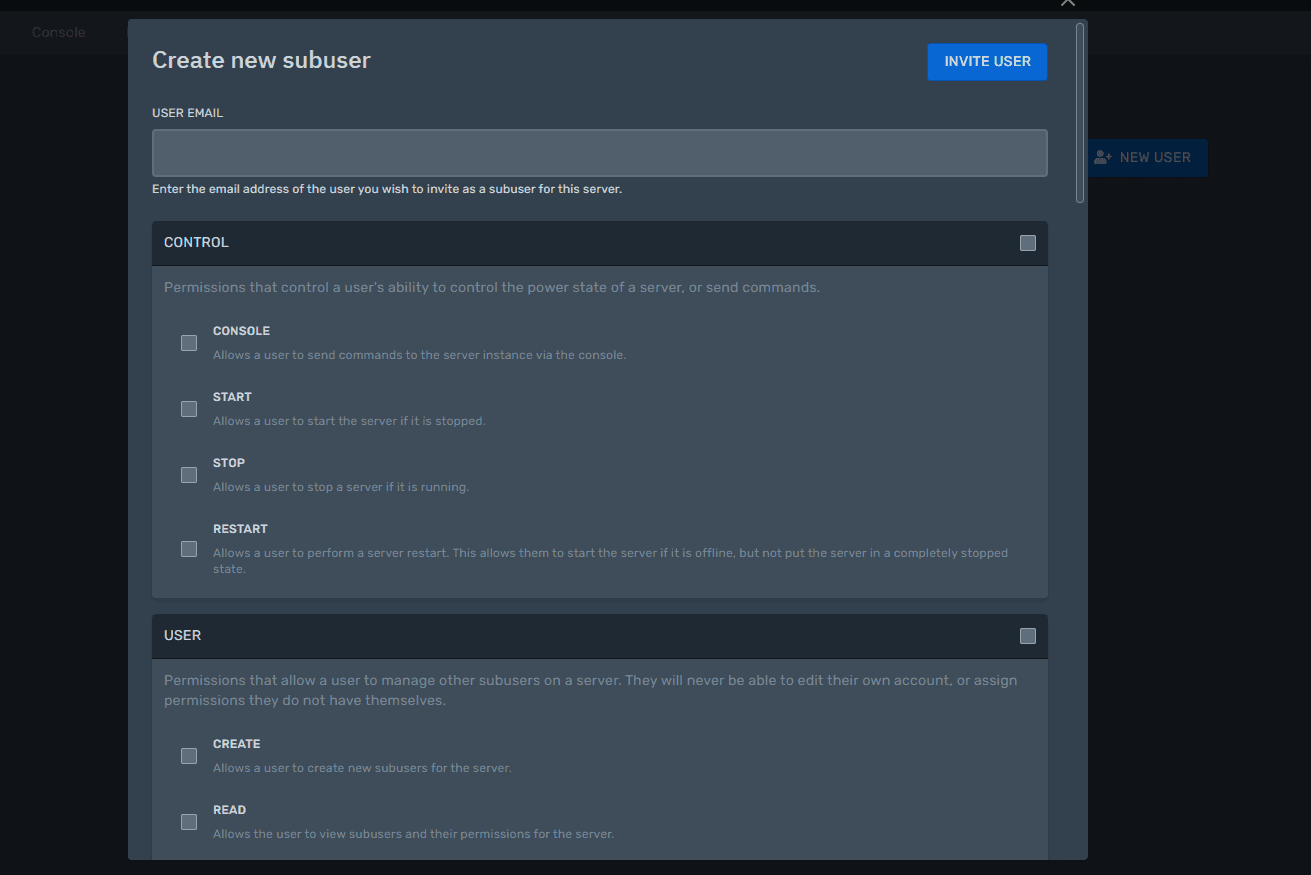
У розділі Users ви можете надати доступ іншим людям до керування вашим ігровим сервером. Для кожного користувача налаштовуються права:
- доступ до консолі
- керування файлами
- створення та видалення резервних копій
- керування базами даних
- зміну параметрів запуску та інше.
Backups
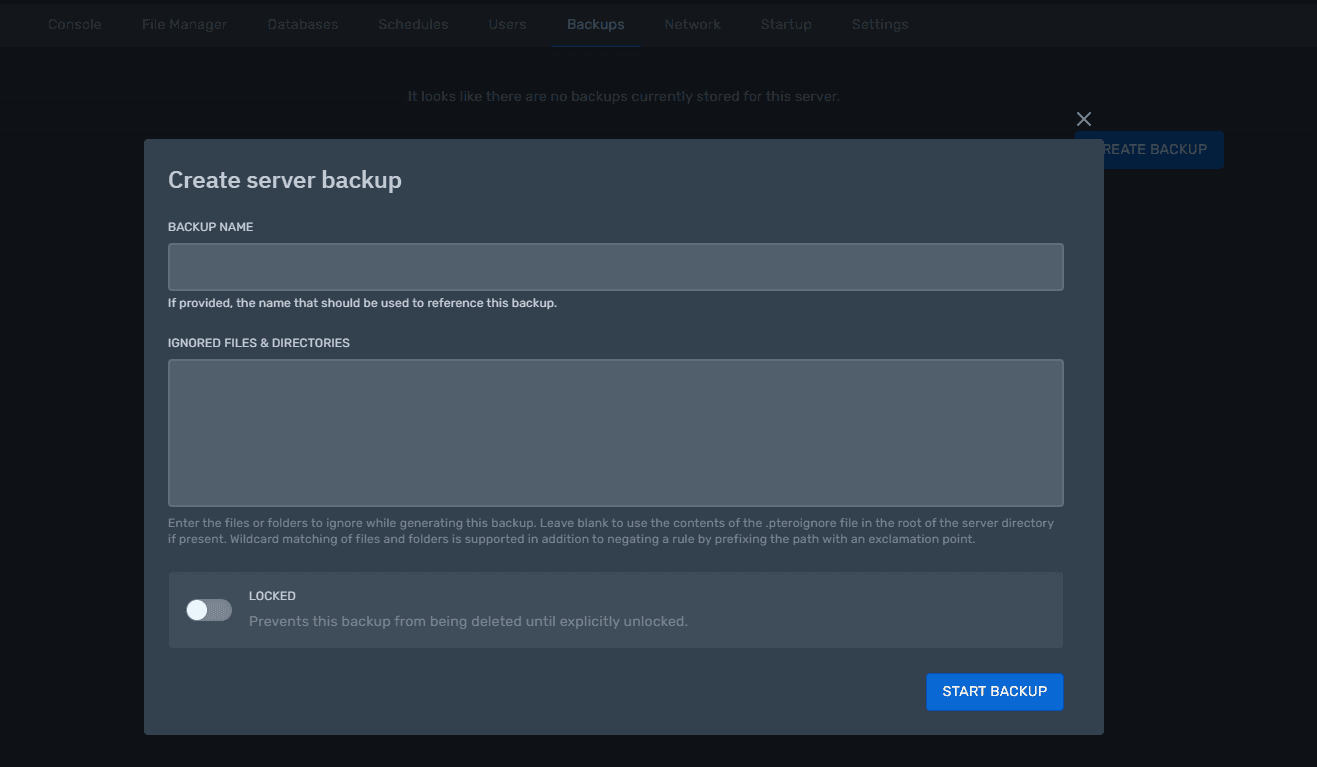
Розділ Backups дає змогу створювати та керувати резервними копіями сервера. Тут ви можете:
- створити нову резервну копію вручну
- завантажити вже створену резервну копію на свій комп’ютер
- видалити старі резервні копії, щоб звільнити місце
- обрати, які папки та файли включати або виключати з резервної копії.
Рекомендуємо регулярно робити резервні копії, особливо перед встановленням нових плагінів, модів або оновленням ядра.
Network
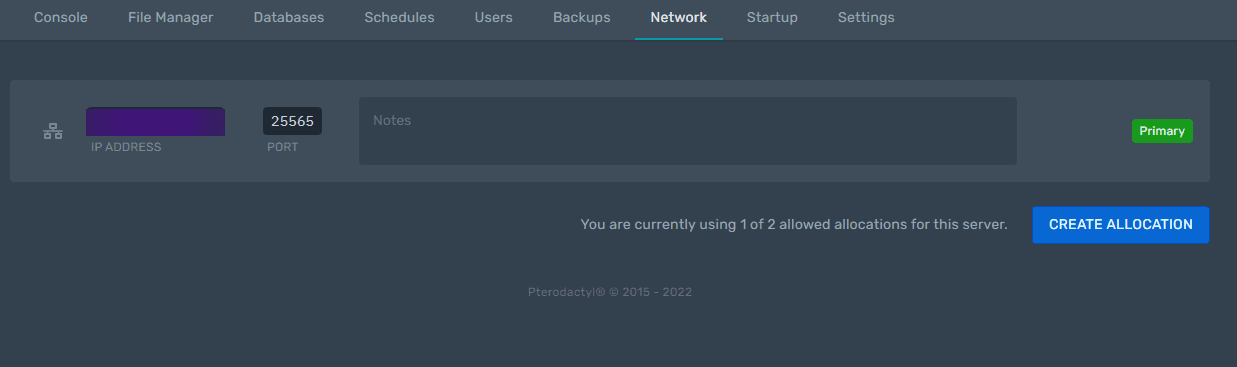
Тут ви можете виконувати базові налаштування мережі вашого ігрового сервера. Наприклад, виділяти додаткові порти за потреби.
Startup
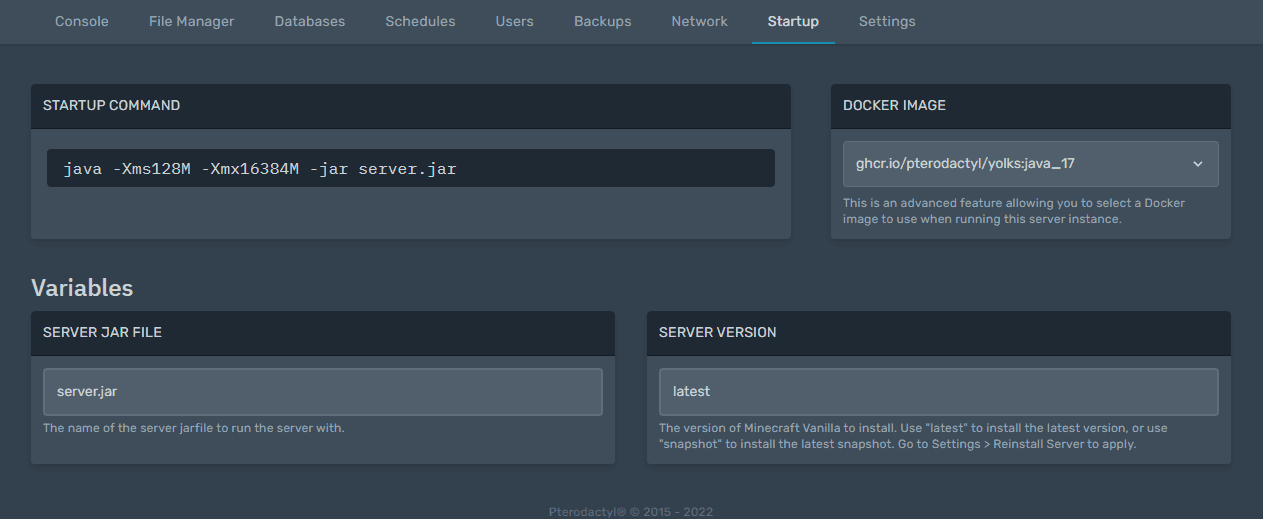
У цій підкатегорії налаштовуються параметри запуску вашого ігрового сервера.
Зверніть увагу, що доступні параметри відрізнятимуться залежно від обраної гри для вашого сервера. Приклад для Minecraft Vanilla наведено на скріншоті нижче.
Settings
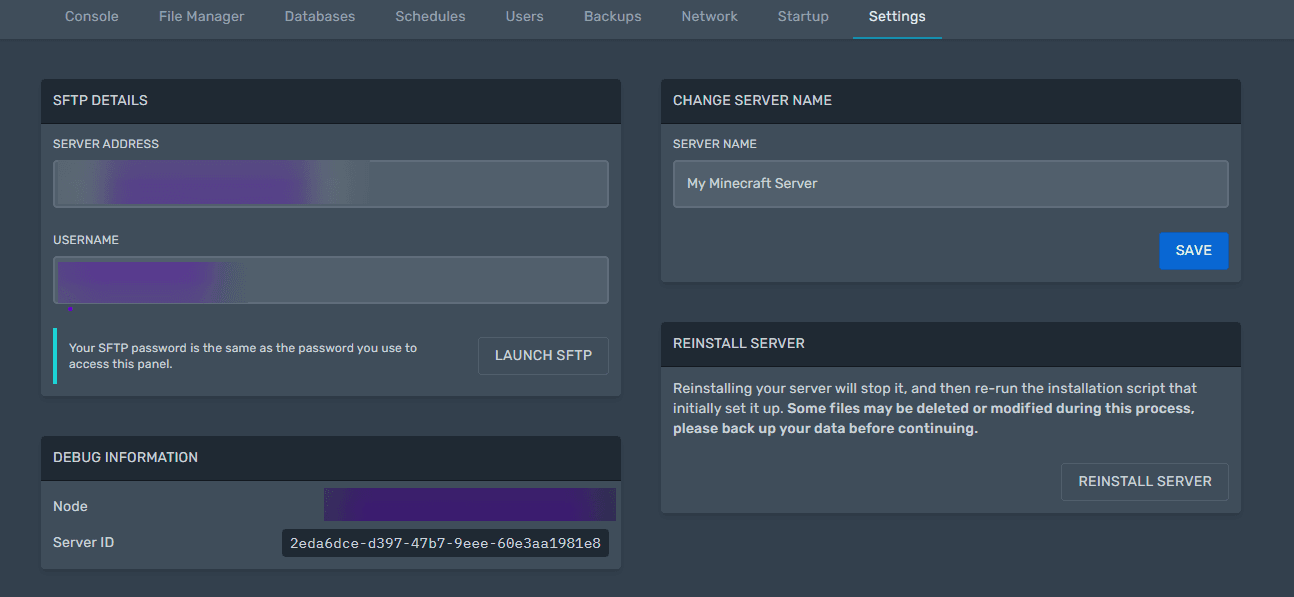
У розділі Settings надаються дані для доступу до sFTP вашого ігрового сервера. Також тут можна змінити відображувану назву вашого сервера в ігровій панелі. У правому нижньому куті доступна кнопка для повного перевстановлення вибраного ігрового сервера.