


 Налаштування IPTables: правила та прикладиЗміна MTU в Windows і LinuxРобота з TCPDump: основи та фільтриВимірювання швидкості мережі в Linux за допомогою Speedtest CLIПомилка DNS «Temporary failure resolving…»: як виправитиЯк зібрати трасування мережі в Linux і WindowsМоніторинг мережевого трафіку за допомогою VnStat
Підключення за допомогою SSH-ключів
Хвилюєтеся щодо безпеки свого сервера? Вам потрібно увімкнути автентифікацію на основі SSH-ключів, далі розглянемо це детальніше.
Встановлення на Windows
Запустіть застосунок PuTTYgen або завантажте портативну версію, що відповідає розрядності вашої системи, за одним із посилань нижче:
Після запуску з'явиться таке вікно:
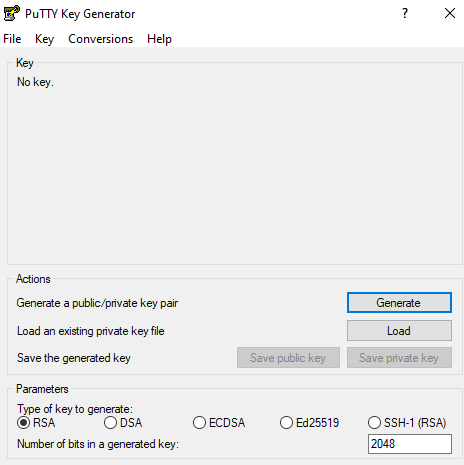
Натисніть кнопку Generate і протягом певного часу випадковим чином рухайте курсор миші. Це потрібно для генерації унікального ключа.
Після виконання цих дій ми бачимо таке:
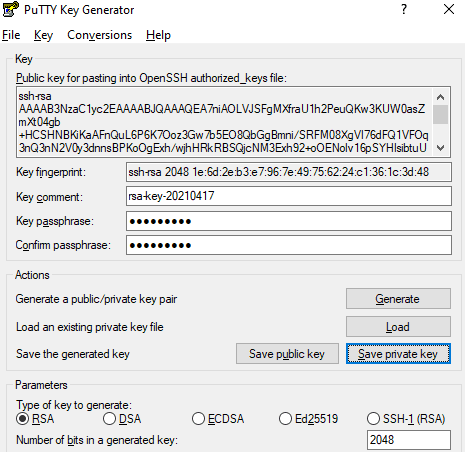
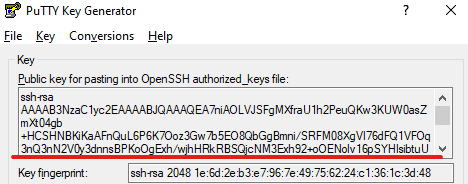
У полі Public key for pasting міститься підготовлений текст, який знадобиться нам пізніше.
За бажанням у полі Key passphrase ви можете вказати додатковий код для свого ключа, який потрібно буде вводити під час кожного підключення до сервера. У нашому прикладі ми використаємо слово spacecore. Далі потрібно натиснути кнопку Save public key, щоб додатково зберегти публічний ключ, показаний вище, а також натиснути Save private key і зберегти файл приватного ключа, який знадобиться для подальшого підключення до сервера.
Назви файлів ключів можуть бути будь-якими. Це не впливає на їх роботу.
Тепер ми зберегли та отримали два файли:
Є два способи додати SSH-ключ на сервер:

Використання утиліти nano
Після підключення до сервера виконайте таку команду:
nano /root/.ssh/authorized_keys
Ми відкрили редактор файлу authorized_keys, який відповідає за налаштування SSH-ключів.
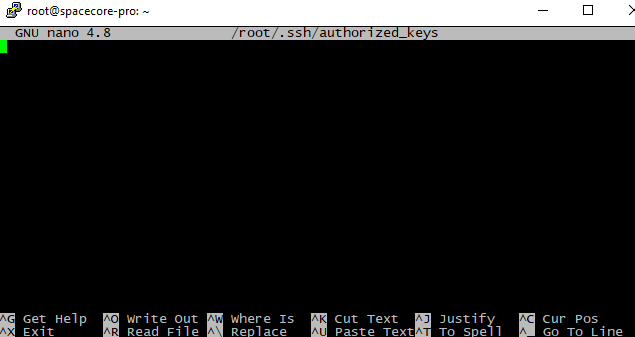
Зараз файл порожній. Нам потрібно скопіювати весь текст із вікна PuTTYgen:
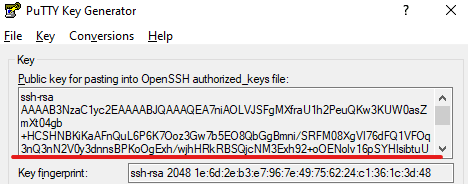
Потім вставте його у файл, що редагується, за допомогою ПКМ (правої кнопки миші).
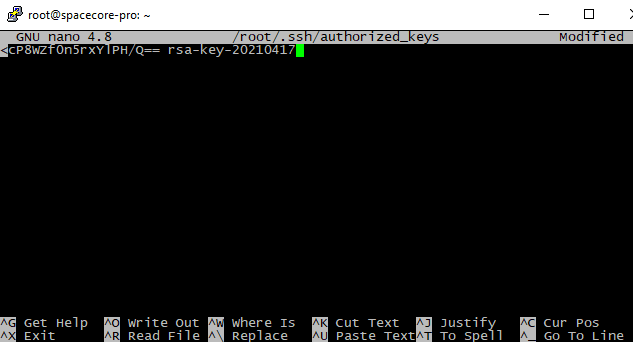
Натисніть комбінацію клавіш Ctrl + X.
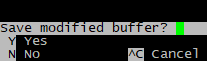
Підтвердіть збереження файлу, ввівши літеру Y.
SSH-ключ успішно прив'язано до нашого сервера.
Передавання даних через sFTP
Підключіться до нашого сервера. На головній сторінці ви побачите список файлів, перейдіть до каталогу .ssh.
Тут ми бачимо файл authorized_keys. Зараз він порожній, його розмір становить 0 байт.
Клацніть по ньому правою кнопкою миші та відкрийте файл.
Вставте сюди той самий публічний ключ з PuTTYgen.
Збережіть зміни й завантажте файл на сервер.
Готово, SSH-ключ встановлено.
Підключення за допомогою SSH-ключа
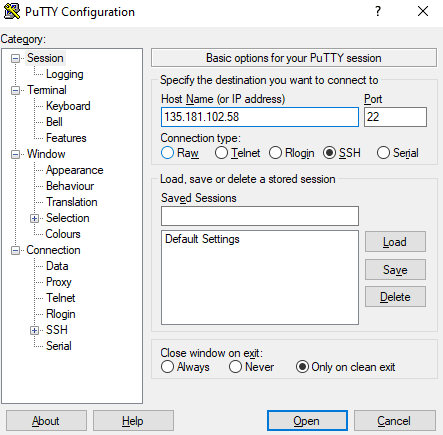
Після відкриття PuTTY ви бачите стандартний інтерфейс. Тут потрібно вказати IP-адресу сервера.
У лівому меню розгорніть розділ SSH і перейдіть до Auth.
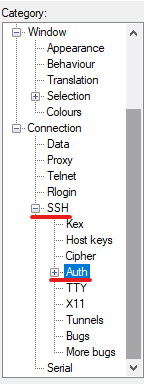
Тут потрібно вибрати розташування файлу приватного ключа (зверніть увагу, не публічного) з розширенням .ppk.
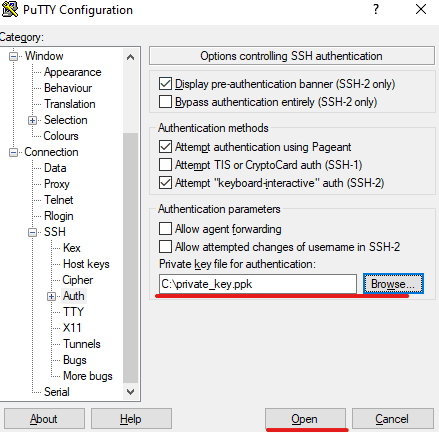
Після додавання ключа натисніть Open. З'явиться стандартне вікно введення логіна, заповніть його.
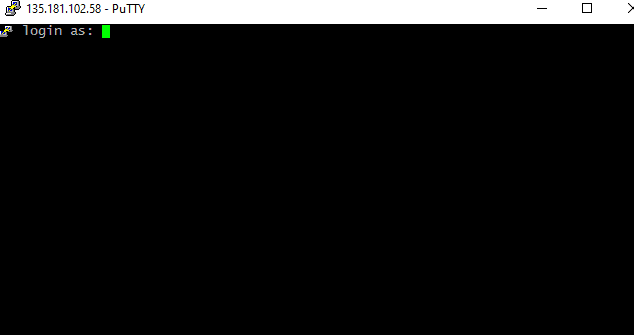
Після введення імені користувача система запросить passphrase (під час генерації ключа ми вказували spacecore), введіть його.
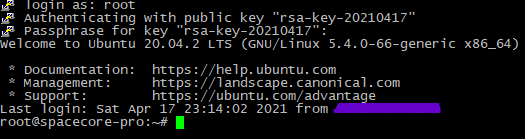
Вітаємо, автентифікація за SSH-ключем пройшла успішно.
Як зберегти дані сервера для швидкого входу
Потрібно ввести IP-адресу сервера та прив'язати свій приватний SSH-ключ. Потім вкажіть назву сесії, яку слід зберегти.
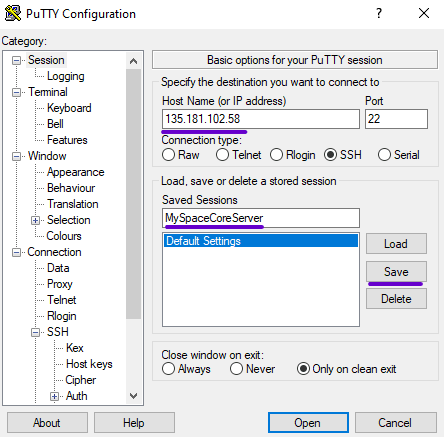
Сесію збережено.
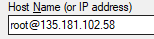
Також ви можете вказати ім'я користувача перед IP-адресою, щоб пришвидшити процес входу, ось так:
username@IP address

Збережіть налаштування. Тепер під час подвійного натискання на збережену сесію відкриється вікно, у якому потрібно ввести passphrase приватного ключа (лише якщо ви його задавали. Якщо passphrase відсутній, підключення виконується миттєво без введення додаткових даних).
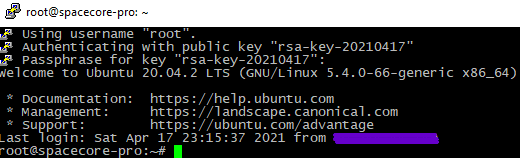
Введіть його. Готово, ви підключені.