


 Налаштування IPTables: правила та прикладиЗміна MTU в Windows і LinuxРобота з TCPDump: основи та фільтриВимірювання швидкості мережі в Linux за допомогою Speedtest CLIПомилка DNS «Temporary failure resolving…»: як виправитиЯк зібрати трасування мережі в Linux і WindowsМоніторинг мережевого трафіку за допомогою VnStat
Скидання пароля
Ця стаття допоможе вам вирішити ситуацію, коли ви забули пароль від свого облікового запису Windows Server. Використовуються лише вбудовані засоби, без завантаження додаткового програмного забезпечення.
Якщо змінити пароль Windows Server у панелі VmManager не вдається через помилки, виконайте такі дії.
Для відновлення доступу ми використаємо утиліти SystemRescueCD.
Спочатку перейдіть до панелі VmManager, виберіть свій сервер і натисніть кнопку "Menu". У вікні, що відкрилося, натисніть кнопку "Recovery mode".
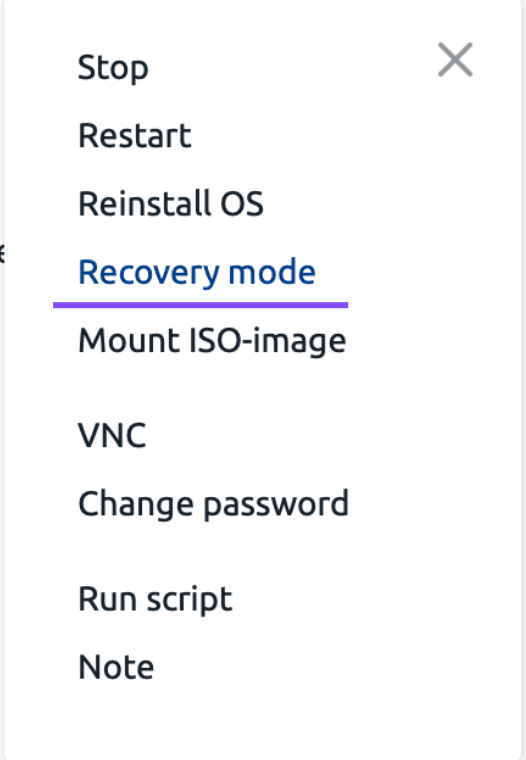
Після натискання відкриється інформаційне вікно з проханням підтвердити дію.
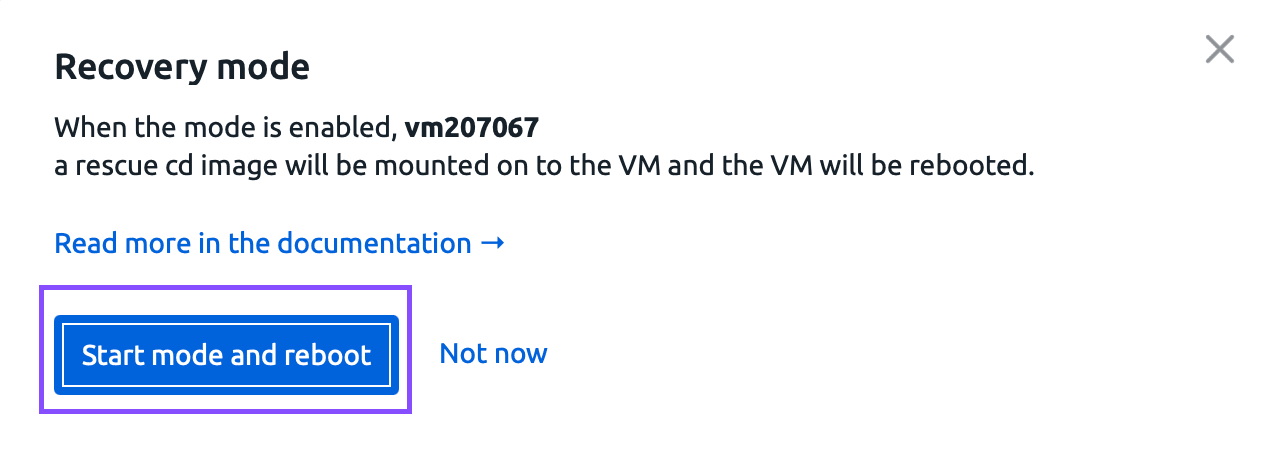
Натисніть "Start mode and reboot". Сервер перезавантажиться та запуститься в режимі відновлення.
Через деякий час сервер знову запуститься.

Далі потрібно підключитися до сервера через VNC, скориставшись відповідною кнопкою:

Ми успішно підключилися до сервера за допомогою VNC.
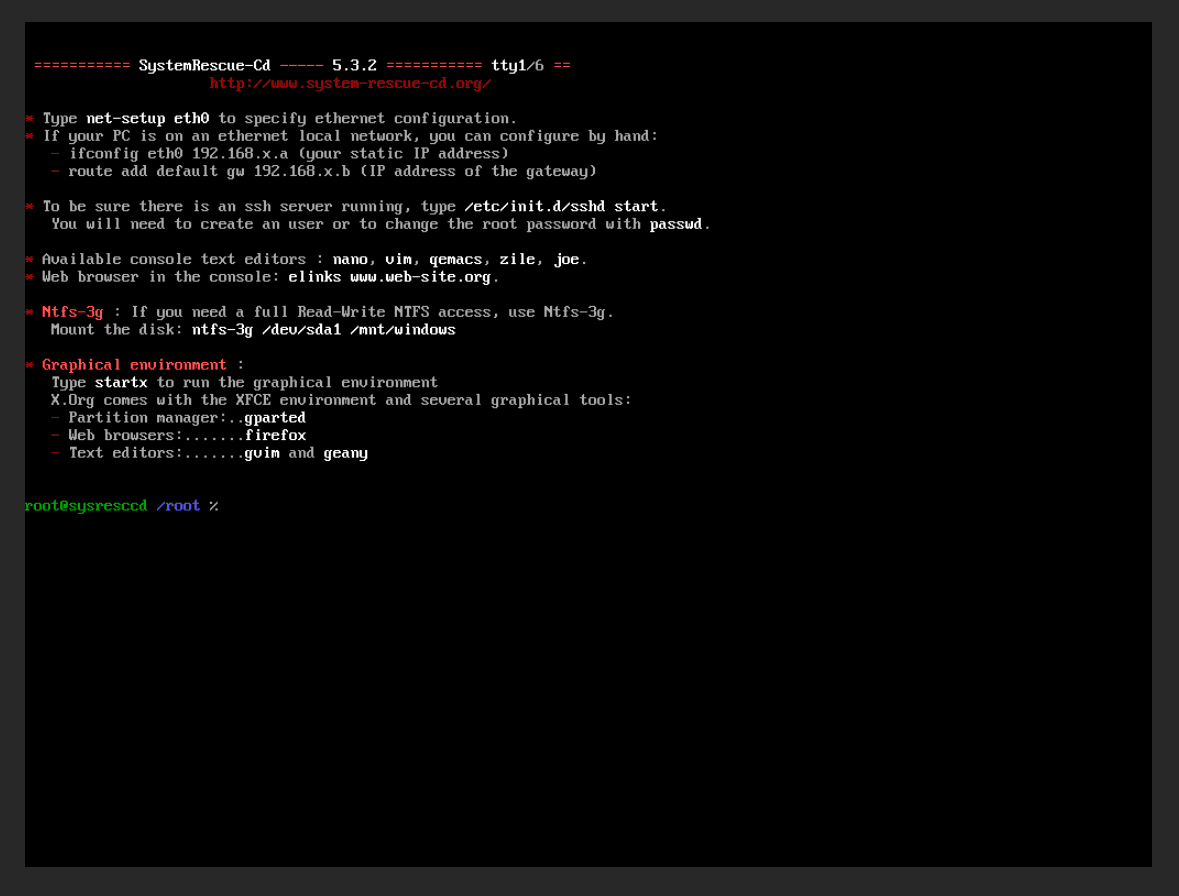
Тепер потрібно виконати команду для перегляду наявних розділів:
fdisk -l
Після виконання команди за замовчуванням відобразяться такі розділи:

Підключіть розділ з операційною системою за допомогою команди:
mount /dev/vda2 /mnt
Далі перейдіть до каталогу з файлами системної конфігурації.
cd /mnt/Windows/System32/config/
Тепер потрібно вивести список користувачів Windows за допомогою команди:
chntpw -l SAM
За замовчуванням відображаються чотири користувачі.
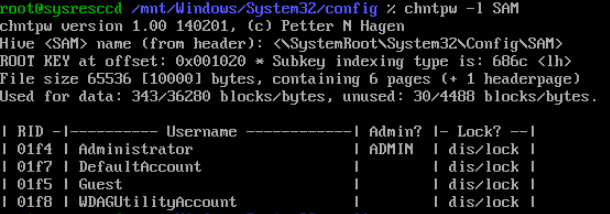
Скористайтеся такою командою, щоб змінити обліковий запис Administrator:
chntpw SAM
Зверніть увагу: щоб змінити інший обліковий запис користувача, використовуйте команду:
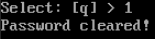
chntpw -u <name> SAMВідкриється меню редагування користувача. Введіть "1", щоб очистити пароль.
Перевірте, чи задано пароль, за допомогою команди:
chntpw -l SAM
Чудово, тепер обліковий запис Administrator не має пароля.
Поверніться до панелі VmManager і натисніть "Recovery mode".
Виберіть "Disable mode and reboot".
Після цього сервер запуститься в звичайному режимі.
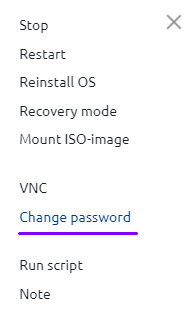
Тепер ви без проблем можете змінити пароль послуги. Натисніть кнопку "Change password", як показано на скріншоті.
Вкажіть новий пароль або згенеруйте його автоматично, а потім натисніть "Save".
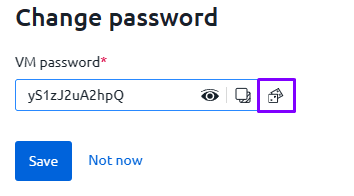
Як бачимо, зміну пароля виконано успішно.
Тепер спробуйте підключитися до сервера по віддаленому доступу з новим паролем.
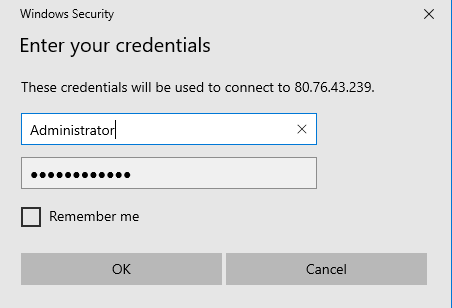
Дочекайтеся завершення підключення.
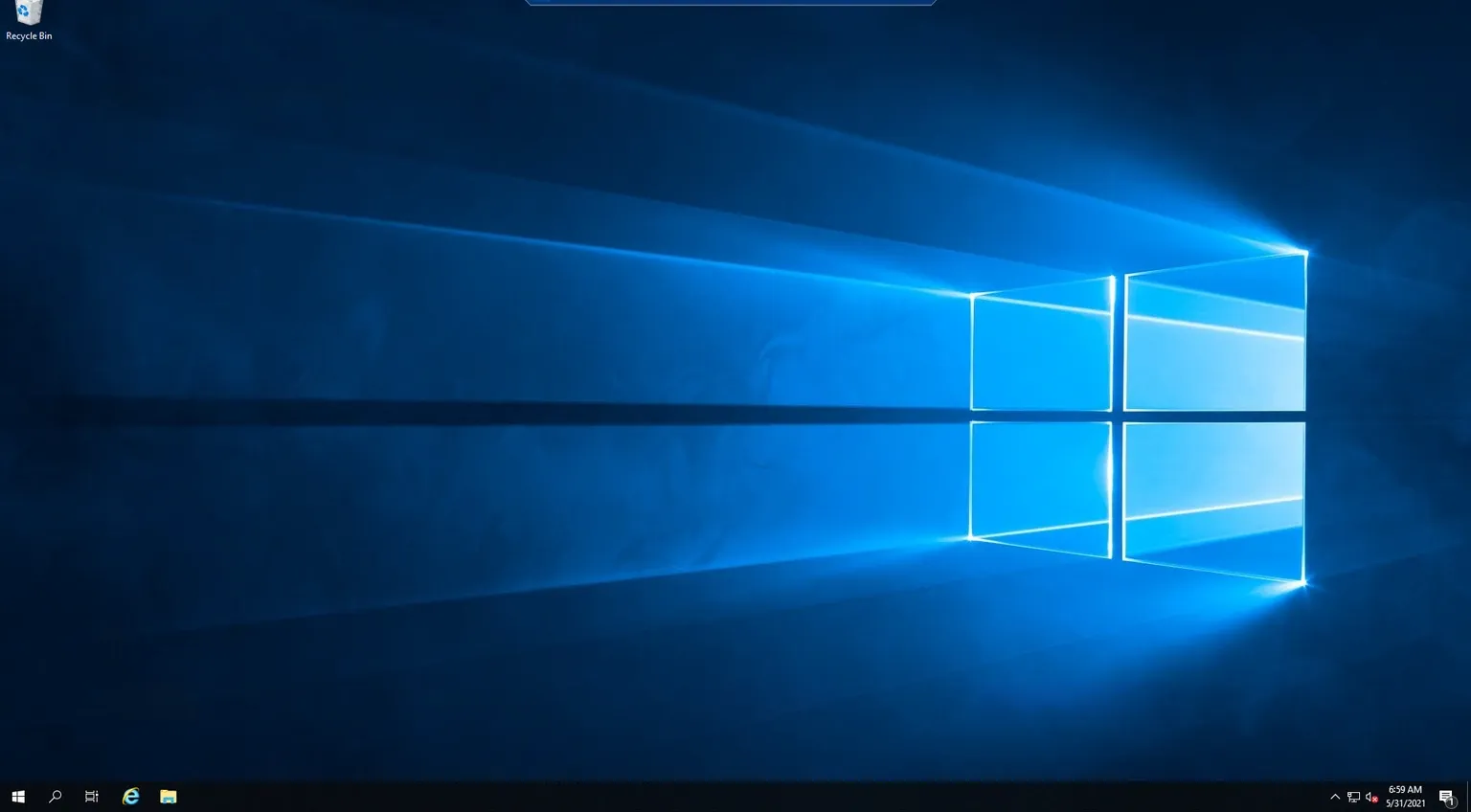
Ми успішно підключилися до нашої VDS на Windows Server 2019!