


 Реєстрація
Як замовити виділений сервер?
Передмова
Процес замовлення виділеного сервера загалом подібний до оформлення інших послуг, однак у виділених серверів є кілька специфічних параметрів: тип процесора, обсяг ОЗП, конфігурація дисків, RAID, мережевий порт, кількість IP-адрес тощо. Нижче ми розглянемо повний шлях від вибору сервера до оплати та активації послуги.
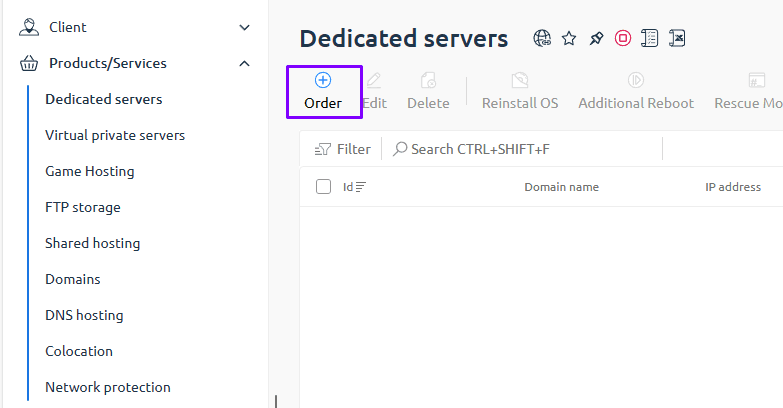
Крок 1. Перейдіть до розділу "Виділені сервери"
Увійдіть до свого особистого кабінету та відкрийте розділ "Товари/Послуги" → "Виділені сервери". На сторінці буде відображено список доступних конфігурацій, а також фільтри за локацією та іншими параметрами.
Крок 2. Виберіть локацію та строк оренди
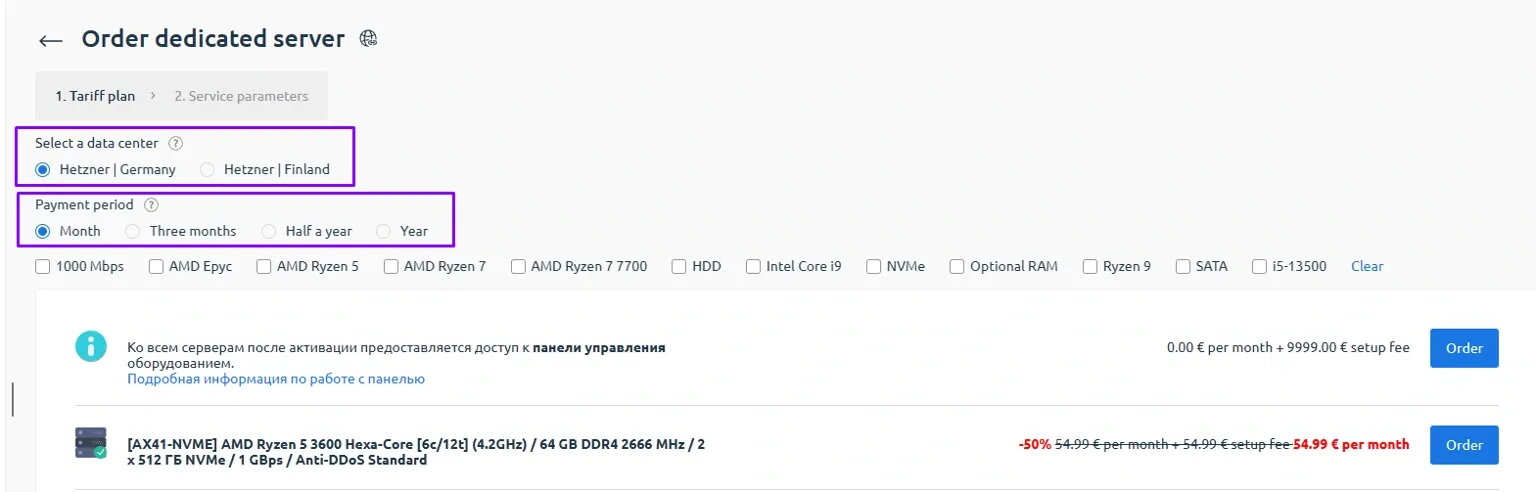
На сторінці вибору виділених серверів вкажіть:
- Локацію — дата-центр, у якому буде розміщено сервер.
- Строк оренди — період, на який ви плануєте замовити послугу (наприклад, 1 місяць, 3 місяці тощо).
Після вибору цих параметрів система покаже доступні конфігурації. Знайдіть потрібний сервер і натисніть кнопку "Замовити".
Крок 3. Налаштуйте параметри сервера
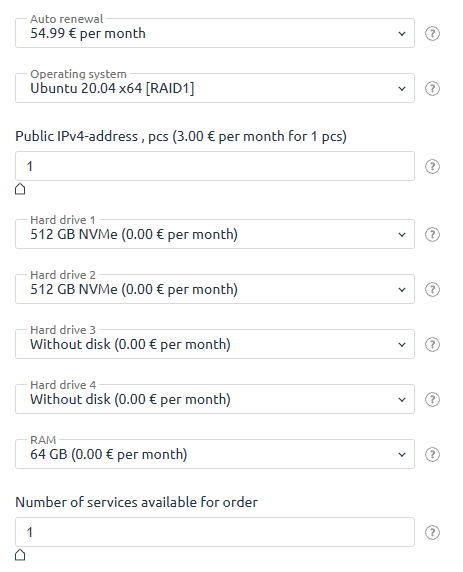
На наступному кроці відкриється картка з повним набором параметрів майбутнього сервера. Тут ви можете переглянути або змінити таке:
- Автопродовження
Якщо автопродовження увімкнено, послуга буде продовжуватися автоматично за рахунок коштів на балансі вашого особового рахунку. Кошти з банківської картки безпосередньо не списуються — тому за одну добу до закінчення дії послуги переконайтеся, що на рахунку достатньо грошей. Якщо оплата була прострочена, ви можете продовжити послугу вручну на сторінці "Виділені сервери" за допомогою кнопки "Продовжити". - HostName
Доменне ім’я сервера у форматіsite.com. Якщо залишити поле порожнім, система призначить технічний піддомен на кшталтID.dedi.spacecore.network(приклад). - Операційна система
Виберіть ОС, яка буде встановлена під час активації послуги. Надалі ви зможете переустановити її на будь-яку іншу доступну систему через панель керування. - CPU та ОЗП
Переконайтеся, що вибраний процесор (кількість ядер/потоків) і обсяг оперативної пам’яті відповідають вашим задачам. Для ресурсомістких проєктів рекомендується обирати конфігурації із запасом за ядрами та пам’яттю. - Накопичувачі та RAID
Виберіть тип дисків (HDD/SSD/NVMe), їх кількість і RAID-конфігурацію (якщо передбачено). RAID підвищує відмовостійкість та/або продуктивність, але зменшує доступний корисний обсяг дискового простору. - Мережеві параметри
За потреби вкажіть швидкість порту (наприклад, 1 Гбіт/с), ліміти трафіку (якщо є) та кількість виділених IPv4-адрес. - Передвстановлене ПЗ
Набір програм і панелей керування, які будуть автоматично встановлені на сервер одразу після активації. Параметр не є обов’язковим — усе необхідне ПЗ можна встановити вручну. - Кількість серверів
Якщо вам потрібно замовити кілька однакових виділених серверів, вкажіть потрібну кількість у відповідному полі.
Крок 4. Додайте сервер до кошика
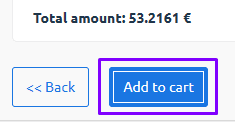
Після перевірки всіх параметрів натисніть кнопку "Додати до кошика". Якщо ви вказали кількість більшу за одиницю, до кошика буде додано відразу кілька однакових серверів.
Крок 5. Оформлення замовлення та промокод
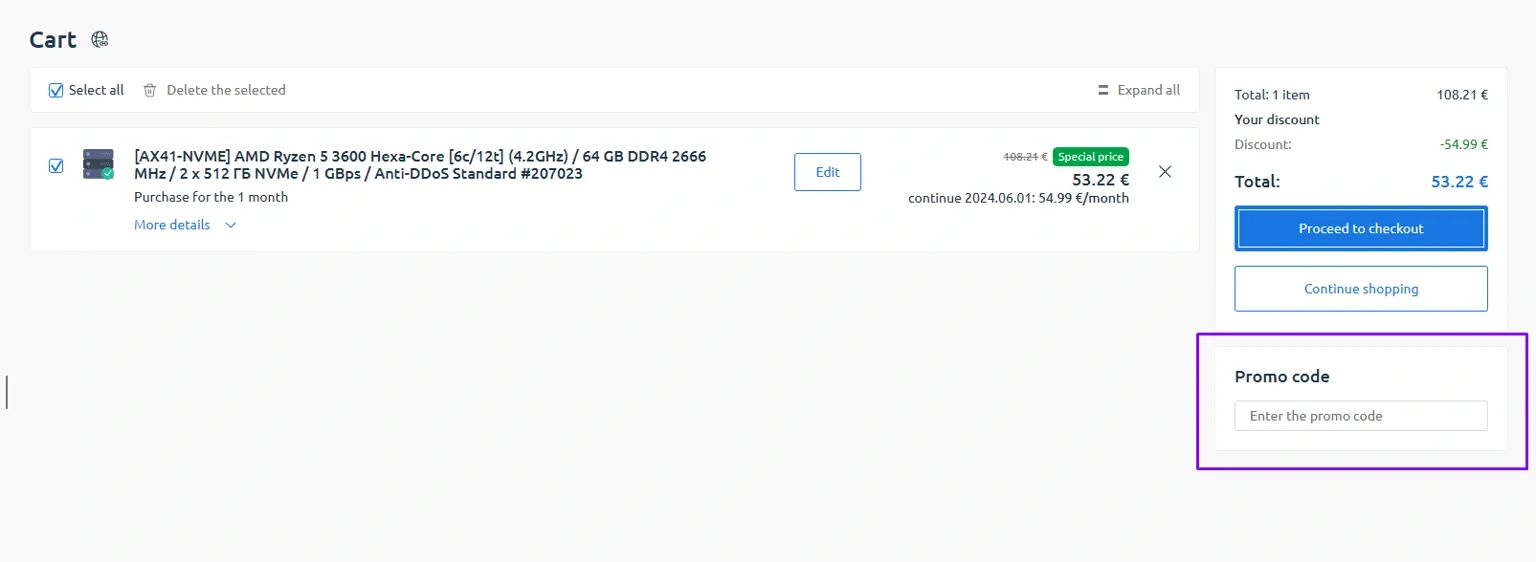
Перейдіть до кошика. Тут ви можете:
- Ще раз перевірити конфігурацію обраного виділеного сервера.
- Змінити строк оренди (якщо це дозволено на даному етапі).
- Видалити зайві позиції з кошика.
- Ввести промокод, якщо він у вас є.
Після введення промокоду натисніть кнопку перевірки/застосування — у разі успішної активації знижка відобразиться в підсумковій сумі замовлення. Далі натисніть "Оформити замовлення", щоб продовжити.
Крок 6. Вибір способу оплати
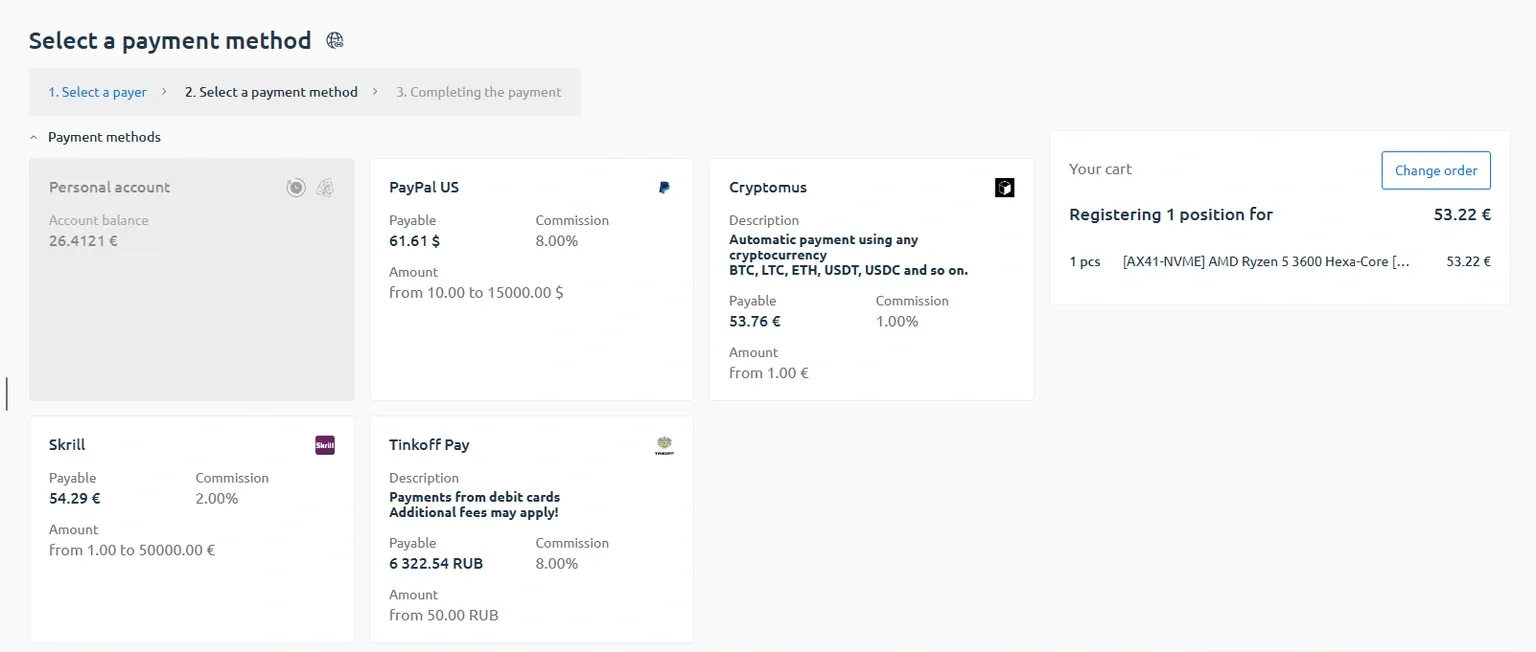
На сторінці оплати виберіть зручний спосіб:
- Баланс особового рахунку — якщо на ньому вже достатньо коштів.
- Банківська картка та інші доступні платіжні методи.
Зверніть увагу, оплата з балансу особового рахунку доступна лише за наявності на ньому суми, достатньої для повної оплати замовлення.
Крок 7. Оплата та активація
Завершіть оплату у вибраній платіжній системі. Після успішного платежу замовлення з’явиться в списку послуг зі статусом "Активується". Активація займає певний час — у цей період відбувається підготовка сервера та встановлення обраної ОС.
Після завершення активації дані для доступу до сервера (IP-адреса, ім’я користувача, пароль) будуть доступні в особистому кабінеті в картці послуги. Як правило, ця інформація також дублюється на e-mail, зазначену під час реєстрації.