Налаштування IPTables: правила та прикладиЗміна MTU в Windows і LinuxРобота з TCPDump: основи та фільтриВимірювання швидкості мережі в Linux за допомогою Speedtest CLIПомилка DNS «Temporary failure resolving…»: як виправитиЯк зібрати трасування мережі в Linux і WindowsМоніторинг мережевого трафіку за допомогою VnStat
WireGuard VPN [Easy]
Вступ
WireGuard є сучасним рішенням для створення захищених віртуальних приватних мереж (VPN). Це простий у використанні, швидкий і надійний інструмент, який забезпечує високий рівень безпеки під час передавання даних. WireGuard використовує передові криптографічні протоколи та алгоритми для захисту вашого з’єднання, що робить його одним з найбільш безпечних варіантів VPN на сьогодні.
У цій інструкції використовується ОС Ubuntu 20.04
Підключення до сервера
Підключіться до Вашого сервера. За потреби Ви можете скористатися нашою детальною інструкцією щодо виконання цієї операції.
Встановлення WireGuard
Оновіть список пакетів і репозиторіїв системи.
apt-get update
Наступним кроком перевірте наявність або встановіть Curl.
apt-get install curl -y
Далі використайте команду для встановлення ПЗ Docker. Завантаження та встановлення відбуваються автоматично.
curl -sSL https://get.docker.com | sh
Очікуйте приблизно 1 хвилину (час залежить від швидкості мережі та продуктивності сервера, який Ви використовуєте). Наступне повідомлення свідчитиме про успішне встановлення Docker.
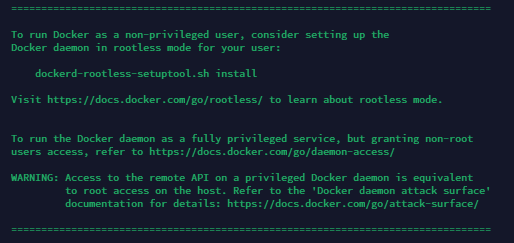
Після завершення встановлення використайте наведений нижче шаблон і змініть його, встановивши необхідні значення.
"🚀YOUR_SERVER_IP" — адреса сервера, на який виконується встановлення WireGuard VPN. "🚀YOUR_ADMIN_PASSWORD" — пароль, який надалі використовуватиметься для доступу до вебпанелі керування.
Необхідно повністю змінювати все значення, яке вказане в лапках, не залишаючи зайвих пробілів або Emoji.
docker run -d \
  --name=wg-easy \
  -e WG_HOST=🚀YOUR_SERVER_IP \
  -e PASSWORD=🚀YOUR_ADMIN_PASSWORD \
  -v ~/.wg-easy:/etc/wireguard \
  -p 51820:51820/udp \
  -p 51821:51821/tcp \
  --cap-add=NET_ADMIN \
  --cap-add=SYS_MODULE \
  --sysctl="net.ipv4.conf.all.src_valid_mark=1" \
  --sysctl="net.ipv4.ip_forward=1" \
  --restart unless-stopped \
  weejewel/wg-easy
Переконайтеся, що в Вашому паролі є лише цифри та/або літери. Наявність інших символів може призвести до помилки виконання скрипта.
Приклад некоректного пароля — u>N#uG_3Z=5pS'cn;
Приклад коректного пароля — QJQcc7cAdTY85sp7
На скріншоті нижче наведено коректний запит на виконання команди відповідно до даних нашого сервера.
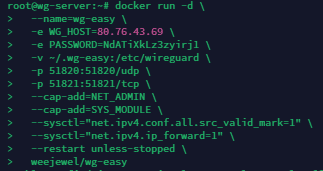
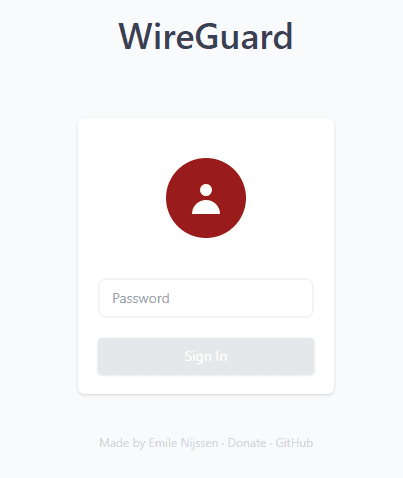
Дочекайтеся завершення встановлення та переконайтеся, що в його ході не виникло жодних помилок. Майже готово! Потім Вам необхідно перейти в браузері за адресою "IP:51821", де "IP" — це адреса Вашого сервера. Відкриється така сторінка, де слід ввести пароль, який Ви вказали під час використання команди для встановлення WireGuard.
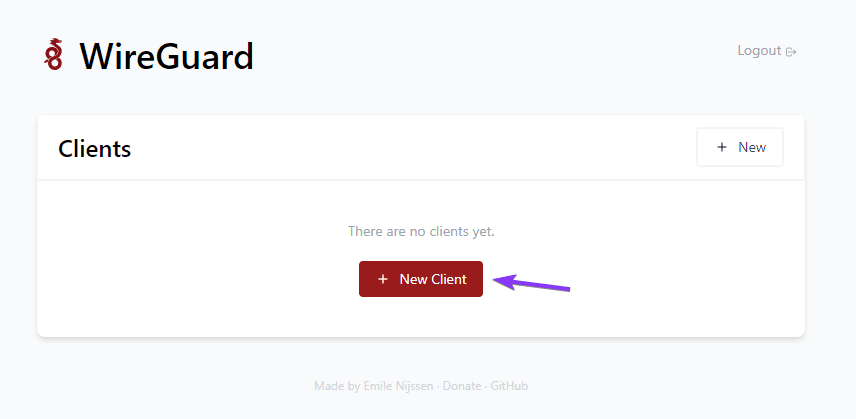
Після авторизації використайте кнопку для створення нового користувача VPN.
Вкажіть будь-яке відповідне ім’я та натисніть "Create".
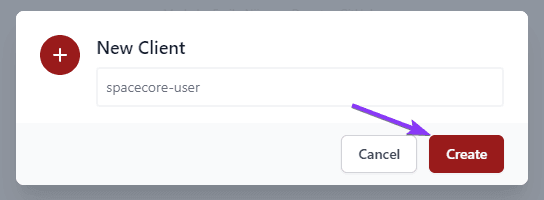
Чудово! Першого користувача створено. Є кілька варіантів того, як ми можемо підключитися до нашої VPN-мережі.
Використання
Щоб завантажити файл конфігурації, використайте відповідну кнопку поруч зі створеним користувачем.
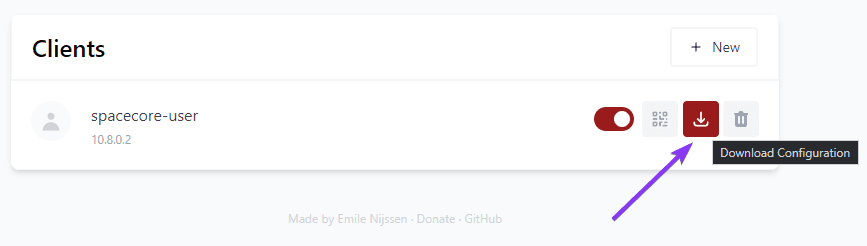
Завантажений файл можна використати для налаштування підключення до VPN на будь-якому сумісному пристрої, як-от комп’ютер або роутер. Це все, що потрібно для з’єднання.
На комп’ютері Ви можете додати цей файл у програмі WireGuard VPN, використовуючи відповідну кнопку.
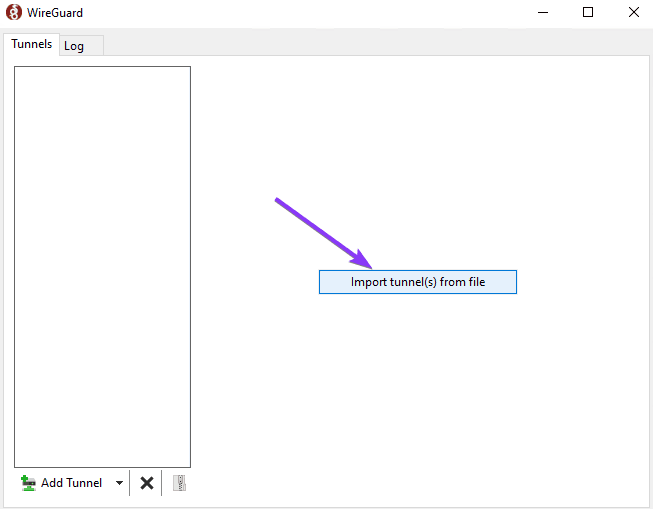
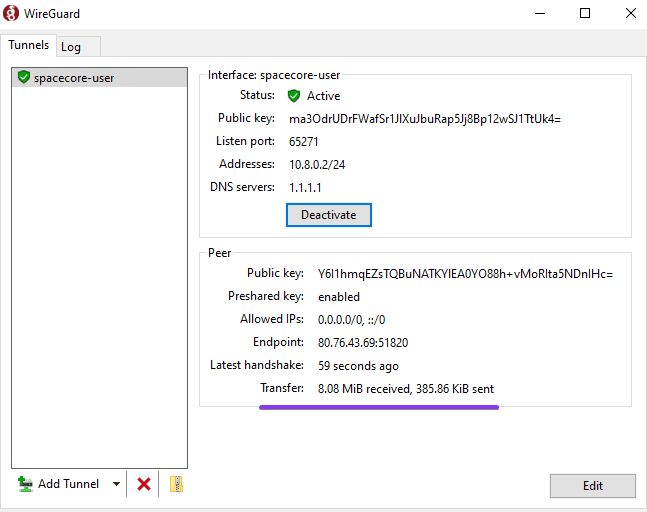
Якщо все виконано правильно, після додавання та активації тунелю Ви побачите активну передачу вхідного та вихідного трафіку.
Цей спосіб особливо зручний для пристроїв із наявністю камери (🧐 а раптом Ви вирішите використати вебкамеру свого комп’ютера?).
Щоб скористатися цим методом, достатньо натиснути кнопку показу QR-коду.
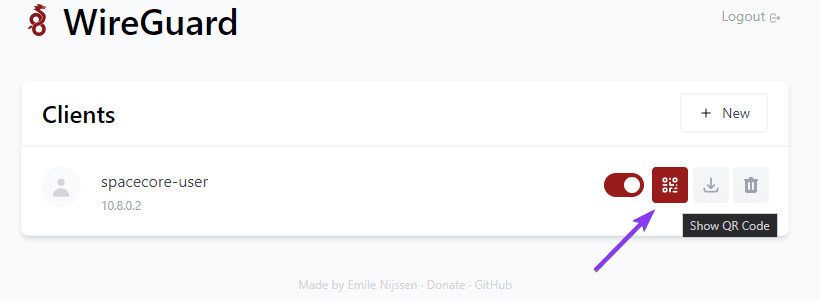
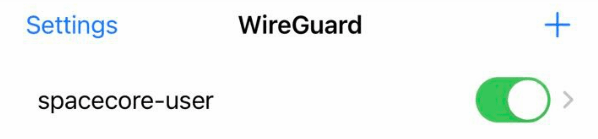
Потім відскануйте його за допомогою свого пристрою.

Тунель додано й він готовий до використання!
Моніторинг
Для кожного користувача Вашого VPN у панелі керування Ви можете бачити інформацію про активність, а також обсяг трафіку в реальному часі.