


Как сменить root-пароль на сервере Hetzner через Rescue
Забыли пароль от своего выделенного сервера на Linux? В этом нет ничего страшного, давайте решим эту проблему.
Для начала необходимо перевести наш выделенный сервер в режим восстановления (Rescue). Это можно сделать по инструкции.
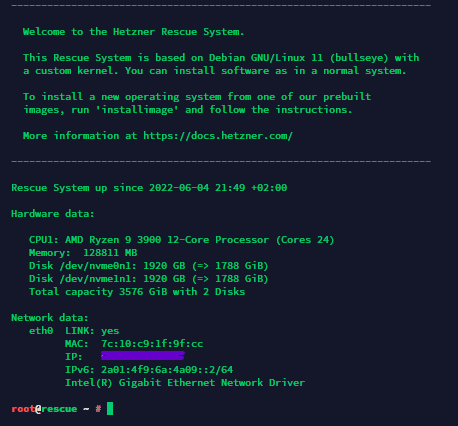
#Просмотр накопителей
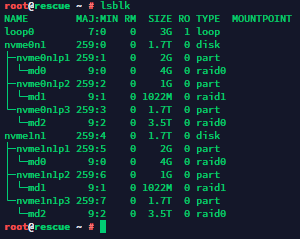
Используем команду для просмотра существующих накопителей на нашем сервере.
Если вы используете Software RAID на своём сервере, вывод будет примерно таким. Обращайте внимание на разделы md, а именно md0, md1, md2:
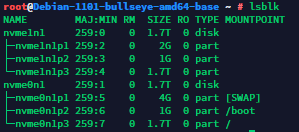
Если на вашем сервере не используется Software RAID, то в зависимости от типов накопителей вывод команды будет выглядеть примерно так:
#Монтирование основного диска
Далее необходимо смонтировать раздел основного диска. Поскольку на нашем тестовом сервере используется Software RAID, в этом случае подойдёт md2.
mount /dev/md2 /mntОтлично.

Теперь указываем новую корневую директорию для работы на только что смонтированном накопителе:
chroot /mnt /bin/bash#Смена пароля
Основной процесс завершён. Теперь нам остаётся лишь использовать стандартную команду для смены пароля соответствующего пользователя.
passwd rootВводим новый пароль два раза.

Готово.

#Выход из режима Rescue
Остаётся лишь перезапустить сервер в облачной панели или командой для выхода из режима Rescue. После чего мы можем подключаться к нашему серверу, используя новый указанный пароль.
Если у вас при использовании команды возникает подобная ошибка, необходимо использовать сочетание клавиш для выхода из дополнительной созданной сессии.
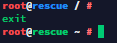
Отлично. Теперь мы можем перезапустить наш сервер и приступить к дальнейшей работе.
Не нашли ответ? Мы на связи 24/7.Написать в поддержку