


Установка Amnezia VPN на свой сервер
AmneziaVPN - это бесплатное приложение с открытым исходным кодом, которое само разворачивает VPN на вашем сервере. Достаточно указать IP-адрес и пароль, после чего приложение подключится к серверу по SSH, установит Docker и протокол и создаст готовое подключение. Поэтому AmneziaVPN подходит как для опытных, так и для начинающих пользователей. Основной протокол - AmneziaWG, он построен на основе WireGuard и работает быстро и стабильно.
В данной инструкции используется сервер с ОС Ubuntu 24.04 и приложение AmneziaVPN 5.0.3.0 для Windows 11 и Android 14.
Обратите внимание, что AmneziaVPN является сторонней разработкой. Компания SpaceCore не несет ответственности за работу данного ПО.
Рекомендуемые технические требования.
CPU: 1 vCore, для 10 устройств и больше - 2 vCore
RAM: 1 GB, для 10 устройств и больше - 2 GB
Накопитель: 10 GB SSD
Эта информация является справочной и не требует особого внимания, поскольку для AmneziaVPN на наших виртуальных серверах подойдет любой доступный тарифный план. Для 10 устройств и больше выбирайте тариф от 2 vCPU.
#Подготовка сервера
Для AmneziaVPN подойдет сервер, который соответствует требованиям разработчиков:
- ОС Ubuntu 22.04 / 24.04 или Debian 12 / 13.
- Процессор x86-64. Серверы на ARM не подойдут.
- VPS на KVM или выделенный сервер. OpenVZ и LXC не подойдут.
- Публичный IPv4-адрес.
Приложение ставит на сервер Docker и меняет правила файрвола. Поэтому под VPN лучше взять отдельный сервер, а не тот, где работает ваш сайт.
IP-адрес и пароль root приходят в письме после активации сервера. Они понадобятся и для подключения, и для установки AmneziaVPN.
Подключитесь к вашему серверу по SSH. При необходимости воспользуйтесь нашей подробной инструкцией по подключению.
Обновите систему перед установкой.
apt update && apt upgrade -yПроцесс может занять несколько минут в зависимости от скорости сети и производительности сервера.
Во время обновления может открыться окно Configuring keyboard-configuration с выбором раскладки клавиатуры. Это нормально. Оставьте English (US) и нажмите Enter, затем еще раз Enter в следующем окне.
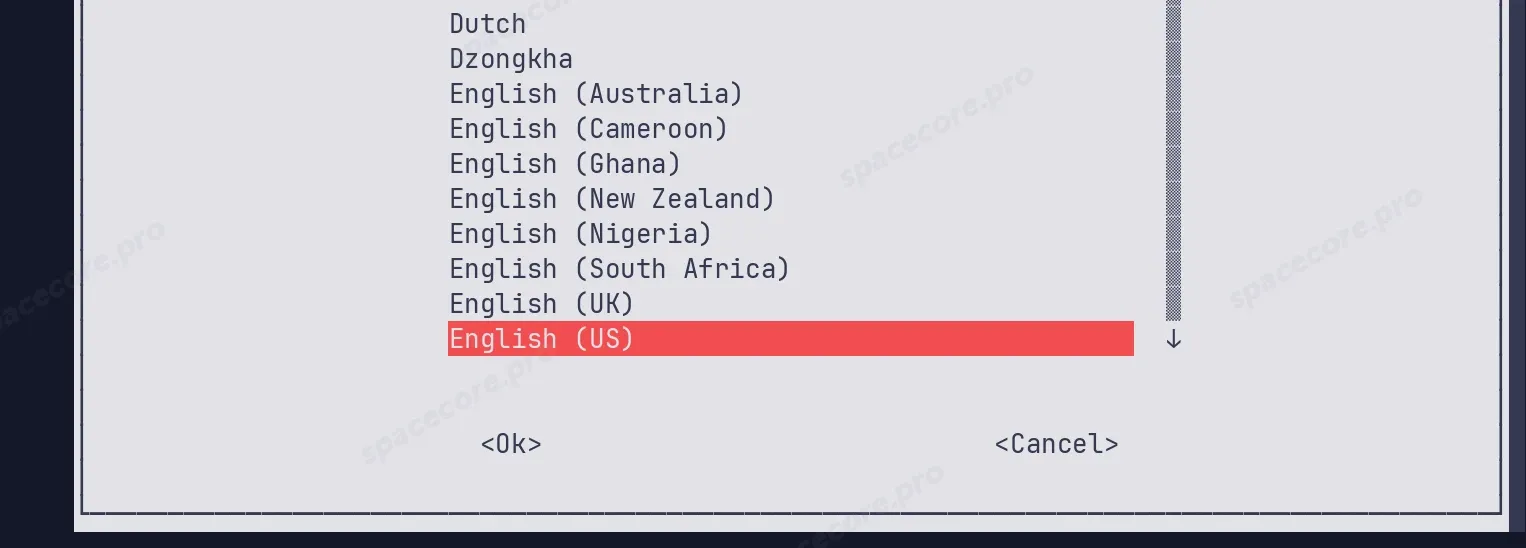
Пока обновляется пакет openssh-server, сервер несколько минут не принимает новые SSH-подключения. Текущее окно при этом продолжает работать. Дождитесь окончания команды и не закрывайте его. Установку AmneziaVPN начинайте только после обновления.
Обновление завершено, когда в терминале снова появилась строка ввода. Результат должен выглядеть так.
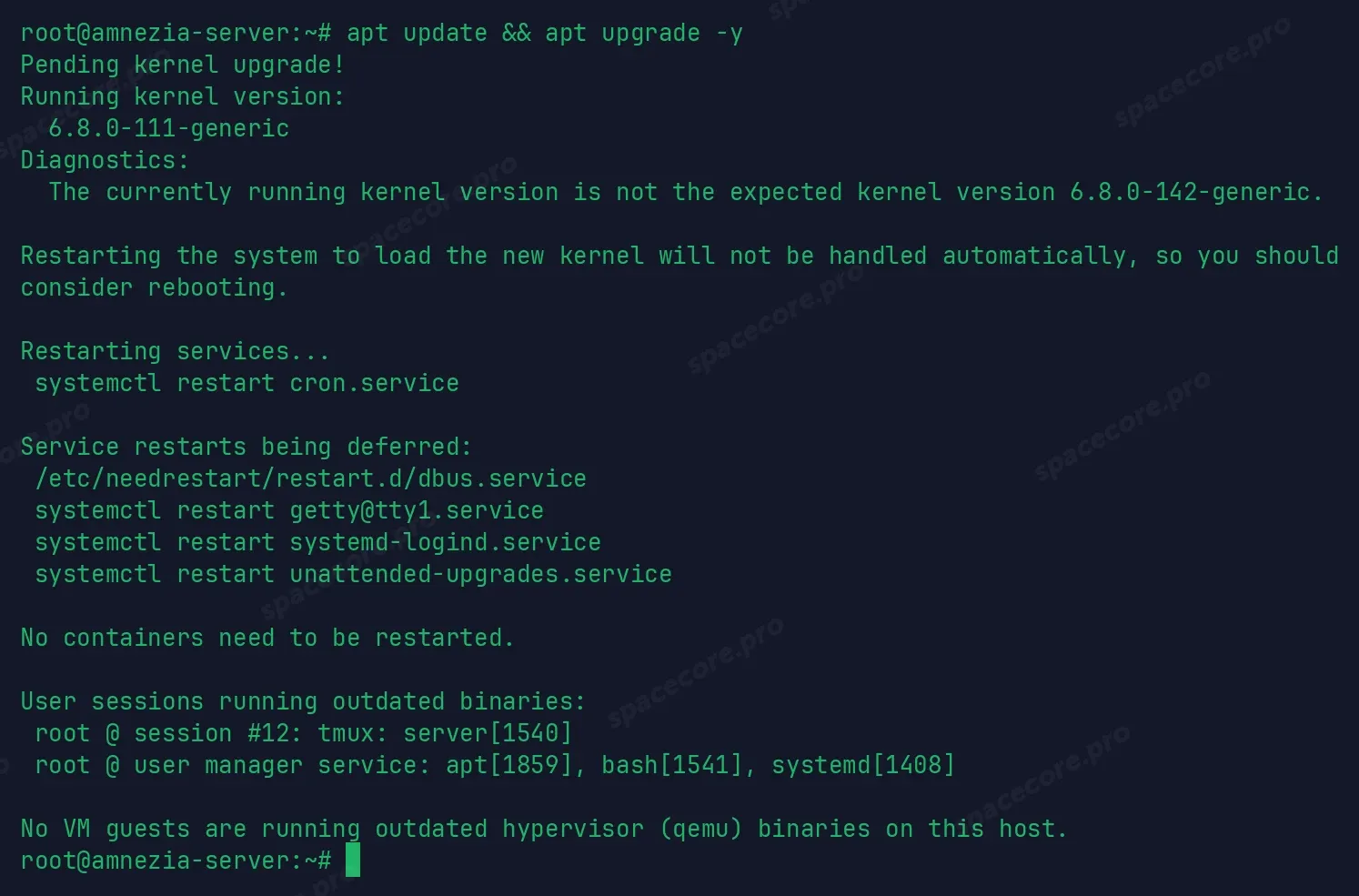
Если в выводе есть строка Pending kernel upgrade, установлено новое ядро. Перезагрузите сервер.
rebootОбычно сервер снова доступен через 1-2 минуты.
Удобнее всего работать под пользователем root. Если вы подключаетесь другим пользователем, у него должны быть права sudo без ввода пароля, иначе установка не выполнится.
Защита сервера, вход по SSH-ключу и смена порта SSH описаны в отдельной статье - рекомендуем ознакомиться.
#Установка AmneziaVPN на сервер
VPN на сервер ставит само приложение AmneziaVPN на вашем компьютере, команды для установки вводить не нужно. Покажем на примере Windows.
#Установка приложения
Скачайте AmneziaVPN с официального сайта или со страницы релизов на GitHub.
Запустите загруженный файл, нажмите «Next», затем «Install» и подтвердите запрос Windows.
Скачивайте приложение только из официальных источников: amnezia.org, GitHub, Google Play и App Store. В поиске встречаются похожие сайты-двойники.
#Развертывание сервера
Запустите AmneziaVPN, нажмите «Let's get started» и выберите «Self-hosted VPN».
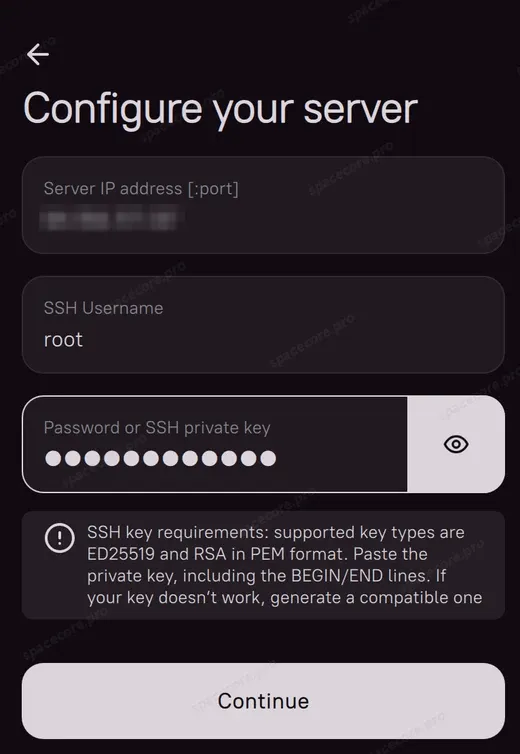
Укажите IP-адрес сервера, логин root и пароль из письма.
Нажмите «Continue».
Выберите «Automatic» и нажмите «Continue». Приложение установит протокол AmneziaWG. Вариант «Manual» позволяет выбрать другой протокол, о протоколах ниже.
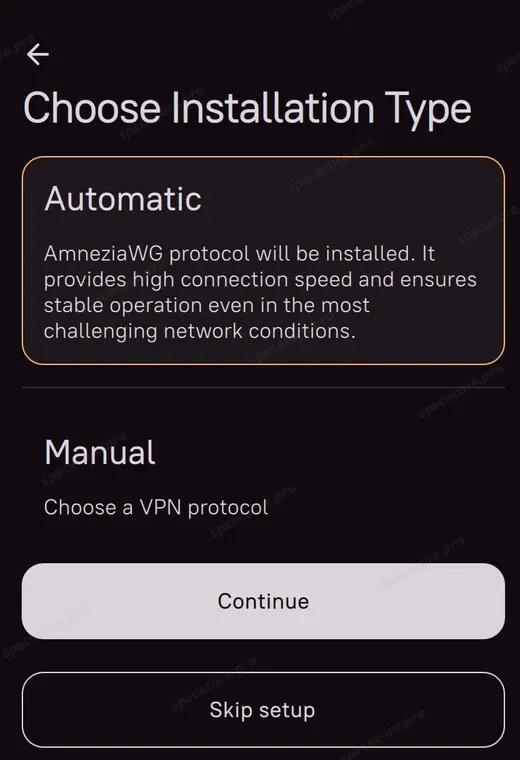
Дождитесь окончания установки. Приложение обещает не больше 5 минут, у нас ушло около двух.
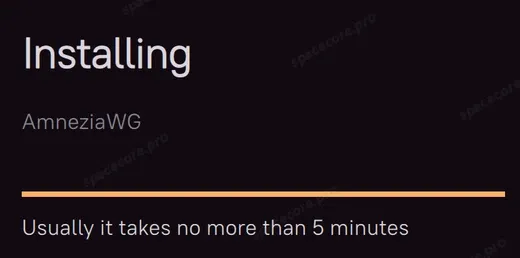
Готово. Приложение само создаст подключение к серверу и откроет главный экран.
#Смена порта
При установке AmneziaWG получает случайный порт, у нас это был 46204. Разработчики Amnezia рекомендуют сразу сменить его на свободный порт до 9999. На высоких портах UDP у некоторых провайдеров работает хуже.
Не выбирайте порты, закрытые на наших VPS: 17, 19, 53, 111, 123, 135, 137-139, 161, 389, 427, 445, 520, 1900 и 3702. Подробнее - в статье «Заблокированные порты на VPS/VDS».
Откройте «Settings» (шестеренка на нижней панели) и перейдите в «Servers» → ваш сервер → «AmneziaWG» → «AmneziaWG server settings». В поле «Port» укажите новый порт, например 1234.
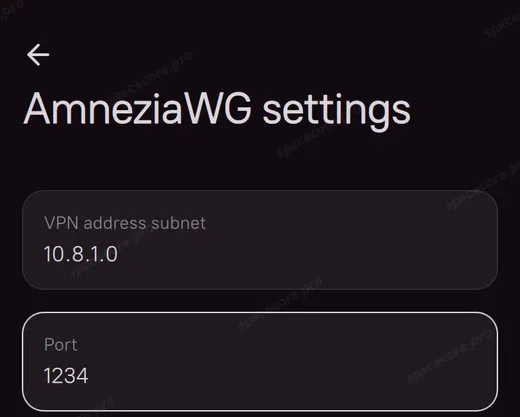
Пролистайте страницу вниз, нажмите «Save» и подтвердите изменение кнопкой «Continue».
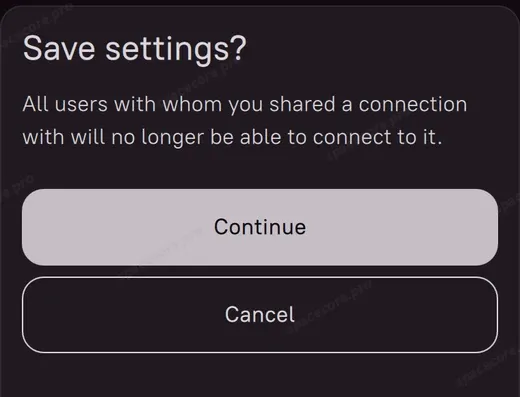
Меняйте порт до того, как выдали доступ другим устройствам. После сохранения все выданные ключи перестают работать, их придется создать заново. Если VPN уже включен, отключите его перед сменой настроек.
#Проверка на сервере
Убедиться, что VPN-сервер запущен, можно одной командой.
docker ps --format "table {{.Names}}\t{{.Status}}\t{{.Ports}}"Вывод должен быть как на скриншоте ниже. Контейнер amnezia-awg2 в статусе Up, рядом ваш UDP-порт.

Имя контейнера осталось от прошлых версий, внутри работает AmneziaWG 3.1.
#Подключение на Windows
Вернитесь на главный экран и нажмите «Connect».
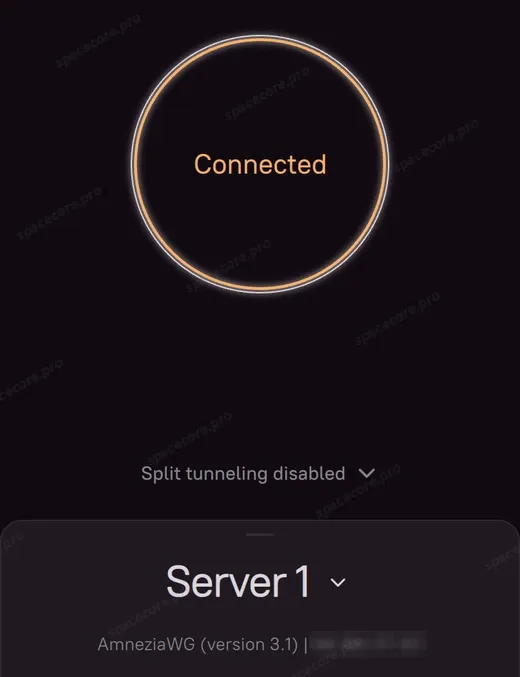
Соединение установлено! Проверьте работу VPN. Откройте любой сайт проверки IP-адреса, он должен показать адрес вашего сервера.
#Подключение телефона и других устройств
Для каждого устройства лучше создать отдельный ключ. Так доступ можно отозвать у одного устройства, не трогая остальные.
#Ключ доступа
Нажмите на значок «Share» на нижней панели, он второй слева. Откроется раздел «Share VPN Access».
Укажите имя, например My phone. В поле «Connection format» оставьте For the AmneziaVPN app и нажмите кнопку «Share» внизу.
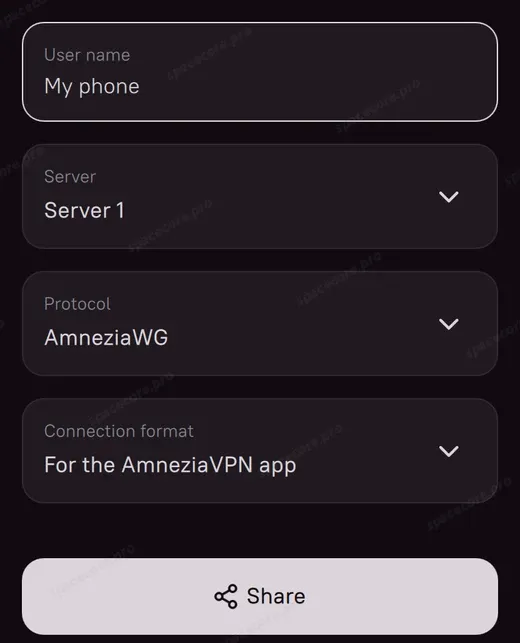
Всего в поле «Connection format» два варианта:
- For the AmneziaVPN app - ключ для приложения AmneziaVPN на любом устройстве.
- AmneziaWG native format - файл .conf для приложения AmneziaWG и роутеров.
Откроется окно с ключом. Кнопка «Copy» копирует текст ключа, а кнопка «Share» в этом окне сохраняет ключ в файл.
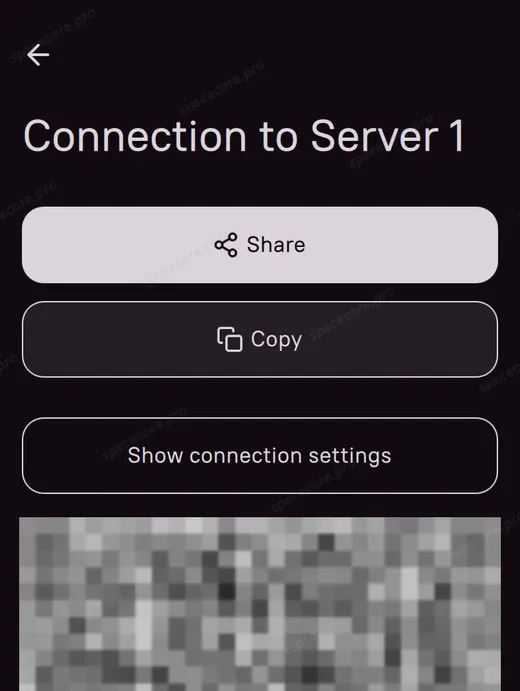
Отправьте ключ на телефон любым удобным способом, например себе в мессенджер. Можно обойтись и без этого: ниже в окне есть QR-код, его сканируют прямо с экрана компьютера.
Важно: ключ дает доступ к вашему VPN. Не публикуйте его и не отправляйте посторонним.
#Подключение на Android
Установите AmneziaVPN из Google Play. Если на устройстве нет Google Play, скачайте файл APK со страницы релизов на GitHub.
Откройте приложение и нажмите «Let's get started».
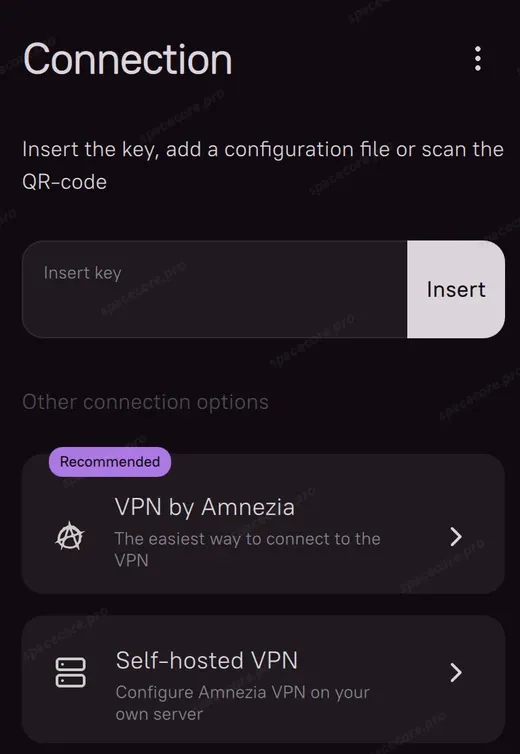
Вставьте ключ в поле «Insert key» и нажмите «Continue». Для QR-кода выберите ниже пункт «QR code».
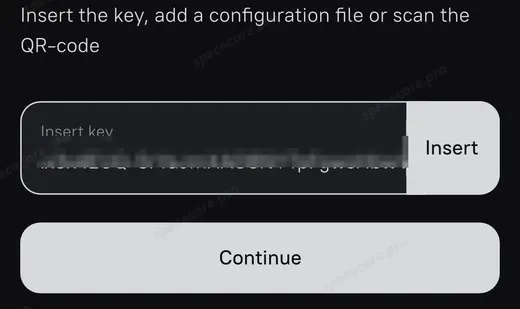
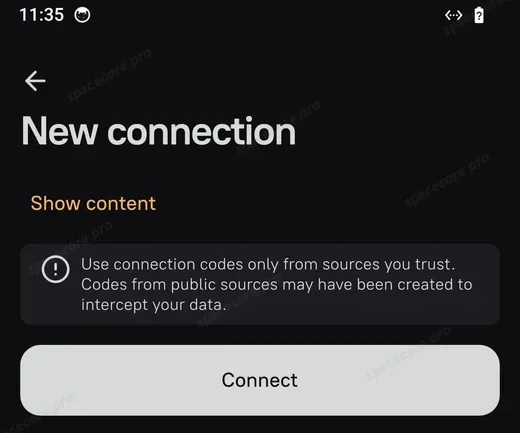
Приложение покажет новое подключение. Нажмите «Connect» под предупреждением.
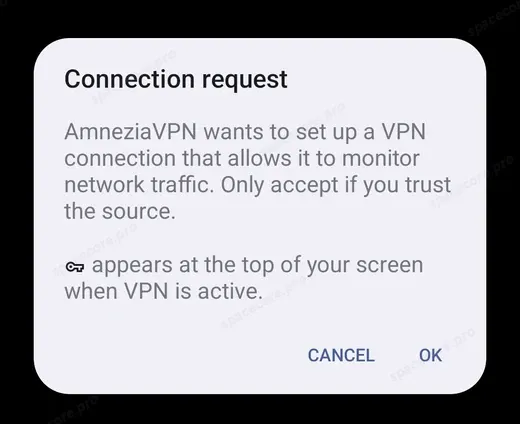
На главном экране нажмите большую кнопку «Connect». При первом подключении Android запросит разрешение на VPN, нажмите «OK».
Затем разрешите приложению уведомления. Так состояние VPN будет видно в шторке телефона.
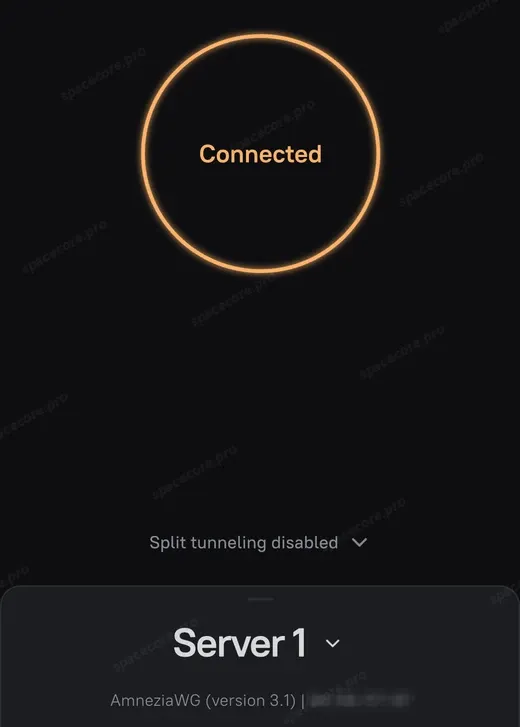
Соединение установлено успешно! Можно пользоваться.
#iPhone, Mac, Linux, телевизор и роутер
На iPhone установите AmneziaVPN из App Store, для Mac и Linux скачайте приложение с официального сайта. На телевизоре с Android TV работает то же приложение AmneziaVPN. Приложение на всех системах устроено одинаково, поэтому ключ добавляется так же, как на Android.
Для роутеров выберите формат AmneziaWG native format. Настройка зависит от модели и прошивки, разработчики описали ее в документации.
#Отзыв доступа
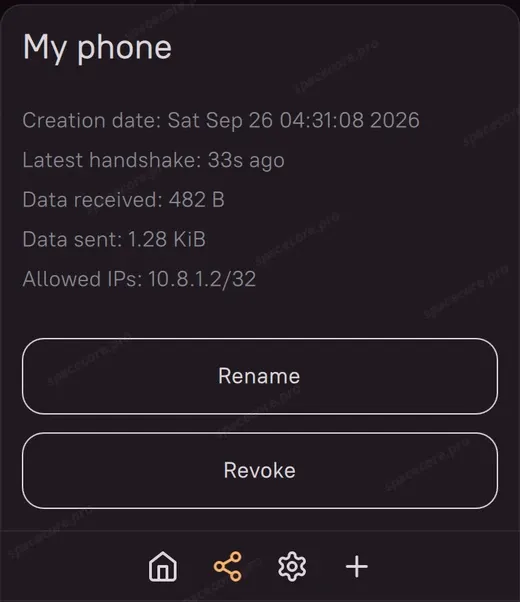
Все выданные ключи хранятся на вкладке «Users» в разделе «Share VPN Access». Нажмите на имя, чтобы увидеть время последнего подключения и трафик.
Кнопка «Revoke» отзывает доступ. После этого устройство больше не сможет подключиться с этим ключом.
#Какой протокол выбрать
Кроме AmneziaWG приложение умеет ставить еще четыре протокола. Их можно добавить на тот же сервер через «Settings» → «Servers» → ваш сервер. На вкладке «Protocols» нажмите значок загрузки напротив нужного протокола.
| Протокол | Особенности | Когда выбрать |
|---|---|---|
| AmneziaWG | Протокол Amnezia на основе WireGuard, работает по UDP | Вариант по умолчанию, ставится при автоматической установке |
| WireGuard | Популярный протокол с высокой скоростью и низким расходом батареи, работает по UDP | Если нужен обычный клиент WireGuard или роутер без поддержки AmneziaWG |
| XRay (REALITY) | Протокол на базе Xray, работает по TCP | Если в вашей сети не проходит UDP и AmneziaWG не подключается |
| OpenVPN | Популярный протокол с гибкими настройками | Для старых устройств и роутеров с поддержкой OpenVPN |
| IPsec (IKEv2) | Быстро восстанавливает соединение после потери сигнала, встроен в Android и iOS | Для телефонов, где нужна стабильность при смене сети |
Приложение 5.0.2.1 и новее ставит AmneziaWG версии 3.1, на главном экране она подписана как AmneziaWG (version 3.1). Версии 1.5 и 2.0 разработчики считают устаревшими. Если сервер ставили давно, удалите протокол и установите его заново. Пользователей и ключи после этого придется создать снова.
Установка VPN на протоколе VLESS с веб-панелью описана в отдельной статье - рекомендуем ознакомиться.
#Частые проблемы
| Симптом | Причина | Решение |
|---|---|---|
| ErrorCode: 300. SSH request was denied | Неверный логин или пароль | Проверьте данные из письма. Логин обычно root |
| ErrorCode: 305. Timeout connecting to server | Неверный IP-адрес, нестандартный порт SSH или сервер недоступен | Проверьте IP-адрес и порт SSH, убедитесь, что сервер включен |
| ErrorCode: 900. The config does not contain any containers and credentials for connecting to the server | Ключ скопирован не целиком | Скопируйте ключ заново кнопкой «Copy» или отсканируйте QR-код |
| Установка прерывается под обычным пользователем | У пользователя нет sudo без пароля | Подключайтесь под root |
| Статус Connected, но сайты не открываются | UDP-трафик на этом порту не проходит в вашей сети | Смените порт на свободный до 9999 или добавьте протокол XRay |
| Телефон перестал подключаться после смены порта | При сохранении настроек старые ключи сбрасываются | Создайте ключ заново в разделе «Share VPN Access» |
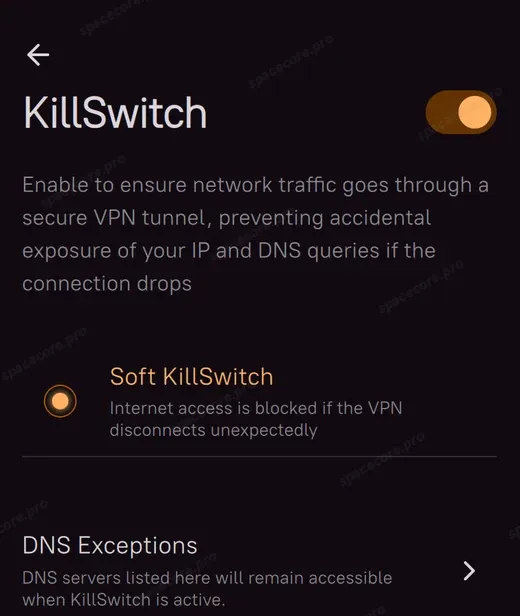
| Пропал интернет на компьютере, когда VPN оборвался | Сработал KillSwitch | Включите VPN снова или отключите KillSwitch |
| Сервер не отвечает на ping после установки | Правило файрвола, которое добавляет установщик Amnezia. Оно действует до перезагрузки сервера | Ничего делать не нужно, VPN при этом работает |
В приложении для компьютера KillSwitch включен по умолчанию и блокирует интернет, если VPN отключился сам. Настройка находится в разделе «Settings» → «Connection» → «KillSwitch». В приложении для телефона такого пункта нет.
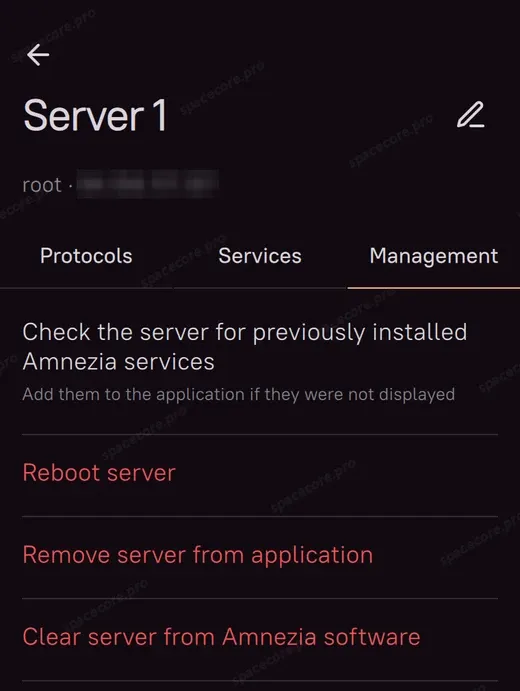
Для переустановки и удаления пригодится вкладка «Management» в настройках сервера.
Переустановили Windows. Как вернуть сервер в приложение?
Добавьте сервер заново через «Self-hosted VPN» с теми же IP-адресом и паролем, а на этапе выбора установки нажмите «Skip setup». Затем на вкладке «Management» нажмите «Check the server for previously installed Amnezia services». Приложение найдет установленные протоколы, ключи пользователей сохранятся.
Как перенести настройки на другой компьютер?
Откройте «Settings» → «Backup» и нажмите «Make a backup». На новом устройстве выберите «Restore from backup». В файле копии лежат пароли и ключи всех серверов, поэтому не отправляйте его посторонним.
Как удалить AmneziaVPN с сервера?
На вкладке «Management» нажмите «Clear server from Amnezia software». Пункт «Remove server from application» удаляет сервер только из приложения, VPN на сервере продолжит работать.
Нужно ли держать компьютер включенным, чтобы VPN работал?
Нет. VPN работает на сервере и после его перезагрузки запускается сам. Приложение на компьютере нужно, чтобы выдавать и отзывать доступ.
Не нашли ответ? Мы на связи 24/7.Написать в поддержку