


Как настроить Happ
Happ - это бесплатное приложение для подключения к VPN и прокси на ядре Xray. Оно работает на Windows, macOS, Linux, Android и iPhone и принимает ссылки VLESS, VMess, Trojan, Shadowsocks и подписки. Достаточно вставить ссылку из панели 3X-UI, и Happ сам загрузит ваши серверы. Поэтому Happ подходит как для опытных, так и для начинающих пользователей.
В данной инструкции используется сервер с ОС Ubuntu 24.04 и панелью 3X-UI 3.8.5, приложение Happ 4.3.0 для Windows 11 и Happ 4.4.1 для Android 14.
Обратите внимание, что Happ является сторонней разработкой. Компания SpaceCore не несет ответственности за работу данного ПО.
Для работы понадобится свой сервер с панелью 3X-UI. Как ее установить и создать подключение, мы описали в отдельной статье - рекомендуем начать с нее. Для 3X-UI на наших виртуальных серверах подойдет любой доступный тарифный план.
#Ссылка для Happ в панели 3X-UI
Happ подключается к серверу по ссылке. Удобнее всего взять ссылку-подписку.
Подписка - это адрес, по которому Happ забирает список ваших серверов. Если вы поменяли что-то в панели, обновите подписку в Happ, и изменения придут. Одиночная ссылка vless:// тоже подойдет, но ее придется менять вручную.
#Клиент в 3X-UI
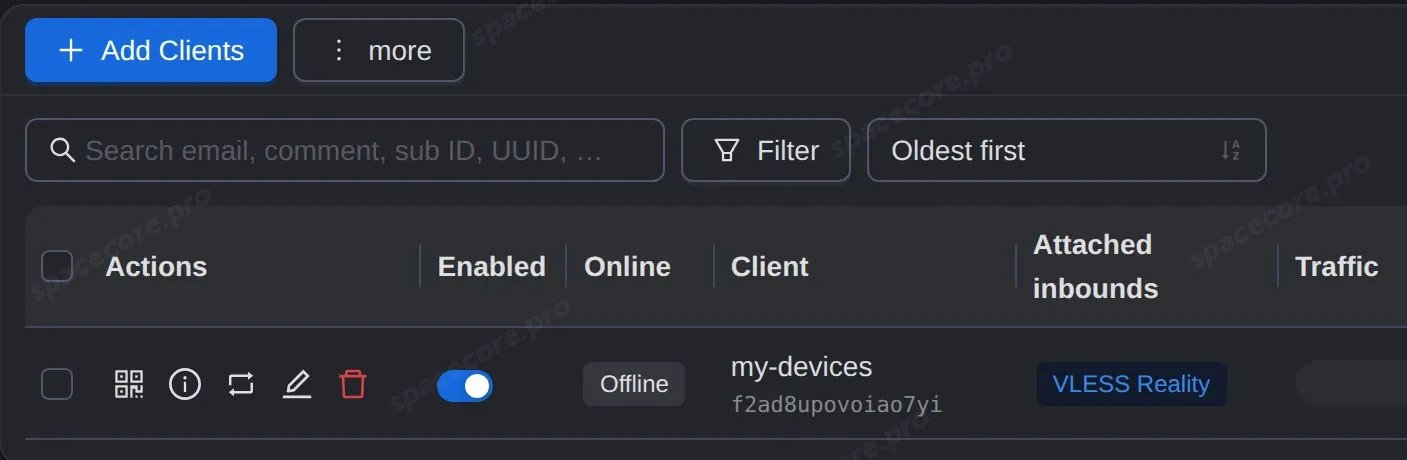
Откройте панель 3X-UI и перейдите на страницу «Clients» в меню слева. В 3X-UI версий 3.x клиенты вынесены на отдельную страницу, в версиях 2.x они находятся внутри подключения на странице «Inbounds».
Если клиента еще нет, нажмите «Add Clients». В поле «Email» укажите любое имя, почта не нужна. В поле «Attached inbounds» выберите ваше подключение.
Если подключение VLESS с REALITY, как в нашей статье про 3X-UI, на вкладке «Credentials» в поле «Flow» выберите xtls-rprx-vision. Нажмите «Create».
#Где взять ссылку
Нажмите первую кнопку в колонке «Actions», она открывает QR-код клиента.
В блоке «Subscription info» нажмите значок копирования рядом с названием. Ссылка-подписка окажется в буфере обмена.
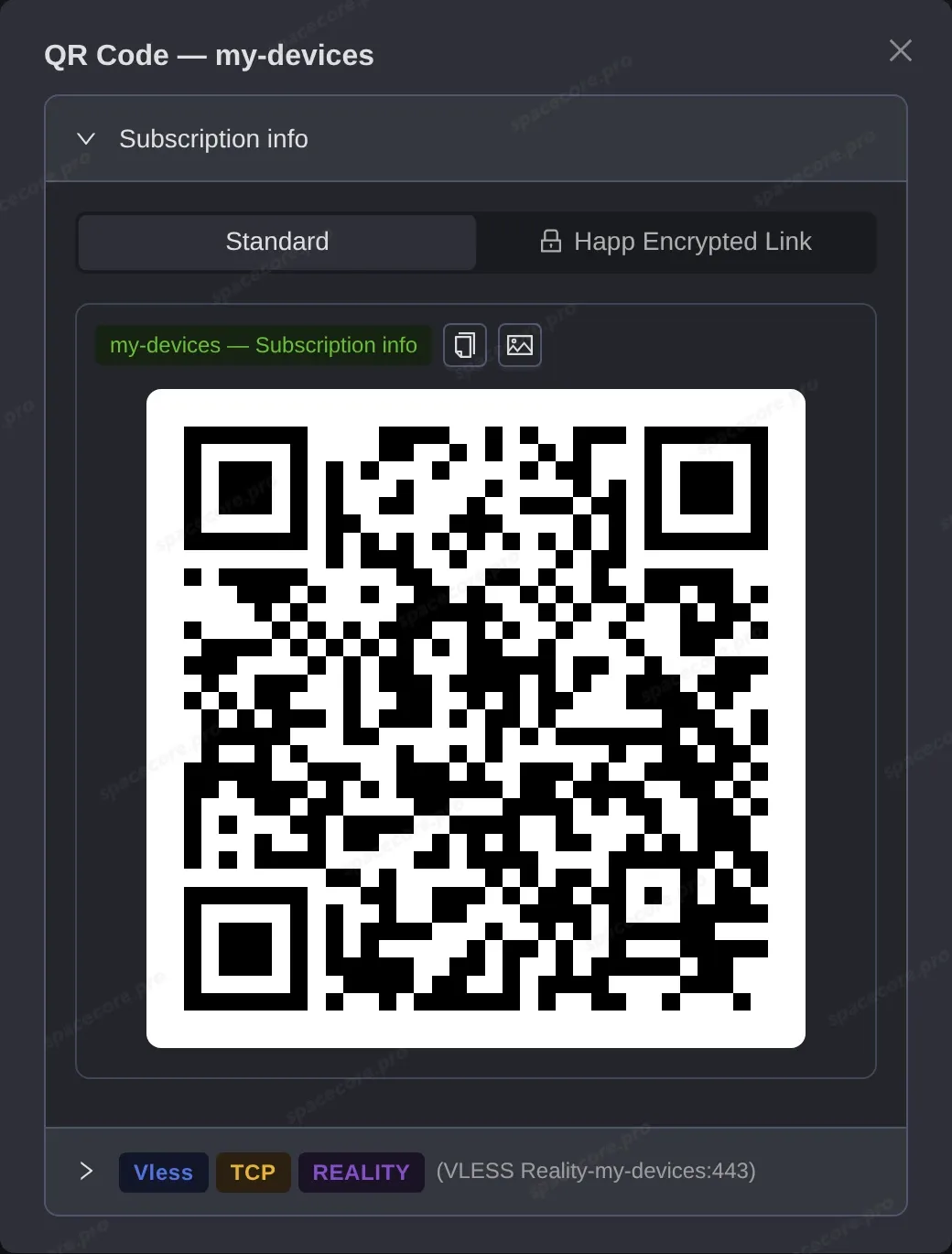
В QR-коде та же ссылка. На телефоне ее удобно добавить без копирования, отсканировав код с экрана компьютера.
Вкладка «Happ Encrypted Link» по умолчанию выключена, для обычной работы она не нужна.
Важно: ссылка дает доступ к вашему VPN. Для каждого человека создайте отдельного клиента. Тогда доступ можно будет отключить одному, не трогая остальных.
#Установка Happ и подключение на компьютере
#Установка
Скачайте Happ со страницы релизов на GitHub. Для обычного компьютера нужен файл setup-Happ.x64.exe, для компьютера на процессоре ARM - setup-Happ.arm64.exe.
Запустите установщик и подтвердите запрос Windows. Выберите язык установки и нажмите «OK», затем «Next» на каждом шаге, «Install» и «Finish».
Скачивайте Happ только из официальных источников: GitHub, сайт разработчиков и Google Play. В поиске встречаются сайты с похожими названиями.
#Добавление подписки
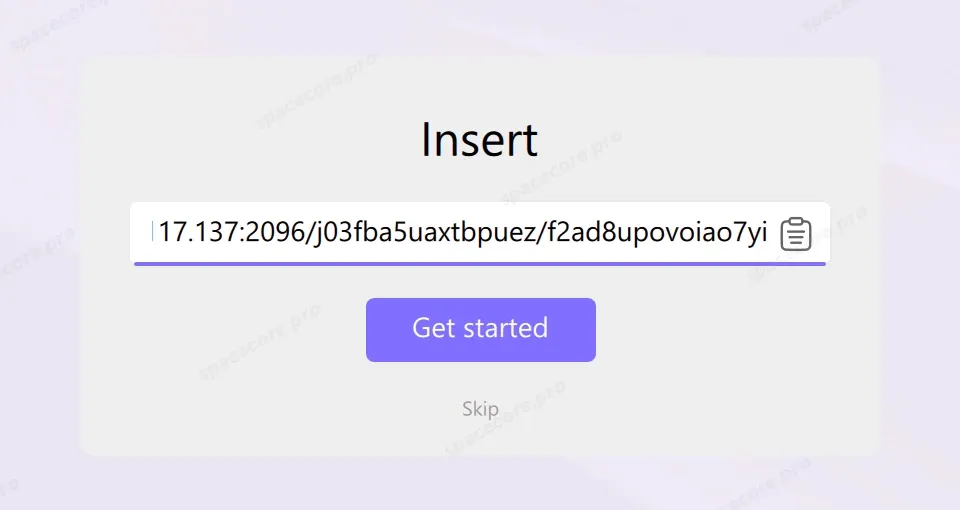
При первом запуске Happ сразу просит ссылку. Вставьте ее в поле кнопкой справа или сочетанием клавиш Ctrl+V и нажмите «Get started».
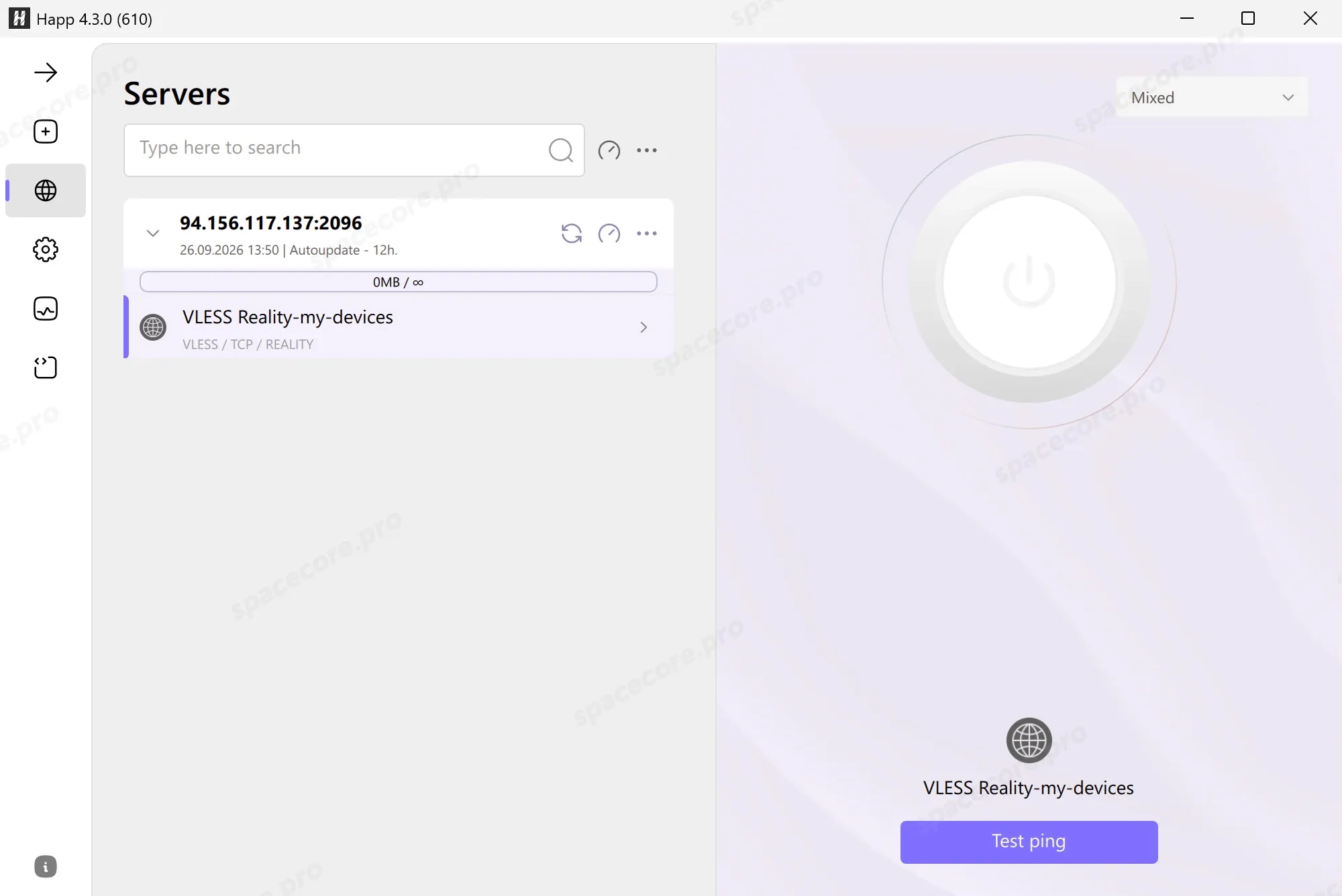
Happ покажет подписку и серверы в ней. Под названием подписки указан интервал обновления, у нас это 12 часов, его задает 3X-UI.
Следующие ссылки добавляются кнопкой «+» на панели слева. В поле «Type» выберите Subscription для подписки или Configuration для одиночной ссылки.
#Подключение
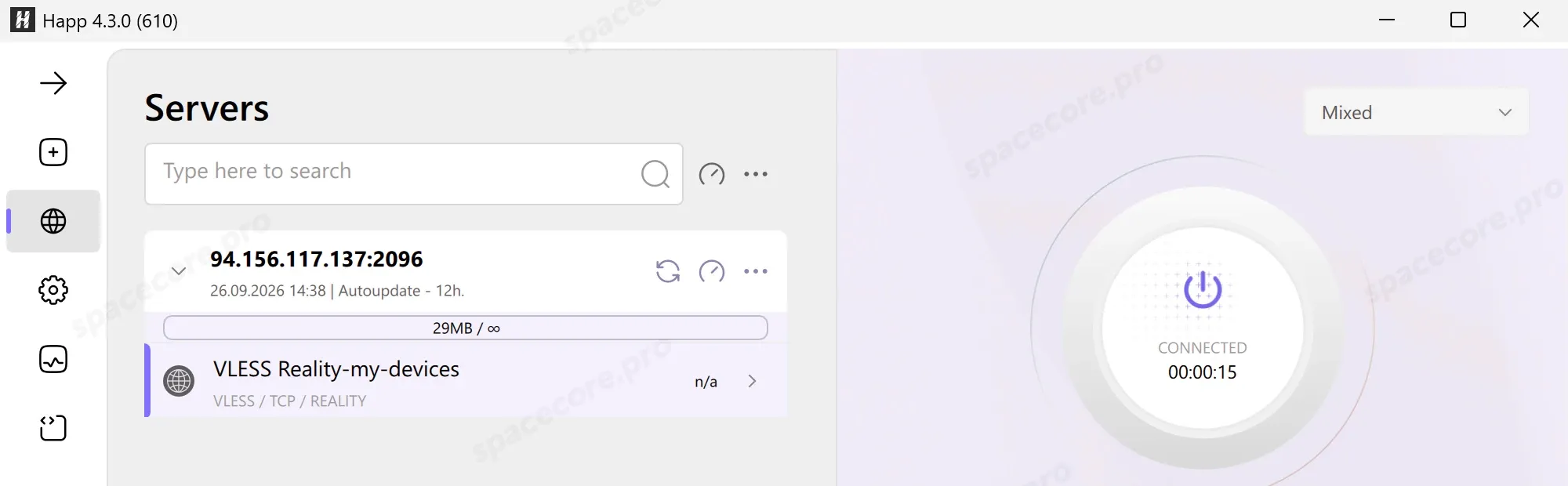
Нажмите «Test ping» внизу справа, чтобы проверить сервер. Рядом с ним появится задержка, у нас 90ms. Если вместо цифр написано n/a, сервер не отвечает, об этом в разделе о проблемах.
Нажмите большую кнопку питания справа. На ней появятся надпись CONNECTED и таймер.
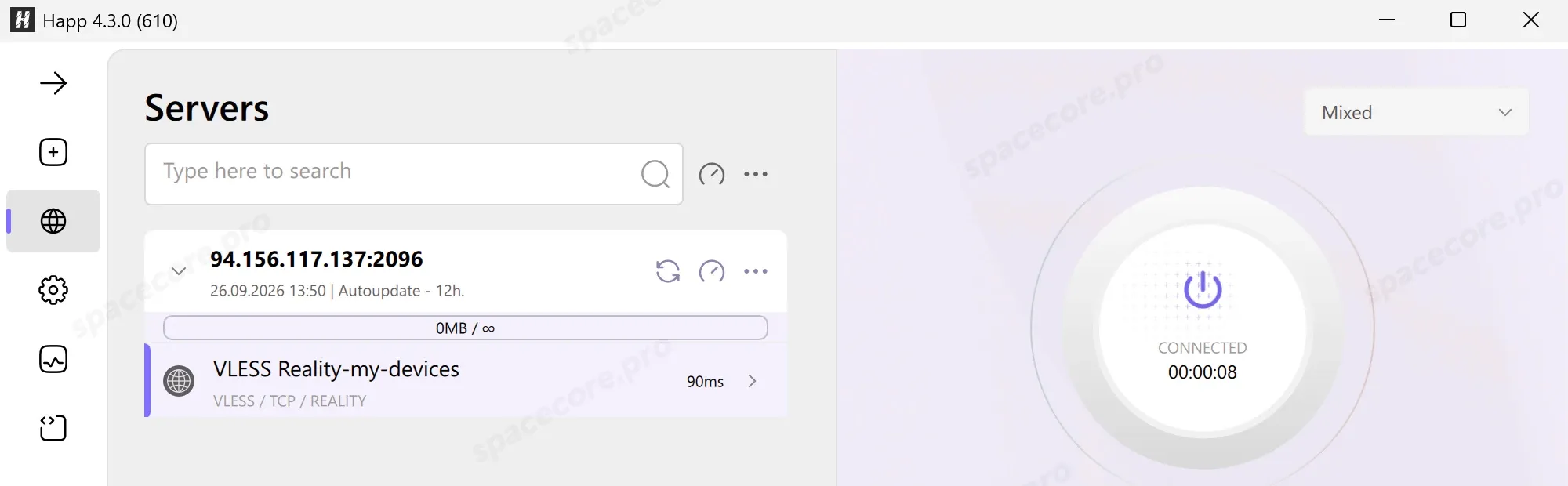
Соединение установлено! Проверьте работу VPN. Откройте любой сайт проверки IP-адреса, он должен показать адрес вашего сервера.
#Главные настройки Happ на компьютере
#Режим работы
Режим выбирается в списке над кнопкой подключения. От него зависит, какие программы пойдут через сервер.
- Proxy - Happ включает в Windows системный прокси. Через сервер идут браузеры и программы, которые его используют. Часть программ системный прокси не замечает и идет напрямую.
- TUN - Happ создает виртуальную сетевую карту, и через сервер идет весь трафик компьютера: игры, мессенджеры, любые программы. По умолчанию выбран движок Xray TUN, менять его без причины не нужно.
- Mixed - оба режима сразу, в списке при этом отмечены и Proxy, и Xray TUN. Он включен по умолчанию, его и оставьте.
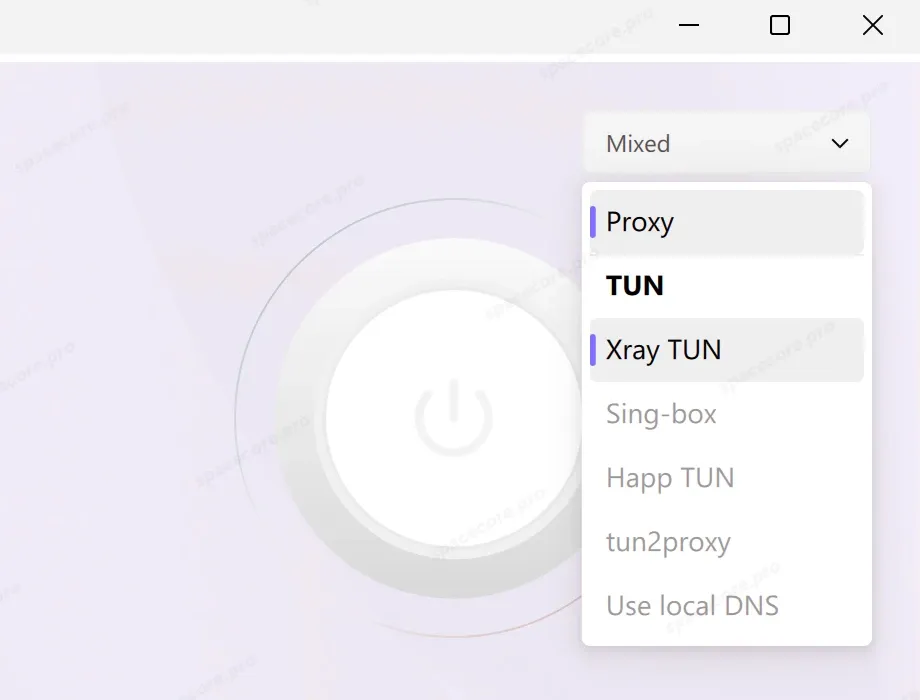
Если какая-то программа в режиме Proxy показывает ваш обычный адрес, значит она не использует системный прокси. Выберите Mixed или TUN.
Новый режим начинает работать после переподключения. Happ предупреждает об этом сообщением «Transport mode change will take effect after reconnection».
#Маршрутизация
Маршрутизация - это правила, которые решают, куда пойдет каждый сайт. Вариантов три:
- Proxy - через ваш сервер.
- Direct - напрямую, как без VPN.
- Block - соединение запрещено.
Правила хранятся в профиле. Чтобы создать профиль, откройте «Settings» → «Routing rules», нажмите три точки справа и выберите «Add Routing Profile». Укажите подписку, для которой нужен профиль, и его название.
Happ сразу скачает базы geoip и geosite. В них собраны IP-адреса стран и готовые списки сайтов, на них ссылаются правила.
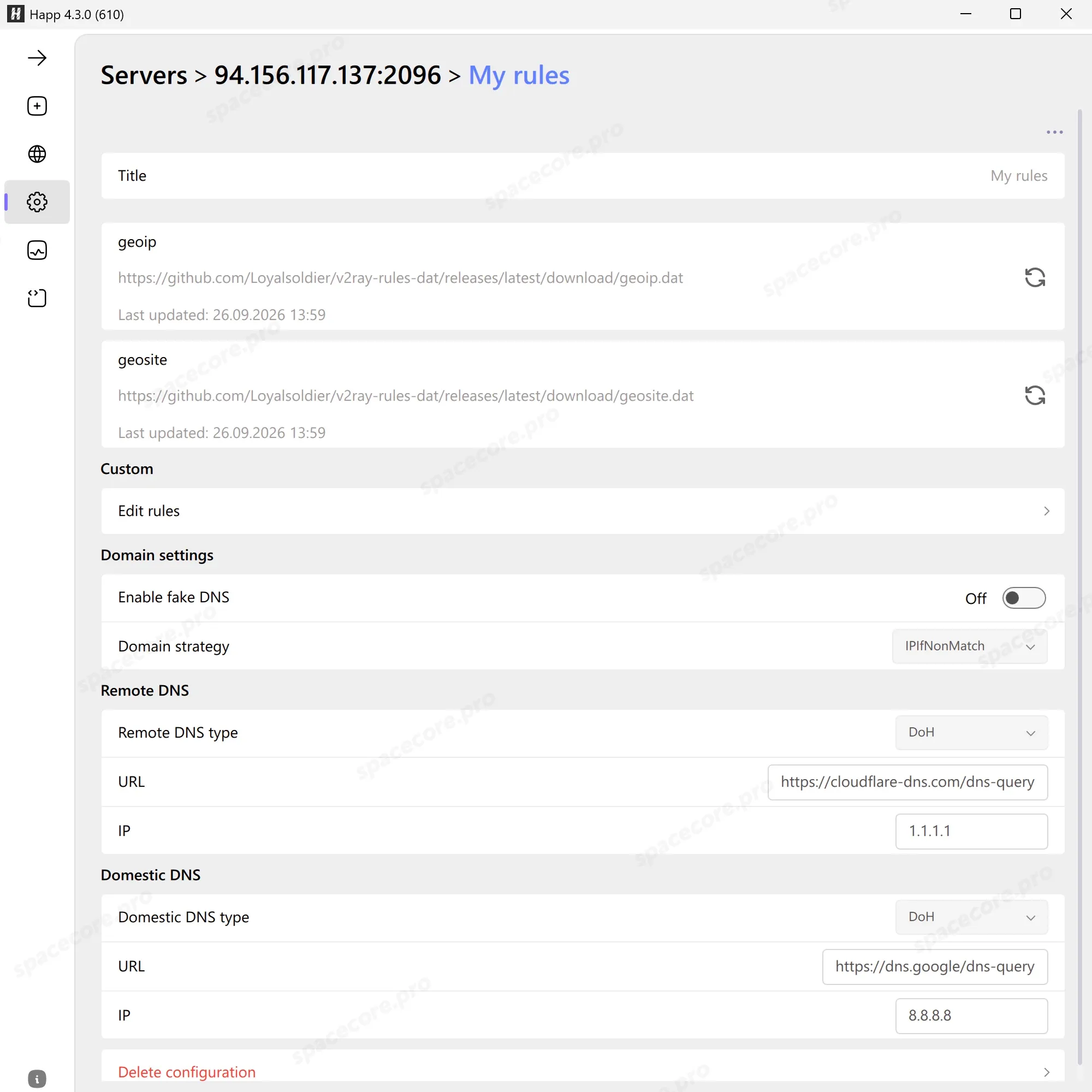
Нажмите «Edit rules».
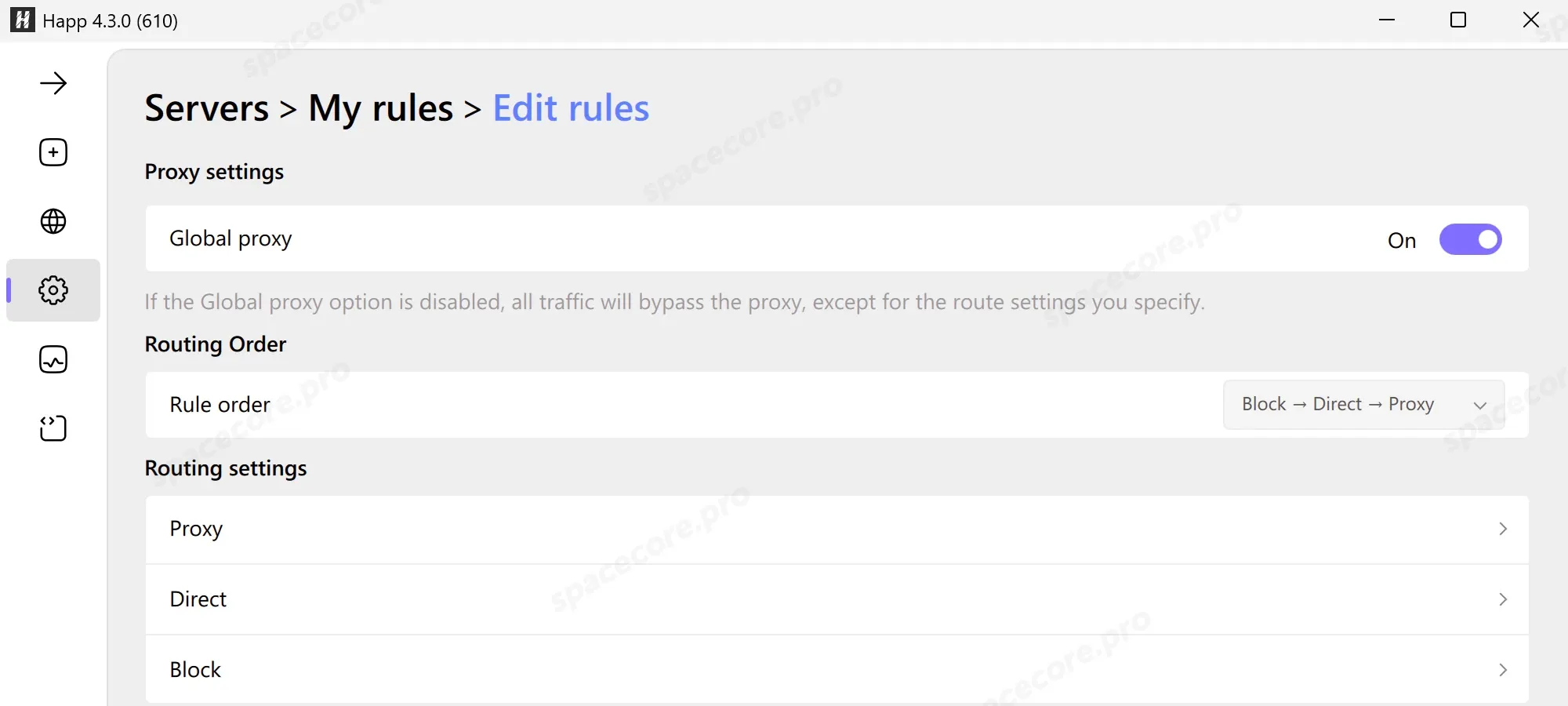
- «Global proxy» - если включен, все, что не попало в правила, идет через сервер. Если выключен, все идет напрямую, кроме списка Proxy.
- «Rule order» - порядок проверки списков, по умолчанию Block → Direct → Proxy.
- «Proxy», «Direct» и «Block» - сами списки правил.
В списки правила пишутся по одному в строке. Форматы такие:
- domain:example.com - сайт и все его поддомены. Запись domain:de охватывает все сайты в зоне .de.
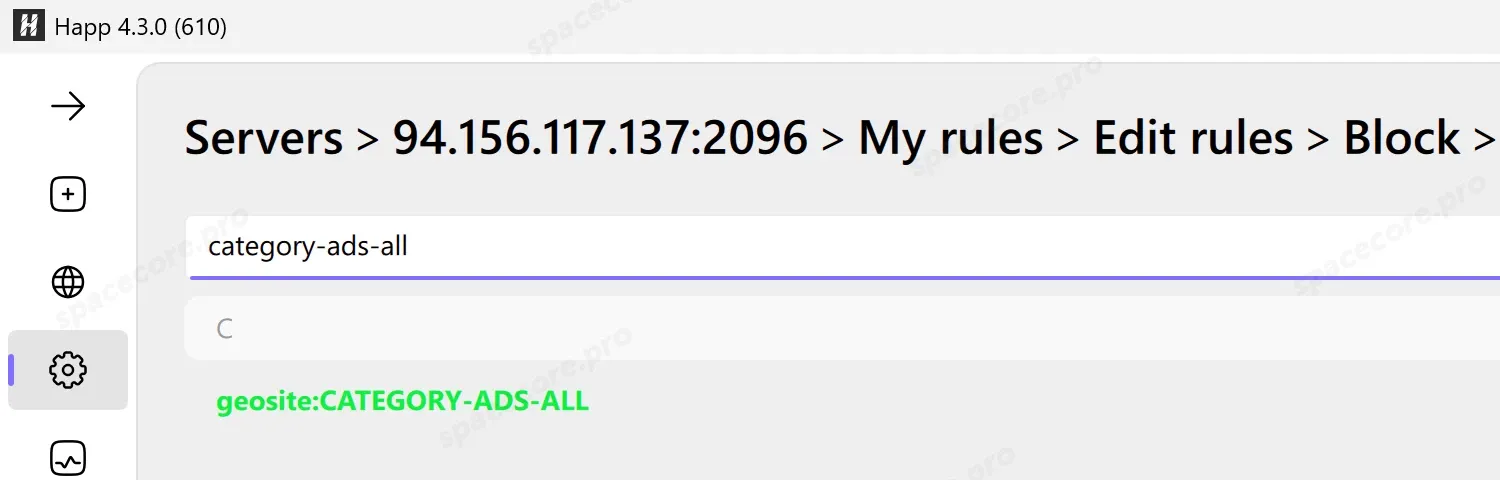
- geosite:category-ads-all - готовый список сайтов из базы geosite.
- geoip:de - все IP-адреса страны.
- 192.168.0.0/16 - диапазон адресов.
Все метки базы geosite можно посмотреть кнопкой «Show tags in geosite» под списком, в ней есть поиск.
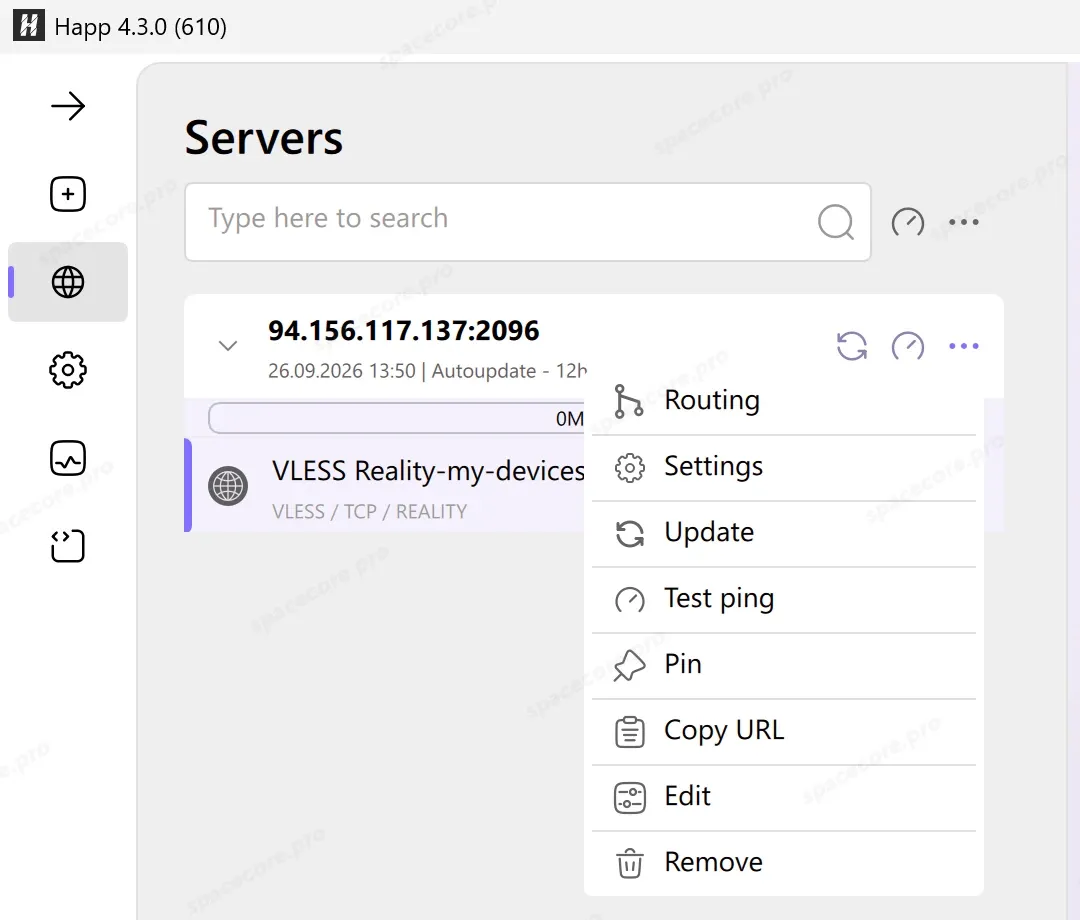
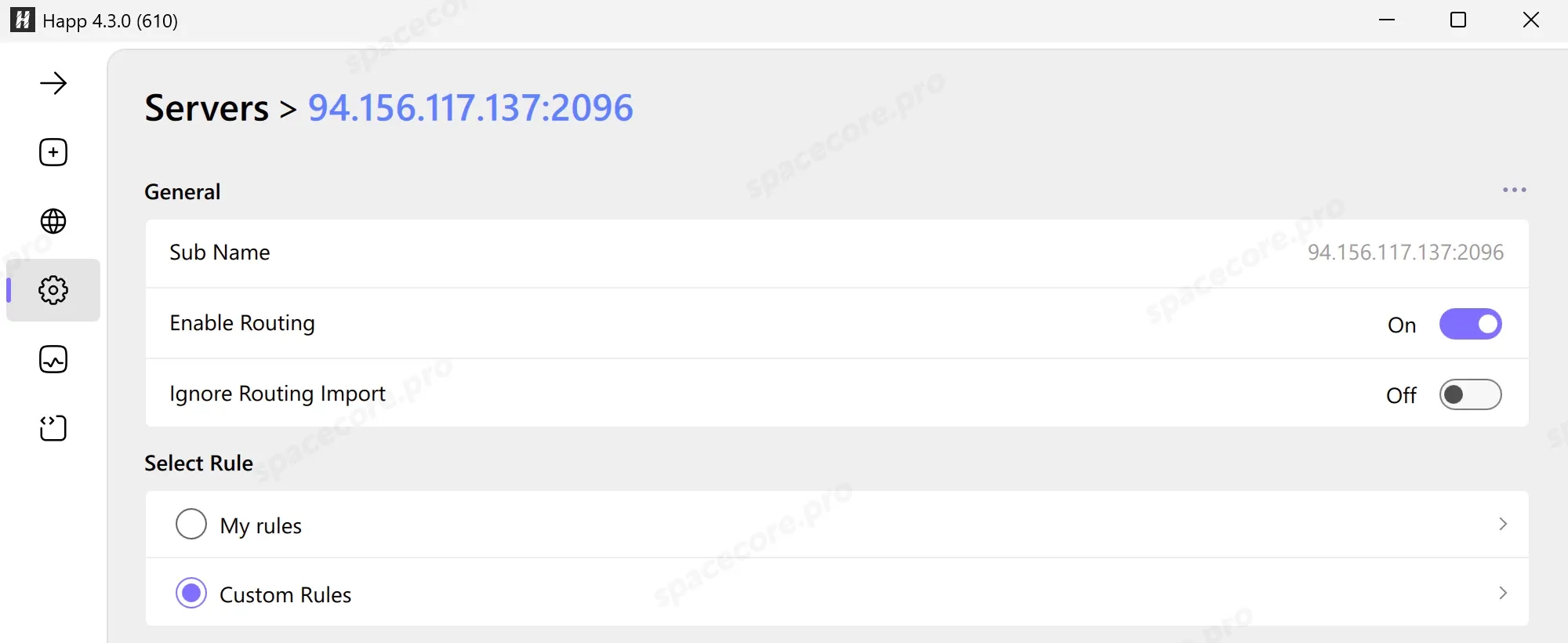
Осталось включить профиль. Откройте меню подписки (три точки справа от ее названия) и выберите «Routing».
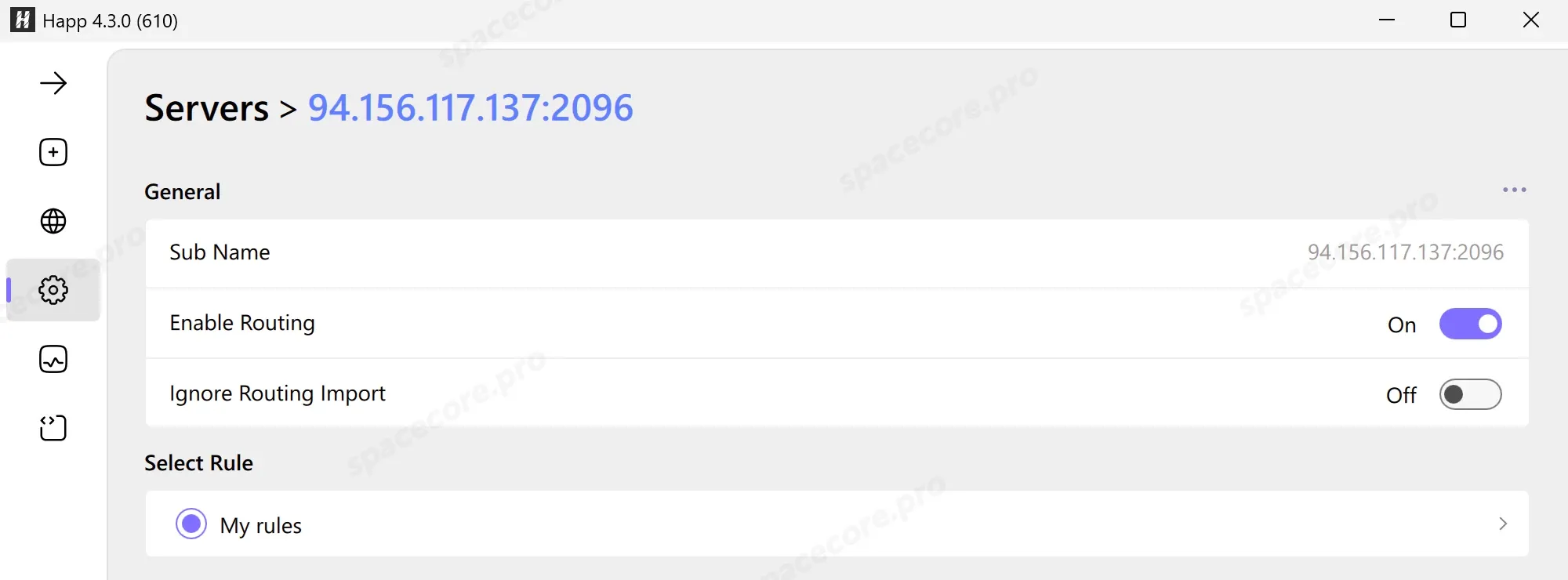
Проверьте, что переключатель «Enable Routing» включен, и выберите ваш профиль в блоке «Select Rule».
Важно: Happ применяет правила после переподключения. Выключите VPN кнопкой питания и включите снова.
#Готовые сценарии
| Что нужно | Список | Что вписать |
|---|---|---|
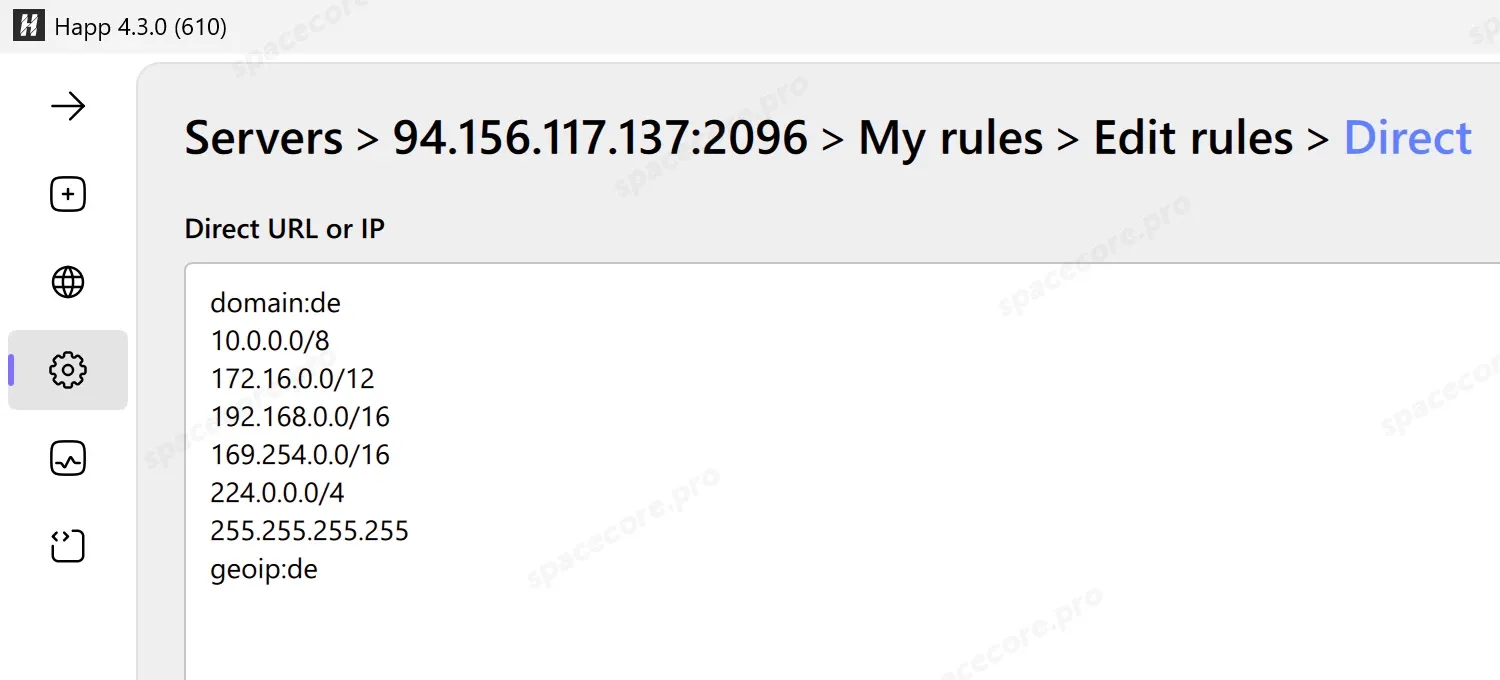
| Сайты своей страны напрямую, пример для Германии | Direct | geoip:de и domain:de |
| Роутер, принтер и другие устройства дома без VPN | Direct | Ничего, в профиле по умолчанию уже есть домашние сети 10.0.0.0/8, 172.16.0.0/12 и 192.168.0.0/16 |
| Без рекламы | Block | geosite:category-ads-all |
| Через сервер только нужные сайты | Proxy, «Global proxy» выключить | domain: и адрес каждого сайта |
| Отдельный сайт напрямую, например банк | Direct | domain: и адрес сайта |
Для Германии список Direct выглядит так.
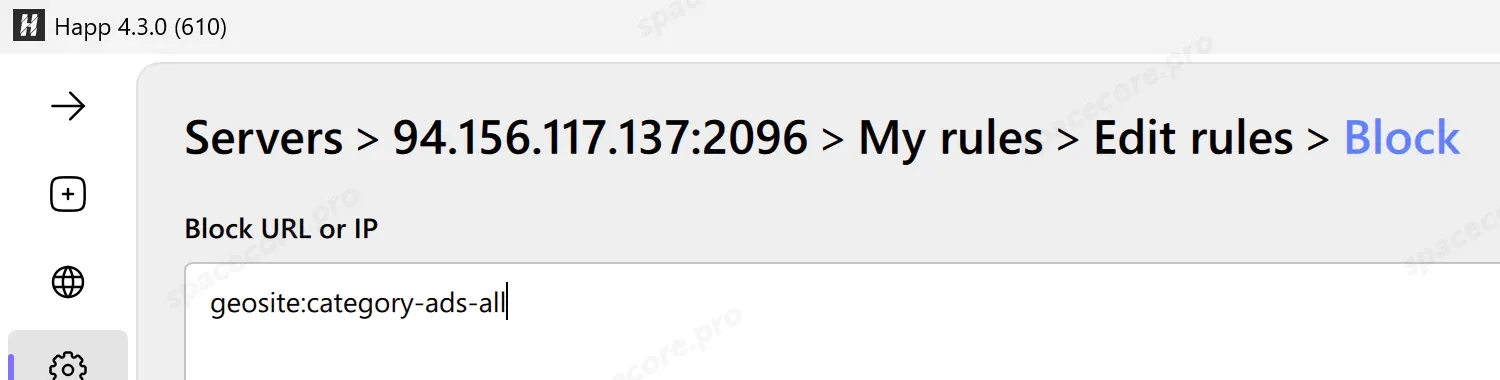
Для рекламы достаточно одной строки в списке Block.
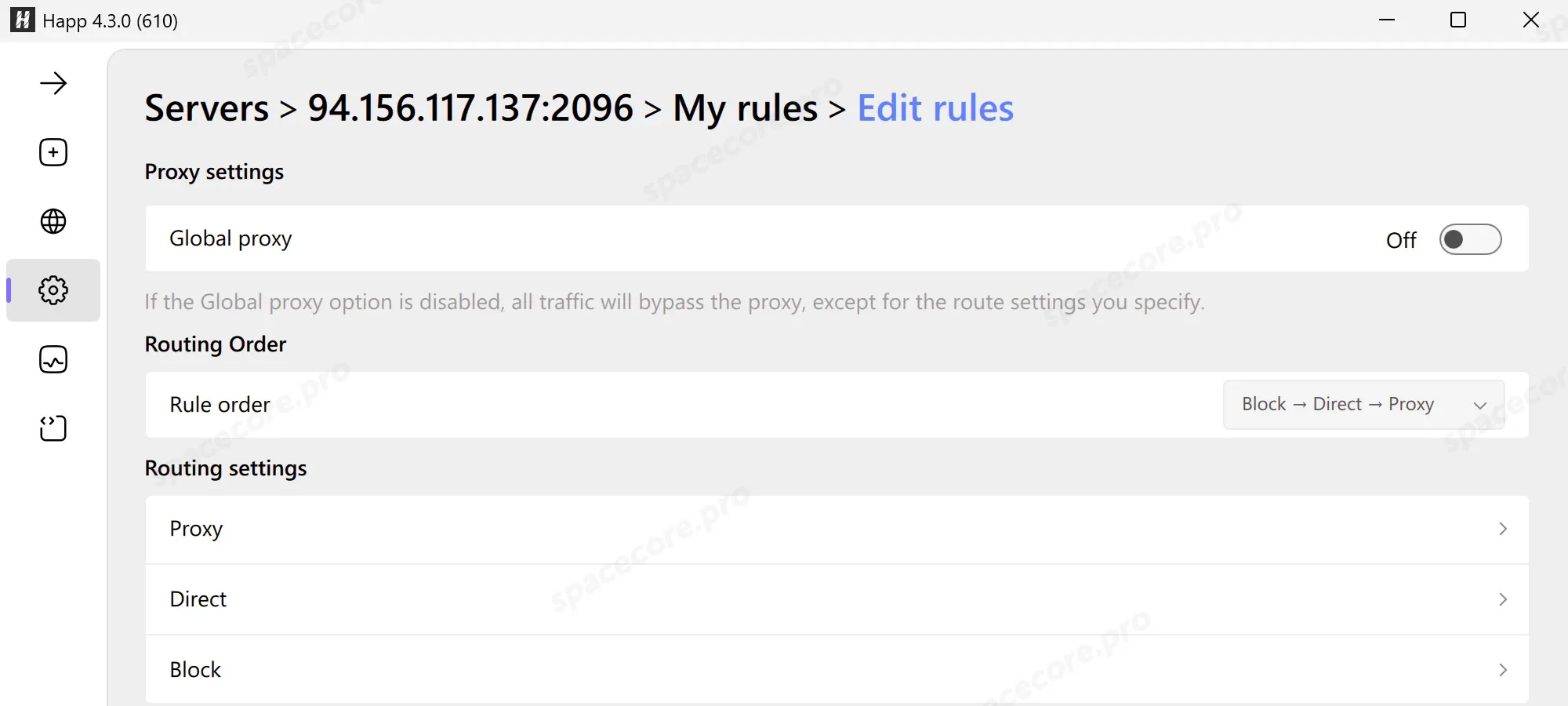
Чтобы через сервер шли только нужные сайты, выключите «Global proxy».
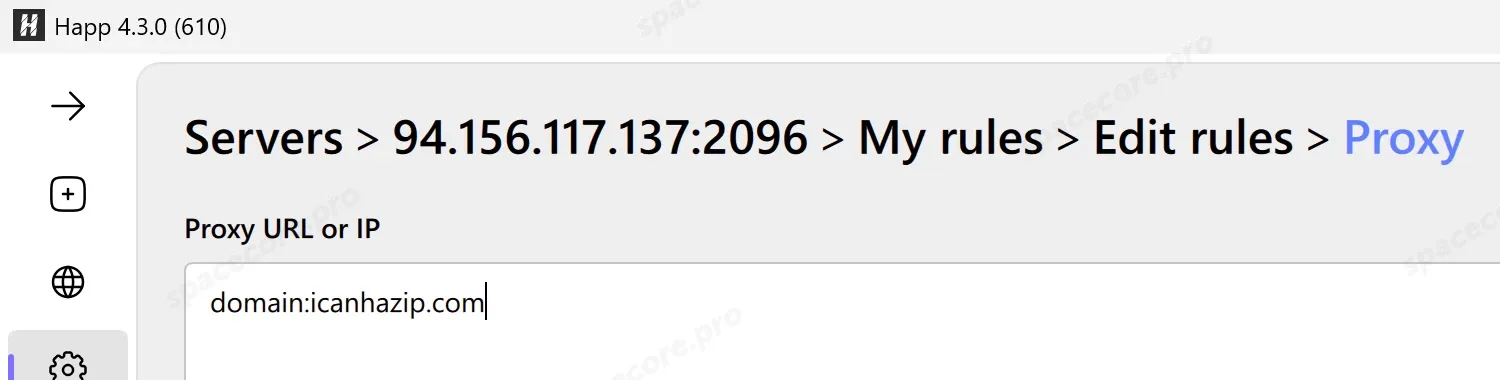
Затем впишите эти сайты в список Proxy. Остальное пойдет напрямую, так сервер расходует меньше трафика. Лимиты трафика на наших серверах описаны в отдельной статье.
Результат удобно проверить на сайте проверки IP. Сайты из списка Direct покажут адрес компьютера, остальные - адрес сервера, а реклама перестанет открываться.
#Правила сразу для всех устройств
Профиль можно не настраивать на каждом устройстве, а раздать с сервера вместе с подпиской. Для этого в 3X-UI 3.8 есть отдельные настройки для Happ.
В меню панели откройте «Panel Settings» → «Subscription» и перейдите на вкладку «Happ». На вкладке «Routing & Rules» нажмите «Visual Rule Generator».
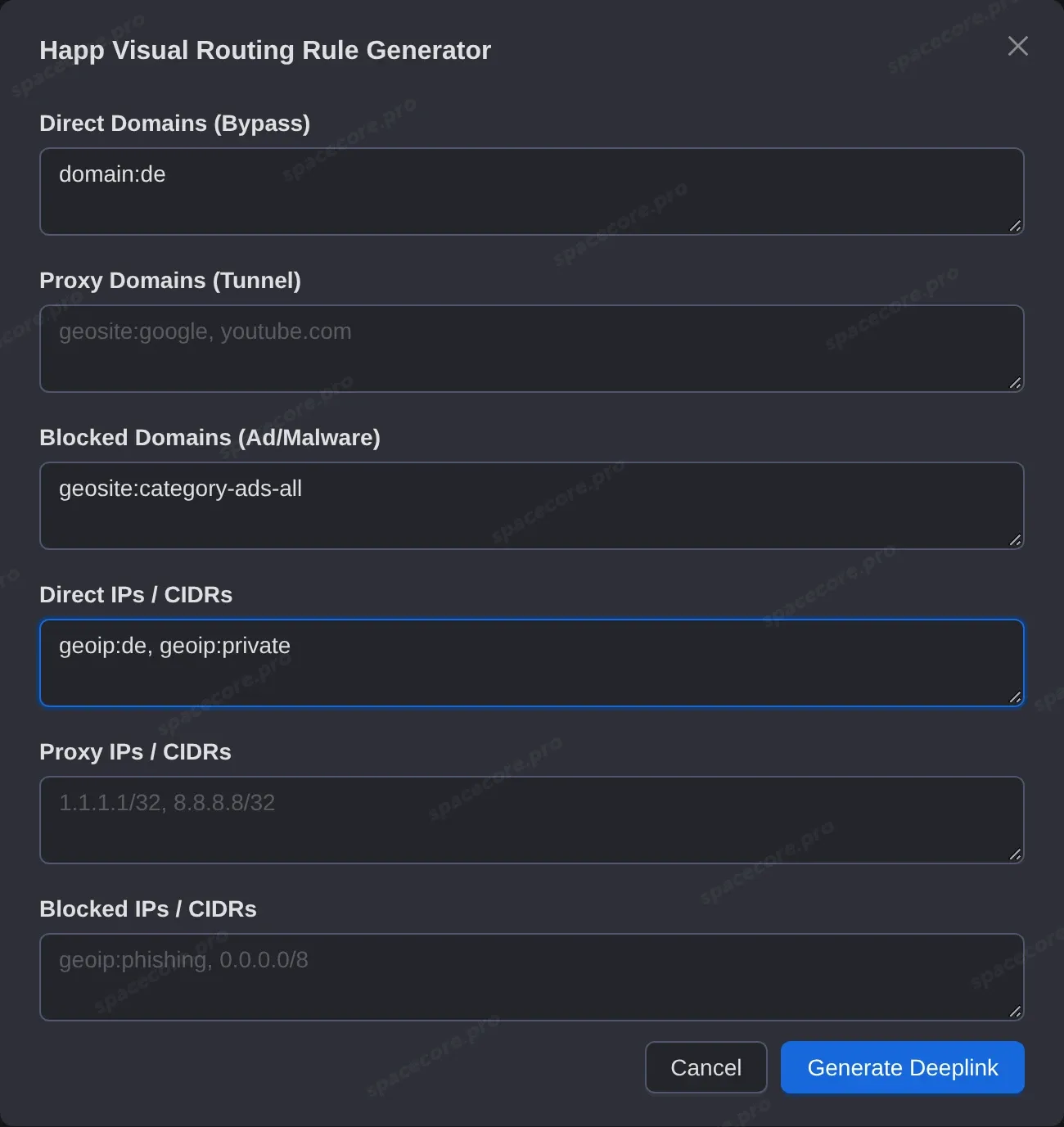
Заполните нужные поля. Поля со словом Direct - напрямую, Proxy - через сервер, Blocked - запрещено. Значения пишутся через запятую. Добавьте в «Direct IPs» запись geoip:private, чтобы домашние устройства шли напрямую. Генератор всегда включает «Global proxy», поэтому схему, где через сервер идут только нужные сайты, так не раздать. Ее настраивают в самом Happ.
Нажмите «Generate Deeplink».
Ссылка с правилами появится в поле «Routing rules». Включите «Enable routing», нажмите «Save», затем «Restart Panel».
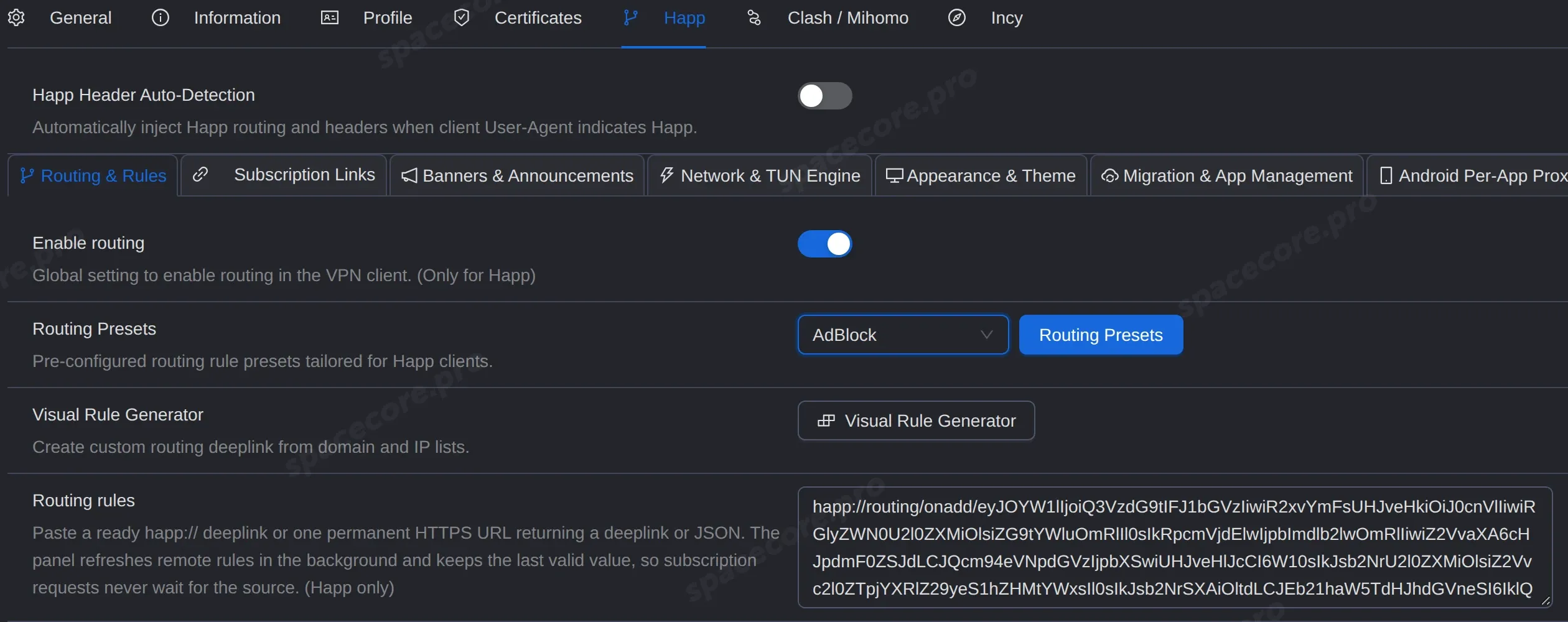
Без перезапуска панели правила в подписку не попадут.
В Happ обновите подписку круглой стрелкой рядом с ее названием. Профиль Custom Rules появится в списке и включится сам.
#DNS
DNS - это адресная книга интернета. По имени сайта она находит его IP-адрес, и только потом устройство соединяется с сайтом.
DNS-серверы задаются в профиле маршрутизации, в блоках «Remote DNS» и «Domestic DNS».
- «Remote DNS» - для сайтов, которые идут через сервер. По умолчанию это Cloudflare, адрес https://cloudflare-dns.com/dns-query и IP 1.1.1.1.
- «Domestic DNS» - для сайтов напрямую. По умолчанию это Google, адрес https://dns.google/dns-query и IP 8.8.8.8.
В поле «Remote DNS type» стоит тип DoH. Он означает, что запросы шифруются так же, как обычный HTTPS.
Полезный сценарий - DNS с фильтром рекламы. Впишите в «Remote DNS» адрес AdGuard DNS. В поле «URL» укажите https://dns.adguard-dns.com/dns-query, в поле «IP» 94.140.14.14.
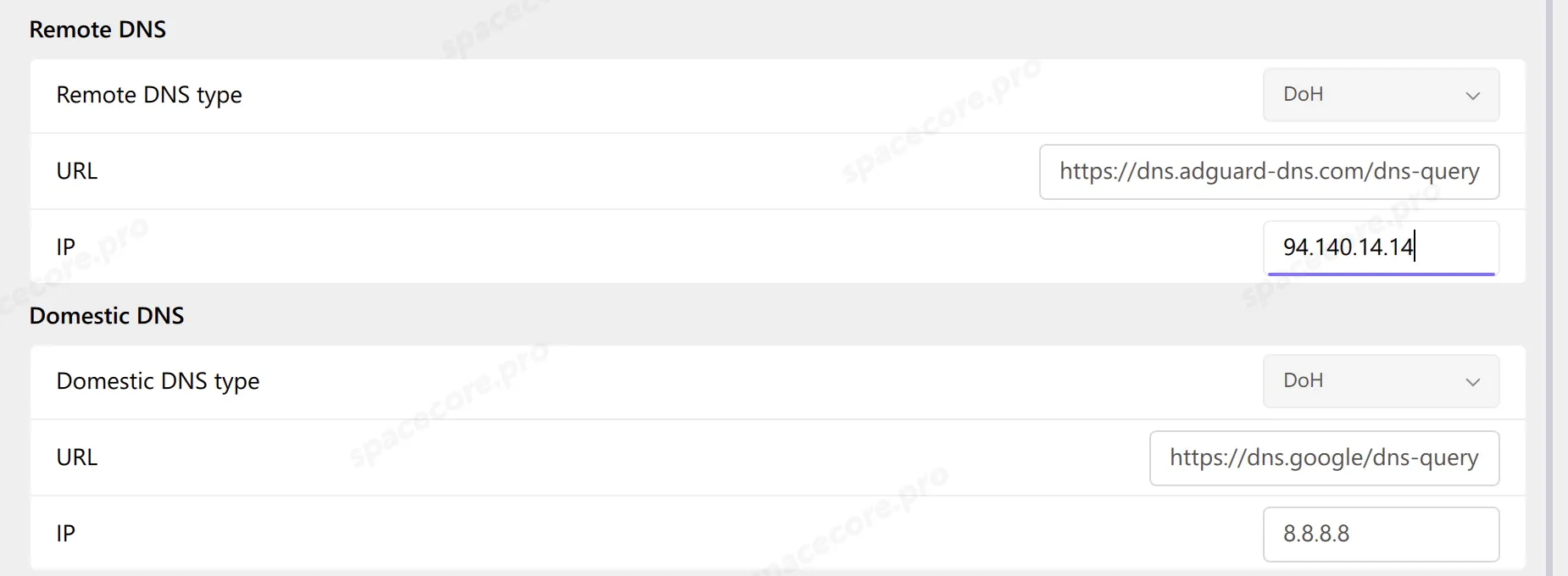
После переподключения рекламные домены получают адрес 0.0.0.0 и не открываются, а обычные сайты работают как раньше.
Остальные настройки профиля, «Enable fake DNS» и «Domain strategy», оставьте как есть.
#Выбор приложений
Через сервер можно пустить только нужные программы. Откройте «Settings» → «Per-App Proxy Settings» и выберите режим:
- «System default» - все программы работают по общим правилам.
- «Direct connection for selected applications» - выбранные программы идут напрямую, остальные через сервер. Подойдет, например, для онлайн-игры.
- «Proxy only for selected applications» - через сервер идут только выбранные программы.
Нажмите «Add...» и выберите запущенную программу в пункте «Add running app» или файл программы в пункте «Browse...».
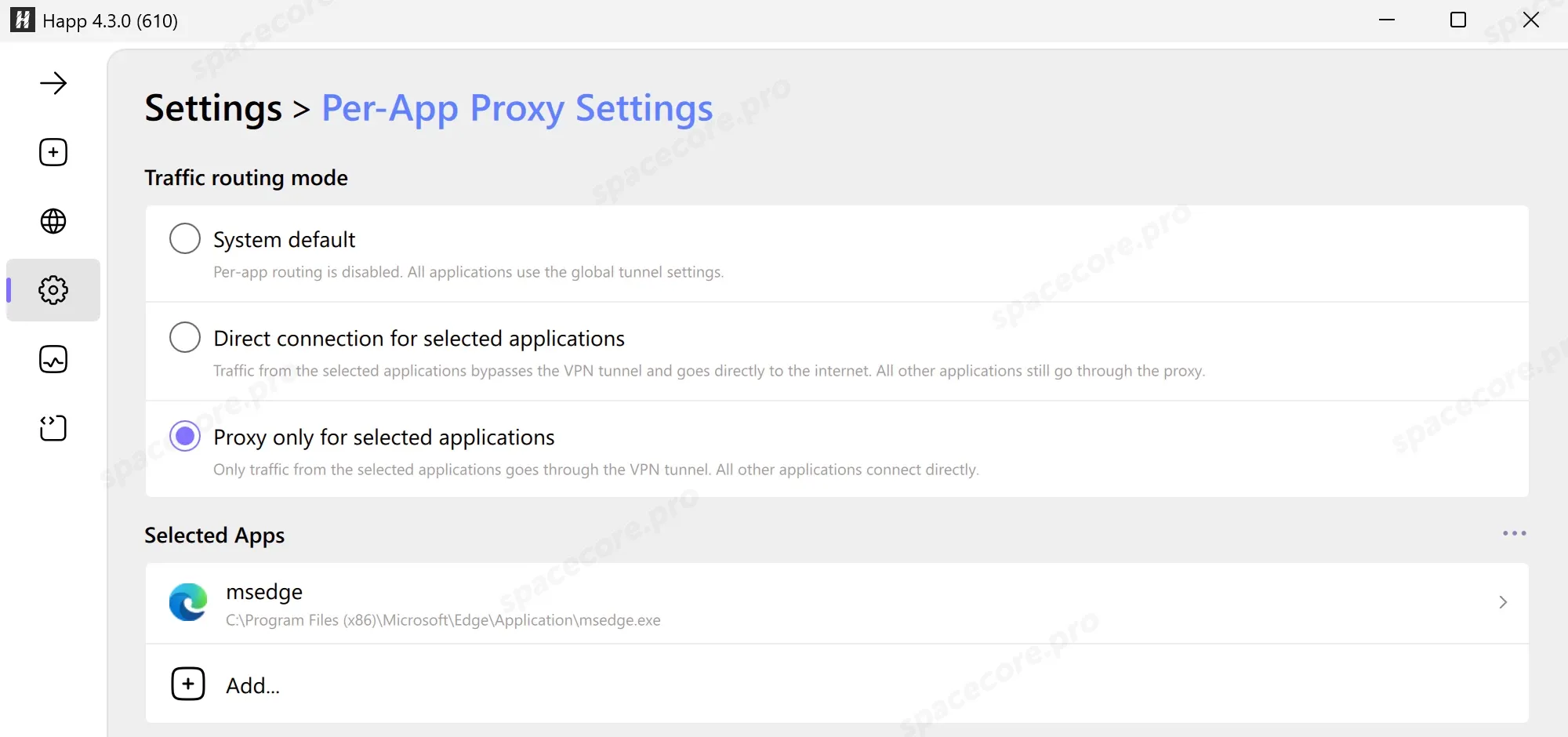
Например, если добавить браузер в режиме «Proxy only for selected applications», через сервер пойдет только он, а остальные программы будут работать напрямую.
#Автозапуск и автоподключение
Чтобы Happ запускался вместе с Windows, включите «Autostart» в «Settings» → «Advanced settings».
Чтобы VPN включался сам, откройте «Settings» → «Subscriptions» и включите «Connect on open». Там же «Update on open» обновляет подписки при запуске, а «Ping on open» сразу проверяет серверы.
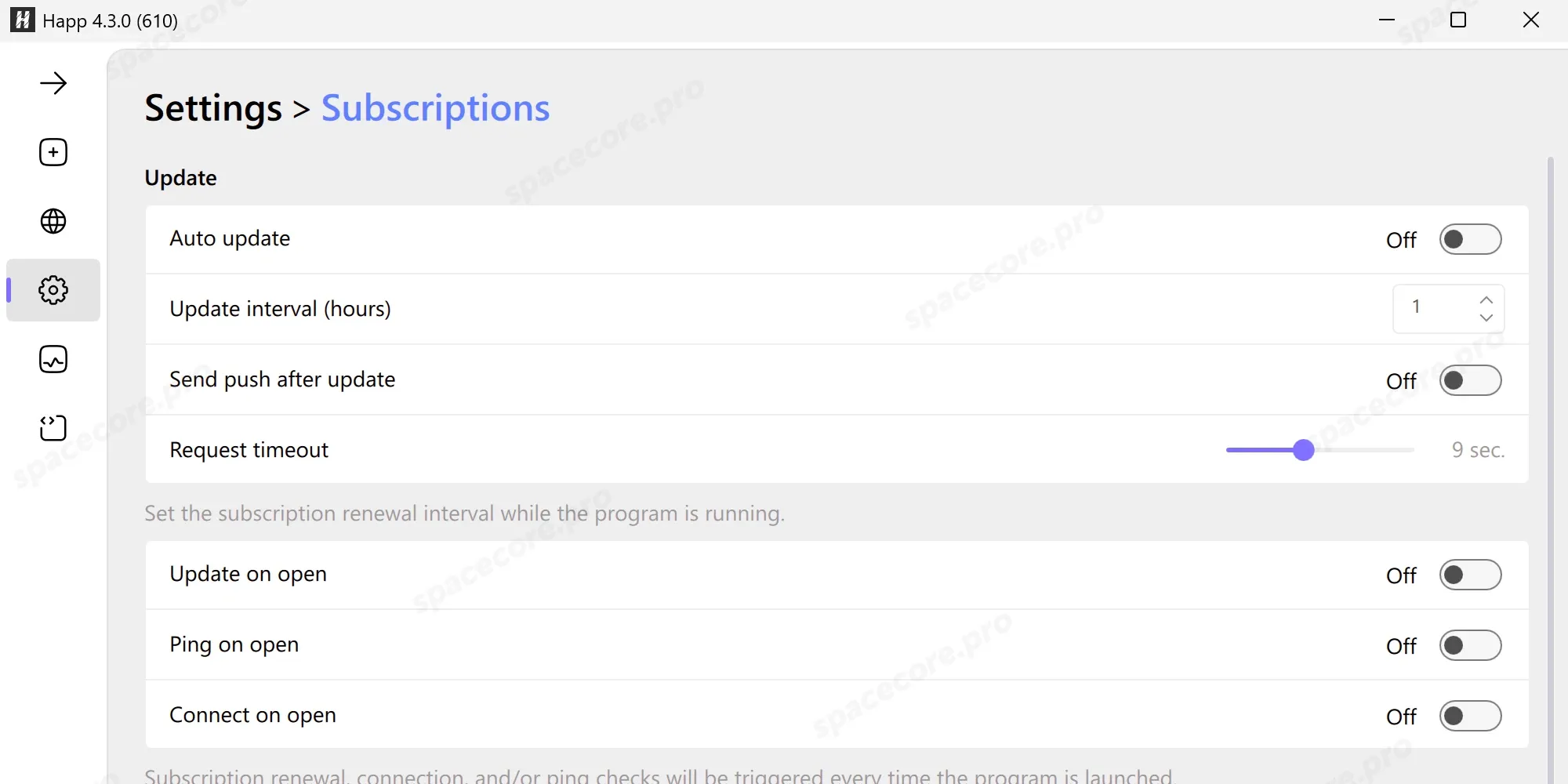
Способ проверки серверов задается в «Settings» → «Ping». По умолчанию Happ проверяет, открываются ли сайты через сервер, менять это не нужно.
#Настройка Happ на Android
Установите Happ из Google Play. Если на устройстве нет Google Play, скачайте файл Happ.apk со страницы релизов на GitHub.
#Добавление подписки
Нажмите «+» в правом верхнем углу и выберите «Subscription URL». Вставьте ссылку в поле «URL» и нажмите «Save».
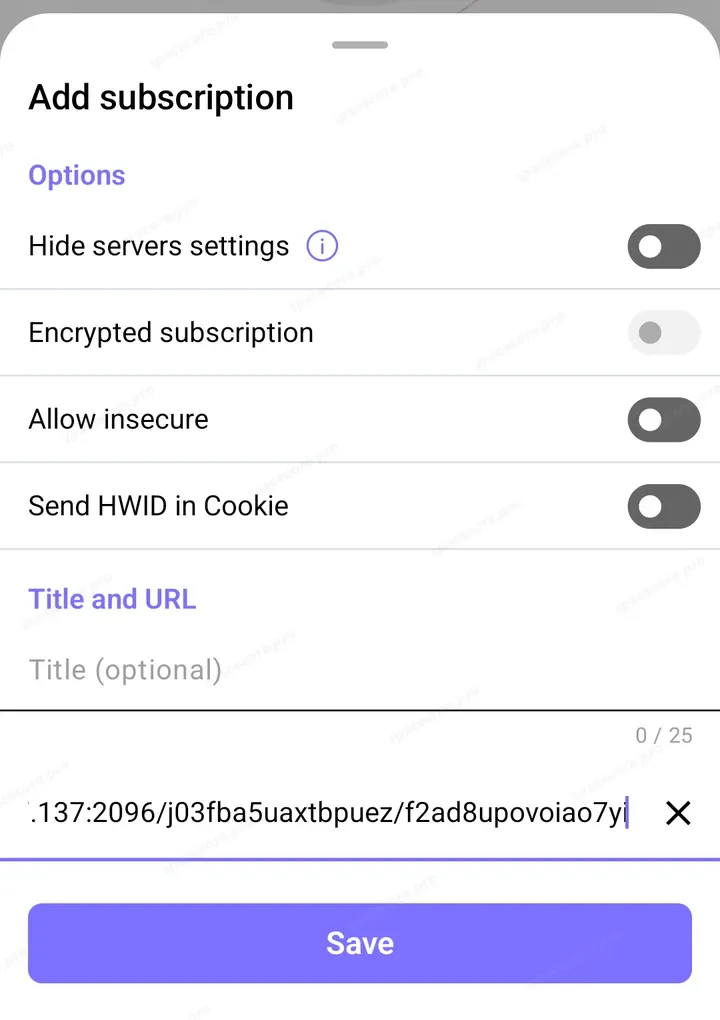
В этом же меню есть пункты «Import from Clipboard» для ссылки из буфера обмена и «QR Code» для QR-кода из панели.
#Подключение
Нажмите кнопку питания. При первом подключении Android спросит разрешение на VPN, нажмите «OK».
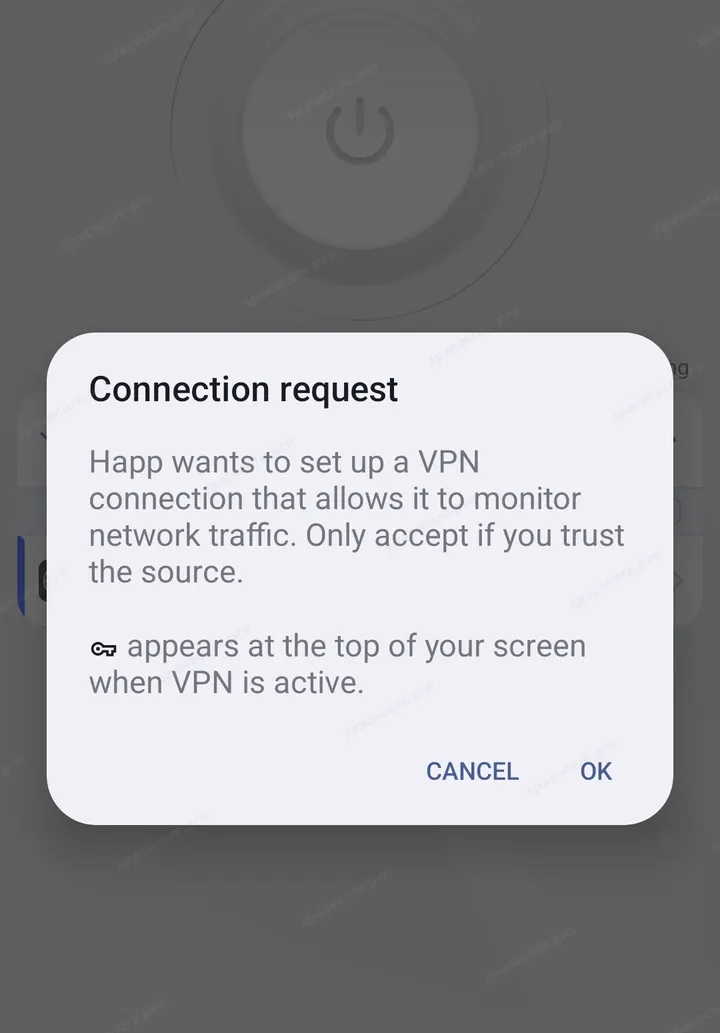
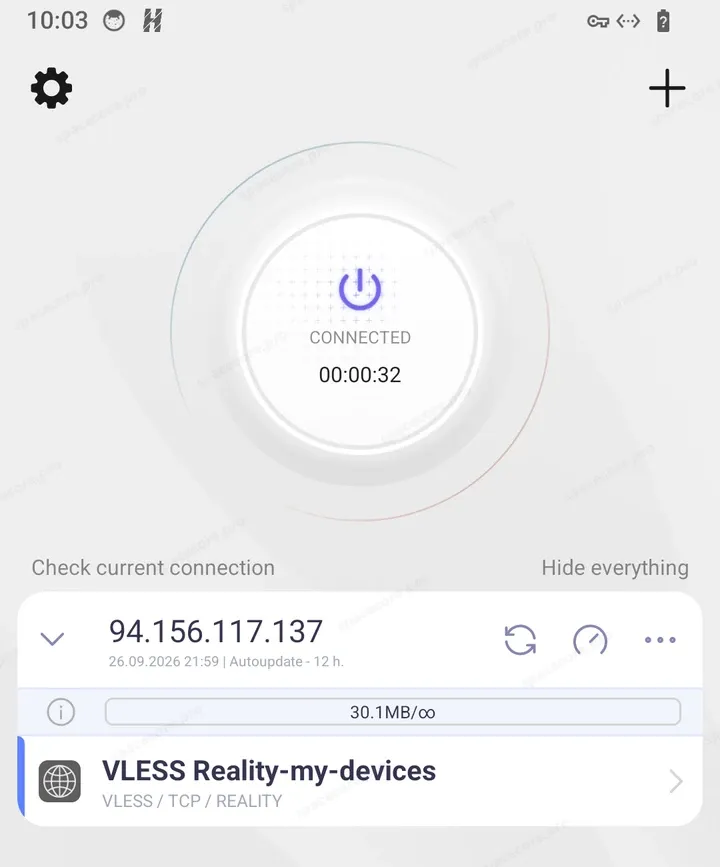
Соединение установлено успешно! Можно пользоваться. В строке состояния появится значок ключа.
#Настройки на телефоне
Настройки открываются значком шестеренки в левом верхнем углу. Они почти такие же, как на компьютере, но есть отличия.
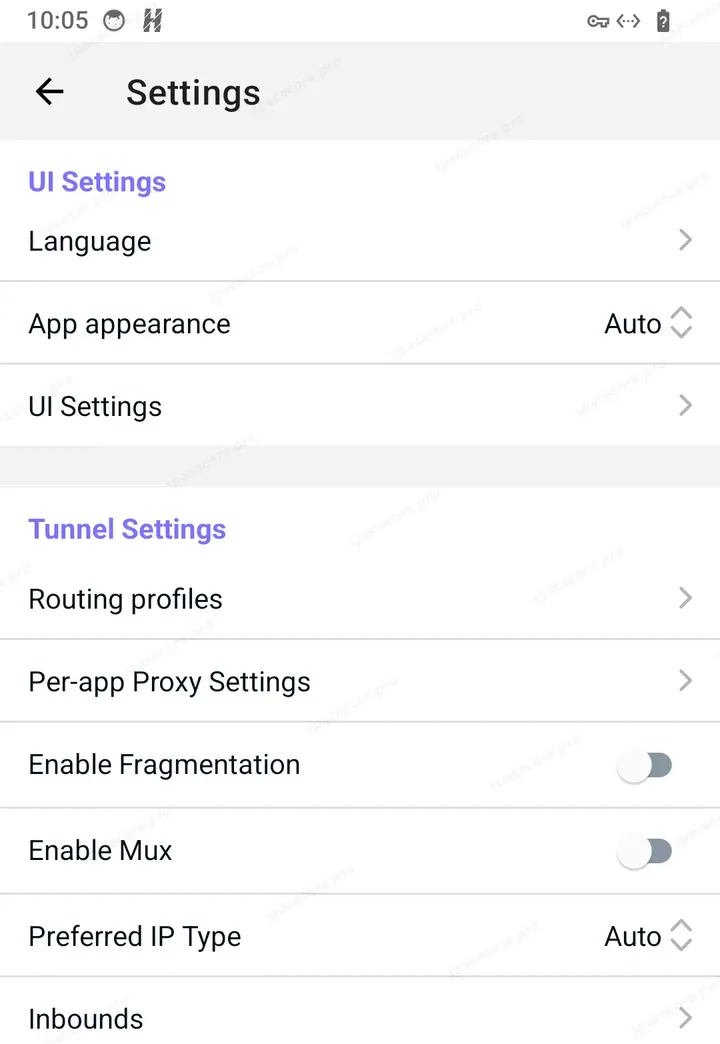
- Переключателя режимов на телефоне нет, Happ работает как обычный VPN.
- «Enable Xray TUN» на телефоне по умолчанию выключен. Менять его не нужно.
- В «Per-app Proxy Settings» три вкладки. «Off» - через сервер идут все приложения, «On» - только отмеченные, «Bypass» - отмеченные идут напрямую.
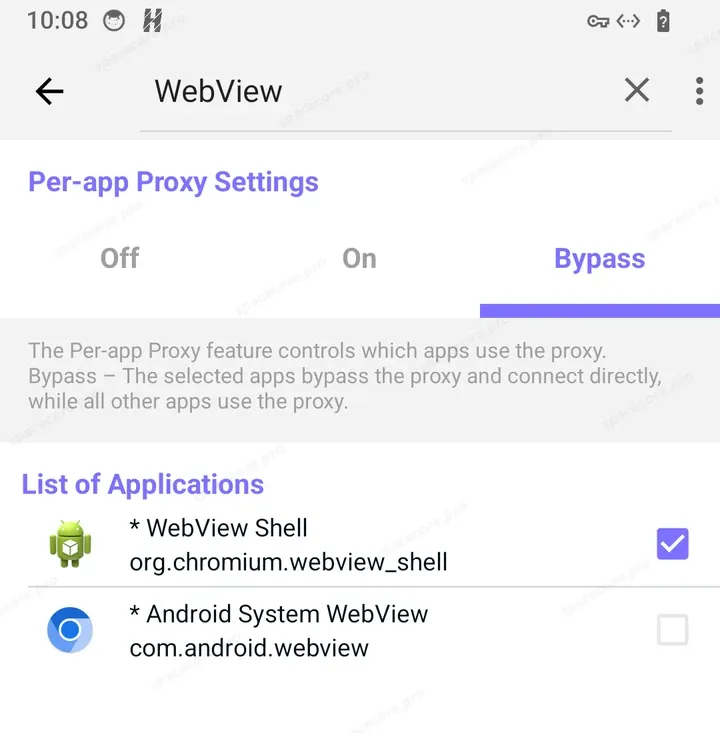
Например, если отметить браузер на вкладке «Bypass», он будет открывать сайты напрямую, хотя VPN включен.
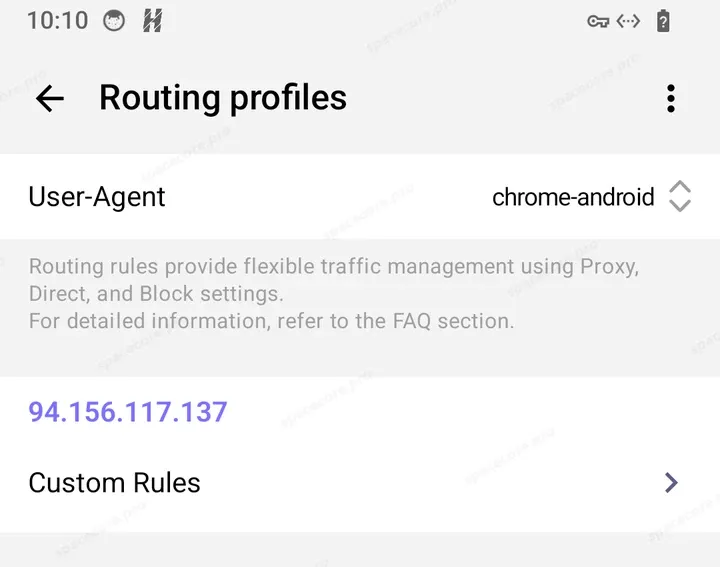
Профиль маршрутизации из 3X-UI приходит на телефон вместе с подпиской, он виден в «Routing profiles».
#iPhone, Mac и Linux
Happ есть и для iPhone, Mac и Linux, ссылки на все версии собраны на официальном сайте. Подписка добавляется так же, как на Android.
#Остальные настройки и частые проблемы
#Остальные настройки
| Настройка | Где | Что делает |
|---|---|---|
| Enable mux | Settings | Передает несколько соединений внутри одного. По умолчанию выключено |
| Enable sniffing | Advanced settings | Узнает адрес сайта внутри соединения, это нужно для правил по доменам. По умолчанию включено |
| Excluded routes | Advanced settings | Адреса, которые всегда идут мимо VPN |
| Allow connection from LAN | Settings | Разрешает устройствам домашней сети подключаться к прокси компьютера, SOCKS5 на порту 10808, при системном прокси еще HTTP на порту 10809. Пароля у такого прокси нет, включайте только в своей сети |
| Send HWID | Subscriptions | Передает серверу подписки идентификатор устройства, его модель и версию системы |
#Частые проблемы
| Симптом | Причина | Решение |
|---|---|---|
| Желтый треугольник у подписки, сообщение «Remote host closed connection» или «Connection refused» | В ссылке неверный адрес или порт, либо панель 3X-UI на сервере остановлена | Скопируйте ссылку заново в 3X-UI и проверьте панель командой x-ui status |
| На кнопке CONNECTED, но сайты не открываются, у сервера n/a | Сервер или Xray не работает | Проверьте состояние командой x-ui status и перезапустите панель |
| Сервер появился в группе «Server List», пинг n/a | Ссылка vless:// скопирована не целиком. Ошибку Happ при этом не показывает | Удалите сервер и скопируйте ссылку заново |
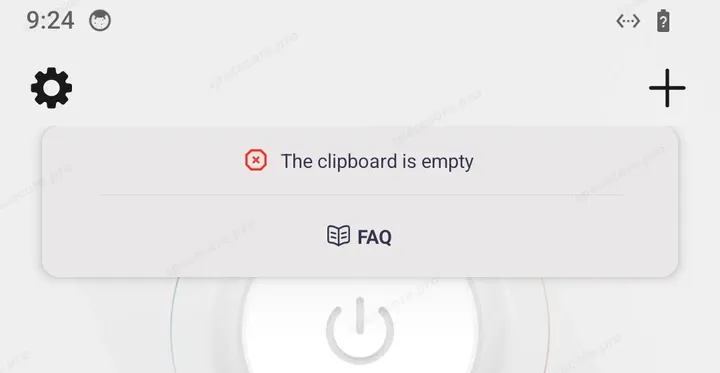
| «The clipboard is empty» на Android | В буфере обмена нет ссылки | Скопируйте ссылку и нажмите кнопку снова |
| Правила маршрутизации не действуют | Правила применяются после переподключения | Выключите и включите VPN |
| Одна программа идет мимо VPN | Выбран режим Proxy, программа не использует системный прокси | Выберите режим Mixed или TUN |
| Профиль из 3X-UI не появился в Happ | Панель не перезапущена после сохранения | Нажмите «Restart Panel» и обновите подписку в Happ |
Так выглядит подписка с ошибкой.
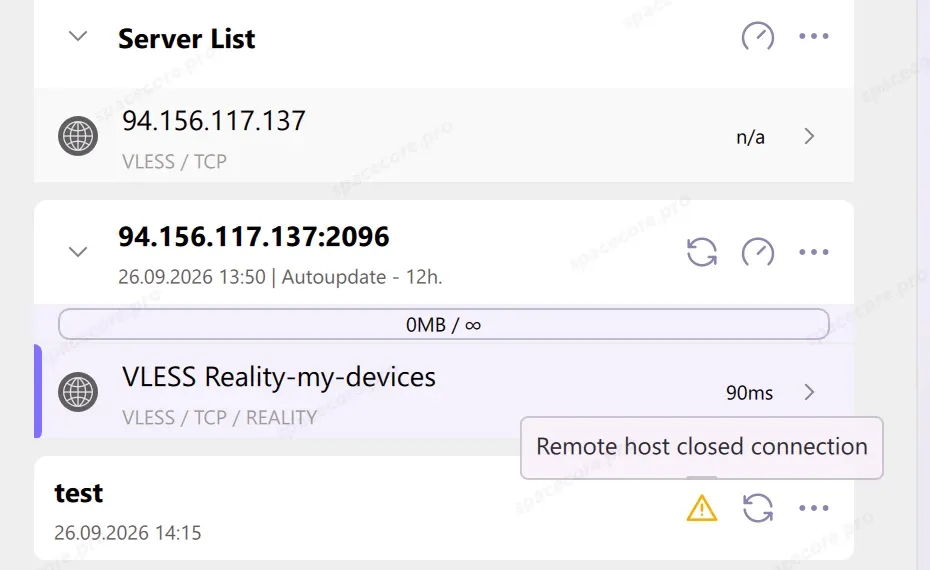
А так - остановленный сервер. Кнопка показывает CONNECTED, но пинг возвращает n/a.
Состояние панели проверяется на сервере. Подключитесь к нему по SSH, при необходимости воспользуйтесь нашей подробной инструкцией, и выполните команду.
x-ui statusУ работающей панели в выводе есть строка Active: active (running), а ниже запущен процесс xray.
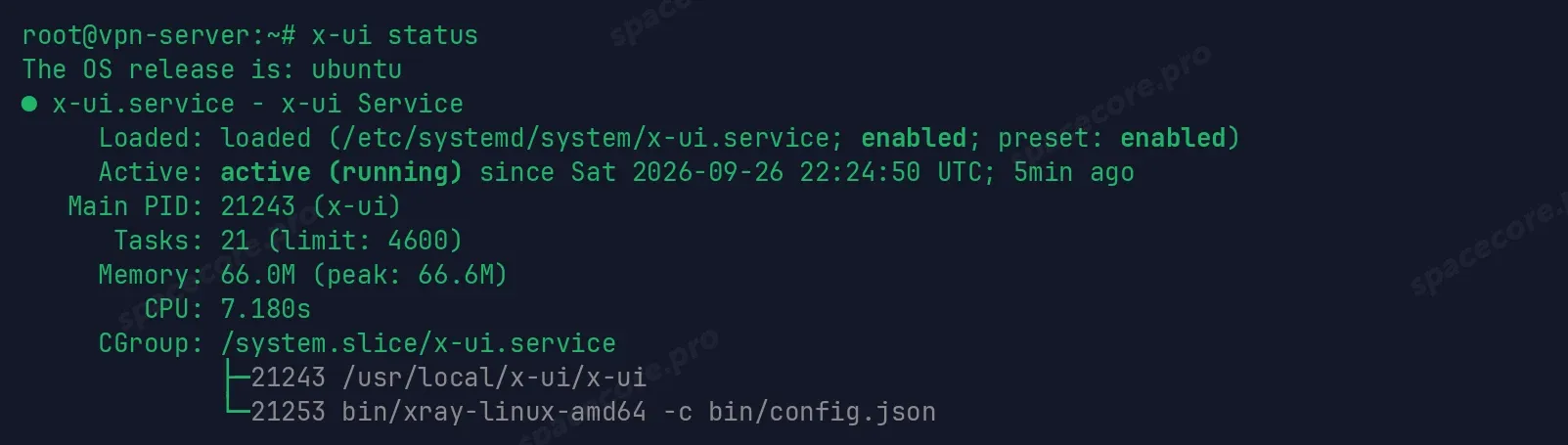
Если панель остановлена, перезапустите ее.
x-ui restartНа Android пустой буфер обмена выглядит так.
Можно ли пользоваться одной подпиской на нескольких устройствах?
Да, одна подписка работает на нескольких устройствах одновременно.
Как дать доступ другому человеку?
Создайте для него клиента на странице «Clients» в 3X-UI и отправьте ему ссылку этого клиента.
Как вернуть настройки Happ по умолчанию?
Откройте «Settings» → «Reset». На Windows при переустановке можно отметить пункт «Reset all cache and settings after installation».
Не нашли ответ? Мы на связи 24/7.Написать в поддержку