


Установка TorrServer на сервер Linux
TorrServer представляет собой эффективное и удобное решение для стриминга мультимедийного контента через торрент. Он отличается простотой настройки и подойдет как опытным пользователям, так и новичкам, которые хотят максимально упростить просмотр торрент-контента.
Команда SpaceCore Solution LTD. не поддерживает загрузку и распространение пиратского контента.
В инструкции используется ОС Ubuntu 20.04. Скрипт работает на всех актуальных версиях Ubuntu, Debian, AlmaLinux, Rocky Linux, CentOS и Fedora.
#Подключение к серверу
Подключитесь к вашему серверу. При необходимости воспользуйтесь нашей подробной инструкцией по подключению.
#Установка TorrServer
Запустите команду для автоматической установки.
apt-get update
rm torrserver-install.sh
wget https://mirror.spacecore.info/scripts/torrserver-install.sh && bash torrserver-install.sh#Создание учетных данных
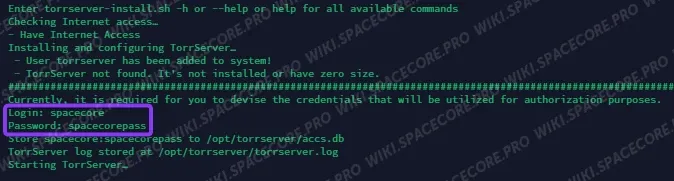
После завершения загрузки укажите логин и пароль, которые будут использоваться для входа в панель управления. Подтвердите ввод клавишей Enter.
#Завершение установки
Дождитесь полной установки TorrServer. О ее завершении сообщит вывод со ссылкой на веб-интерфейс.

#Авторизация в панели
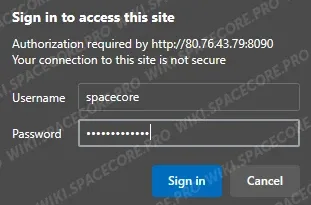
Перейдите по указанному адресу в браузере и введите заданные ранее логин и пароль.
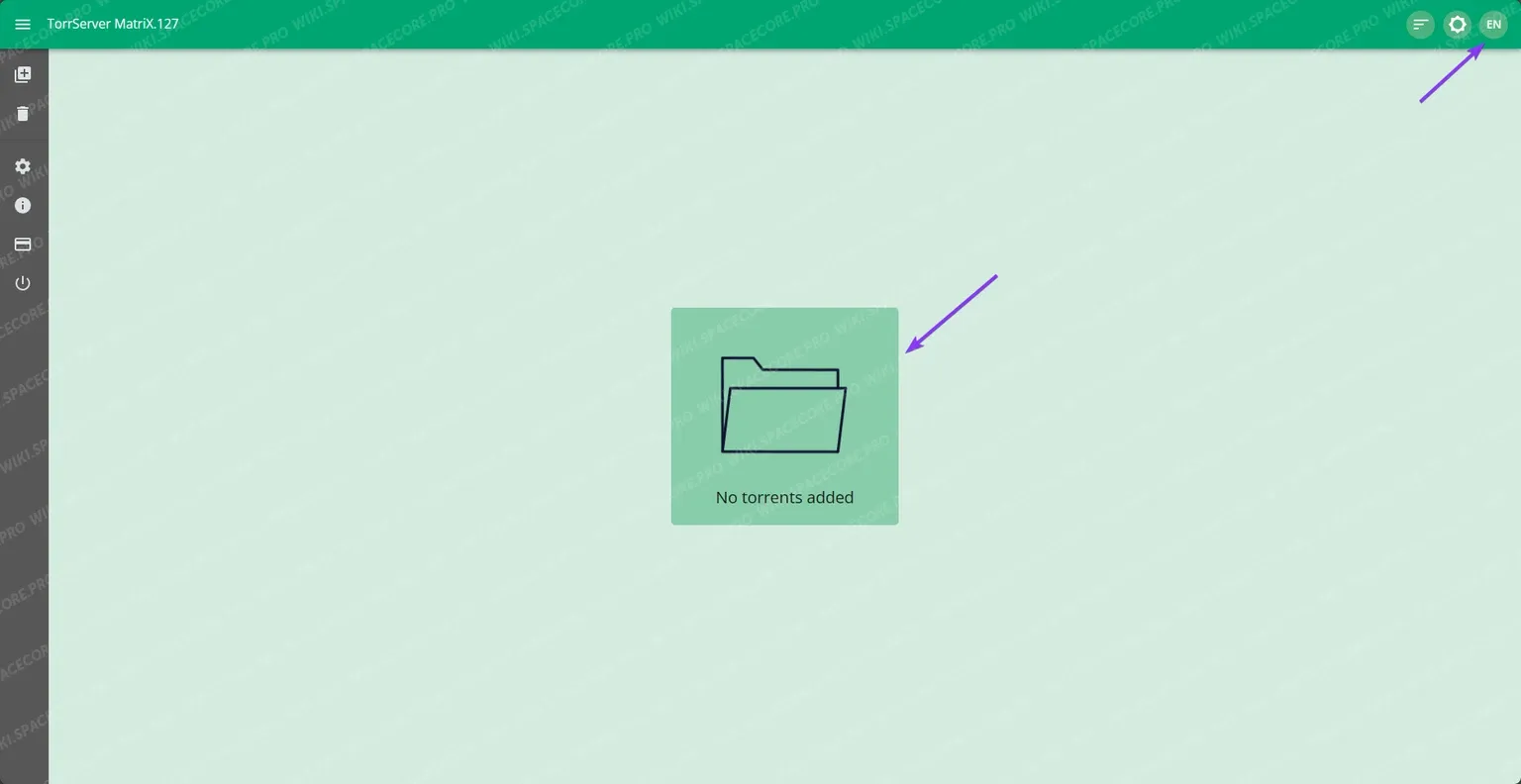
После успешной авторизации вы попадете в панель управления. В правом верхнем углу можно сменить язык интерфейса, а кнопка по центру открывает меню добавления торрента.
#Добавление торрента
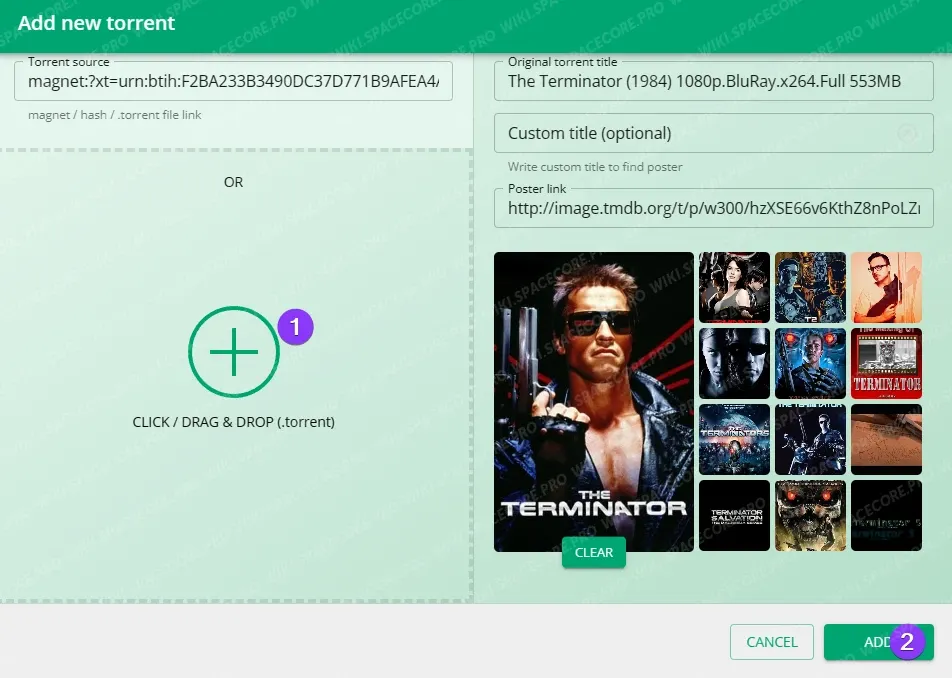
В открывшемся окне укажите magnet-ссылку или загрузите файл .torrent, после чего нажмите кнопку добавления.
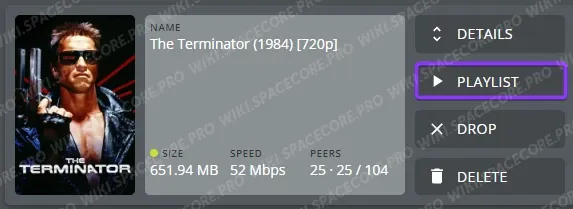
Торрент успешно добавлен. Теперь можно скачать файл формата .m3u и открыть его в любом плеере с поддержкой потокового вещания, например в VLC Player. Кнопка PLAYLIST в карточке торрента сразу загружает плейлист.
#Просмотр в VLC Player
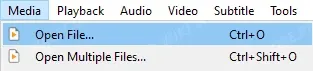
В VLC Player откройте меню Media и выберите пункт Open File, затем укажите загруженный файл .m3u.
Наслаждайтесь классикой кино.

#Удаление TorrServer
Процесс удаления необратим. Все данные TorrServer будут удалены с сервера.
Для удаления выполните команду:
rm torrserver-uninstall.sh
wget https://mirror.spacecore.info/scripts/torrserver-uninstall.sh && bash torrserver-uninstall.shНе нашли ответ? Мы на связи 24/7.Написать в поддержку