


 Налаштування IPTables: правила та прикладиЗміна MTU в Windows і LinuxРобота з TCPDump: основи та фільтриВимірювання швидкості мережі в Linux за допомогою Speedtest CLIПомилка DNS «Temporary failure resolving…»: як виправитиЯк зібрати трасування мережі в Linux і WindowsМоніторинг мережевого трафіку за допомогою VnStat
Отримання даних для доступу
Якщо Ви ще не придбали свій сервер, Ви можете скористатися нашою інструкцією . Після активації сервера Ви отримаєте на електронну пошту лист з усіма даними, необхідними для роботи.
Якщо Ви замовляєте віртуальний сервер не вперше, замість пароля для панелі керування буде вказано: «пароль було надіслано Вам у листі активації раніше замовленого сервера».
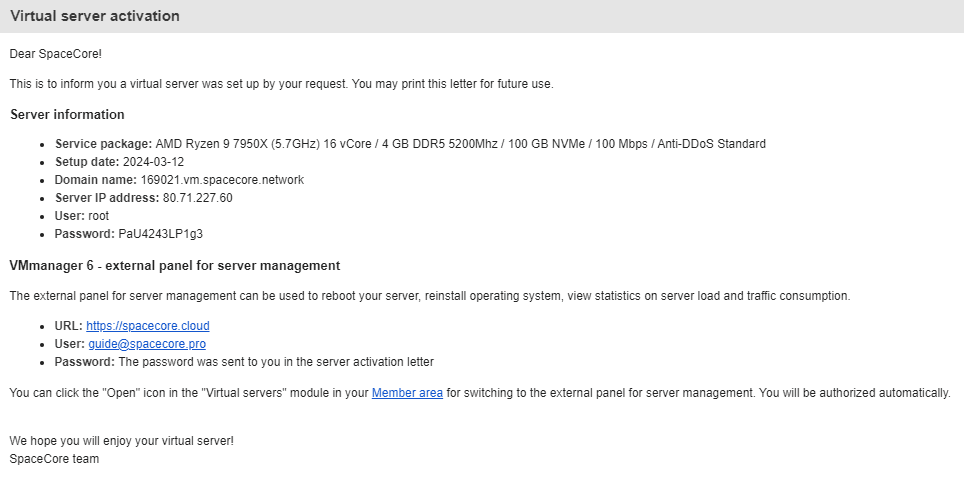
Я не отримав(-ла) лист, що робити?
Таке можливо у поодиноких випадках збоїв роботи наших поштових серверів.
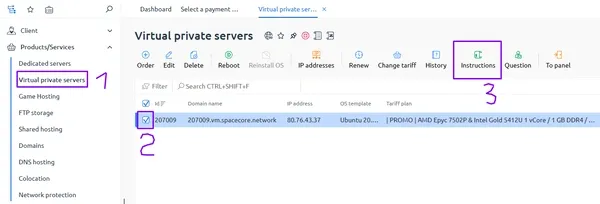
Якщо Ви перевірили всі розділи, включно зі Спамом, і все одно не знайшли лист активації, Ви можете знайти дані в своєму особистому кабінеті . Авторизуйтеся та далі виберіть розділ Вашої послуги, у даному випадку «Віртуальні сервери». Потім відмітьте потрібний сервер і натисніть кнопку «Інструкція», як показано на скріншоті.
У результаті на новій сторінці перед Вами буде відкрита копія листа активації послуги.
Підключення до сервера
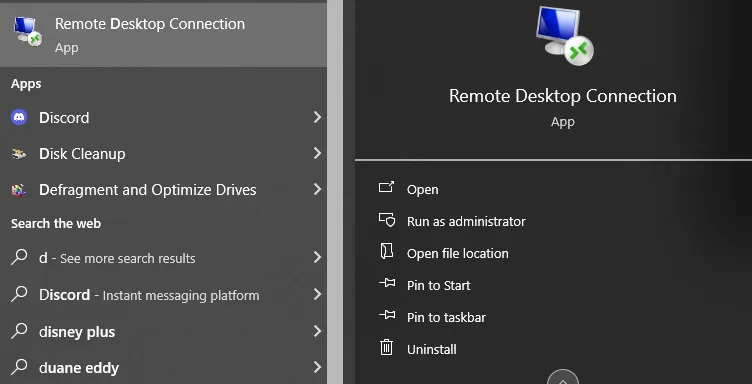
Нам знадобиться утиліта для підключення через RDP. У всіх останніх версіях Windows уже є вбудоване програмне забезпечення для цього, і саме ним ми скористаємося. У пошуку системи знайдіть і відкрийте таку програму:
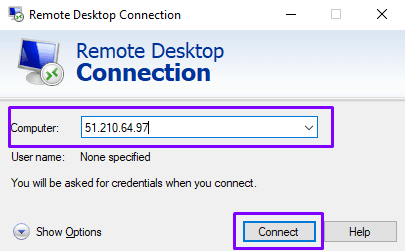
У вікні, що відкриється, введіть IP-адресу сервера і натисніть кнопку для підключення.
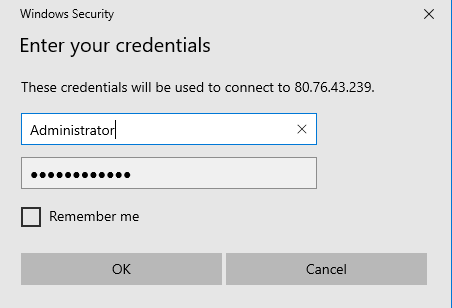
Далі вкажіть логін і пароль для підключення до сервера і натисніть «OK».
Зверніть увагу, що залежно від версії Windows стандартні логіни можуть відрізнятися. Як правило, це один з таких варіантів:
Administrator, Администратор — для Windows Server
Admin, Админ — для Windows Desktop
У цій інструкції ми використовуємо Windows Server 2019, тому вказуємо логін Administrator.
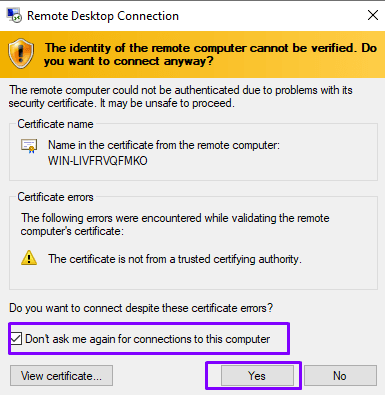
З’явиться вікно з проханням підтвердити справжність сертифіката сервера, до якого Ви підключаєтеся. Встановіть прапорець, щоб подібні запити не з’являлися під час наступних підключень до цього сервера, та натисніть «Yes».
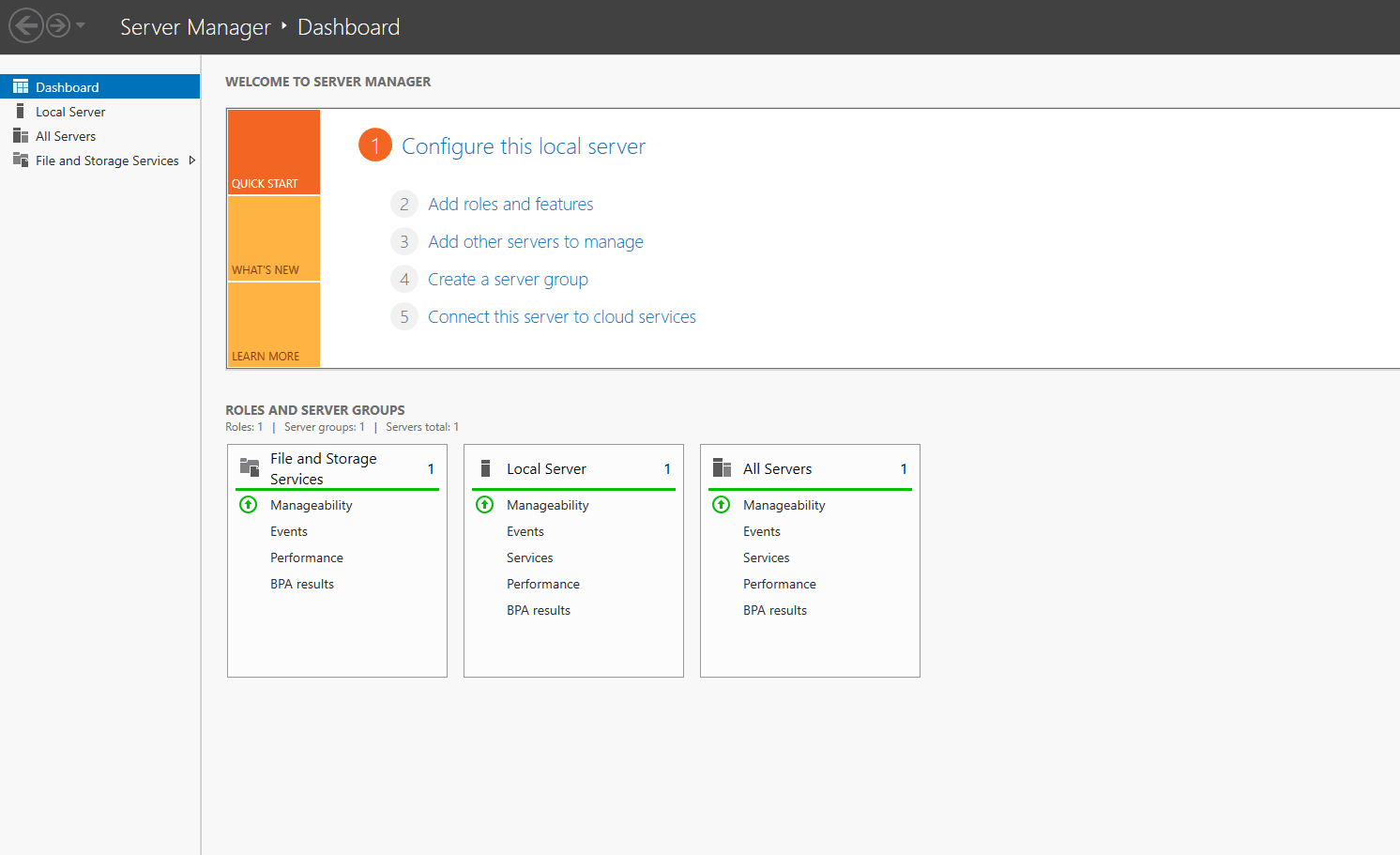
Підключення встановлено.
Як передати файли на віддалений сервер?
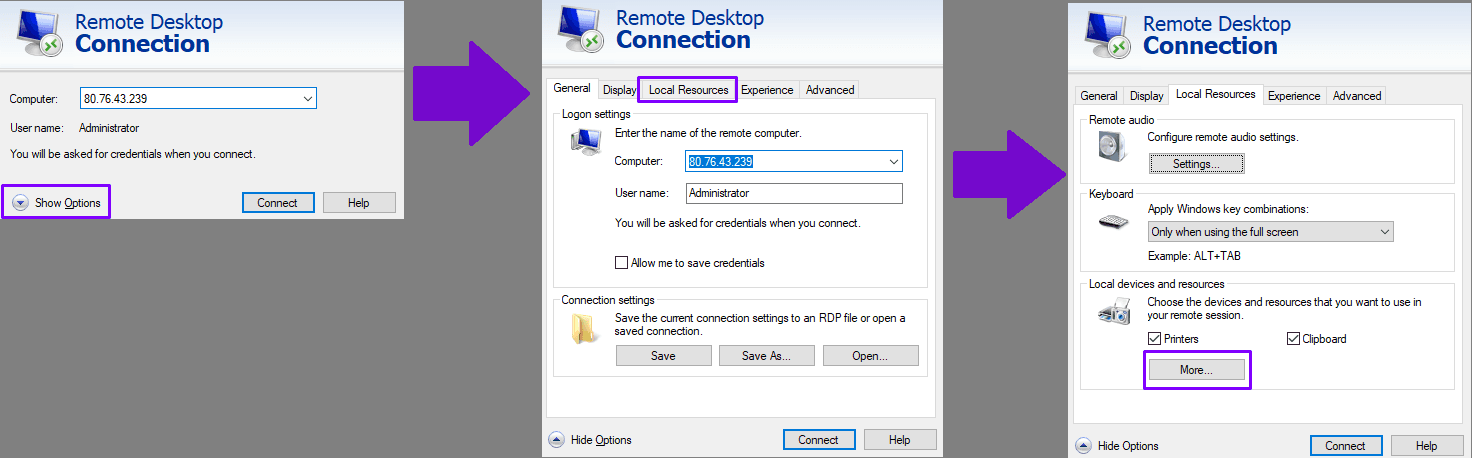
Використовувана нами утиліта має вбудовану функцію передавання даних на віддалений сервер. Відкрийте те саме застосування ще раз. Потім розгорніть параметри та перейдіть на вкладку «Local Resources». У розділі «Local devices and resources» натисніть кнопку «More».
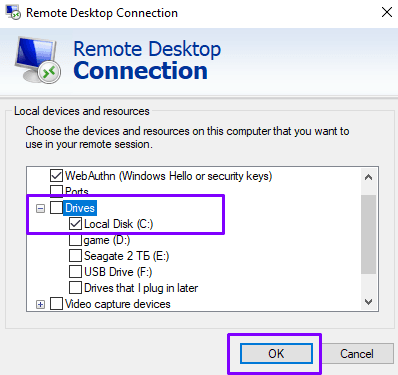
У вікні, що відкриється, розгорніть список «Drives» і виберіть накопичувачі Вашого комп’ютера, які потрібно підключити до віддаленого сервера, після чого збережіть зміни, натиснувши «OK».
Підключіться до сервера так само, як описано в інструкції вище. Відкрийте провідник Windows (File Explorer). Тут Ви побачите підключений віддалений диск.
Перейшовши до каталогу підключеного диска, Ви можете знайти папку, з якої хочете завантажити файли.
Щоб передати дані з Вашого комп’ютера на сервер, достатньо просто перетягнути файл з папки на віддаленому диску на робочий стіл сервера. Зверніть увагу, що швидкість передавання файлів залежить як від швидкості мережі сервера, так і від швидкості мережі Вашого комп’ютера.