


Монтирование накопителей Linux: практическое руководство
В отличие от Windows, которая автоматически монтирует все накопители, Linux в большинстве случаев требует делать это вручную. Так давайте же разберёмся.
Монтирование накопителей производится при помощи утилиты mount. Обычно её используют вместе с аргументами.
mount «параметры» «-t файловая система» «-o параметры монтирования» «файл накопителя» «конечный каталог для монтажа»
Для пользователей доступны следующие аргументы:
- -v — получение подробной информации в ходе выполнения операции.
- -h — вывод справки.
- -V — вывод версии ПО.
- -a — использовать для монтирования все устройства, указанные в fstab.
- -F — создание индивидуального экземпляра mount для каждого раздела.
- -f — «фейковое выполнение». Позволяет косвенно увидеть, что получится вследствие выполнения команды.
- -n — не логировать данные о монтировании в Mtab.
- -l — добавление метки накопителя к конечной точке монтирования.
- -c — использование исключительно абсолютных путей.
- -r — монтаж для последующего чтения файлов.
- -w — монтаж для последующего чтения и записи файлов.
- -L — смонтировать раздел по метке «Label».
- -U — смонтировать раздел по UUID.
- -B — смонтировать локальный каталог.
- -R — перемонтировать локальный каталог.
#Монтирование через Mount
Процесс монтажа накопителей посредством утилиты Mount происходит весьма просто. Для этого достаточно ввести команду с указанием в качестве аргументов раздела, который необходимо использовать для монтажа, и каталога, куда следует смонтировать этот раздел.
Получить список всех существующих разделов мы можем так:
fdisk -l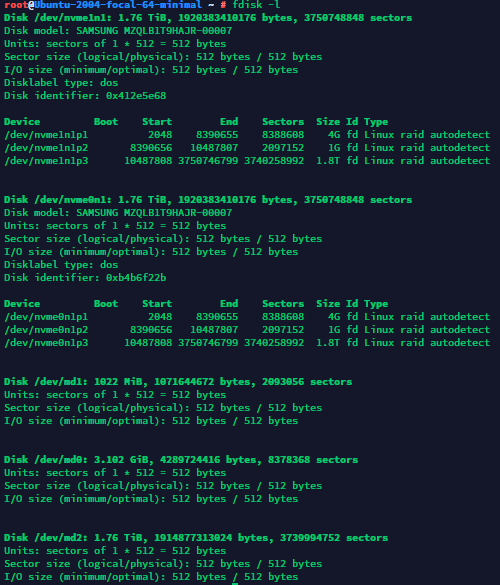
Например, смонтируем раздел nvme1n1p3 в каталог /mnt:
sudo mount /dev/nvme1n1p3 /mnt/Для демонтирования используем следующую команду:
sudo umount /mntПосмотреть список всех смонтированных устройств можно простым образом:
mount#Монтирование через UUID
Для получения информации о UUID разделов нашего сервера вводим данную команду:
sudo blkidПолучаем примерно такой вывод:

Далее переходим в конфиг, где прописана информация обо всех монтируемых при загрузке системы разделах:
sudo nano /etc/fstabПосле чего в зависимости от файловой системы в этот конфиг следует добавить строку с подходящими параметрами.
Допустим, если нам нужно смонтировать NTFS-раздел, то в данном случае следует использовать команду:
UUID="0x0x0x0x0" /mnt/myfolder rw,nls=utf8,gid=plugdev,umask=0002 0 0Для файловых систем FAT и FAT32 подойдёт следующая команда:
UUID="0x0x0x0x0" /mnt/myflash vfat rw,exec,codepage=866,nls=utf8,gid=plugdev,umask=0002,nofail,users 0 0Где «UUID=""» — UUID накопителя, который необходимо задействовать, «/mnt/...» — местоположение каталога, куда необходимо произвести монтаж.
Для актуализации внесённых изменений (монтирования накопителей) вводим команду:
sudo mount -a#Итоги
Готово. Мы научились вручную монтировать накопители. Статья актуальна для большинства дистрибутивов семейства Linux.
Не нашли ответ? Мы на связи 24/7.Написать в поддержку