


Установка и настройка панели 3X UI для VPN-серверов
3X UI — это функциональная веб-панель для управления VPN-серверами, которая поддерживает множество протоколов, таких как VMess, VLESS, ShadowSocks и WireGuard. Этот инструмент позволяет легко настраивать и контролировать VPN-соединения, управлять несколькими пользователями, устанавливать ограничения по трафику, времени действия и IP-адресам. Благодаря поддержке автоматического управления SSL-сертификатами и другим своим функциям, 3x-ui подходит как для опытных, так и для начинающих пользователей.
#Поддерживаемые протоколы
- VMess
- VLESS
- Trojan
- Shadowsocks
- Dokodemo-door
- SOCKS
- HTTP
- WireGuard
Для установки панели подойдет сервер с минимальной конфигурацией:
1 vCPU / 2 GB RAM / 10 GB SSD / 100 Mbps
Не хотите ставить панель сами? Есть готовый VPN на 3x-ui: панель уже установлена, данные для входа и QR-код для подключения приходят на почту.
В ходе статьи будет использоваться ОС Ubuntu 20.04
#Установка
Используйте команду для установки 3X UI
bash <(curl -Ls https://raw.githubusercontent.com/mhsanaei/3x-ui/master/install.sh)Введите y для подтверждения того, что Вы хотите изменить настройки панели перед установкой (для обеспечения дополнительной безопасности). Далее необходимо ввести имя пользователя (логин), которое будет использоваться для авторизации.

Таким же образом укажите пароль пользователя, порт панели (рекомендуем устанавливать нестандартный), а также веб-путь до сайта панели (ссылка на панель будет иметь вид ip:порт/веб-путь).
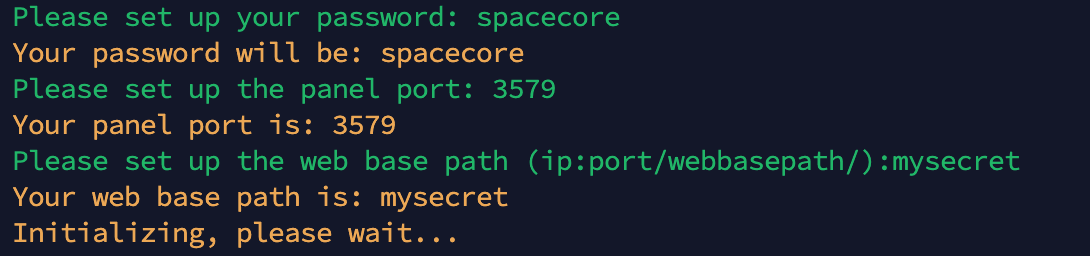
Если Вы увидели подобное сообщение, значит установка прошла успешно.
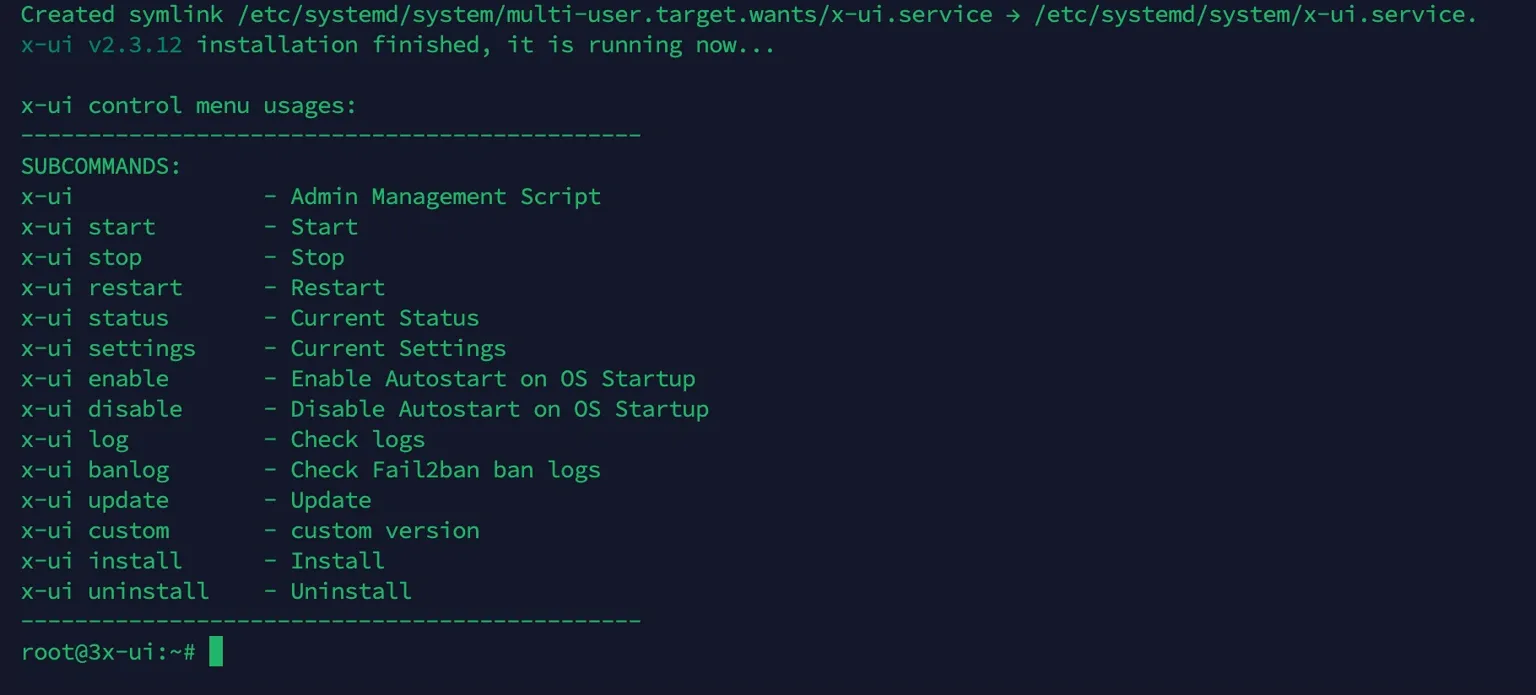
#Настройка веб-панели
Перейдите по ссылке
ipсервера:порт/веб-путь // В нашем случае это 194.87.25.161:3579/mysecret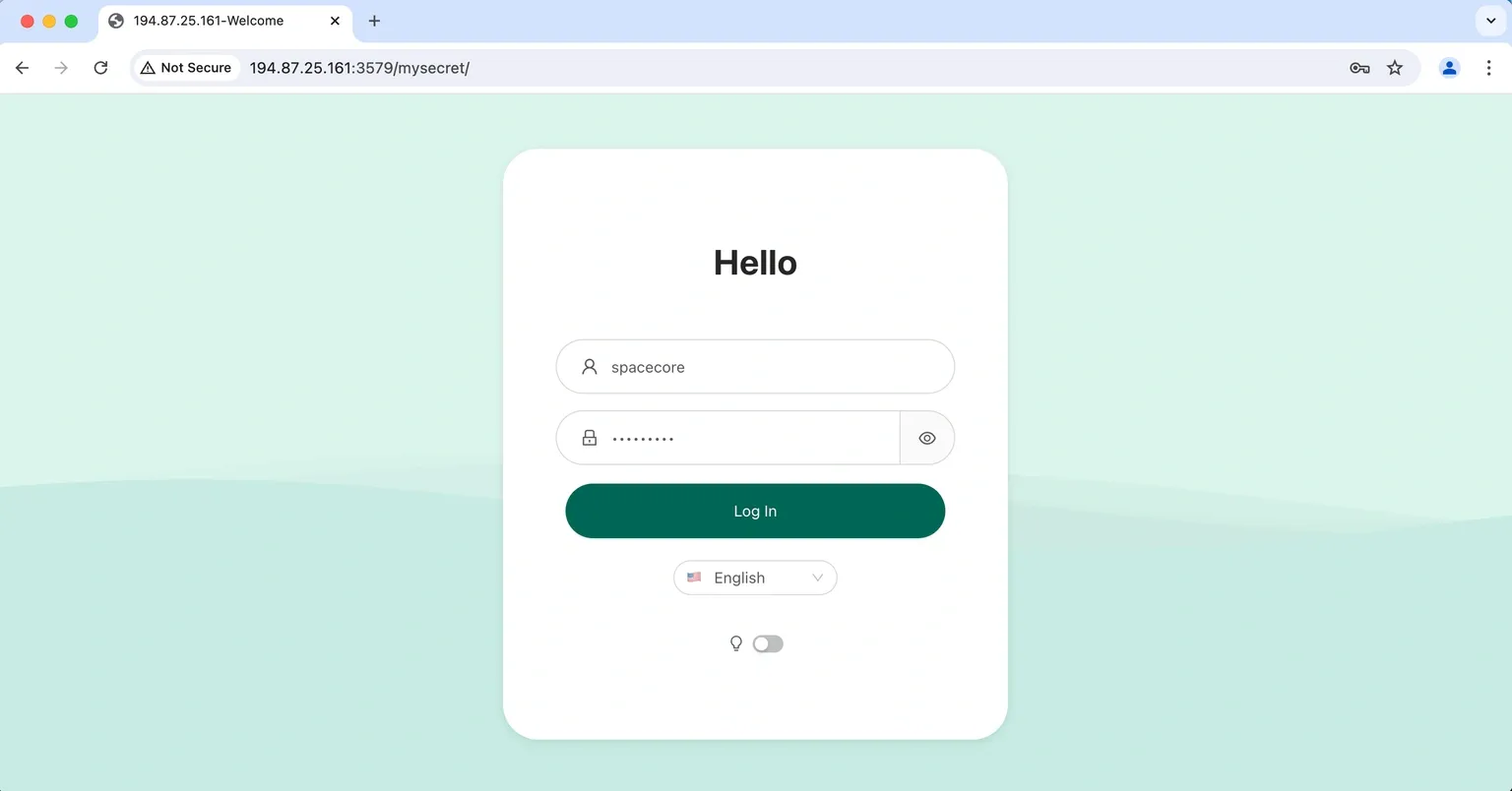
Авторизуйтесь, используя указанные ранее логин и пароль. Перейдите на страницу "Inbounds", а затем используйте кнопку "Add inbound" для создания нового подключения.
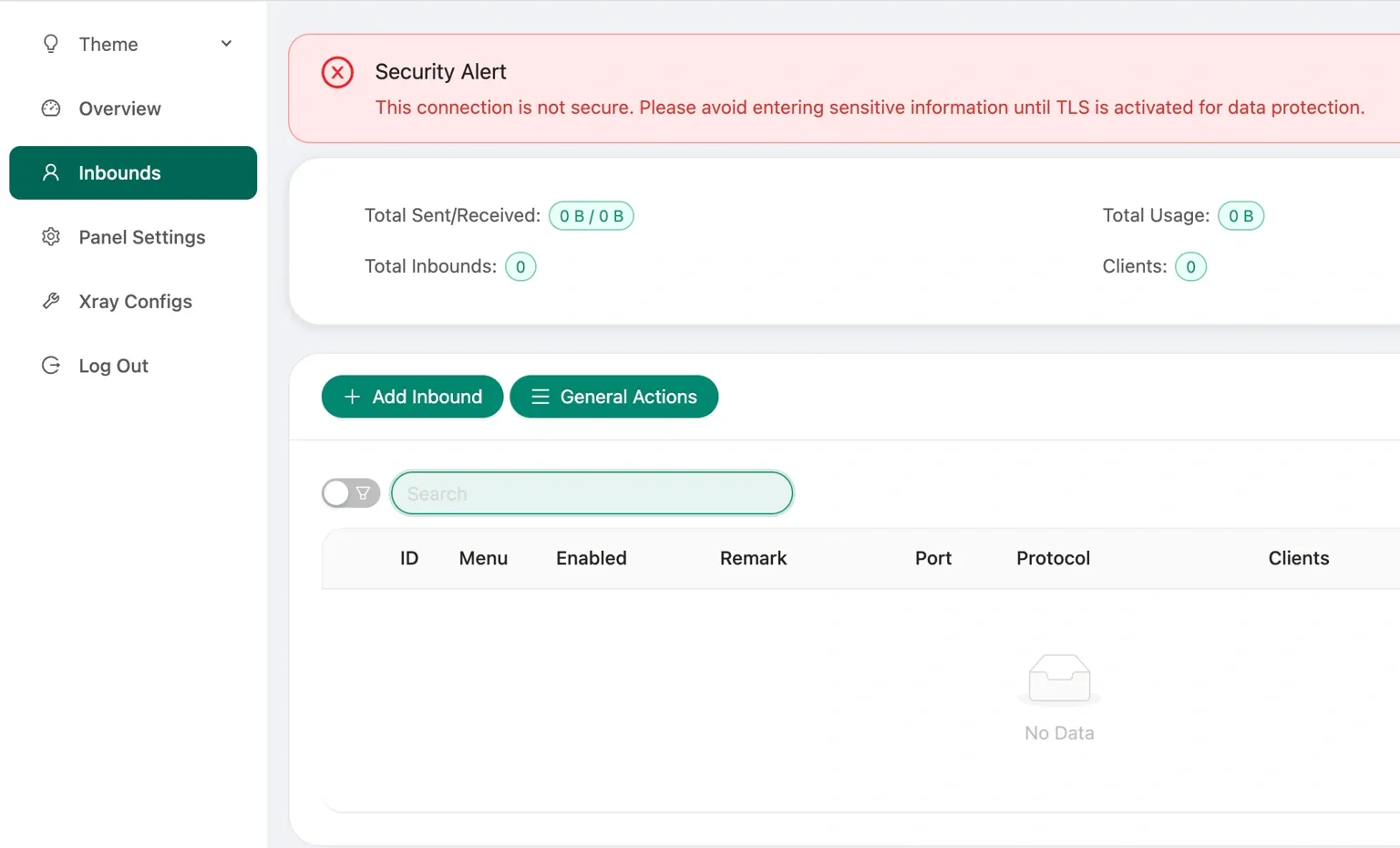
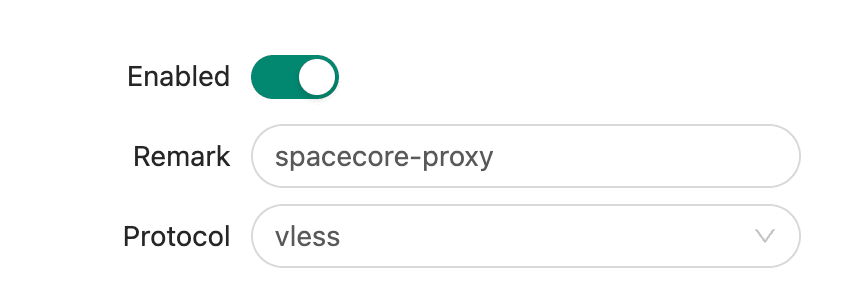
В открывшемся окне Вы можете указать любое название подключения в строке "Remark". Оно ни на что не повлияет, но будет удобно отображаться в панели.
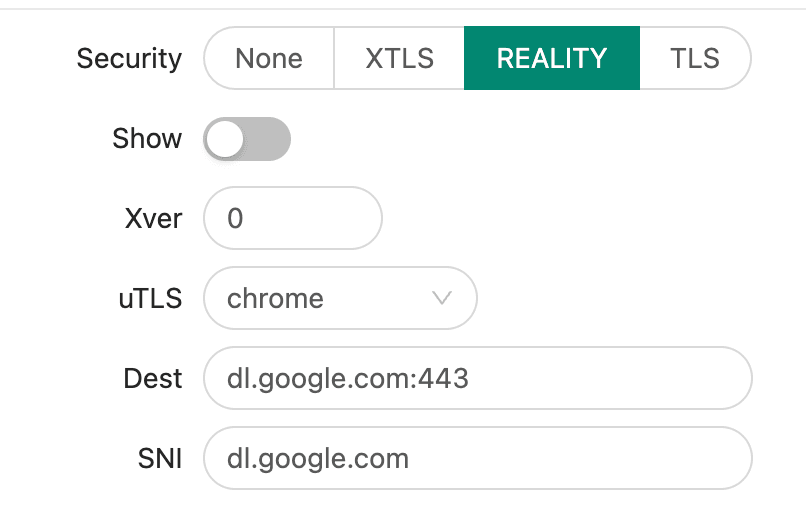
Ниже выберите тип Security - Reality. Установите uTLS - chrome. В качестве доменов для сокрытия (маскировки) по умолчанию используется yahoo.com , однако мы рекомендуем Вам указать другие значения, например, dl.google.com:443 в поле "Dest" и dl.google.com в "SNI".
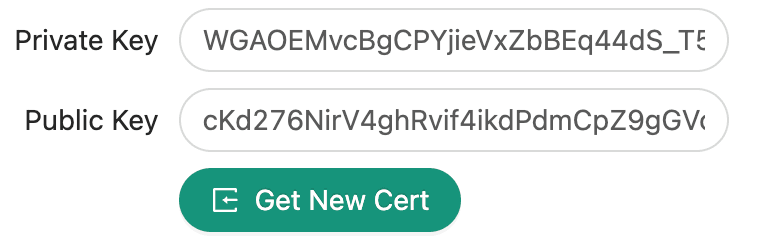
Нажмите Get New Cert для автоматической генерации случайных ключей.
Используйте кнопку Create для сохранения и создания подключения. После чего Вы увидите созданное соединение, используйте кнопку-плюс для отображения дополнительных настроек.

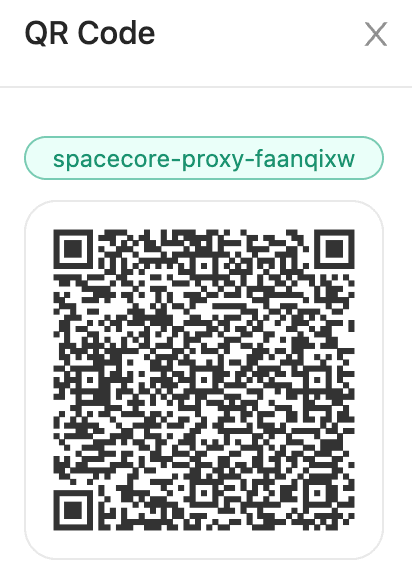
Нажмите на QR-код.
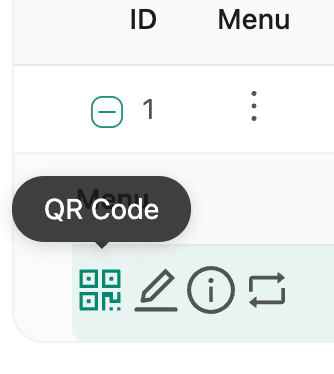
В открывшемся окне Вы можете отсканировать QR-код с телефона или нажать на него с компьютера, чтобы скопировать код подключения.
#Подключение к прокси
Подробно подключение телефона и компьютера разобрано в отдельной статье.
#Компьютер
Для подключения с Windows / MacOS / Linux / Android мы рекомендуем использовать программу Hiddify. Скачать для любой из систем.
После установки и запуска программы используйте кнопку "New Profile" и нажмите "Add From Clipboard" для вставки кода авторизации из буфера обмена. Перед этим убедитесь, что Вы его скопировали, нажав на QR-код.
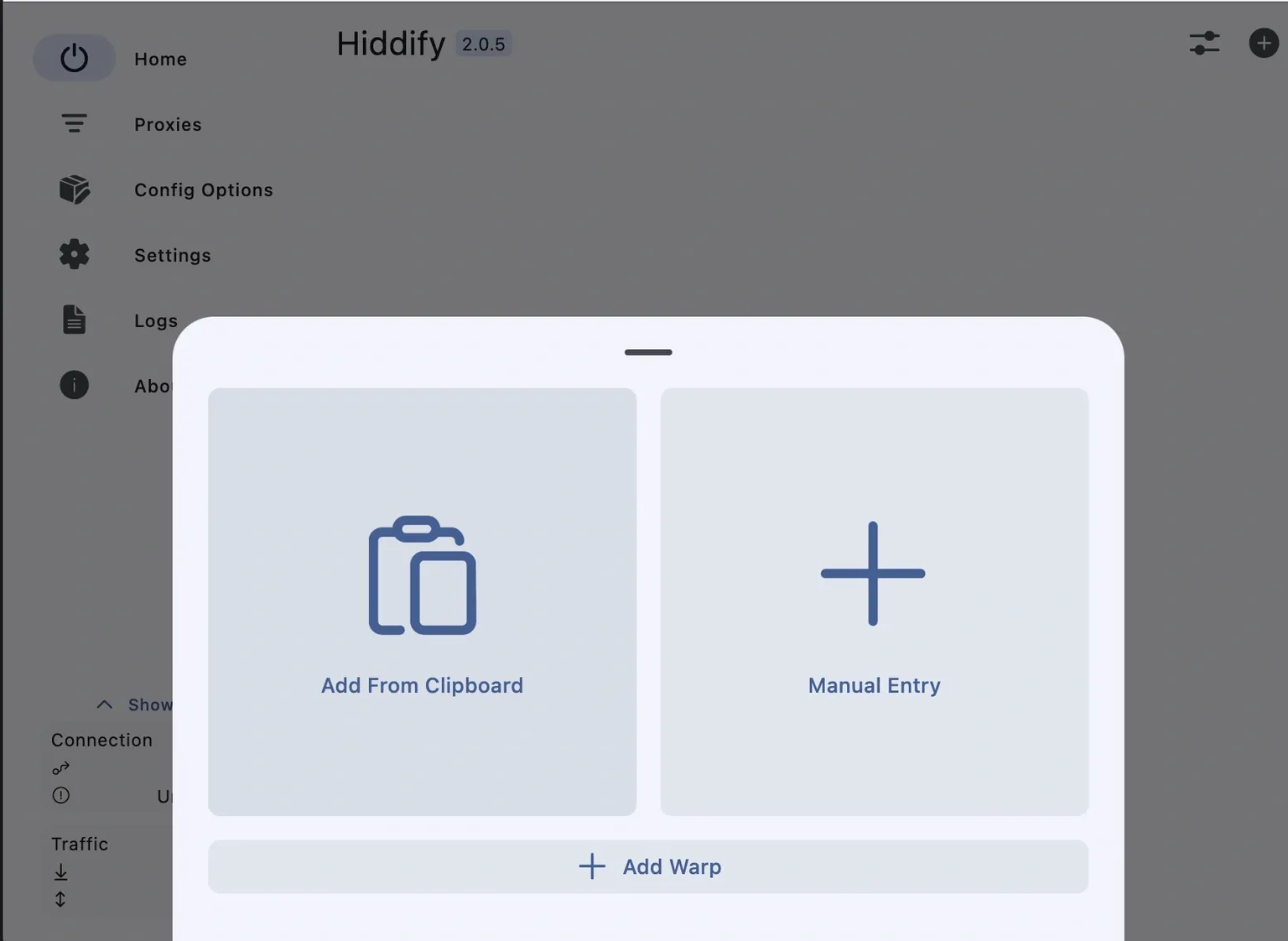
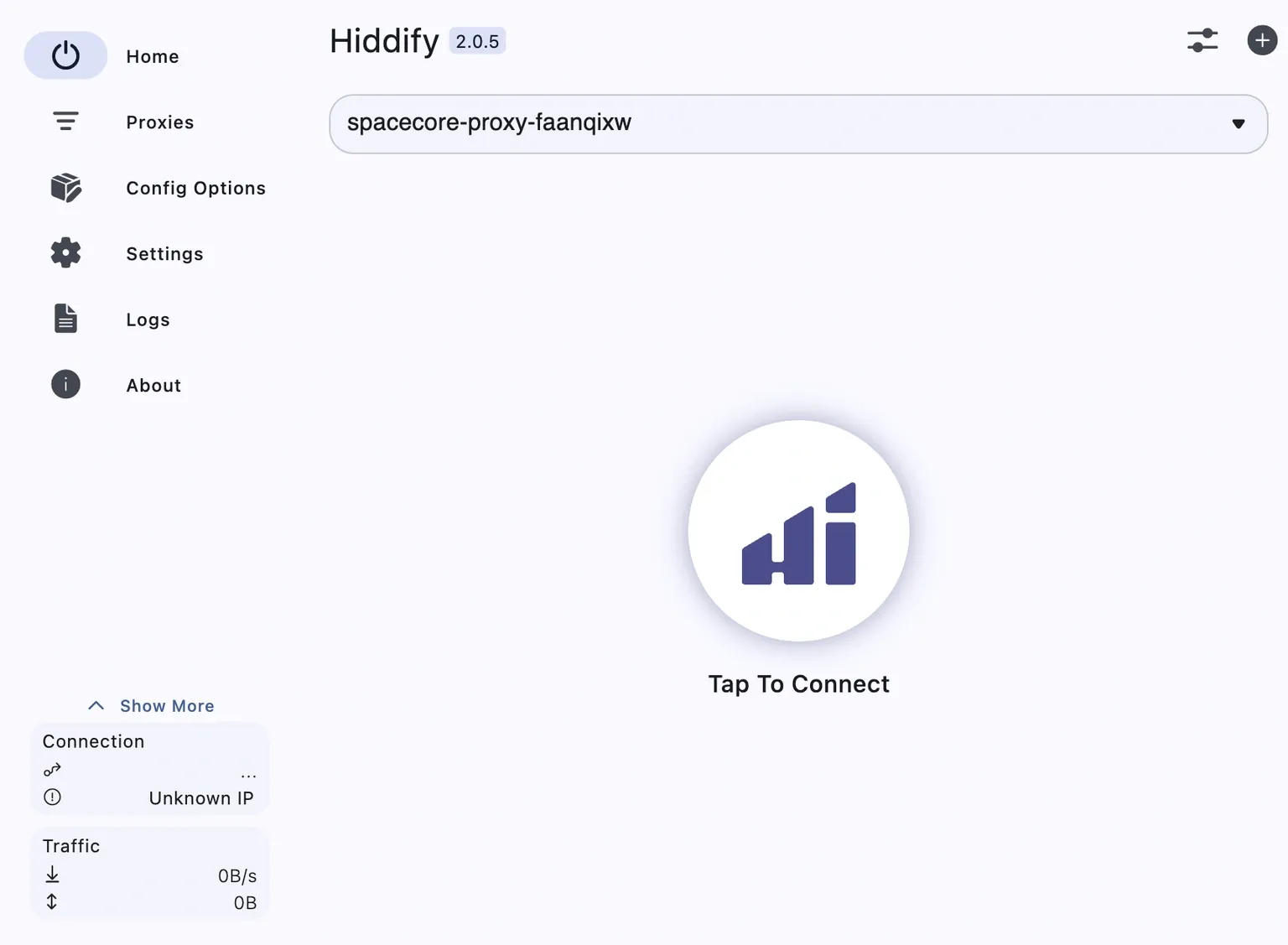
Далее можете нажать на большую кнопку в центре для установки соединения с сервером прокси.
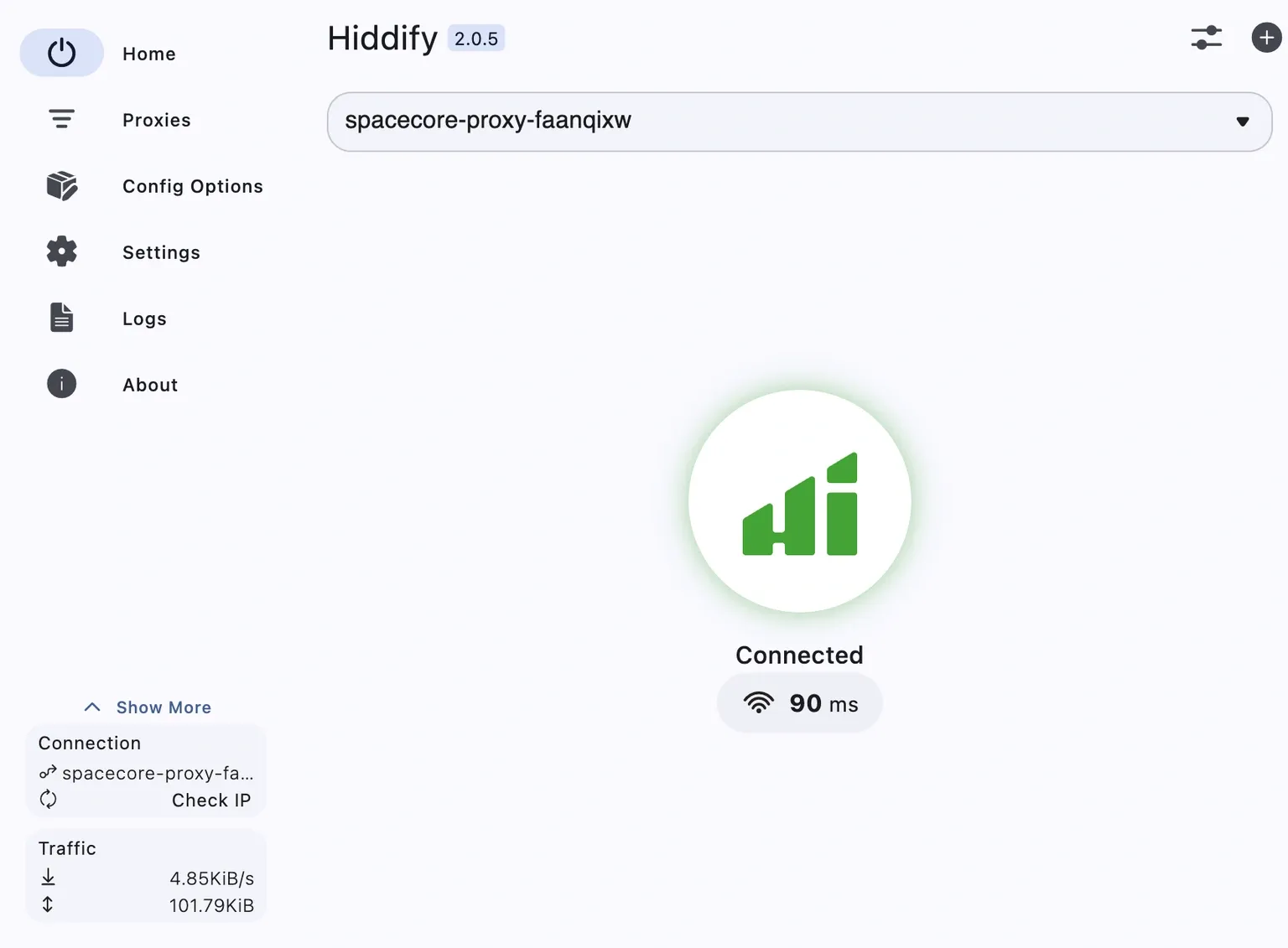
Соединение установлено успешно! Можно пользоваться.
Если у вас возникают проблемы с использованием Hiddify, рекомендуем рассмотреть Karing в качестве отличной альтернативы
#Мобильное приложение
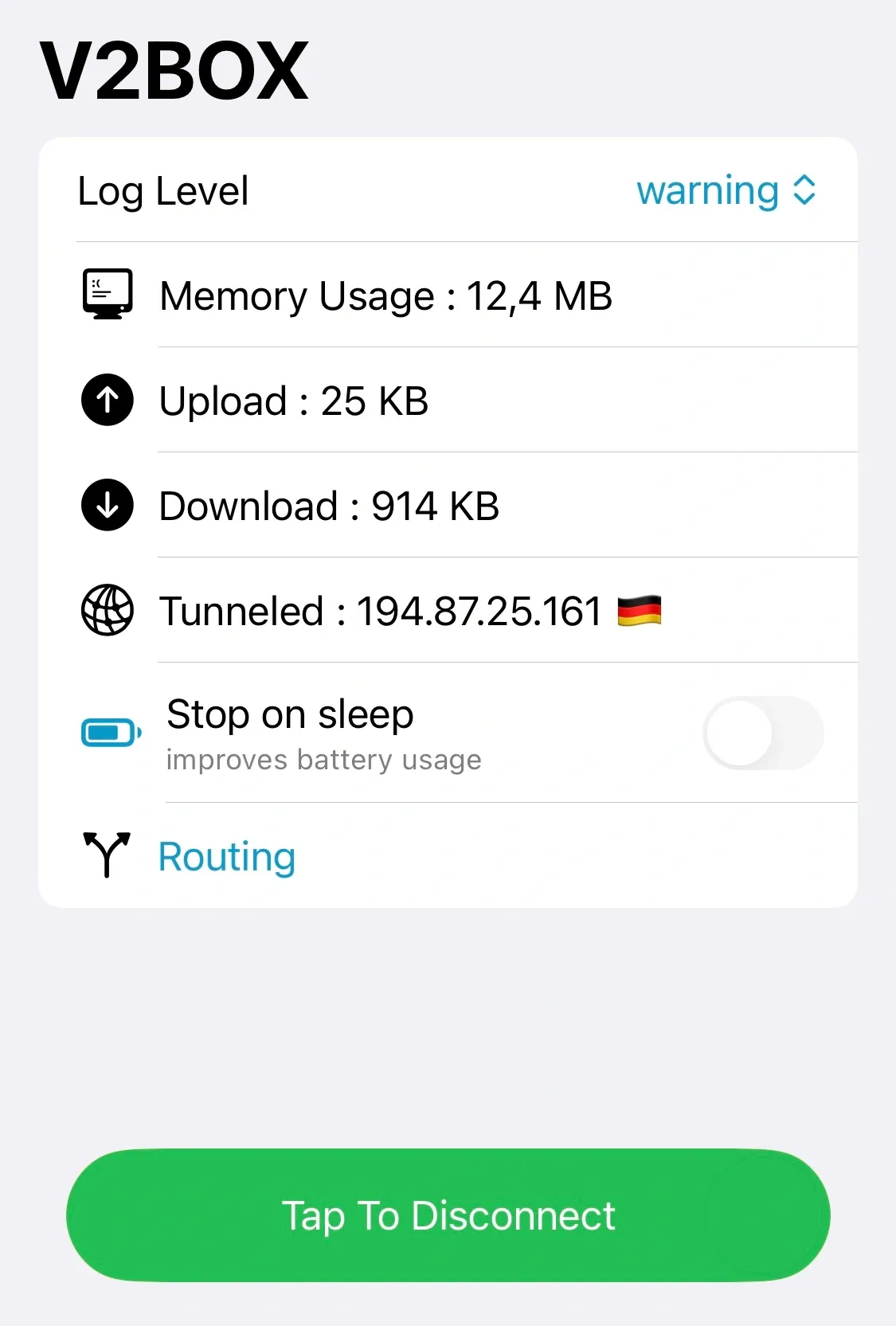
Как уточнялось ранее, для Android Вы можете использовать приложение Hiddify. Однако в App Store его нет. Для IPhone рекомендуем установить V2Box.
Настройка осуществляется так же просто. Достаточно перейти в раздел Configs и отсканировать QR-код. После чего конфигурация добавится в приложение.
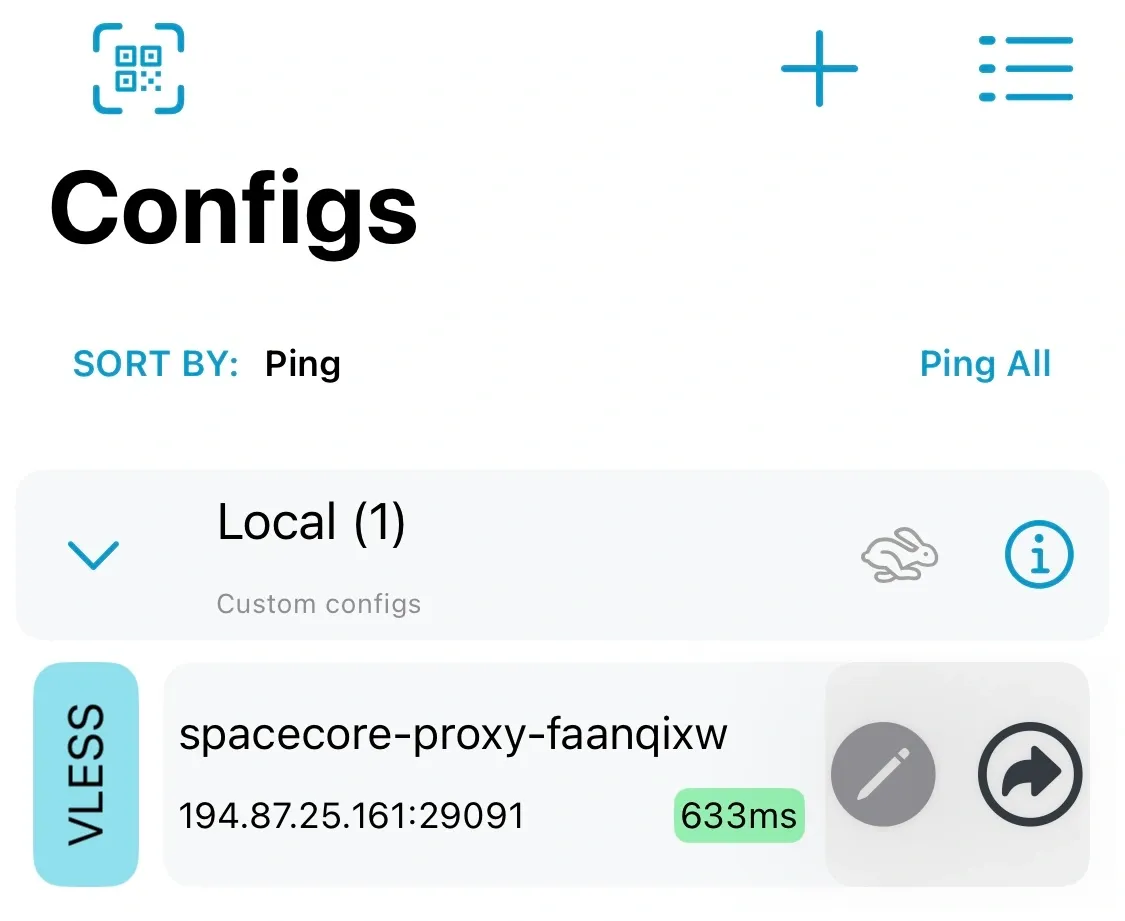
Подключаемся. Все работает!
Не нашли ответ? Мы на связи 24/7.Написать в поддержку