


Развертывание MikroTik RouterOS на VDS/VPS
#Введение
MikroTik RouterOS — это универсальная операционная система, которая превращает стандартное оборудование в полноценный маршрутизатор. Подобное решение широко используется для организации корпоративных сетей и даже в домашних условиях благодаря своей гибкости и доступности.
В данной инструкции используется ОС Ubuntu 20.04.
Рекомендуемые технические требования: CPU 1 vCore, RAM 512 MB, накопитель 1 GB. Эта информация является справочной и не требует особого внимания, поскольку для использования MikroTik RouterOS на наших виртуальных серверах подойдёт любой доступный тарифный план.
#Подключение к серверу
Подключитесь к вашему серверу. Если необходимо, можете воспользоваться нашей подробной инструкцией по выполнению этой операции.
#Установка RouterOS
Обновите список пакетов и репозиториев системы.
apt-get updateПроверьте наличие или установите unzip, необходимый для распаковки архива.
apt-get install unzip -yДля загрузки актуальной версии ПО перейдите на веб-сайт MikroTik, на котором необходимо раскрыть раздел «Cloud Hosted Router» и выбрать актуальную стабильную версию «Raw disk image». Далее скопируйте ссылку данной кнопки.
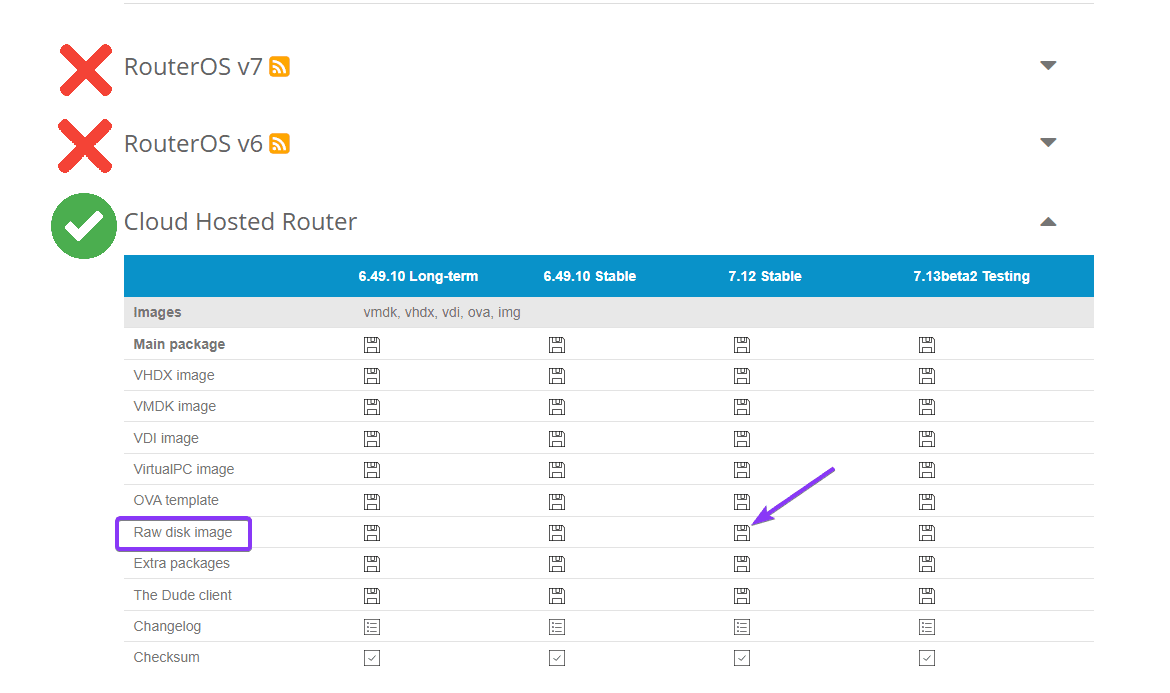
Загрузите выбранный образ, используя wget или cURL.
wget https://download.mikrotik.com/routeros/7.12/chr-7.12.img.zipПо завершении загрузки следует распаковать архив.
unzip chr-*.img.zipСледующим шагом необходимо записать образ системы на виртуальный диск сервера.
«of=/dev/vda» означает путь до накопителя вашего сервера. На всех VDS/VPS, приобретённых на SpaceCore, значение изменять не нужно, поскольку оно по умолчанию остаётся исходным. Если вы приобретали сервер у другого хостинг-провайдера, вы можете использовать команду для проверки названий разделов.
rm chr-*.img.zip; for file in chr-*.img; do dd if="$file" of=/dev/vda bs=4M oflag=sync; doneИнициализируем запуск системы RouterOS. Введите следующие команды по очереди.
echo 1 > /proc/sys/kernel/sysrqecho b > /proc/sysrq-trigger#Настройка
Для подключения к серверу теперь следует использовать VNC, получить доступ к которому вы можете в панели управления. Для этого перейдите по ссылке и авторизуйтесь, используя данные, отправленные в первом письме активации сервера.
Обратите внимание, что данные для входа в личный кабинет и панель управления не являются идентичными.
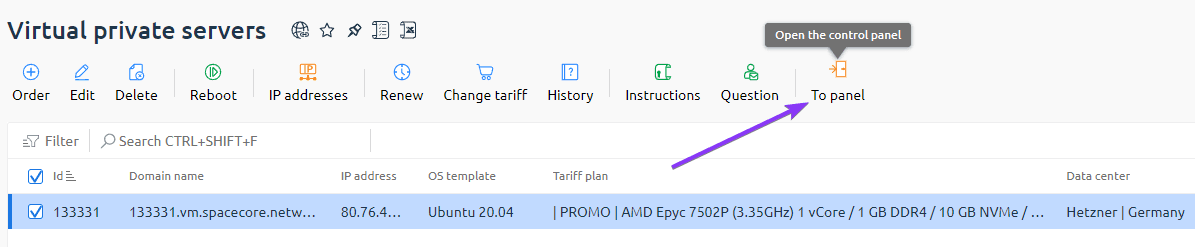
В качестве более простого метода вы можете использовать кнопку перехода в панель управления в личном кабинете на странице виртуальных серверов. Авторизация произойдёт автоматически.
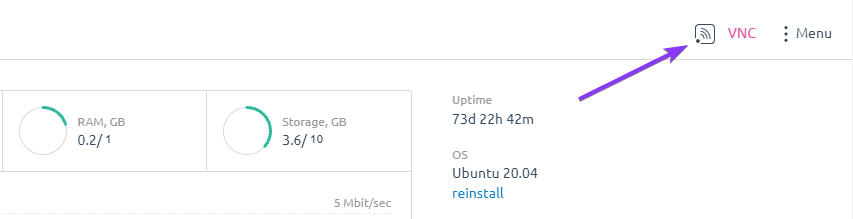
Непосредственно в самой панели управления перейдите на страницу используемого сервера и кликните на кнопку «VNC» в правом верхнем углу.
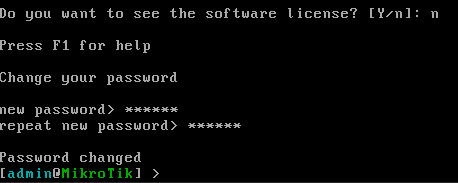
В открывшемся окне для авторизации укажите логин «admin» и пропустите ввод пароля кнопкой «Enter».
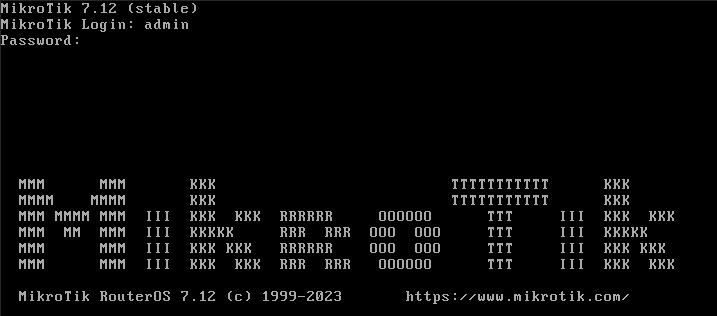
Далее, при необходимости, ознакомьтесь с лицензией на использование ПО, указав «y» в качестве ответа на первый вопрос. В нашем случае мы указываем «n» за отсутствием необходимости в ознакомлении.
Следом установите новый пароль, который будет использоваться для доступа к системе.
Обратите особое внимание на этот пункт, поскольку он является ключевым в соблюдении мер безопасности.
Теперь снова вернитесь в панель управления и перейдите в раздел настройки IP-адресов. Отсюда вам необходимо выписать пару значений, а именно IP-адрес и шлюз (они выделены на скриншоте ниже).
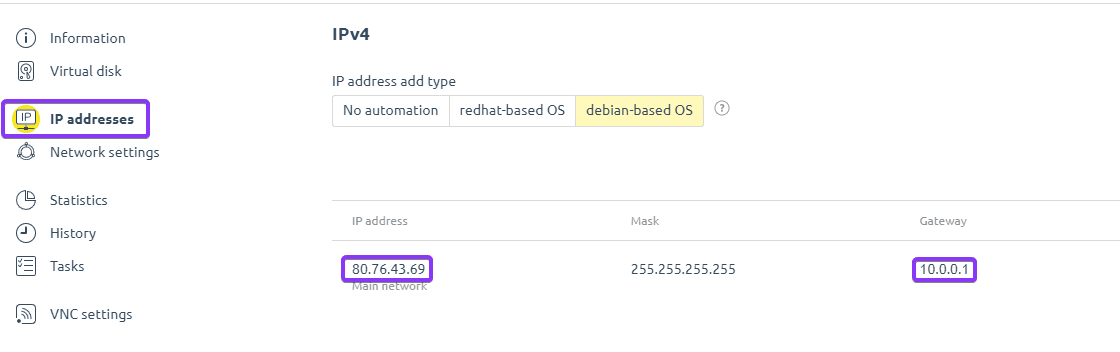
После этого отредактируйте соответствующие значения и введите по очереди команды в VNC.
К сожалению, CTRL+V не сработает.
ip address add address=IP/32 network=Gateway interface=ether1ip route add dst-address=0.0.0.0/0 gateway=GatewayГде «IP» — адрес вашего сервера, «Gateway» — шлюз.
При корректном выполнении всех операций теперь вы можете перейти на веб-сайт панели управления MikroTik RouterOS. Для этого достаточно просто ввести адрес вашего сервера в адресной строке браузера, после чего перед вами откроется страница авторизации, на которой необходимо указать тот же логин «admin» и пароль, который вы установили в ходе настройки через VNC.
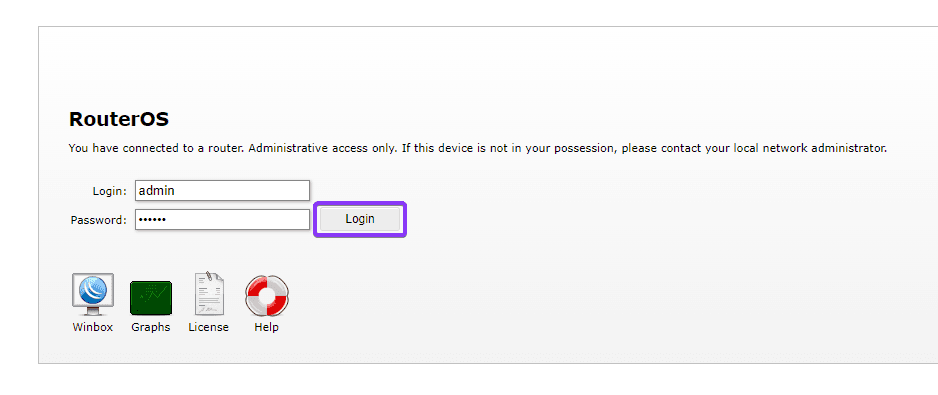
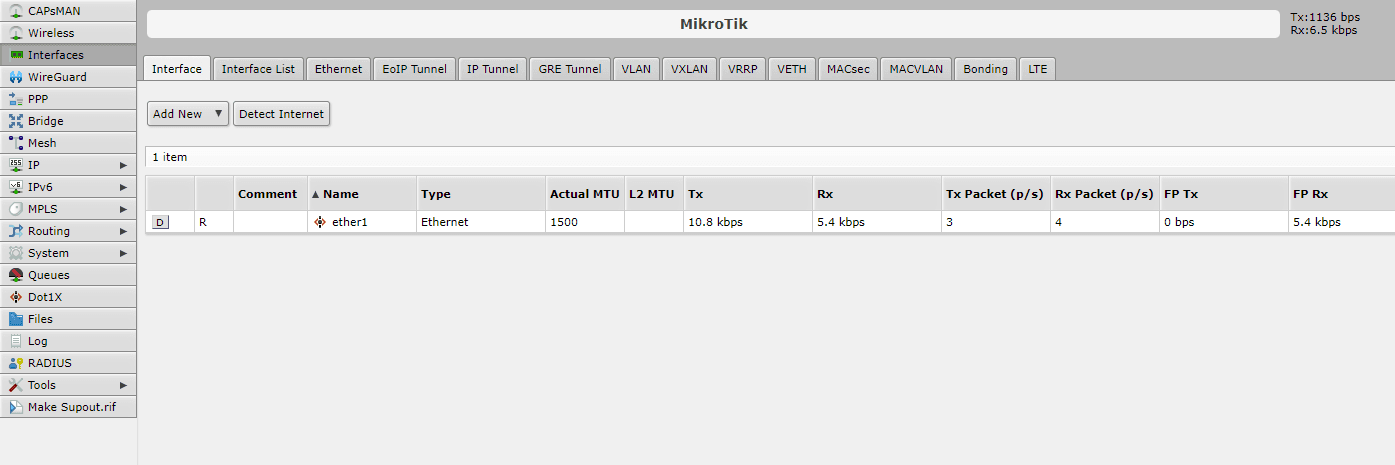
Установка завершена. Теперь вы можете приступить к настройке сетевых интерфейсов, IP-адресов, маршрутизации и других функций, доступных в MikroTik RouterOS, чтобы полностью настроить ваш сервер для использования в сетевой инфраструктуре.
Не нашли ответ? Мы на связи 24/7.Написать в поддержку