


Отключение доступа к Linux через пароль
Если вы используете SSH-ключи, то отключение доступа к серверу через пароль станет для вас полезной дополнительной мерой защиты. Инструкция подходит для любого Linux VPS с root-доступом.
#Отключение через nano
Используем следующую команду:
nano /etc/ssh/sshd_configМы попадаем в конфиг sshd.
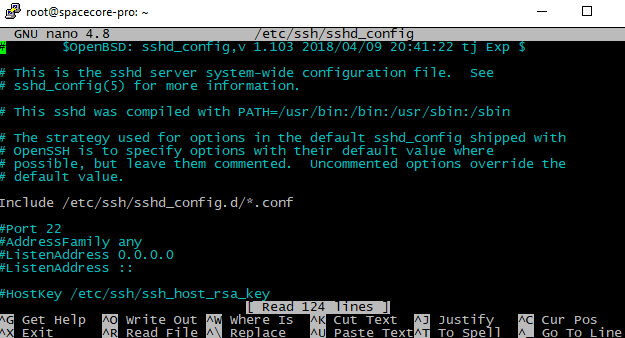
Находим строку PasswordAuthentication yes.

Нам нужно убрать решётку (#), чтобы строка стала активной. А затем меняем значение yes на no.

Нажимаем сочетание Ctrl + X, вводим Y для сохранения.
Перезапускаем службу SSH:
sudo service ssh restart#Отключение через sFTP
В панели над менеджером файлов нам нужно стереть стандартный путь /root и указать /etc/ssh.
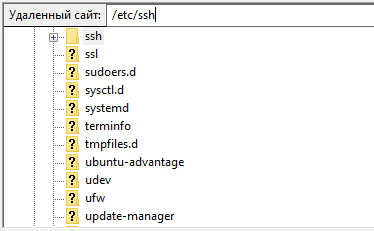
В данном каталоге нам нужно открыть файл sshd_config.
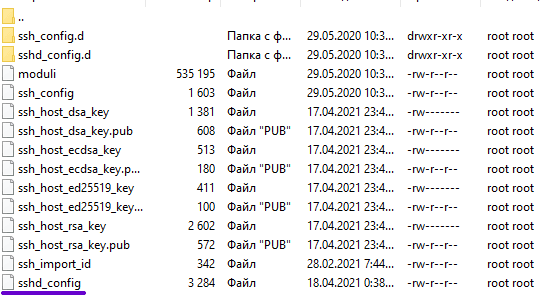
Находим соответствующую строку PasswordAuthentication yes.

Убираем решётку (#), чтобы строка стала активной. А затем меняем значение yes на no.

Сохраняем файл и отправляем на сервер.
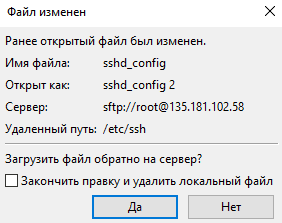
Перезапускаем службу SSH:
sudo service ssh restart#Использование SSH-ключа в sFTP
После включения доступа только через SSH-ключ может возникнуть проблема при подключении через sFTP. Решается этот момент крайне просто.
#FileZilla
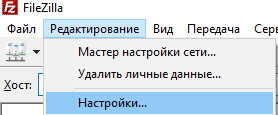
Нажмите на категорию «Редактирование» и выберите «Настройки».
Затем выберите страницу sFTP и нажмите на кнопку Добавить файл с ключом.
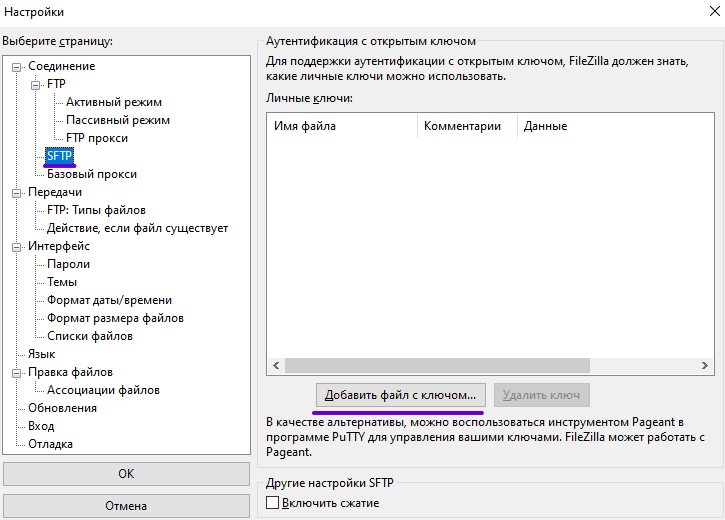
Выбираем местоположение и добавляем файл.

Ключ добавлен, теперь FileZilla будет учитывать его при попытке подключения к серверам.
#WinSCP
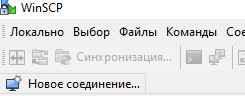
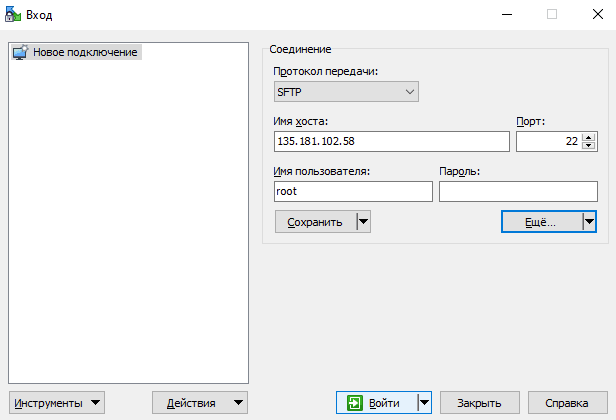
Нажимаем на кнопку для создания нового соединения:
Открывается окно. Здесь мы указываем IP-адрес сервера и имя пользователя.
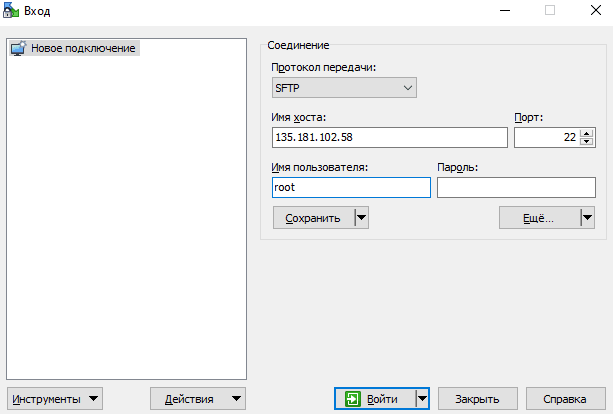
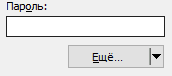
Используем кнопку Еще под строкой Пароль.
В открывшемся окне выбираем раздел Аутентификация.
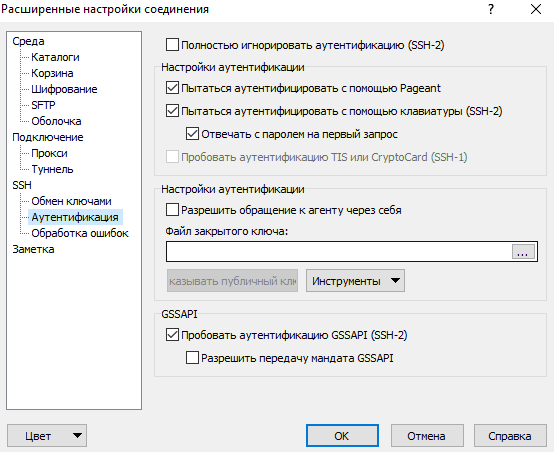
Добавляем приватный ключ и нажимаем на кнопку ОК.

Пробуем подключиться к серверу.
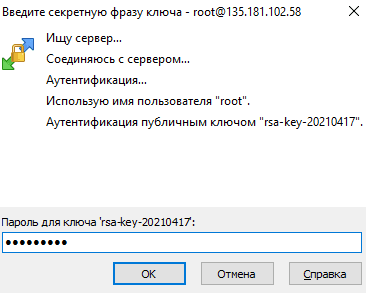
Программа запрашивает секретный код ключа, мы вводим spacecore:
Мы подключились к серверу.

Не нашли ответ? Мы на связи 24/7.Написать в поддержку