


Сброс пароля администратора Windows на выделенном сервере
Если вы забыли пароль администратора Windows на выделенном сервере, доступ можно вернуть без переустановки системы. Для этого сервер загружают в режим Rescue - это временная операционная система Linux, которая запускается в памяти и видит диск сервера. Через нее можно отредактировать файлы Windows и сбросить пароль. Поэтому способ подходит и опытным, и начинающим пользователям.
В данной инструкции используется выделенный сервер с Windows Server 2019 и образ восстановления SystemRescue. На Windows Server учетная запись администратора называется Administrator, на Windows 10 и 11 - Admin.
Важно: способ работает, только если системный диск не зашифрован BitLocker. Rescue не сможет открыть зашифрованный раздел без ключа. Перед изменениями мы сделаем резервные копии, чтобы можно было вернуть все как было.
#Запуск сервера в режиме Rescue
Режим Rescue включается в панели управления сервером. Выберите ваш сервер, активируйте загрузку в Rescue и перезагрузите сервер. Данные для входа по SSH появятся в панели или придут на почту.
Подключитесь к серверу по SSH. При необходимости воспользуйтесь нашей подробной инструкцией по подключению.
Посмотрите список дисков и разделов.
lsblk -fНужно найти раздел с Windows. Это самый большой раздел с файловой системой ntfs. Обратите внимание на его имя, например nvme0n1p3. Номер раздела у вас может отличаться.
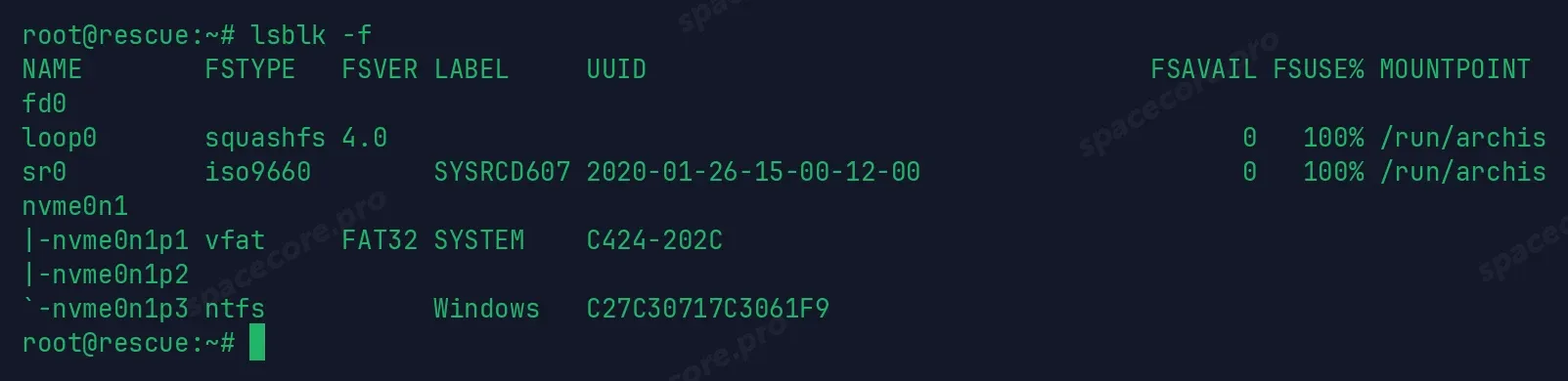
Проверьте раздел и устраните пометку о незавершенной работе Windows.
ntfsfix /dev/nvme0n1p3Создайте точку монтирования и подключите раздел на запись.
mkdir -p /mnt/winntfs-3g -o rw,remove_hiberfile /dev/nvme0n1p3 /mnt/winУбедитесь, что это действительно раздел с Windows. Следующая команда должна показать файл SYSTEM.
ls -la /mnt/win/Windows/System32/config/SYSTEM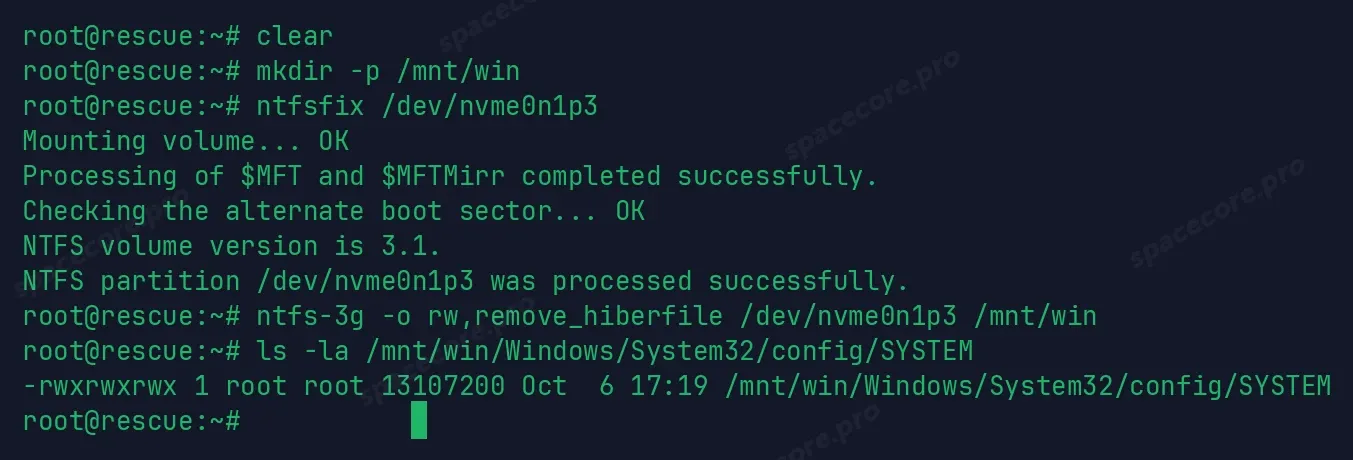
#Резервные копии и подмена Utilman
Сначала сохраните резервные копии файлов, которые будем менять. Если что-то пойдет не так, вы вернете их на место.
cp /mnt/win/Windows/System32/Utilman.exe /mnt/win/Windows/System32/Utilman.exe.origcp /mnt/win/Windows/System32/config/SYSTEM /mnt/win/Windows/System32/config/SYSTEM.bakТеперь подмените Utilman.exe на командную строку. Utilman - это кнопка специальных возможностей на экране входа Windows. После подмены по этой кнопке будет открываться командная строка с правами системы.
cp /mnt/win/Windows/System32/cmd.exe /mnt/win/Windows/System32/Utilman.exe
#Отключение проверки NLA
К выделенному серверу вы подключаетесь по RDP. Чтобы попасть на экран входа и нажать кнопку специальных возможностей, нужно отключить проверку подлинности на уровне сети (NLA). Иначе RDP запросит пароль еще до появления экрана входа.
Откройте реестр Windows из раздела, который мы смонтировали.
reged -e /mnt/win/Windows/System32/config/SYSTEMПерейдите в ветку настроек RDP по шагам. Обратите внимание, что у раздела Terminal Server в имени есть пробел.
cd ControlSet001cd Controlcd Terminal Servercd WinStationscd RDP-TcpИзмените значение UserAuthentication.
ed UserAuthenticationreged покажет текущее значение и попросит новое. Введите 0 и нажмите Enter. Так же задайте 0 для SecurityLayer.
ed SecurityLayerВыйдите из редактора.
qreged спросит «Commit changes to registry? (y/n)». Введите y, чтобы сохранить изменения.
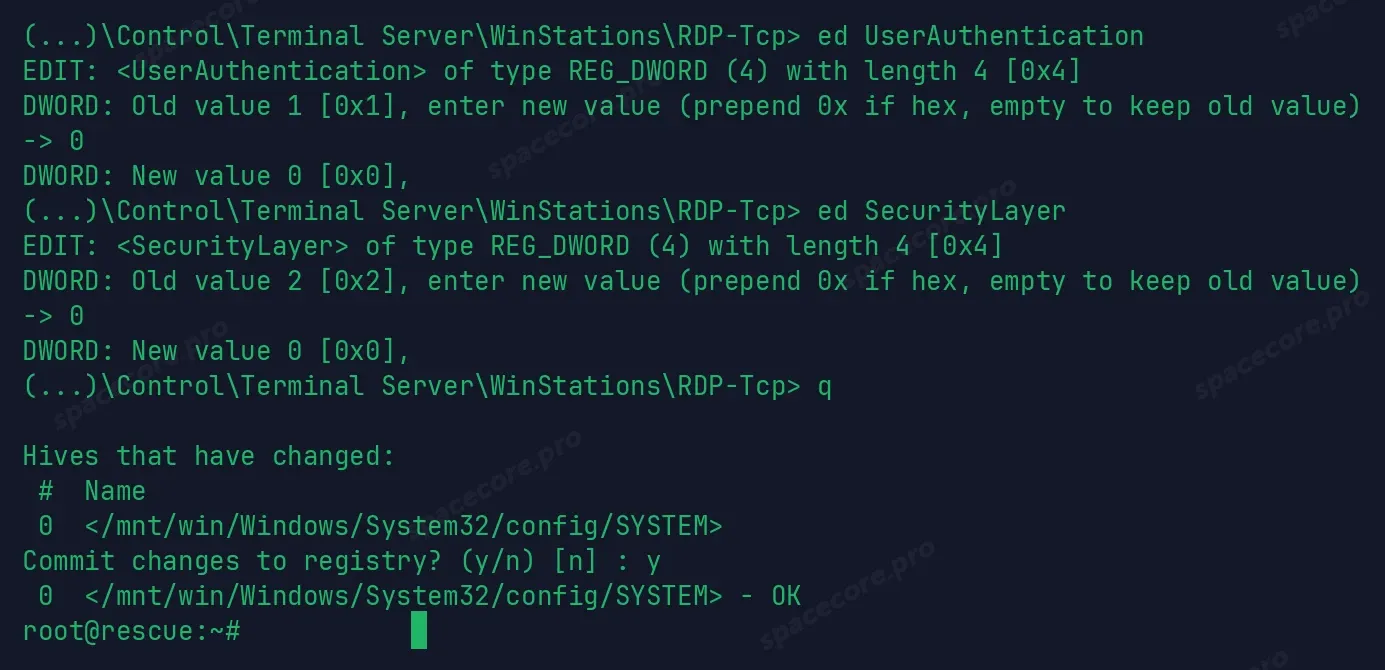
Отключите раздел и перезагрузите сервер в обычном режиме.
umount /mnt/winВ панели управления отключите режим Rescue и перезагрузите сервер. Сервер загрузится в Windows.
#Сброс пароля через RDP
Подключитесь к серверу по RDP. На экране входа нажмите кнопку «Ease of Access» (специальные возможности) в левом нижнем углу.
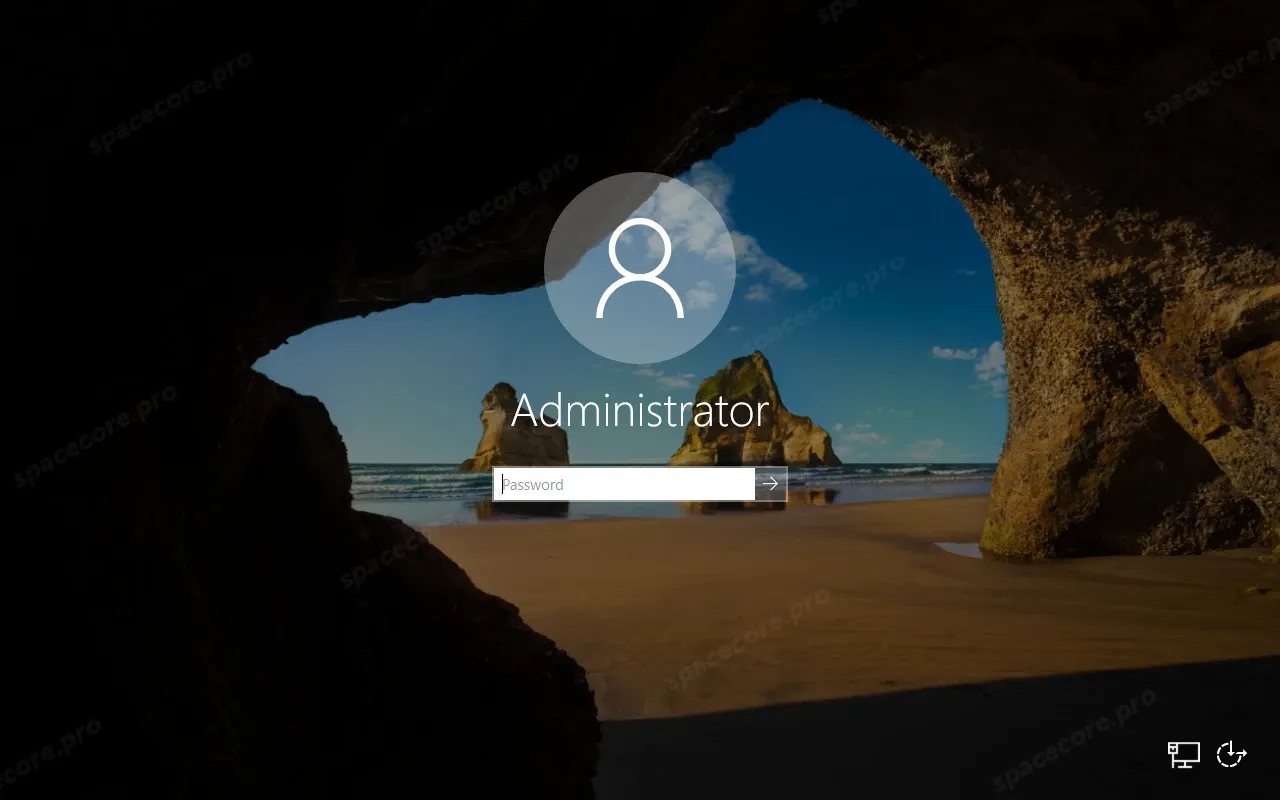
Вместо окна специальных возможностей откроется командная строка с правами системы.
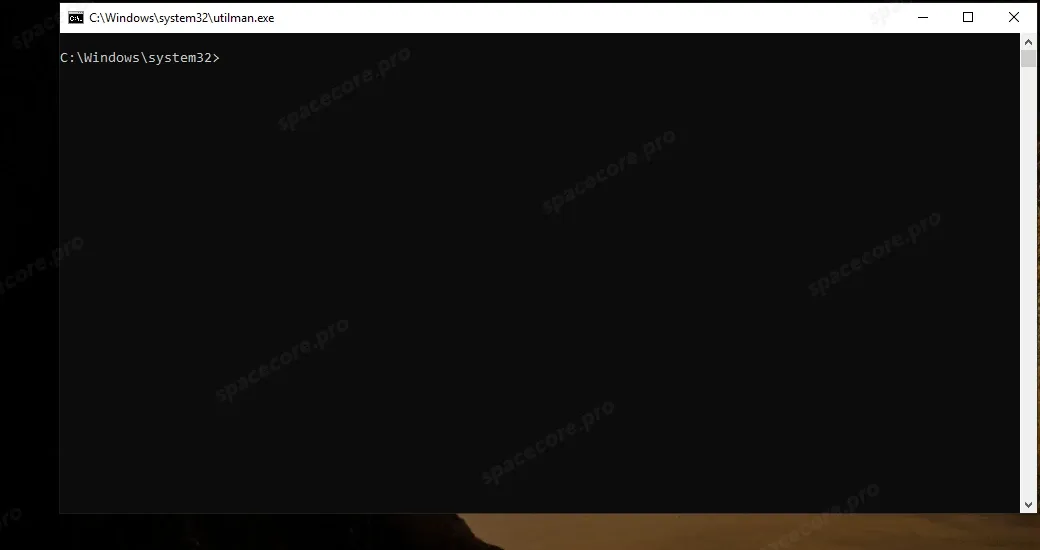
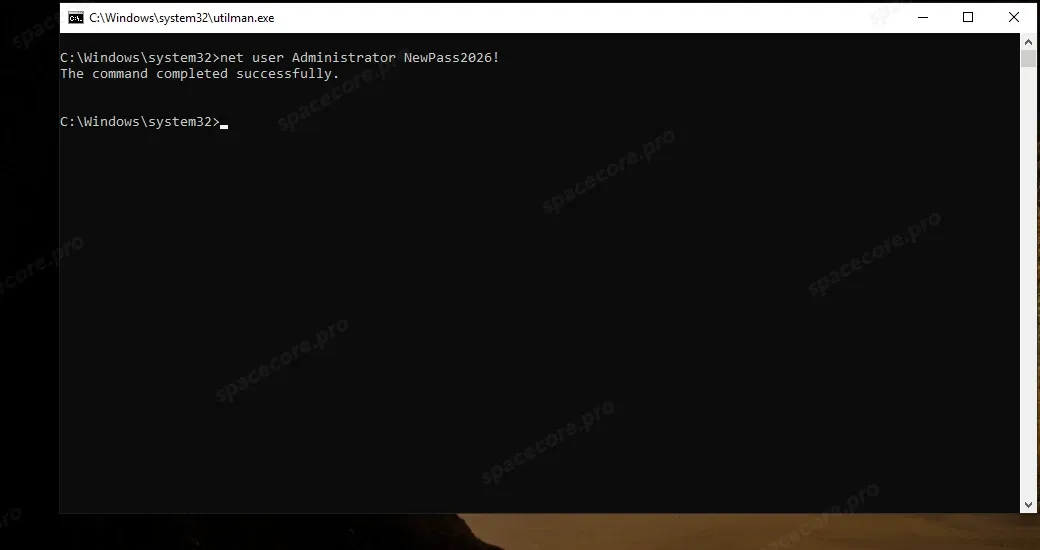
Задайте новый пароль для вашей учетной записи. Для Windows Server это Administrator.
net user Administrator NewPass2026!Если вы не помните имя учетной записи, посмотрите список пользователей командой net user без параметров.
Результат должен выглядеть так.
Закройте командную строку. Войдите с новым паролем.
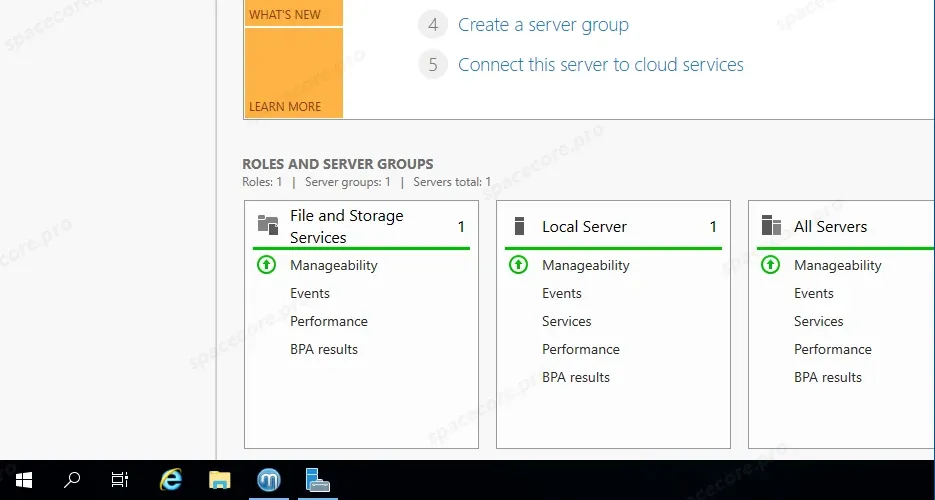
Готово. Доступ к серверу восстановлен.
#Возврат настроек безопасности
После входа верните защиту на место. Откройте командную строку от имени администратора и включите проверку NLA обратно.
reg add "HKLM\SYSTEM\CurrentControlSet\Control\Terminal Server\WinStations\RDP-Tcp" /v UserAuthentication /t REG_DWORD /d 1 /freg add "HKLM\SYSTEM\CurrentControlSet\Control\Terminal Server\WinStations\RDP-Tcp" /v SecurityLayer /t REG_DWORD /d 2 /fТеперь верните исходный файл Utilman.exe. Для этого снова загрузите сервер в режим Rescue, смонтируйте раздел Windows и выполните команду.
cp /mnt/win/Windows/System32/Utilman.exe.orig /mnt/win/Windows/System32/Utilman.exeОтключите раздел и перезагрузите сервер в обычный режим.
umount /mnt/winНа этом восстановление доступа завершено. Кнопка специальных возможностей снова работает как обычно, а проверка NLA защищает подключение по RDP.
| Симптом | Причина | Решение |
|---|---|---|
| Раздел не монтируется, ошибка про hibernation или грязный том | Windows была завершена некорректно | Выполнить ntfsfix для раздела и монтировать с ключом remove_hiberfile |
| В разделе нет папки Windows | Смонтирован не тот раздел | Отмонтировать и выбрать по lsblk -f самый большой раздел ntfs |
| Кнопка специальных возможностей открывает обычное окно, а не командную строку | Подмена Utilman не сохранилась | Повторить подмену в Rescue, проверить, что раздел был смонтирован на запись |
| RDP запрашивает пароль до экрана входа | Проверка NLA не отключена | Вернуться в Rescue и задать UserAuthentication и SecurityLayer равными 0 |
| Раздел зашифрован, монтирование не проходит | Включен BitLocker | Нужен ключ восстановления BitLocker, без него сбросить пароль этим способом нельзя |
Можно ли сбросить пароль без режима Rescue?
На выделенном сервере без физического доступа к экрану Rescue это основной способ. На VPS с доступом к консоли VNC пароль удобнее сбросить через загрузочный диск и утилиту chntpw - об этом есть отдельная инструкция.
Пропадут ли мои данные?
Нет. Сброс пароля меняет только учетную запись и две настройки реестра. Файлы и программы на сервере остаются на месте.
Что делать, если учетных записей несколько?
Посмотрите список командой net user без параметров и задайте новый пароль нужной учетной записи с правами администратора.
Не нашли ответ? Мы на связи 24/7.Написать в поддержку