


Скидання пароля адміністратора Windows на виділеному сервері
Якщо ви забули пароль адміністратора Windows на виділеному сервері, доступ можна повернути без перевстановлення системи. Для цього сервер завантажують у режим Rescue - це тимчасова операційна система Linux, яка запускається в памʼяті і бачить диск сервера. Через неї можна відредагувати файли Windows і скинути пароль. Тому спосіб підходить і досвідченим, і початківцям.
У цій інструкції використовується виділений сервер з Windows Server 2019 і образ відновлення SystemRescue. На Windows Server обліковий запис адміністратора називається Administrator, на Windows 10 і 11 - Admin.
Важливо: спосіб працює, тільки якщо системний диск не зашифрований BitLocker. Rescue не зможе відкрити зашифрований розділ без ключа. Перед змінами ми зробимо резервні копії, щоб можна було повернути все як було.
#Запуск сервера в режимі Rescue
Режим Rescue вмикається в панелі керування сервером. Виберіть ваш сервер, активуйте завантаження в Rescue і перезавантажте сервер. Дані для входу по SSH зʼявляться в панелі або прийдуть на пошту.
Підключіться до сервера по SSH. За потреби скористайтеся нашою докладною інструкцією з підключення.
Перегляньте список дисків і розділів.
lsblk -fПотрібно знайти розділ з Windows. Це найбільший розділ з файловою системою ntfs. Зверніть увагу на його імʼя, наприклад nvme0n1p3. Номер розділу у вас може відрізнятися.
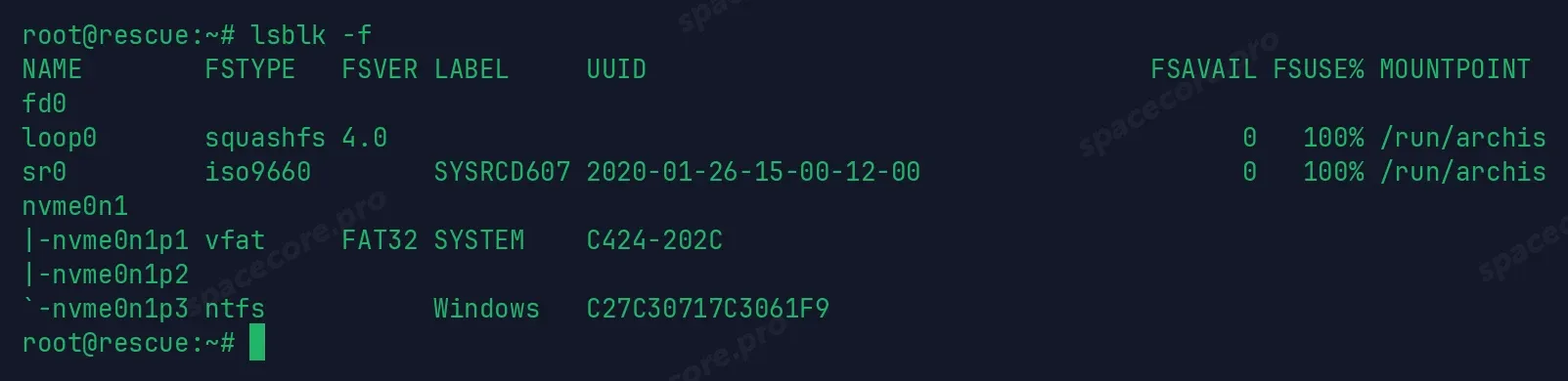
Перевірте розділ і зніміть позначку про незавершену роботу Windows.
ntfsfix /dev/nvme0n1p3Створіть точку монтування і підключіть розділ на запис.
mkdir -p /mnt/winntfs-3g -o rw,remove_hiberfile /dev/nvme0n1p3 /mnt/winПереконайтеся, що це справді розділ з Windows. Наступна команда має показати файл SYSTEM.
ls -la /mnt/win/Windows/System32/config/SYSTEM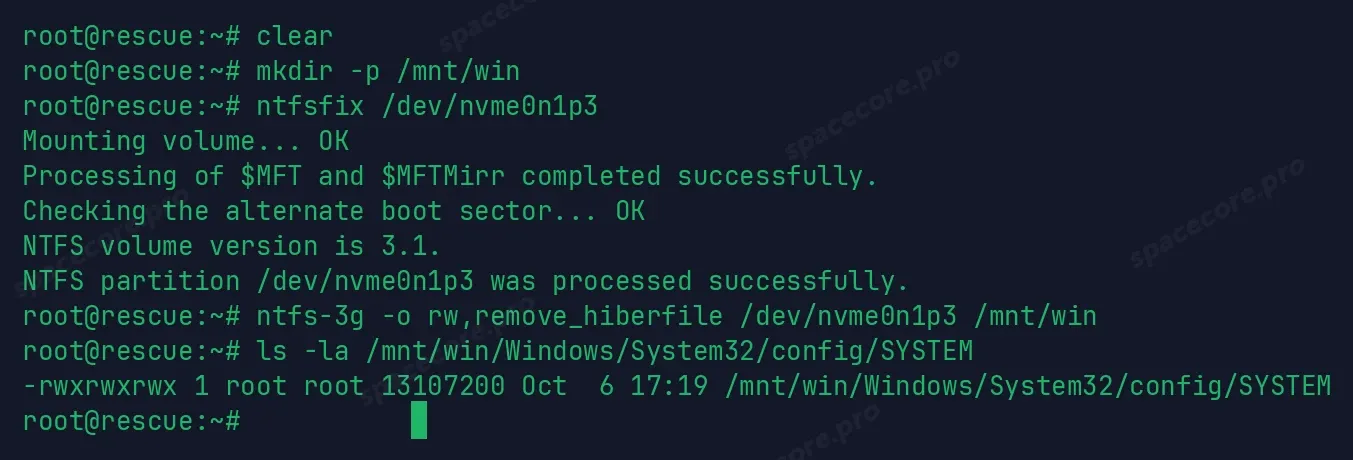
#Резервні копії і підміна Utilman
Спочатку збережіть резервні копії файлів, які будемо міняти. Якщо щось піде не так, ви повернете їх на місце.
cp /mnt/win/Windows/System32/Utilman.exe /mnt/win/Windows/System32/Utilman.exe.origcp /mnt/win/Windows/System32/config/SYSTEM /mnt/win/Windows/System32/config/SYSTEM.bakТепер підмініть Utilman.exe на командний рядок. Utilman - це кнопка спеціальних можливостей на екрані входу Windows. Після підміни ця кнопка відкриватиме командний рядок з правами системи.
cp /mnt/win/Windows/System32/cmd.exe /mnt/win/Windows/System32/Utilman.exe
#Вимкнення перевірки NLA
До виділеного сервера ви підключаєтеся по RDP. Щоб потрапити на екран входу і натиснути кнопку спеціальних можливостей, потрібно вимкнути перевірку автентичності на рівні мережі (NLA). Інакше RDP запитає пароль ще до появи екрана входу.
Відкрийте реєстр Windows з розділу, який ми змонтували.
reged -e /mnt/win/Windows/System32/config/SYSTEMПерейдіть до гілки налаштувань RDP по кроках. Зверніть увагу, що в імені розділу Terminal Server є пробіл.
cd ControlSet001cd Controlcd Terminal Servercd WinStationscd RDP-TcpЗмініть значення UserAuthentication.
ed UserAuthenticationreged покаже поточне значення і попросить нове. Введіть 0 і натисніть Enter. Так само задайте 0 для SecurityLayer.
ed SecurityLayerВийдіть з редактора.
qreged запитає «Commit changes to registry? (y/n)». Введіть y, щоб зберегти зміни.
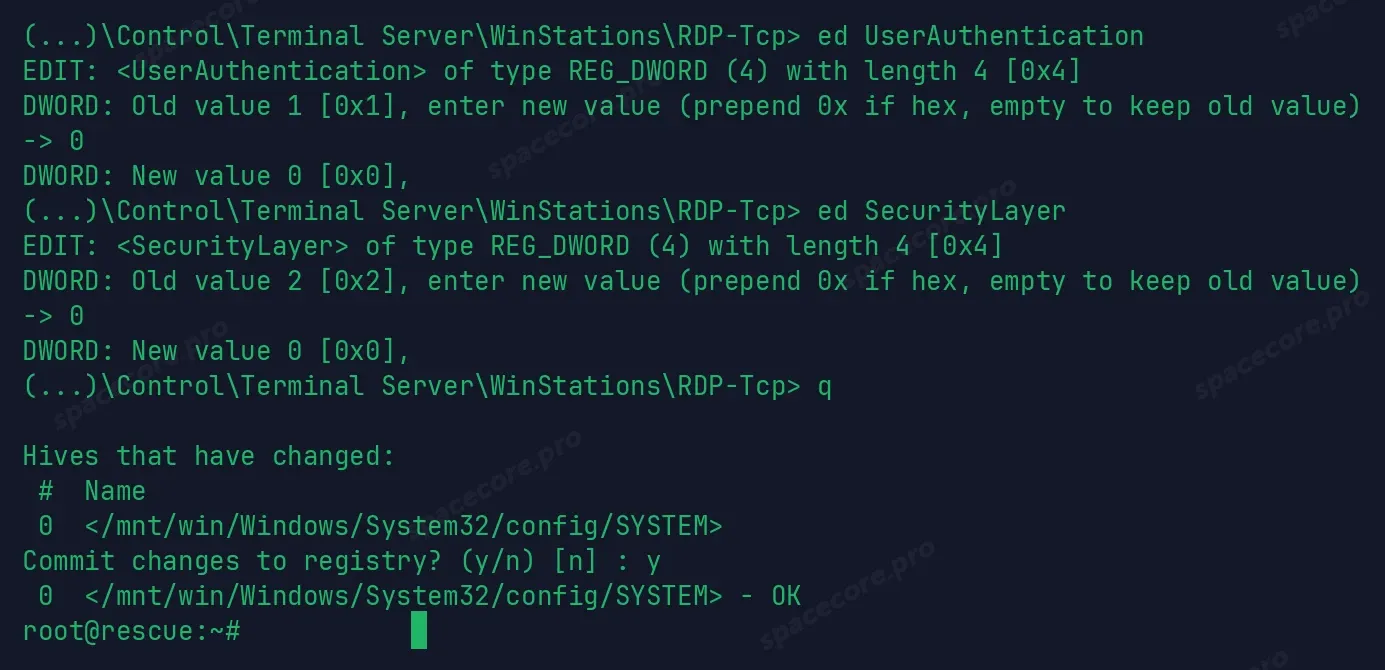
Відключіть розділ і перезавантажте сервер у звичайному режимі.
umount /mnt/winУ панелі керування вимкніть режим Rescue і перезавантажте сервер. Сервер завантажиться в Windows.
#Скидання пароля через RDP
Підключіться до сервера по RDP. На екрані входу натисніть кнопку «Ease of Access» (спеціальні можливості) у лівому нижньому куті.
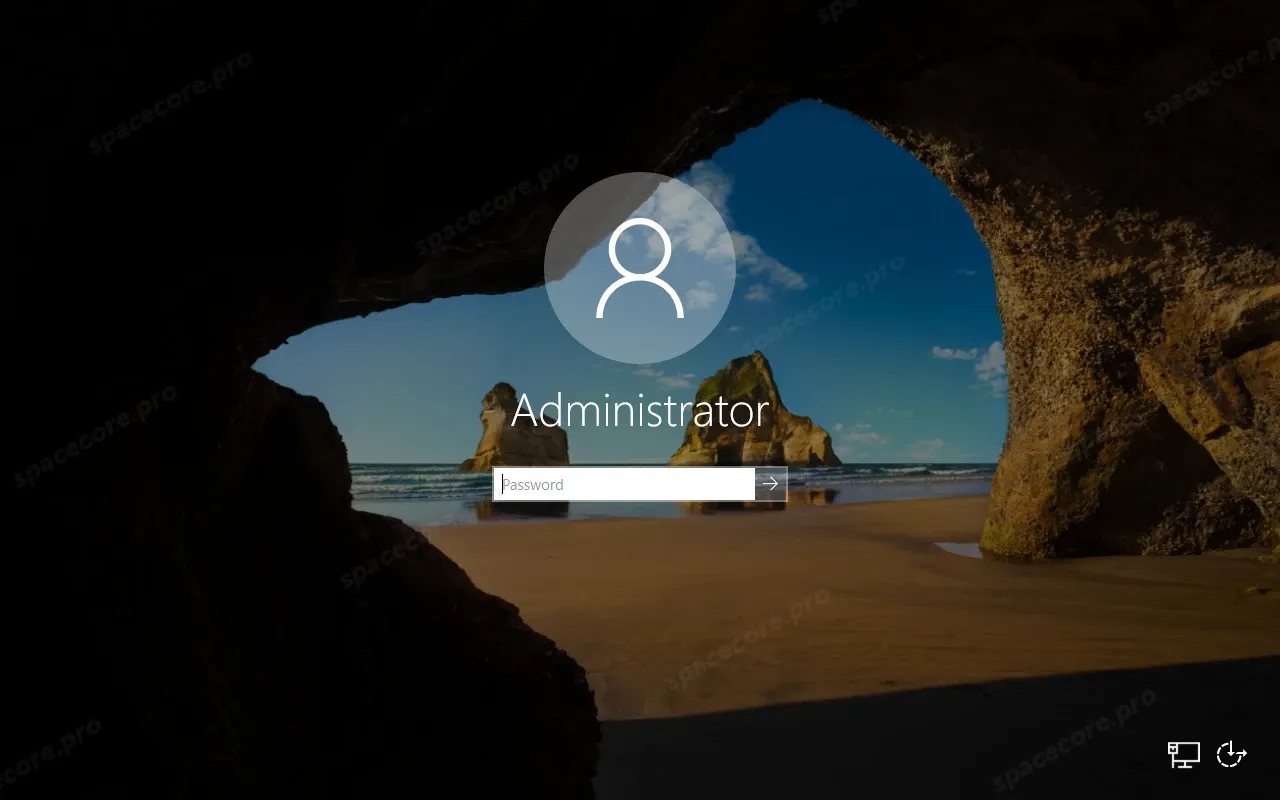
Замість вікна спеціальних можливостей відкриється командний рядок з правами системи.
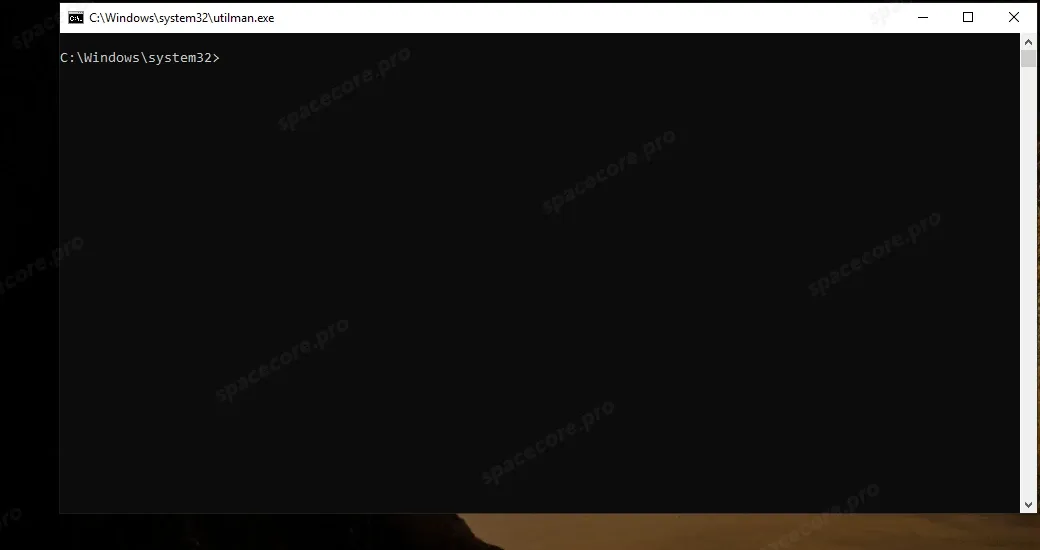
Задайте новий пароль для вашого облікового запису. Для Windows Server це Administrator.
net user Administrator NewPass2026!Якщо ви не памʼятаєте імʼя облікового запису, перегляньте список користувачів командою net user без параметрів.
Результат має виглядати так.
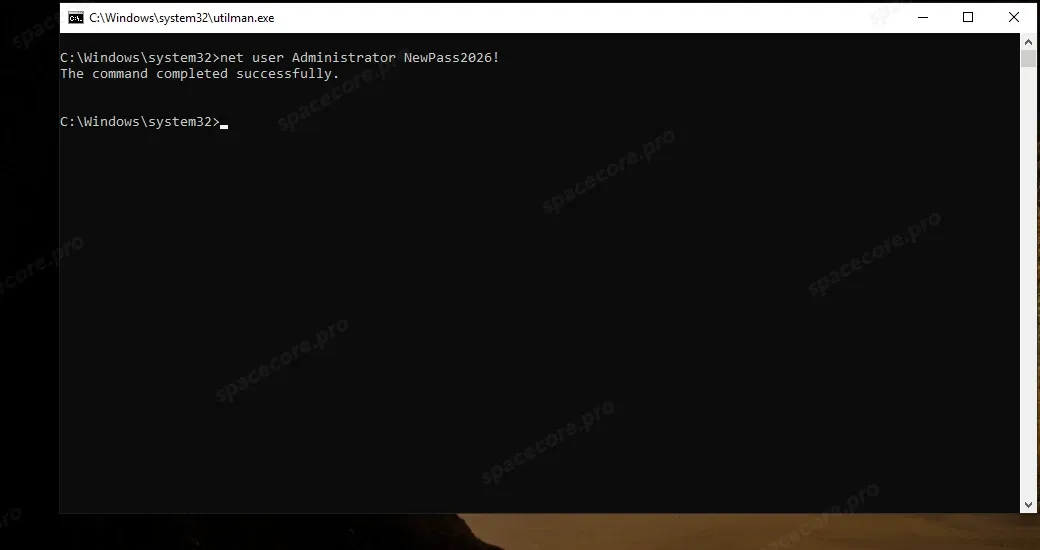
Закрийте командний рядок. Увійдіть з новим паролем.
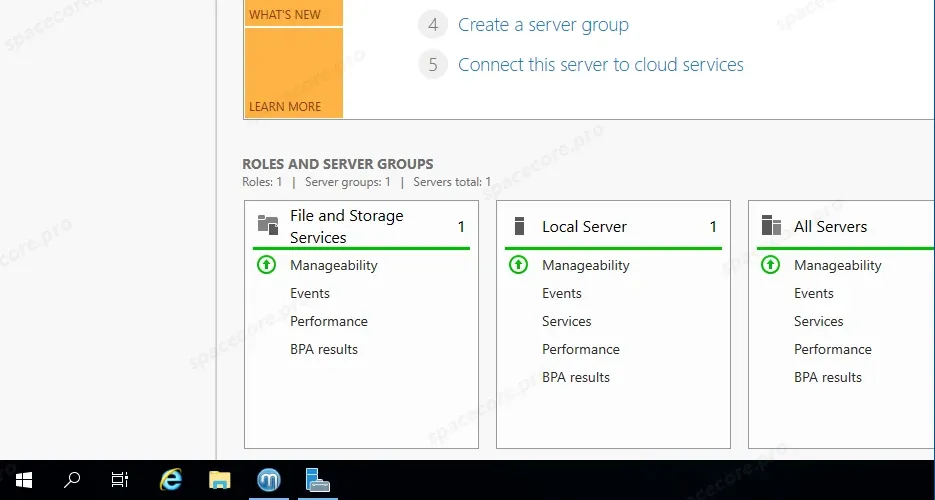
Готово. Доступ до сервера відновлено.
#Повернення налаштувань безпеки
Після входу поверніть захист на місце. Відкрийте командний рядок від імені адміністратора і увімкніть перевірку NLA назад.
reg add "HKLM\SYSTEM\CurrentControlSet\Control\Terminal Server\WinStations\RDP-Tcp" /v UserAuthentication /t REG_DWORD /d 1 /freg add "HKLM\SYSTEM\CurrentControlSet\Control\Terminal Server\WinStations\RDP-Tcp" /v SecurityLayer /t REG_DWORD /d 2 /fТепер поверніть початковий файл Utilman.exe. Для цього знову завантажте сервер у режим Rescue, змонтуйте розділ Windows і виконайте команду.
cp /mnt/win/Windows/System32/Utilman.exe.orig /mnt/win/Windows/System32/Utilman.exeВідключіть розділ і перезавантажте сервер у звичайний режим.
umount /mnt/winНа цьому відновлення доступу завершено. Кнопка спеціальних можливостей знову працює як звичайно, а перевірка NLA захищає підключення по RDP.
| Симптом | Причина | Рішення |
|---|---|---|
| Розділ не монтується, помилка про hibernation або брудний том | Windows була завершена некоректно | Виконати ntfsfix для розділу і монтувати з ключем remove_hiberfile |
| У розділі немає папки Windows | Змонтований не той розділ | Відмонтувати і вибрати за lsblk -f найбільший розділ ntfs |
| Кнопка спеціальних можливостей відкриває звичайне вікно, а не командний рядок | Підміна Utilman не збереглася | Повторити підміну в Rescue, перевірити, що розділ був змонтований на запис |
| RDP запитує пароль до екрана входу | Перевірка NLA не вимкнена | Повернутися в Rescue і задати UserAuthentication і SecurityLayer рівними 0 |
| Розділ зашифрований, монтування не проходить | Увімкнений BitLocker | Потрібен ключ відновлення BitLocker, без нього скинути пароль цим способом не можна |
Чи можна скинути пароль без режиму Rescue?
На виділеному сервері без фізичного доступу до екрана Rescue це основний спосіб. На VPS з доступом до консолі VNC пароль зручніше скинути через завантажувальний диск і утиліту chntpw - про це є окрема інструкція.
Чи зникнуть мої дані?
Ні. Скидання пароля змінює лише обліковий запис і два налаштування реєстру. Файли і програми на сервері залишаються на місці.
Що робити, якщо облікових записів декілька?
Перегляньте список командою net user без параметрів і задайте новий пароль потрібного облікового запису з правами адміністратора.
Не знайшли відповідь? Ми на звязку 24/7.Написати в підтримку