


Как узнать IP-адрес компьютера
IP-адрес - это номер устройства в сети. По нему компьютеры находят друг друга и понимают, куда отправлять данные. У компьютера обычно два адреса. Локальный работает внутри домашней сети, а с внешним компьютер выходит в интернет. Ниже покажем, как узнать оба, и коротко расскажем, как устроены адреса.
#Как узнать внешний IP-адрес
Проще всего открыть сайт test-ipv6.cz. Через пару секунд он покажет ваш внешний IPv4-адрес, провайдера и есть ли у вас IPv6. Если IPv6 работает, сайт выведет и его.
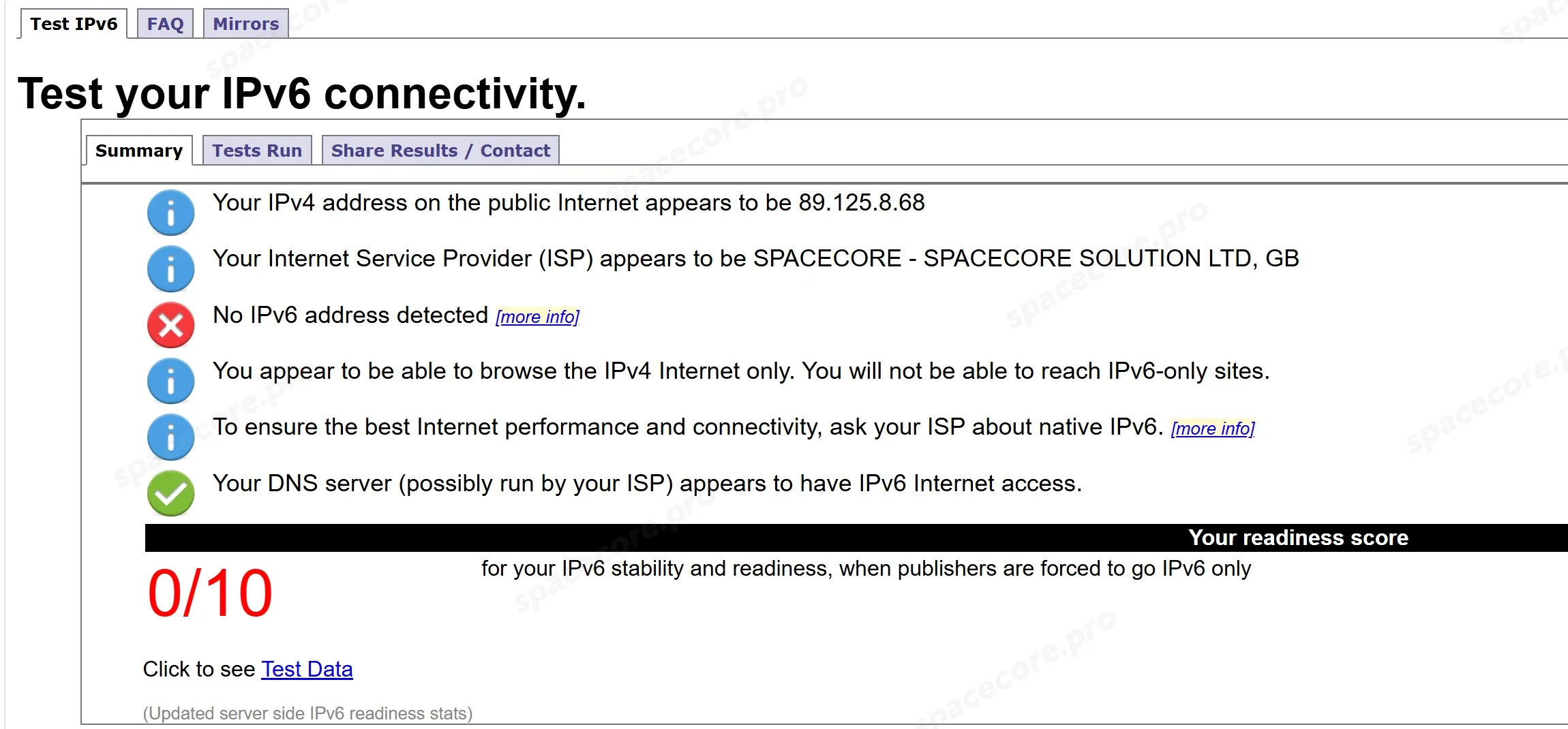
Сайт показывает адрес, с которым вы вышли в интернет. Если включен VPN, это будет адрес VPN-сервера. Так же удобно проверять, работает ли VPN.
#Как узнать IP-адрес в Windows
#Параметры Windows
Нажмите Win + I и откройте «Network & internet» → «Ethernet». Для беспроводной сети - «Wi-Fi» → свойства вашей сети. Пролистайте страницу вниз.
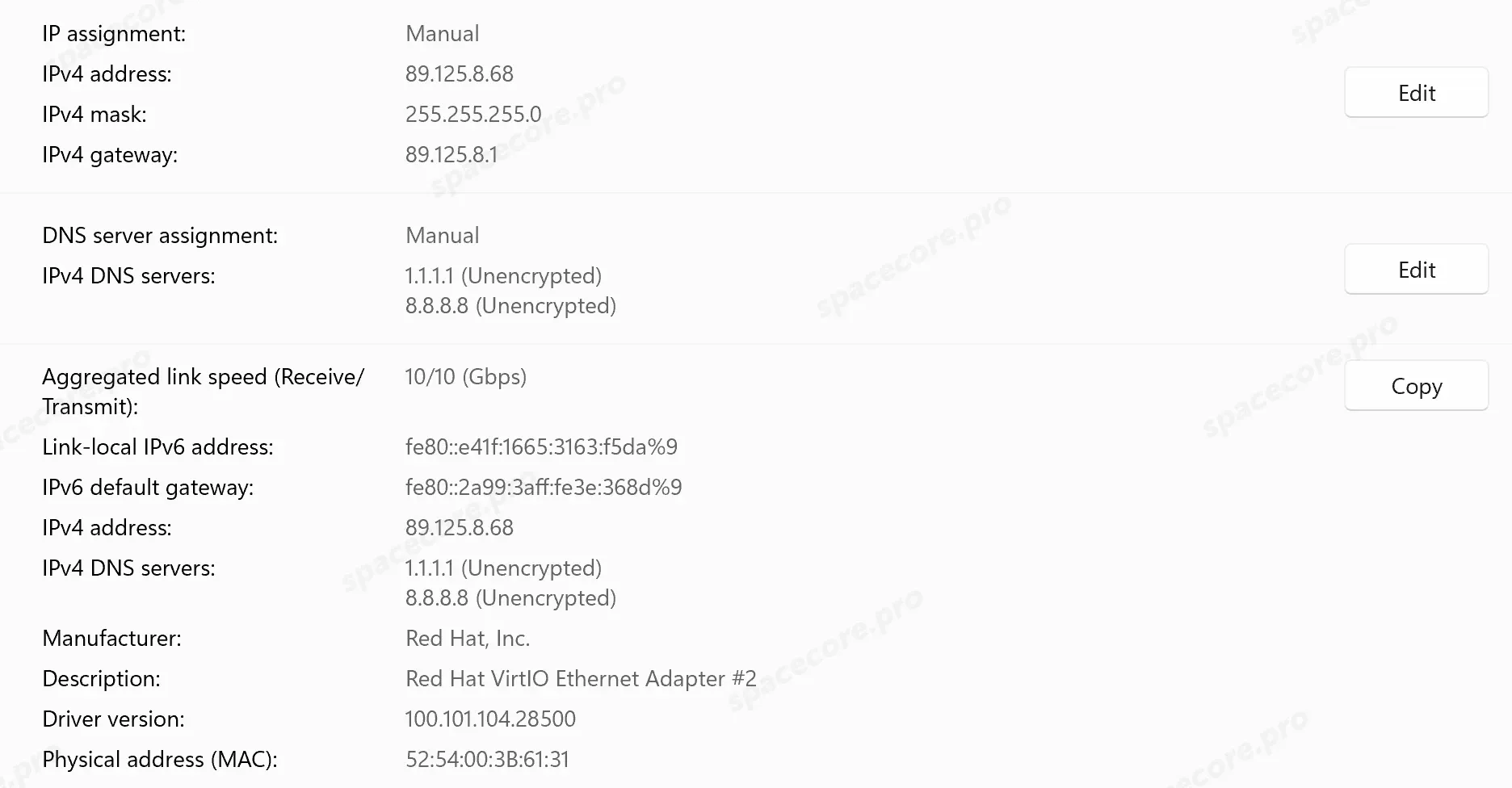
- IPv4 address - адрес компьютера. Если компьютер подключен через роутер, здесь будет локальный адрес вида 192.168.1.101.
- IPv4 gateway - адрес роутера, по нему открываются его настройки.
- IP assignment - как получен адрес. Automatic (DHCP) - автоматически от роутера, Manual - вручную.
#Диспетчер задач
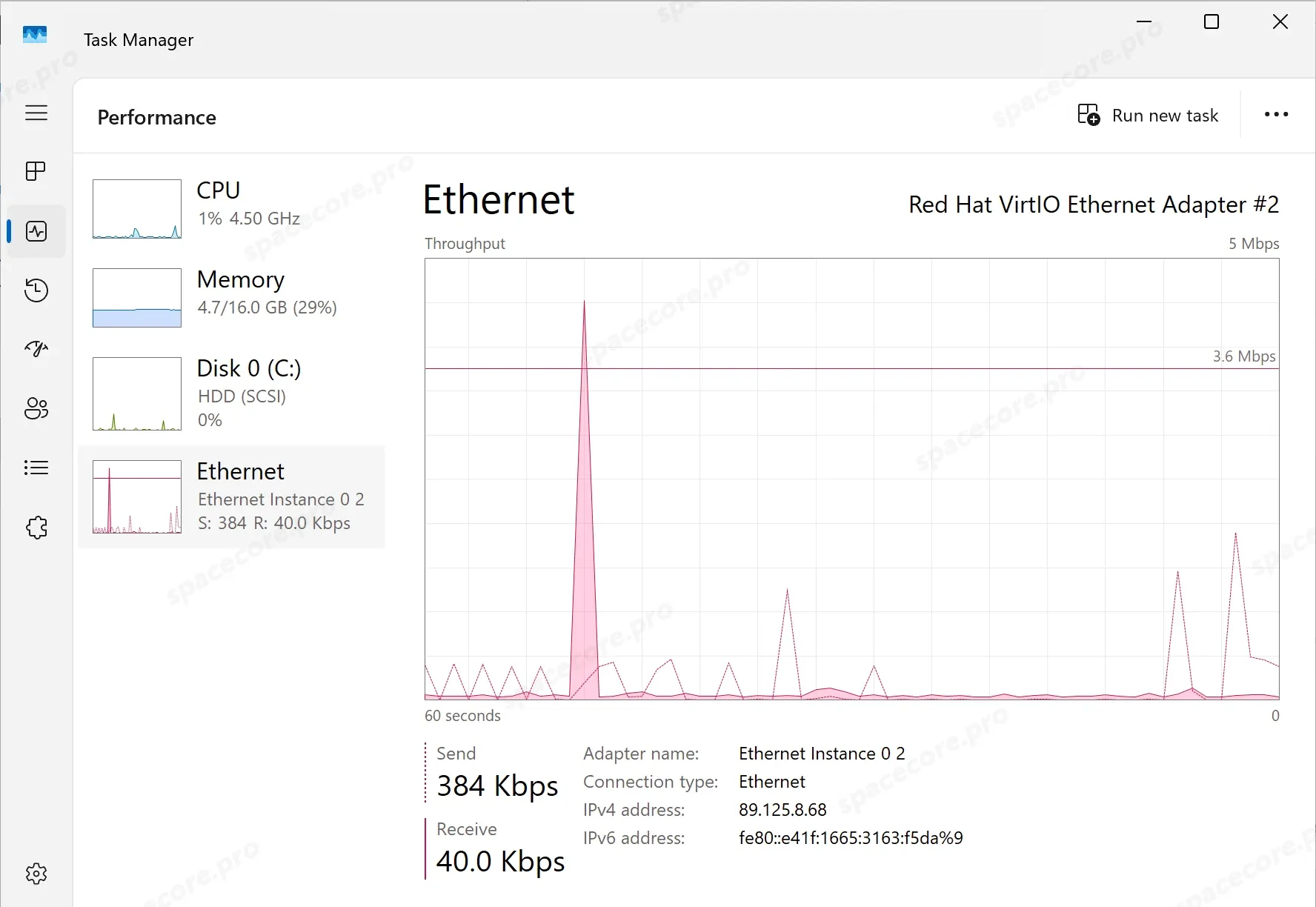
Нажмите Ctrl + Shift + Esc, откройте вкладку «Performance» и выберите «Ethernet» или «Wi-Fi». Адреса IPv4 и IPv6 указаны внизу окна.
#Командная строка
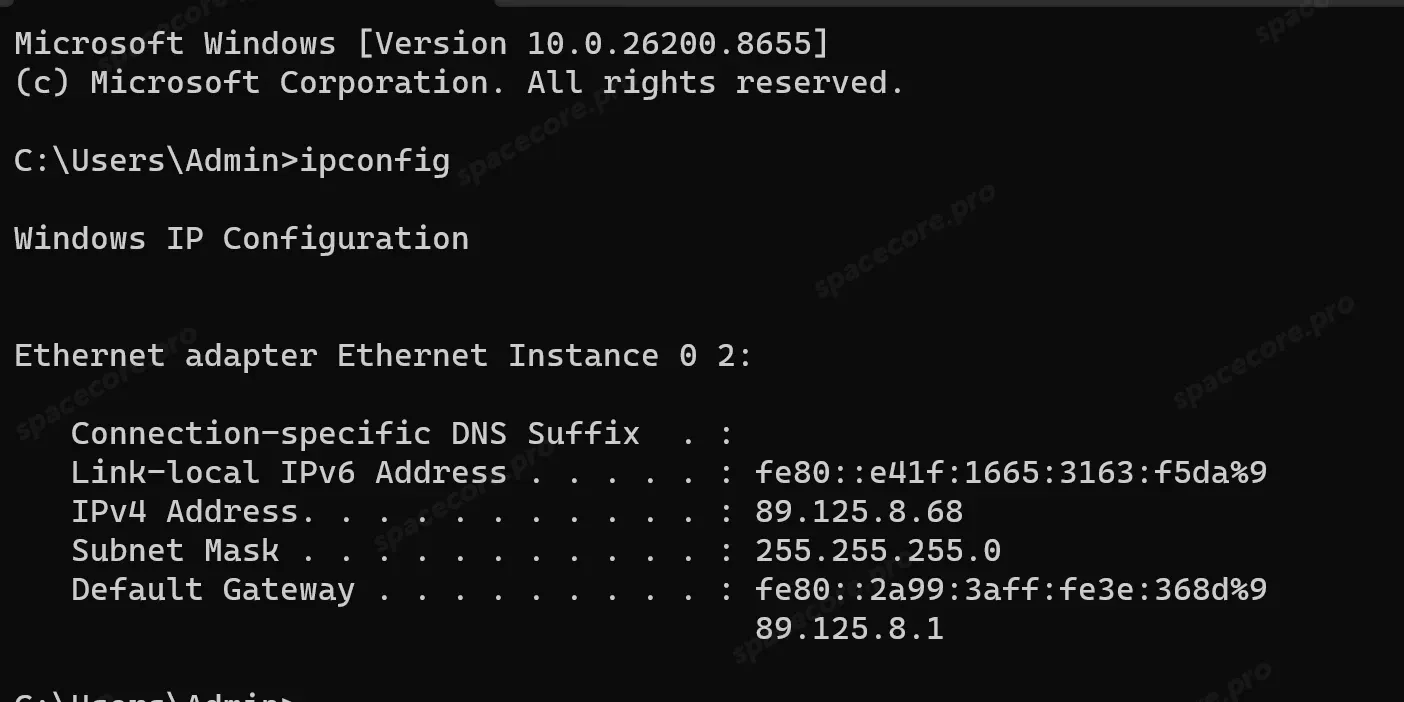
Нажмите Win + R, введите cmd и выполните команду.
ipconfigДля каждого подключения команда покажет адрес, маску подсети и шлюз. Команда ipconfig /all добавит MAC-адрес, DNS-серверы и сведения о DHCP.
Внешний адрес тоже можно узнать без браузера. Первая команда спрашивает его у сервиса icanhazip.com, вторая - у DNS-сервера OpenDNS.
curl -4 icanhazip.comnslookup myip.opendns.com resolver1.opendns.com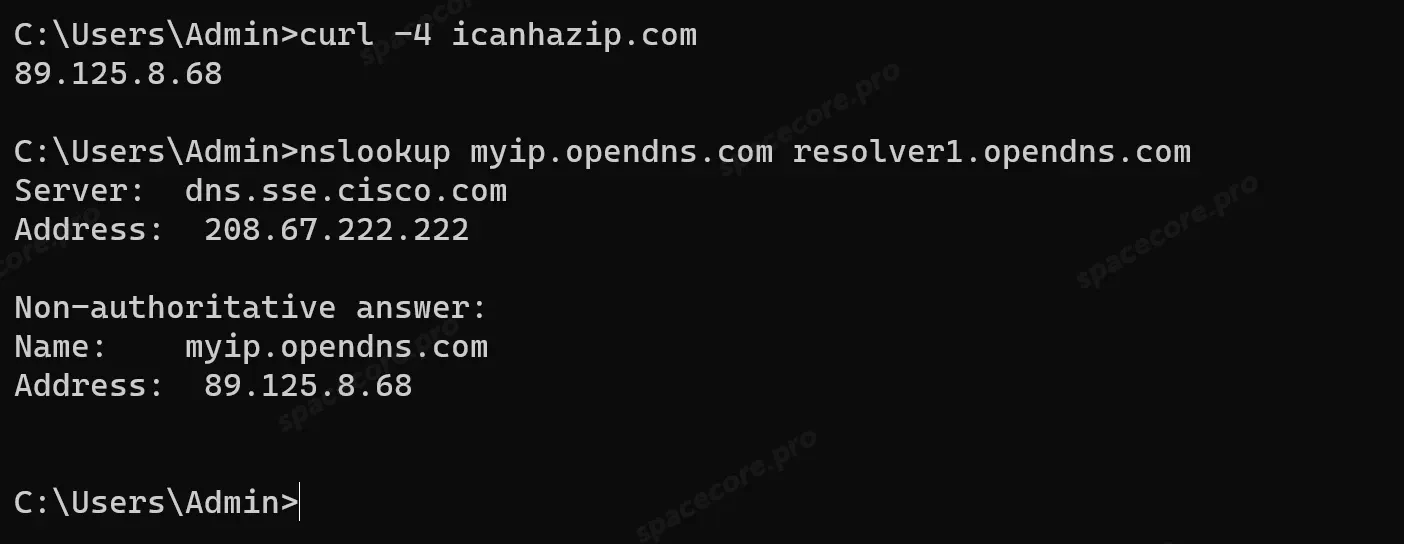
В PowerShell команда curl - это другая программа, и вместо адреса она покажет предупреждение Security Warning: Script Execution Risk. Запускайте curl.exe или используйте командную строку.
#Как узнать IP-адрес в Linux
Команды одинаковы для Ubuntu, Debian, CentOS и других дистрибутивов. Откройте терминал или подключитесь к серверу по SSH, при необходимости воспользуйтесь нашей подробной инструкцией.
ip aАдрес указан в строке inet у сетевого интерфейса, здесь это ens3. Число после косой черты - маска подсети, /24 равно 255.255.255.0. Интерфейс lo с адресом 127.0.0.1 - сам компьютер, его можно не смотреть.
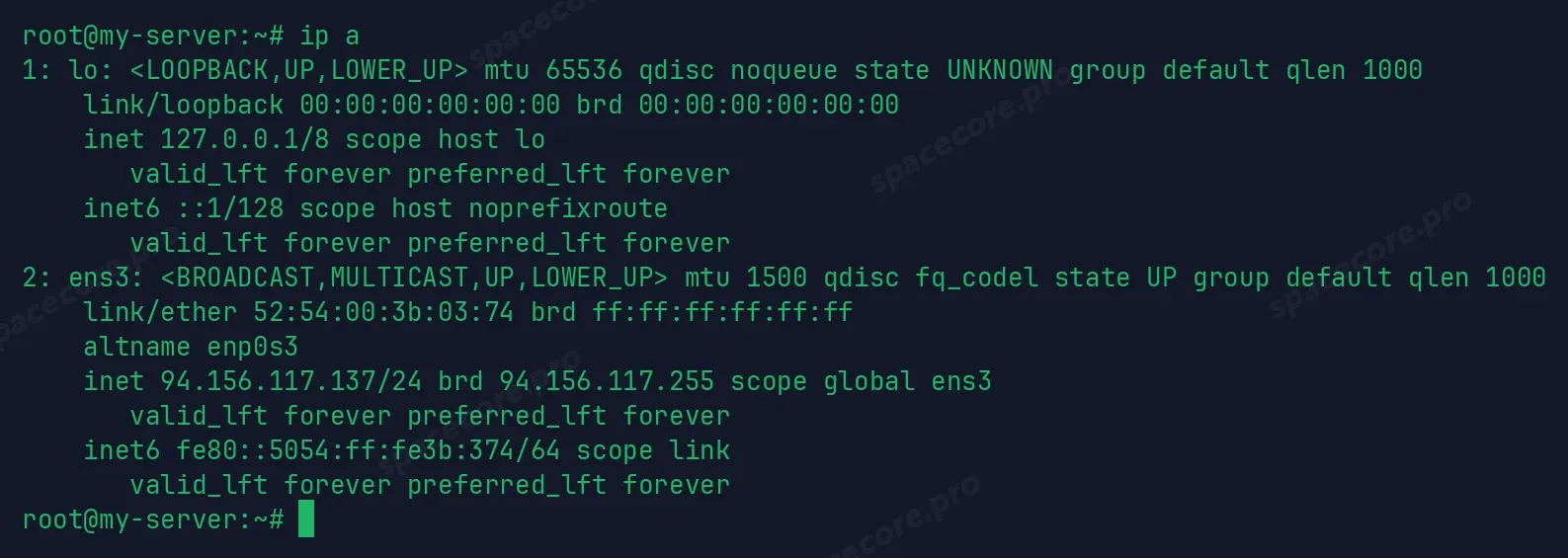
Если нужен только адрес, выполните hostname -I. Старой команды ifconfig в современных дистрибутивах нет, ip a ее заменяет.
Адрес шлюза указан в строке default via.
ip route
Внешний адрес покажет та же команда curl, что и в Windows.
curl -4 icanhazip.com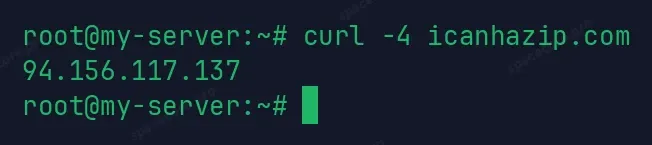
Сервис ipinfo.io покажет вместе с адресом страну, город и провайдера. Так проверяют, из какой страны вас видят сайты.
curl ipinfo.io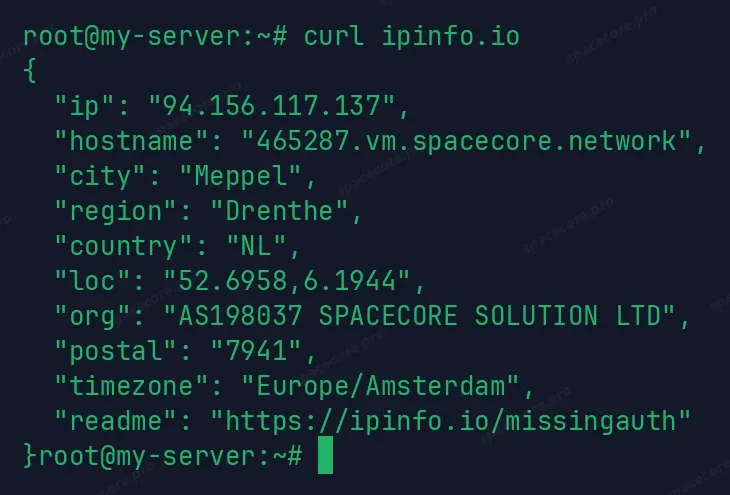
В Ubuntu с рабочим столом адрес виден и без терминала. Откройте «Settings» → «Network», нажмите на шестеренку рядом с подключением и перейдите на вкладку «Details».
#Как устроены IP-адреса
#Внешний и локальный адрес
Дома в интернет выходит роутер. Он получает от провайдера один внешний адрес, а устройствам в квартире раздает локальные. Когда ноутбук открывает сайт, роутер подменяет его локальный адрес своим внешним. Это называется NAT, поэтому сайт видит адрес роутера, а не ноутбука.
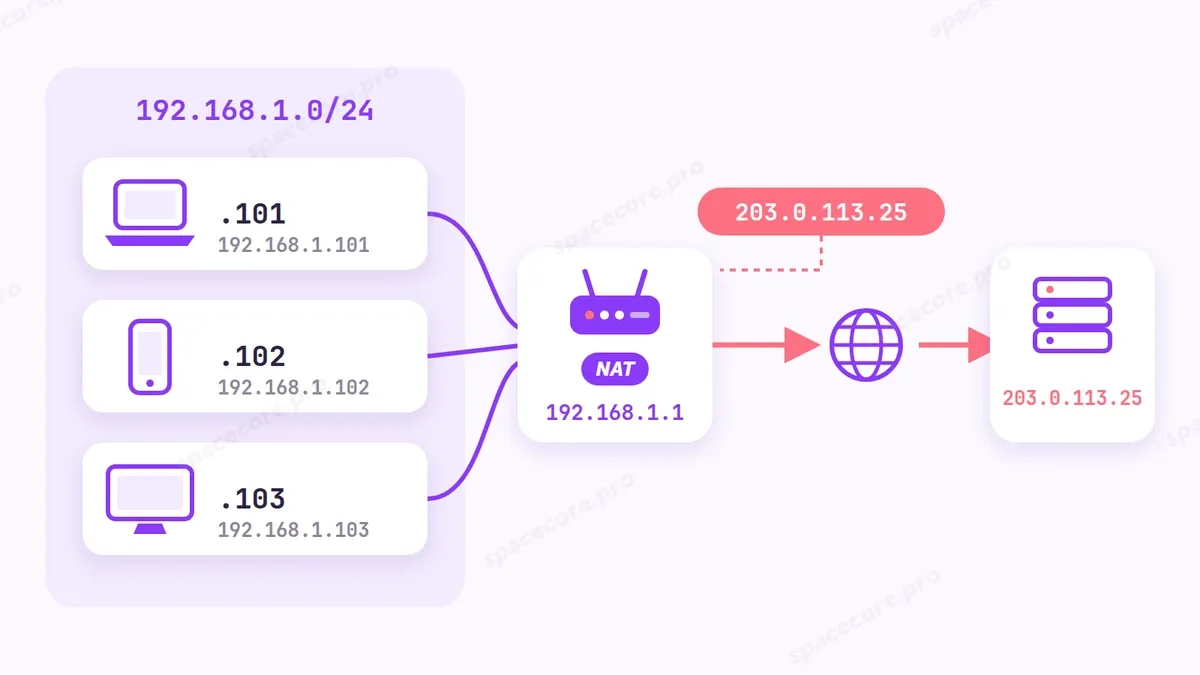
Локальные адреса берутся из диапазонов 192.168.x.x, 10.x.x.x и 172.16-172.31.x.x. Они зарезервированы для частных сетей и в интернете не встречаются.
#Белый и серый IP
Белый адрес принадлежит только вам и доступен из интернета. Серый - адрес внутри чужой сети. Адресов IPv4 не хватает, поэтому многие провайдеры выдают роутеру серый адрес, часто из диапазона 100.64-100.127.x.x, и выпускают абонентов в интернет через общий NAT. Его называют CGNAT.
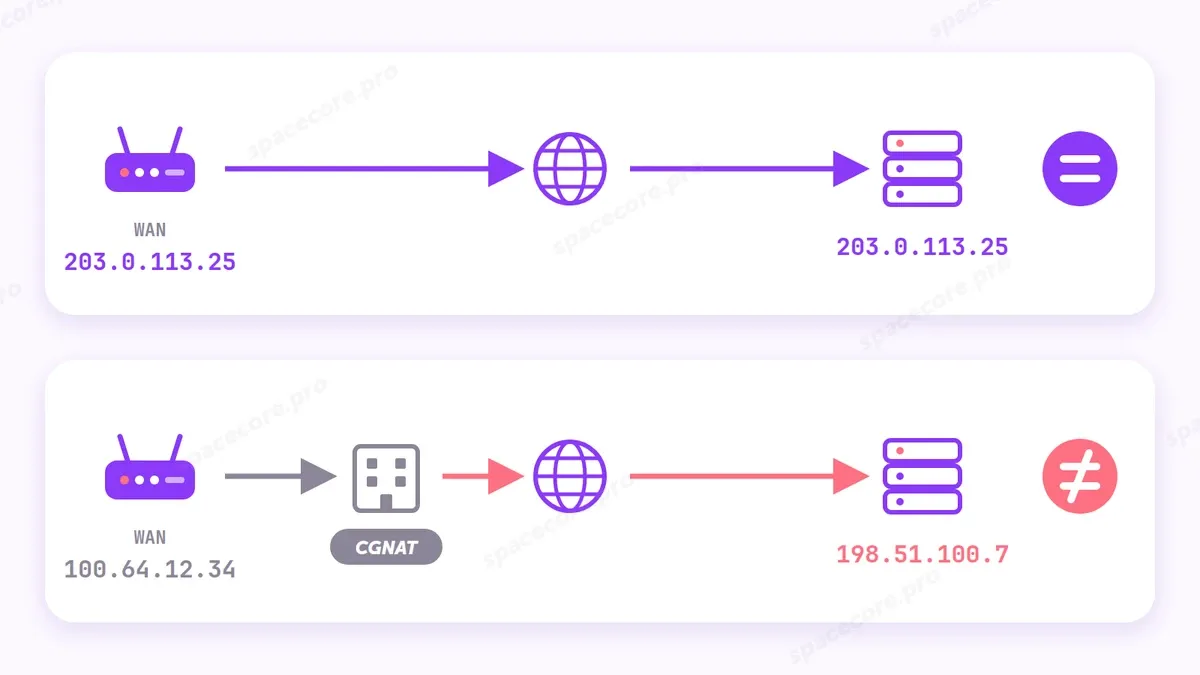
Проверить свой адрес просто. Откройте настройки роутера по адресу шлюза и сравните адрес WAN с тем, что показывает сайт проверки. Совпадают - адрес белый, разные - серый.
Для сайтов и мессенджеров разницы нет. Белый адрес нужен, когда к вам подключаются извне, например к удаленному рабочему столу, камерам или игровому серверу. С серым адресом такие подключения до вас не дойдут. Если нужен постоянный белый адрес для сайта или сервера, удобнее взять VPS, у каждого нашего сервера свой выделенный IPv4.
#DHCP, динамический и статический адрес
Локальный адрес компьютер обычно получает сам по протоколу DHCP, поэтому устройство начинает работать сразу после подключения к сети. Получение адреса занимает четыре шага.
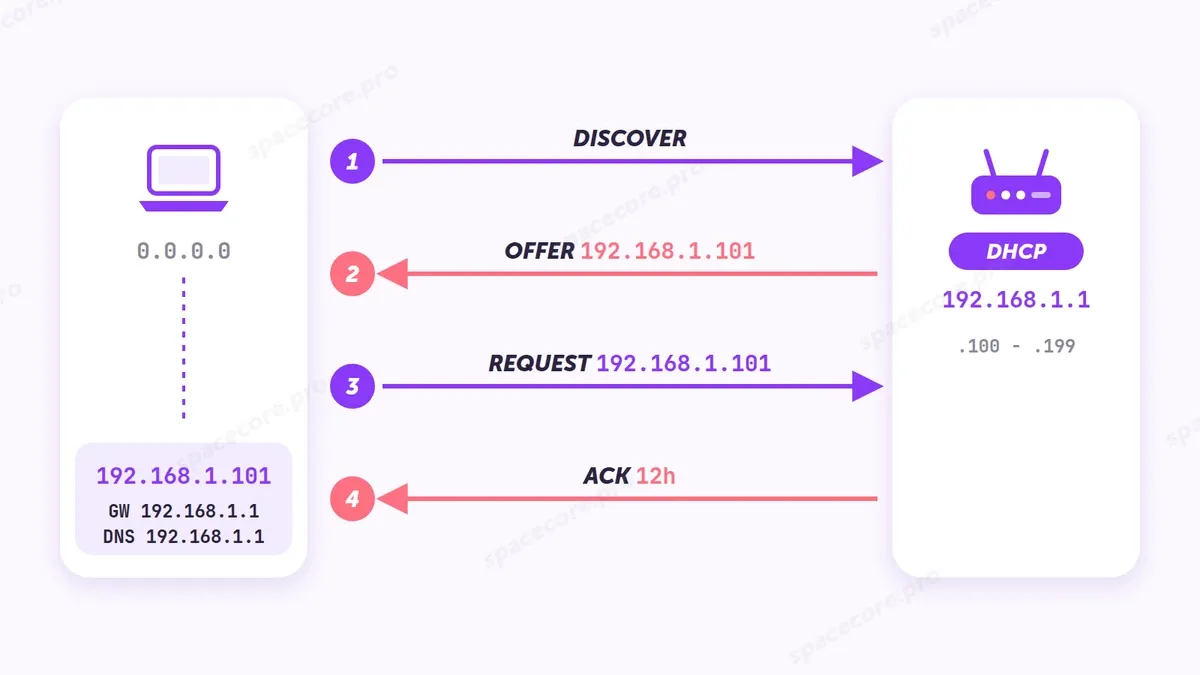
- Discover - компьютер ищет в сети DHCP-сервер, обычно это роутер.
- Offer - роутер предлагает свободный адрес.
- Request - компьютер просит закрепить этот адрес за ним.
- Ack (подтверждение) - роутер подтверждает и выдает адрес в аренду, на схеме на 12 часов. Вместе с адресом компьютер получает шлюз (GW, адрес роутера) и DNS-сервер.
Такой адрес динамический. Его выдают в аренду, и после окончания аренды или перезагрузки роутера он может смениться. Если роутер не ответил, Windows назначит себе адрес вида 169.254.x.x, и интернета не будет.
Статический адрес задают вручную, и он не меняется. Так настраивают серверы, принтеры и камеры. В Windows это делается кнопкой «Edit» в строке IP assignment. Вместо Automatic (DHCP) выбирают Manual и вводят адрес, маску, шлюз и DNS.
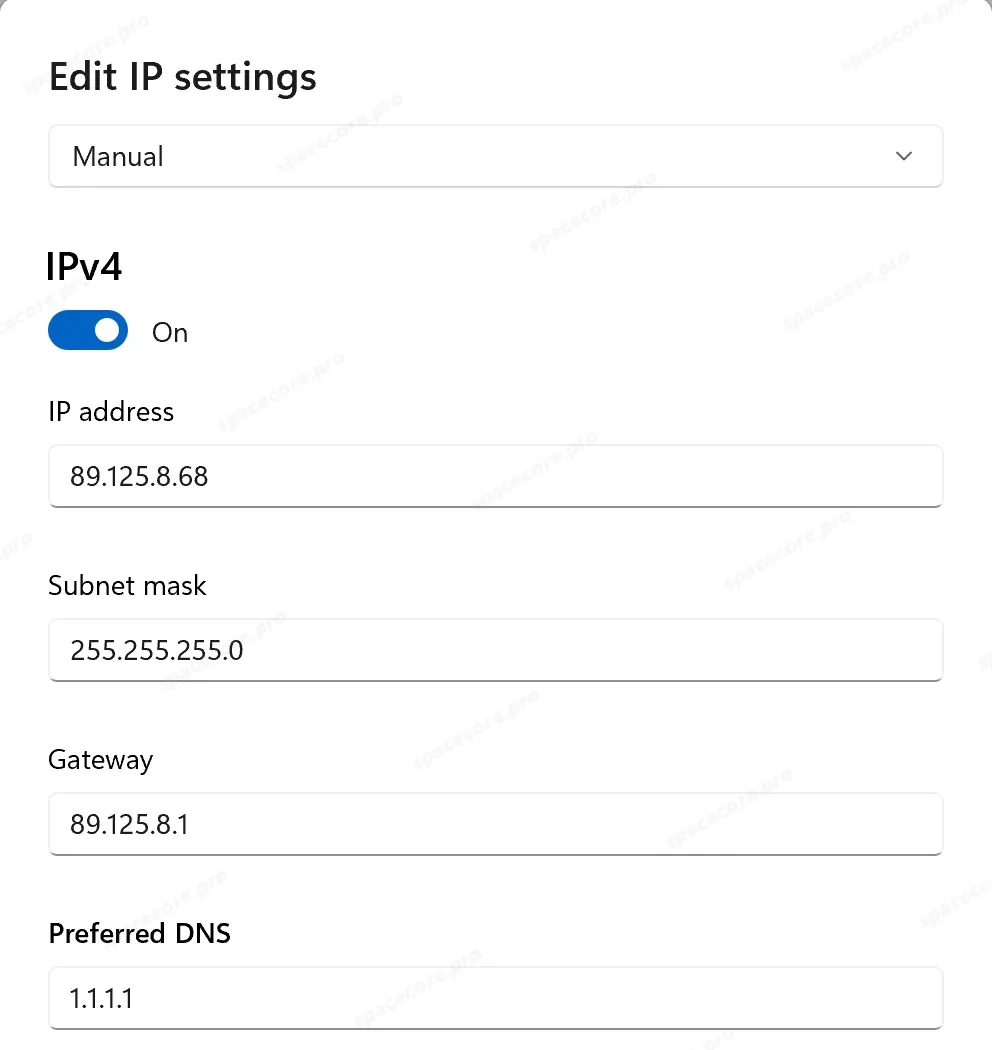
Дома адрес удобнее закрепить в роутере функцией резервирования адреса, DHCP Reservation. Тогда компьютер остается на автоматических настройках, а роутер всегда выдает ему один и тот же адрес. Если прописать вручную адрес, который уже занят, одно из устройств может потерять сеть.
#Чем отличаются IPv4 и IPv6
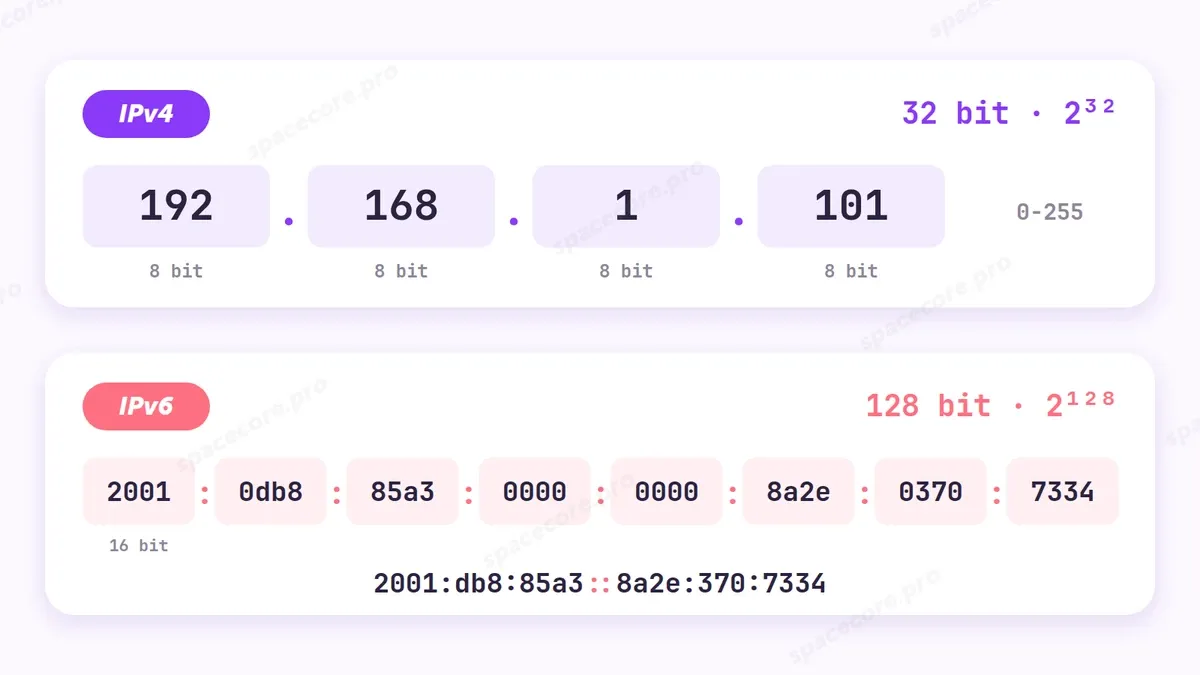
| IPv4 | IPv6 | |
|---|---|---|
| Длина | 32 бита | 128 бит |
| Сколько адресов | около 4,3 млрд | 2 в степени 128, число из 39 цифр |
| Запись | 192.168.1.101 | 2001:db8:85a3::8a2e:370:7334 |
| NAT | нужен почти всегда | обычно не нужен, адрес получает каждое устройство |
Длинный IPv6-адрес можно сокращать. Нули в начале группы не пишут, а несколько нулевых групп подряд заменяют двумя двоеточиями. Адрес, который начинается с fe80, есть почти у любой сетевой карты и работает только внутри локальной сети.
#Почему адресов не хватило
IPv4 описали в RFC 791 в сентябре 1981 года. Четыре миллиарда адресов казались бесконечными, ведь во всем интернете тогда было 213 компьютеров. Через 30 лет, 3 февраля 2011 года, организация IANA раздала последние свободные блоки региональным регистраторам. Европейский RIPE NCC выдал последние адреса 25 ноября 2019 года. Отсюда серые адреса и CGNAT.
А IPv5 не существует, потому что номер 5 когда-то отдали экспериментальному протоколу для передачи голоса и видео. В реестре IANA он до сих пор помечен как Reserved (Historic), поэтому следующей версией стала шестая.
#Частые проблемы
| Симптом | Причина | Решение |
|---|---|---|
| Адрес компьютера 169.254.x.x, интернета нет | Компьютер не получил адрес от роутера | Проверьте кабель или Wi-Fi, перезагрузите роутер, выполните ipconfig /renew |
| Сайт проверки показывает адрес другой страны | Включен VPN или прокси | Отключите VPN и обновите страницу |
| Адрес WAN в роутере и адрес на сайте разные | Провайдер выдал серый адрес | Для доступа из интернета закажите у провайдера белый IP |
| Command 'ifconfig' not found | ifconfig не установлен | Используйте ip a |
| curl -6 выдает ошибку или долго висит | У подключения нет IPv6 | Используйте curl -4 |
Если сайт или сервер недоступен, приложите к обращению в поддержку свой внешний адрес и трассировку. Как ее собрать, описано в отдельной статье.
Можно ли по IP-адресу узнать, где я живу?
Нет. Базы геолокации знают страну, город и провайдера, но не адрес квартиры. Точно знает, кому выдан адрес, только провайдер.
Как узнать IP-адрес сайта?
Выполните команду nslookup с именем сайта, например nslookup spacecore.pro. Она покажет адреса IPv4 и IPv6, если они есть у сайта.
Не нашли ответ? Мы на связи 24/7.Написать в поддержку