


Инструкция по панели игрового хостинга Pterodactyl
Инструкция по работе с веб-панелью игрового хостинга. По умолчанию для всех пользователей предоставляется панель Pterodactyl.
#Авторизация и общее
После активации вашей услуги игрового хостинга перейдите по указанной в письме активации ссылке и введите данные для авторизации в панели.
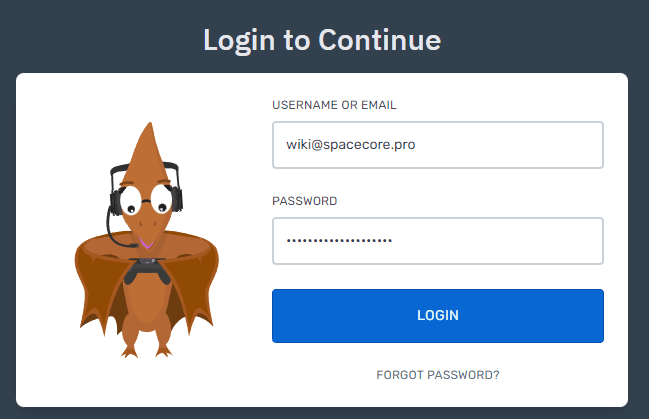
Отлично, вы успешно авторизовались в панели управления.
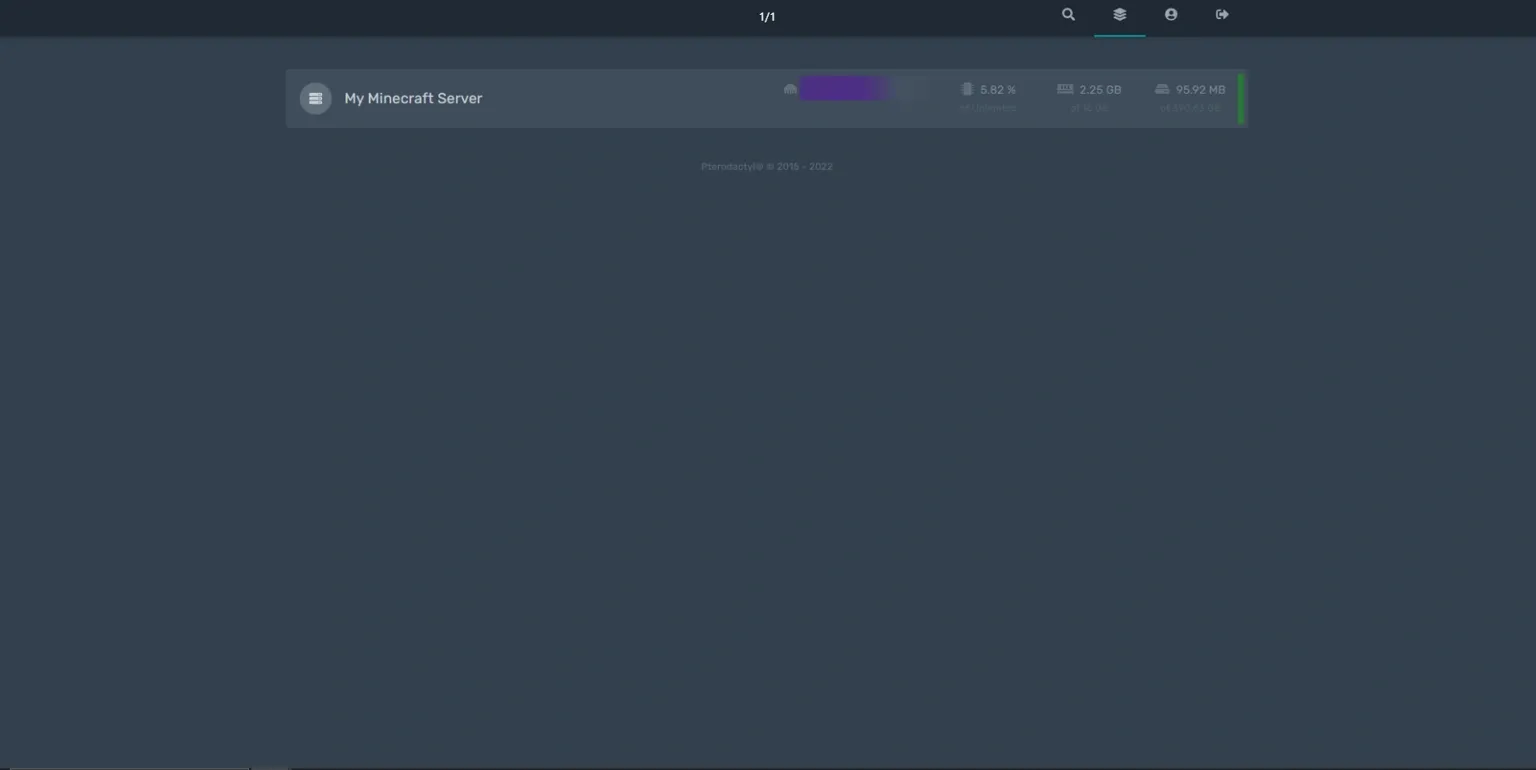
Справа вверху отображаются несколько кнопок. Первая позволяет произвести поиск среди ваших активных серверов.

Вторая вкладка перемещает вас на страницу списка всех серверов.
В третьей вы можете взаимодействовать с настройками вашего профиля, а именно изменить пароль, e-mail адрес и подключить 2FA-аутентификацию. Также доступна конфигурация API.
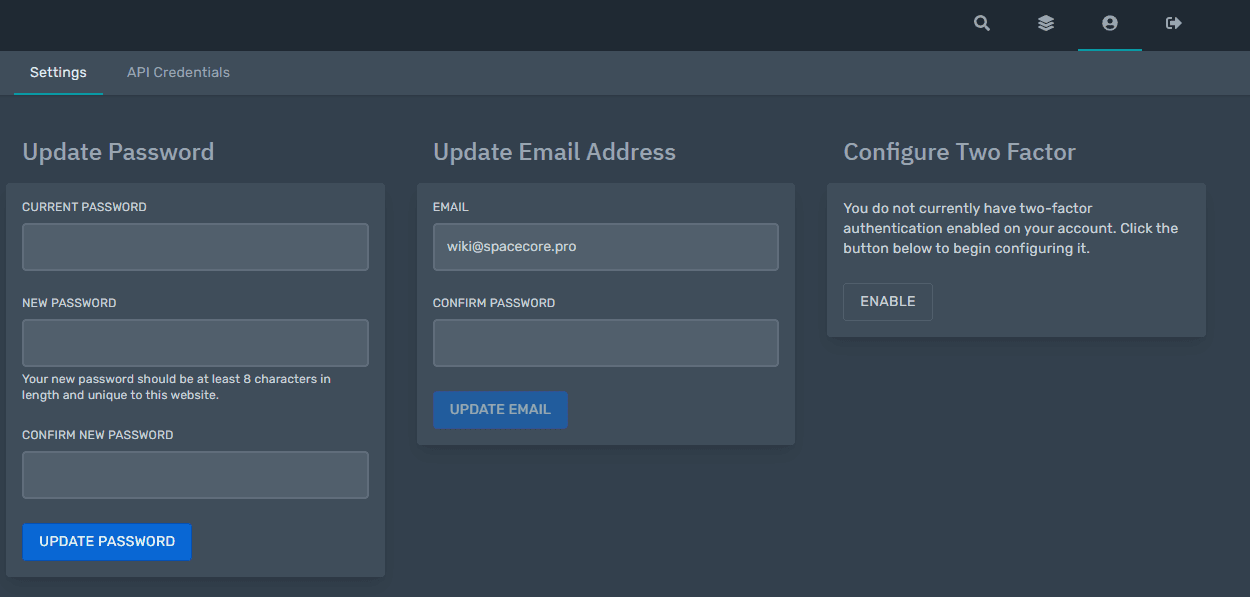
Последняя кнопка позволяет выйти из авторизованного аккаунта.
#Страницы сервера
#Console
При переходе на страницу любого из серверов вы видите примерно такой интерфейс. Он одинаковый для всех игр, отличается лишь вывод сервера в консоли.
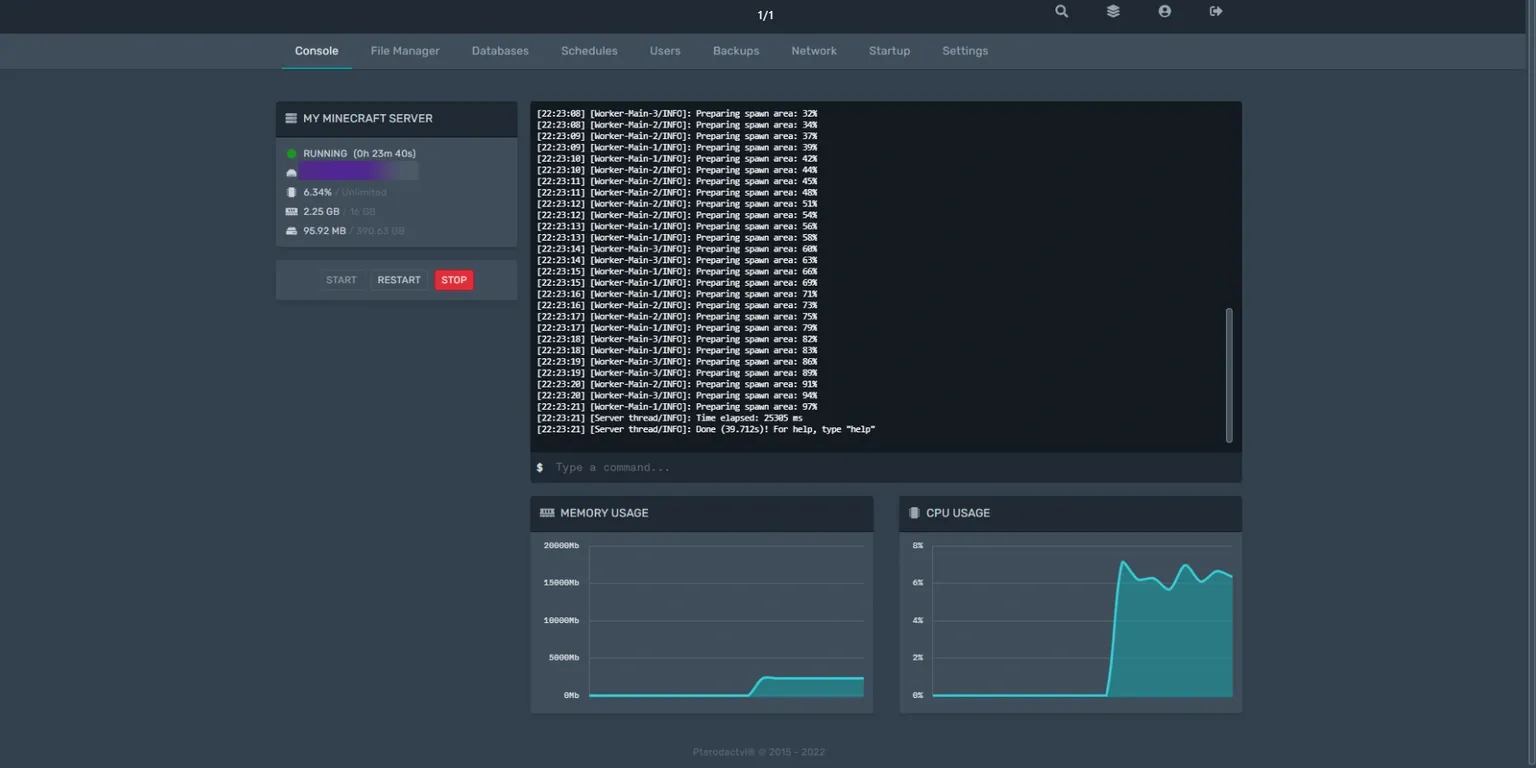
На данной странице вам доступна общая статистика нагрузки сервера, а именно нагрузка CPU, RAM и накопителя. Также вы можете использовать кнопки для запуска, перезапуска и остановки игрового сервера. В качестве самого большого окна представлена консоль для ввода команд на игровой сервер.
#File Manager
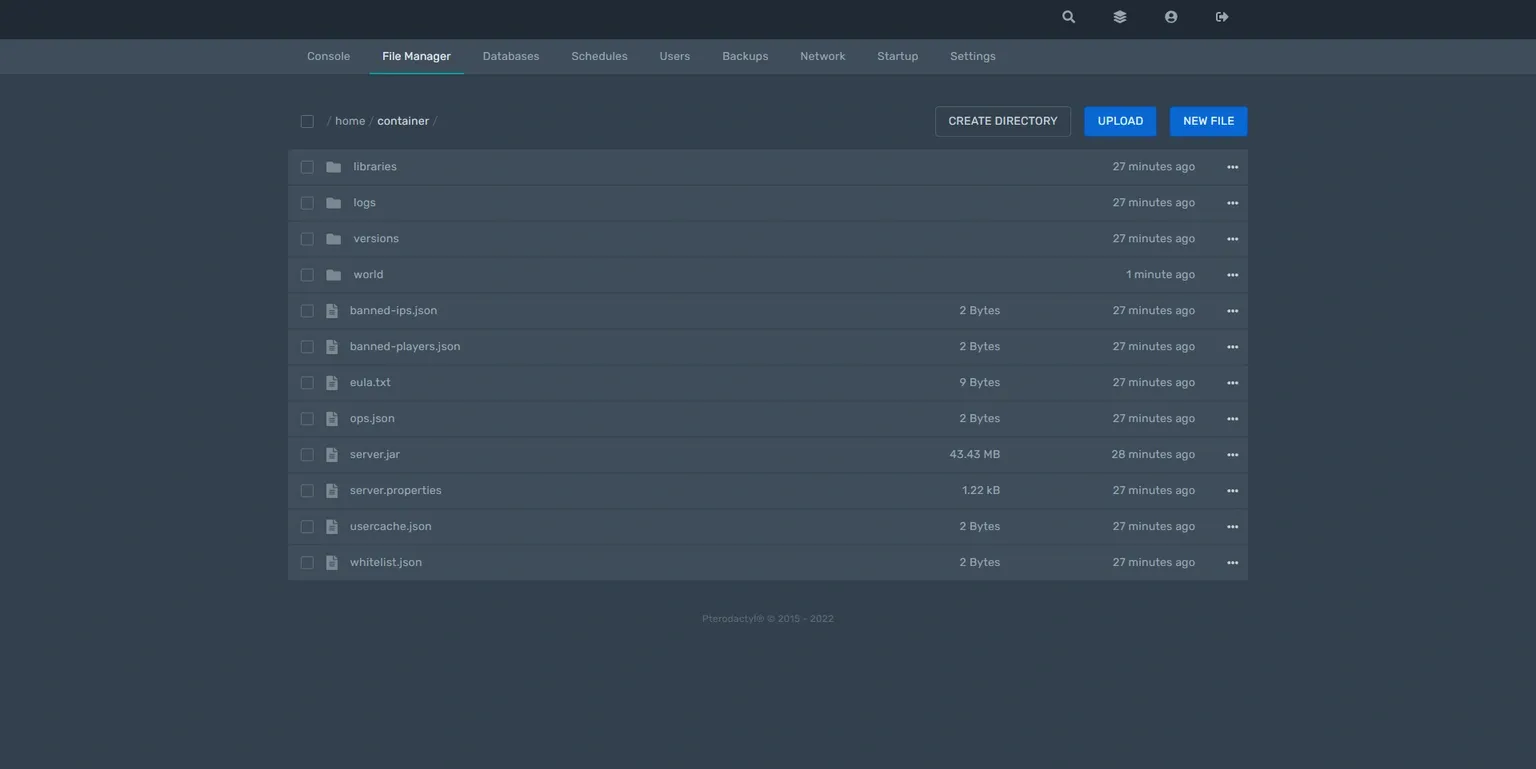
Здесь вы можете управлять файлами вашего сервера. Доступно редактирование текстовых документов. При помощи кнопок над списком файлов вы можете создавать каталоги, загружать файлы, а также создавать их прямо на удалённом сервере.
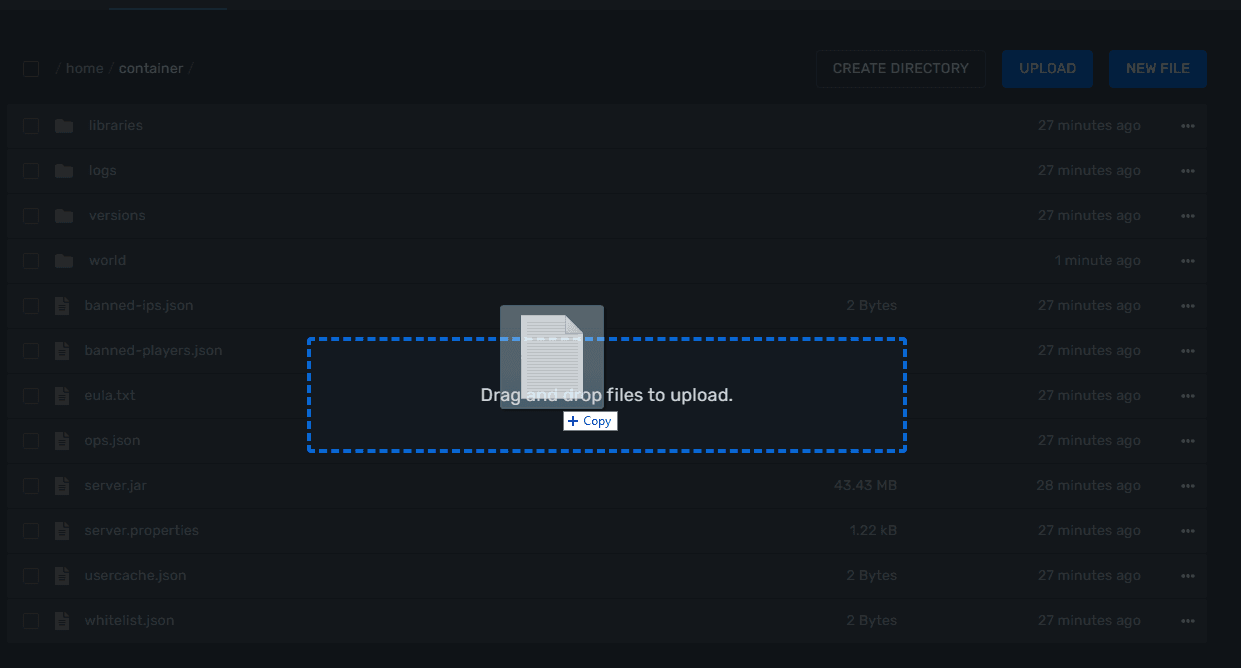
Вы можете загрузить любой файл на игровой сервер обычным перетаскиванием в браузер в область файлового менеджера.
#Databases
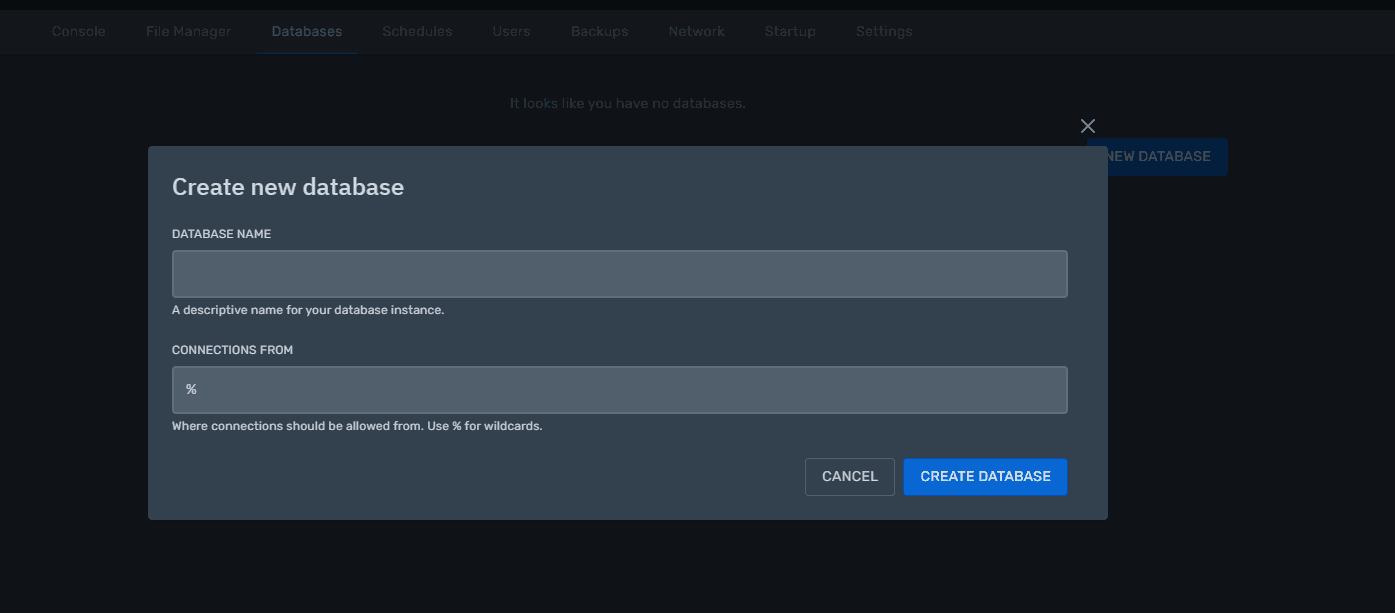
В разделе Databases управляются базы данных, привязанные к вашему серверу. Здесь можно:
- создавать новые базы данных
- удалять неиспользуемые базы
- просматривать хост, порт и имя базы для подключения
- управлять доступом (разрешённые IP-адреса для подключения)
Доступ к содержимому базы данных осуществляется через отдельные инструменты (например, phpMyAdmin), используя данные, указанные в этом разделе.
#Schedules
Раздел Schedules отвечает за планировщик задач. Вы можете настроить автоматические действия, выполняемые по расписанию, например:
- ежедневный перезапуск сервера
- отправку команд на сервер в заданное время
- создание резервных копий по расписанию
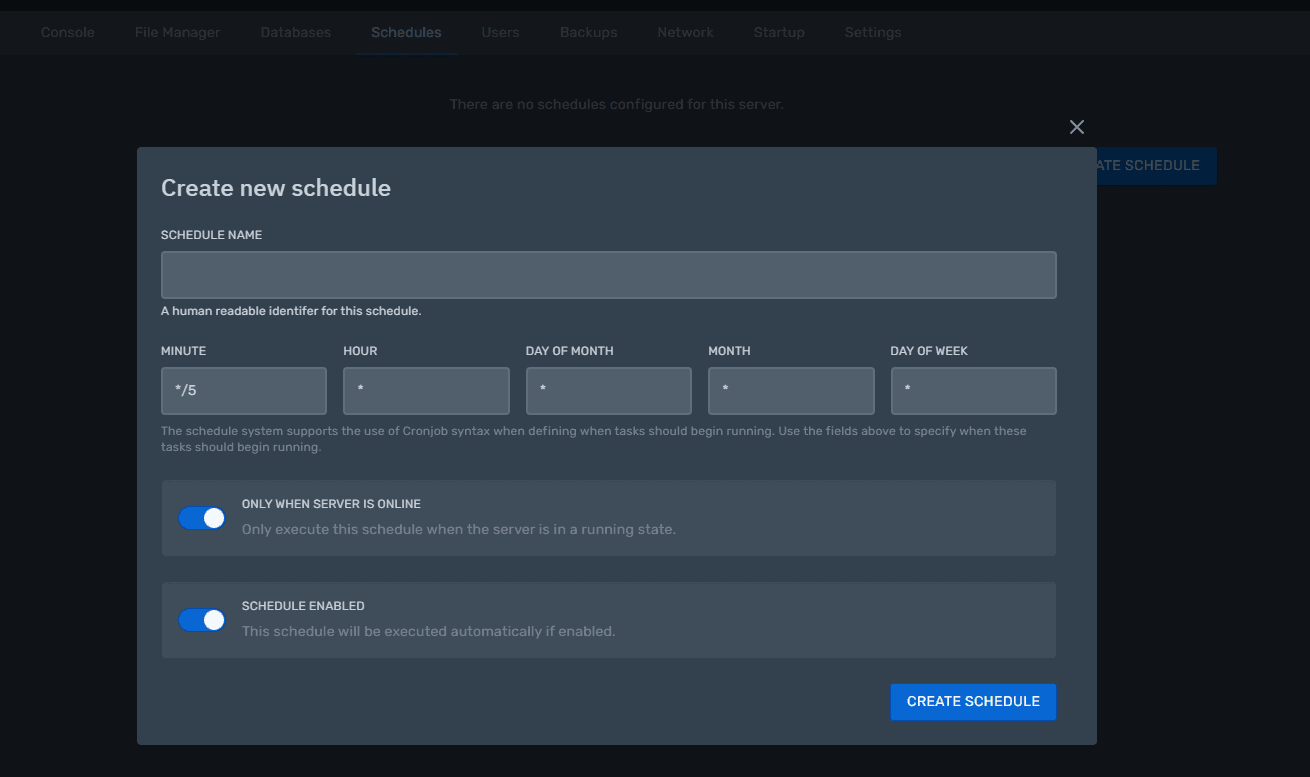
Для каждой задачи настраивается интервал (каждый час, день, неделя и т. д.) и список действий, которые должны быть выполнены. Работает на основе CRONTAB.
#Users
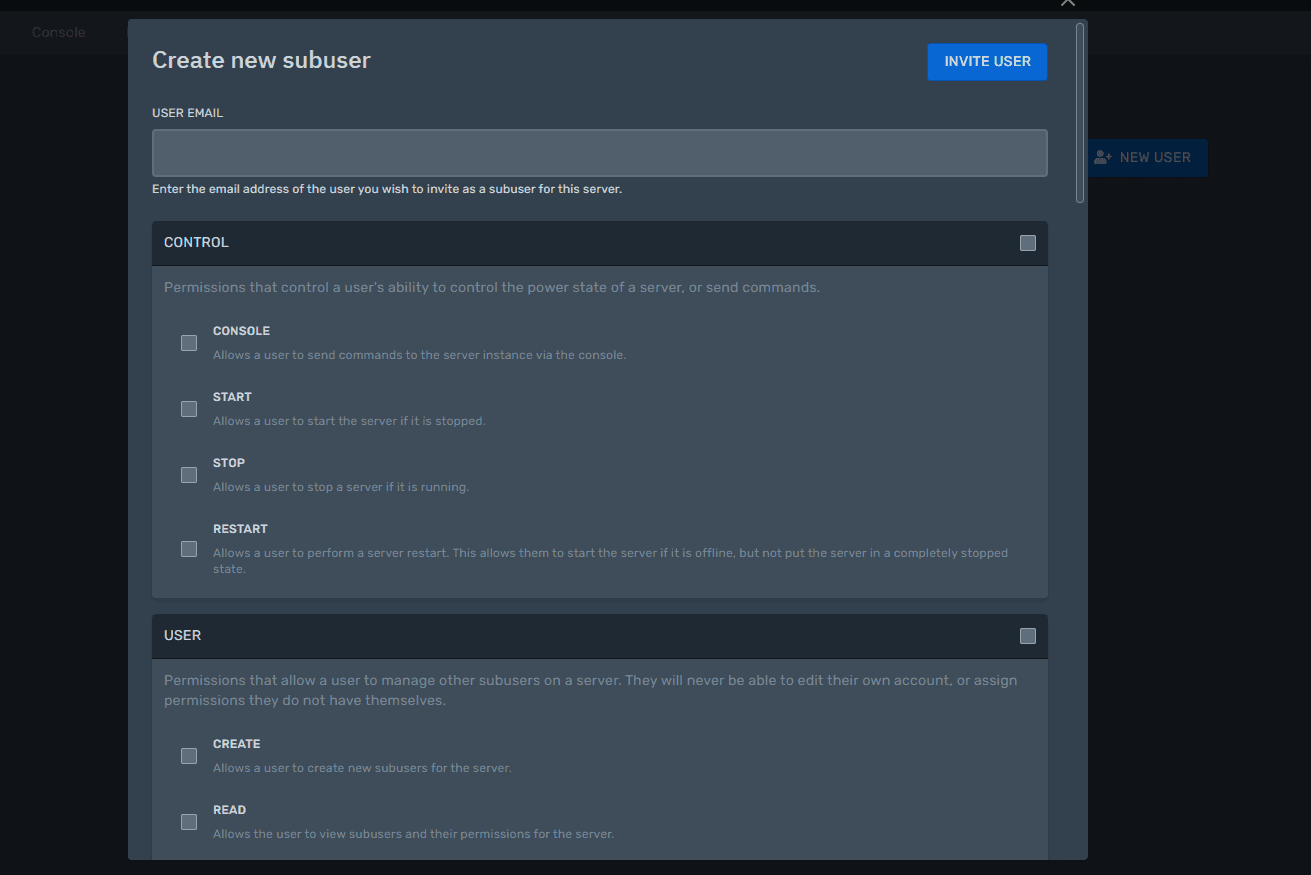
В разделе Users вы можете выдать доступ другим людям к управлению вашим игровым сервером. Для каждого пользователя настраиваются права:
- доступ к консоли
- управление файлами
- создание и удаление бэкапов
- управление базами данных
- изменение настроек запуска и другое
#Backups
Раздел Backups позволяет создавать и управлять резервными копиями сервера. Здесь вы можете:
- создать новый бэкап вручную
- скачать уже созданный бэкап на свой компьютер
- удалить старые резервные копии для очистки места
- выбрать, какие папки и файлы включать или исключать из бэкапа
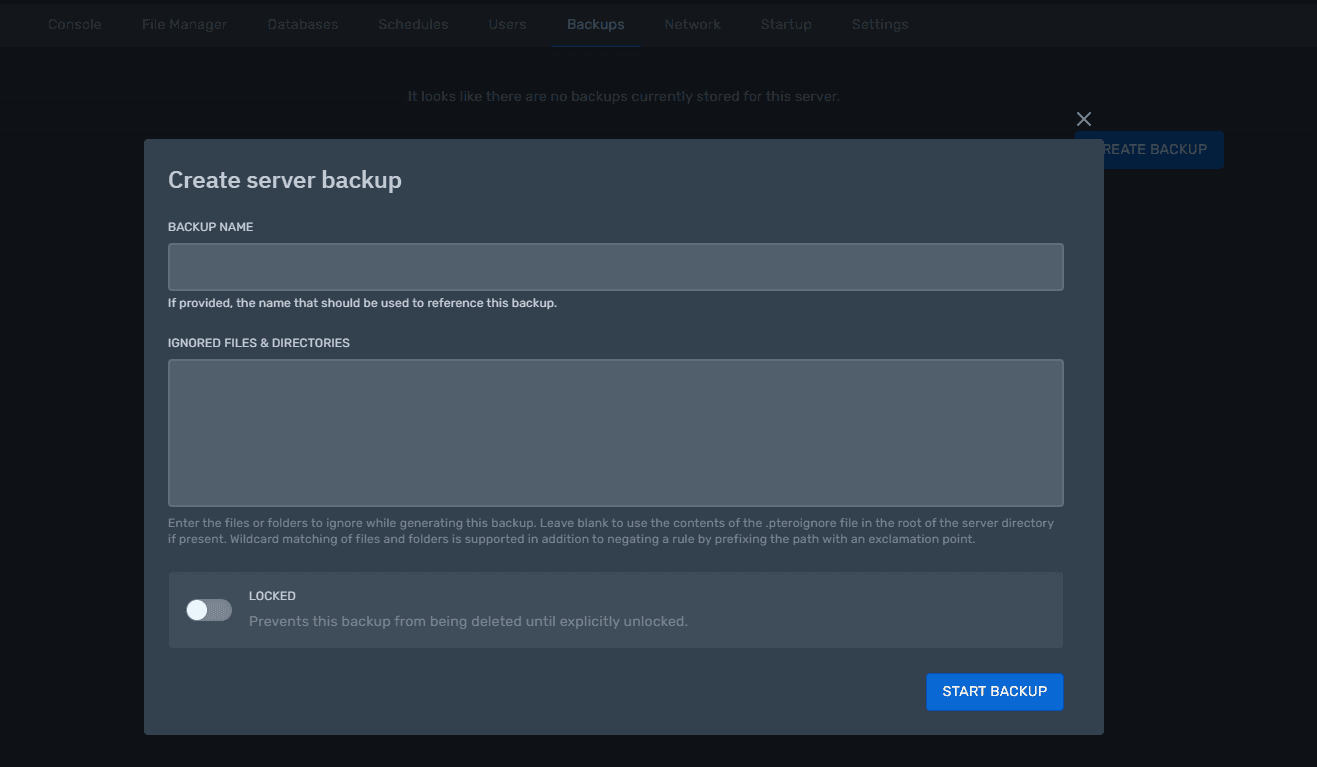
Рекомендуется регулярно делать бэкапы, особенно перед установкой новых плагинов, модов или обновлением ядра.
#Network
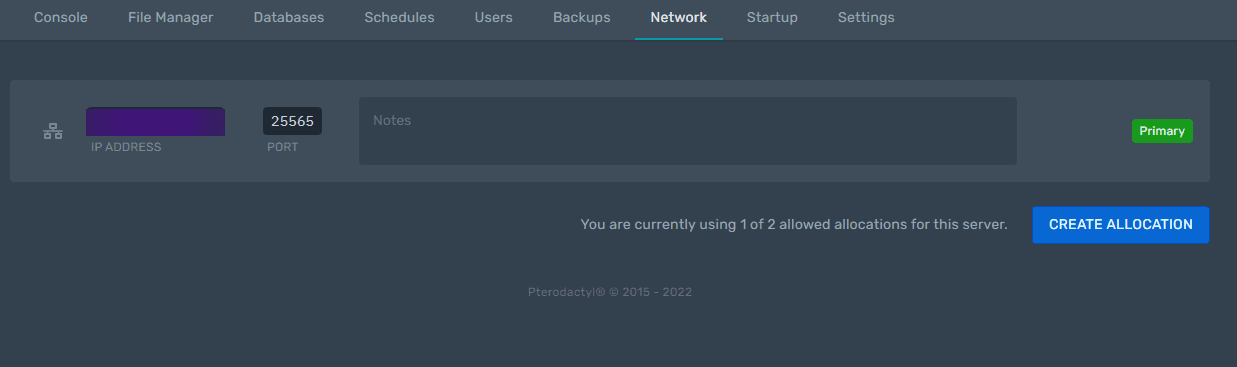
Здесь вы можете производить основные настройки сети вашего игрового сервера. Например, выделить дополнительные порты по необходимости.
#Startup
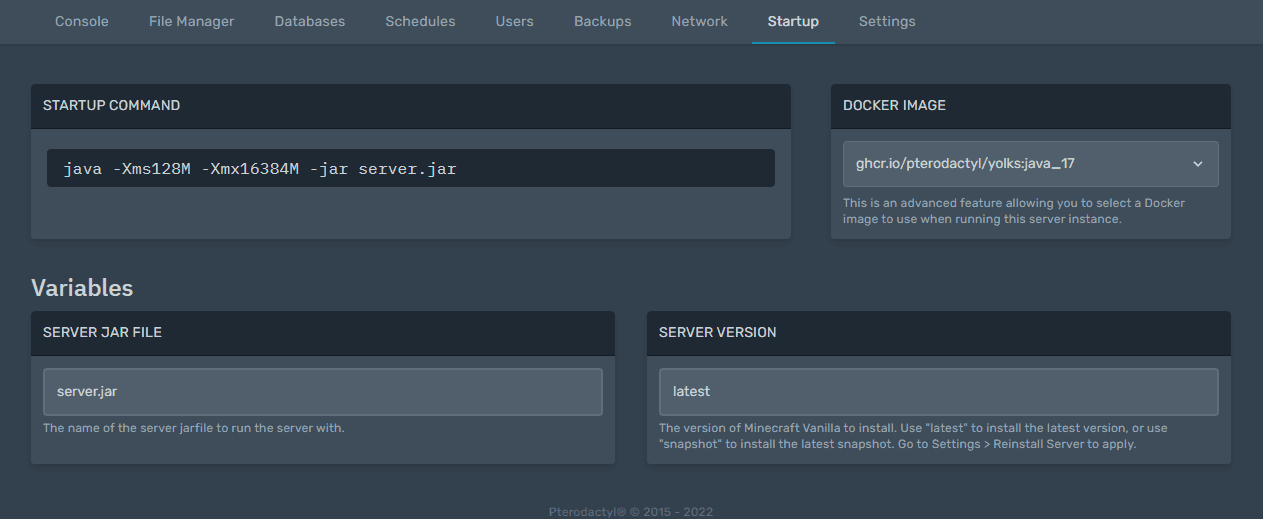
В данной подкатегории настраиваются параметры запуска вашего игрового сервера.
Обратите внимание, что доступные параметры будут отличаться в зависимости от выбранной игры для вашего сервера. Пример для Minecraft Vanilla представлен на скриншоте ниже.
#Settings
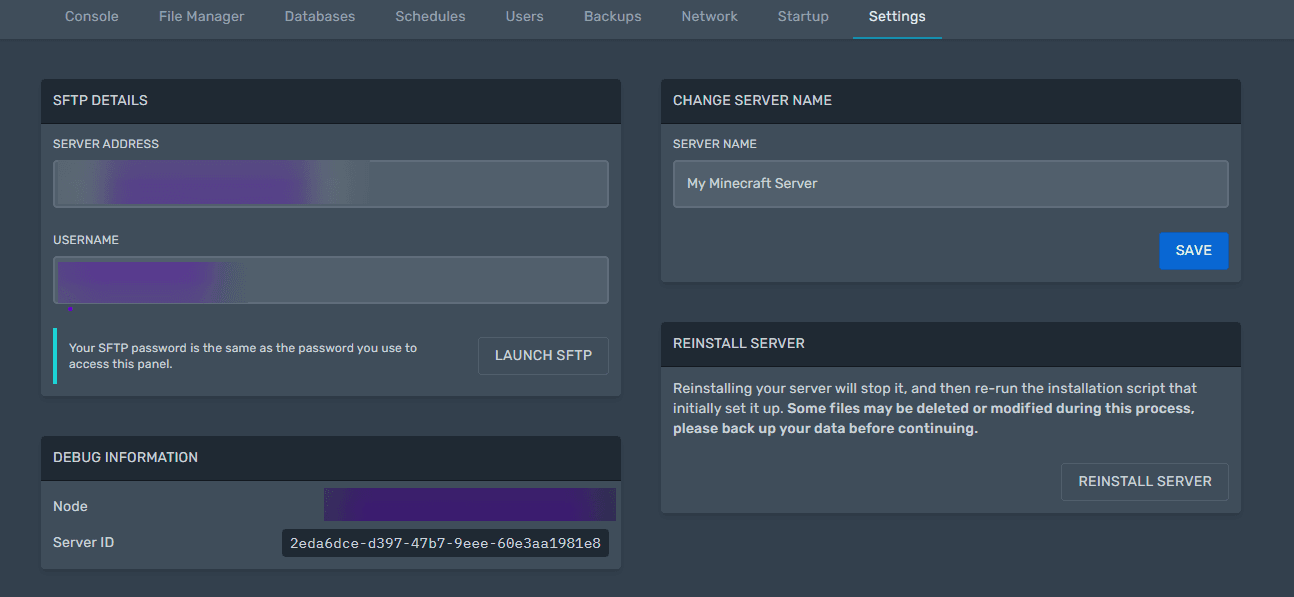
В разделе Settings предоставляются данные для доступа к sFTP вашего игрового сервера. Также здесь можно изменить визуальное имя вашего сервера в игровой панели. В правом нижнем углу доступна кнопка для полной переустановки выбранного игрового сервера.
Не нашли ответ? Мы на связи 24/7.Написать в поддержку