


Посібник з панелі ігрового хостингу Pterodactyl
Інструкція з роботи з веб-панеллю ігрового хостингу. За замовчуванням для всіх користувачів надається панель Pterodactyl.
#Авторизація та загальні відомості
Після активації вашої послуги ігрового хостингу перейдіть за посиланням, вказаним у листі про активацію, і введіть облікові дані для авторизації в панелі.
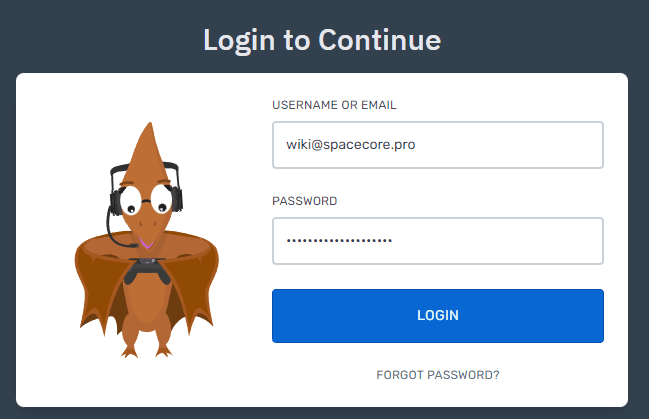
Чудово, ви успішно авторизувалися в панелі керування.
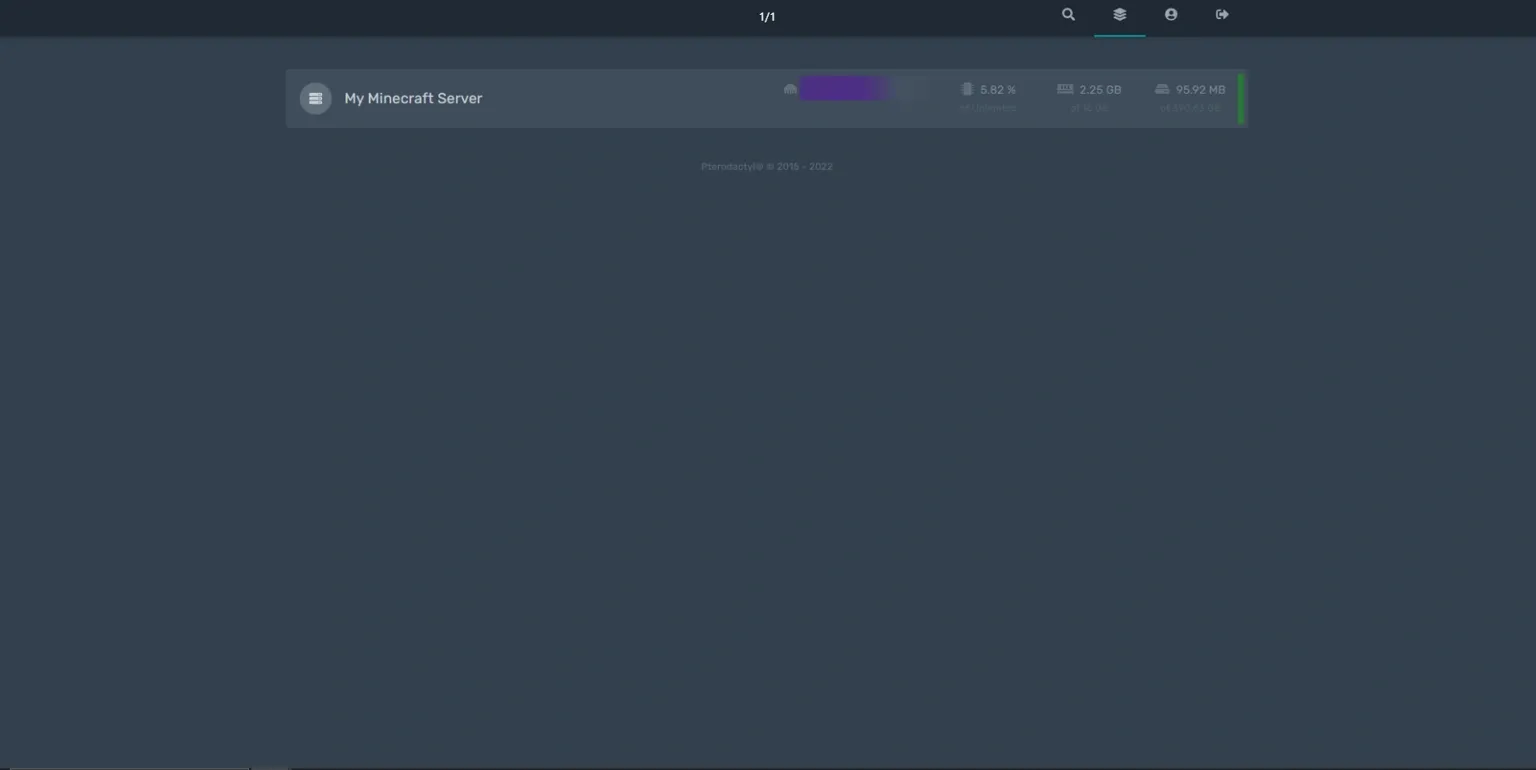
У правому верхньому куті відображаються кілька кнопок. Перша дозволяє виконати пошук серед ваших активних серверів.

Друга вкладка переносить вас на сторінку списку всіх серверів.
На третій вкладці ви можете працювати з налаштуваннями вашого профілю, а саме змінити пароль, адресу e-mail і підключити 2FA-автентифікацію. Також доступна конфігурація API.
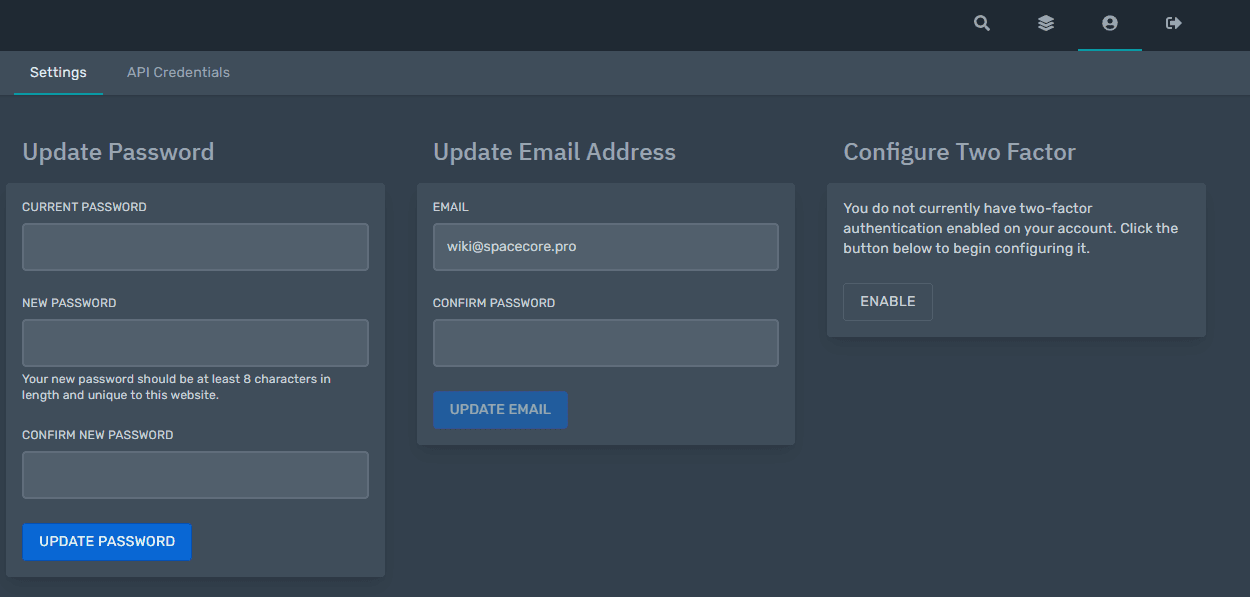
Остання кнопка дозволяє вийти з авторизованого облікового запису.
#Сторінки сервера
#Console
Під час переходу на сторінку будь-якого з серверів ви бачите приблизно такий інтерфейс. Він однаковий для всіх ігор, відрізняється лише вивід сервера в консолі.
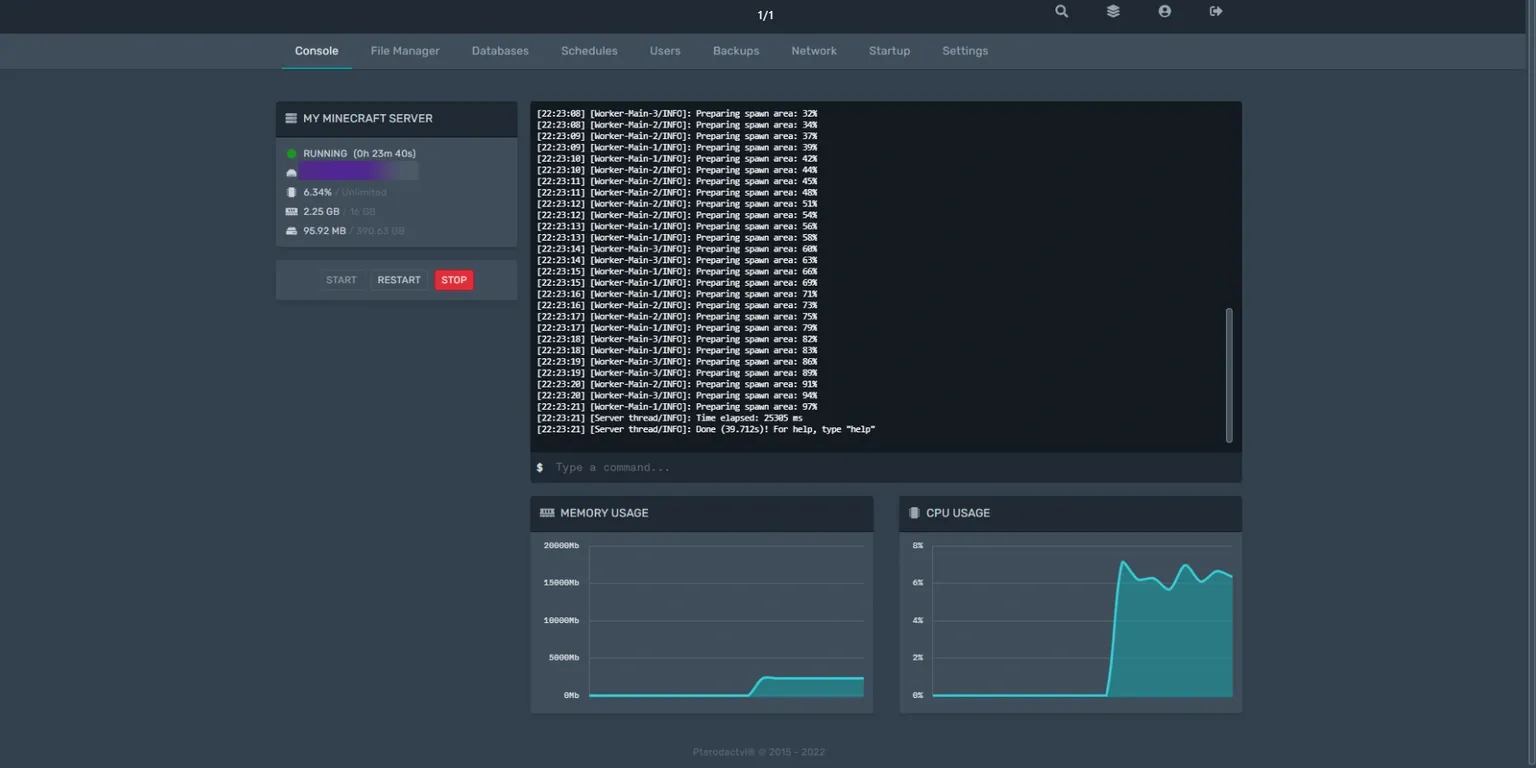
На цій сторінці вам доступна загальна статистика навантаження сервера, а саме навантаження на CPU, RAM і накопичувач. Також ви можете використовувати кнопки для запуску, перезапуску та зупинки ігрового сервера. Найбільший блок на сторінці — це консоль для введення команд на ігровий сервер.
#File Manager
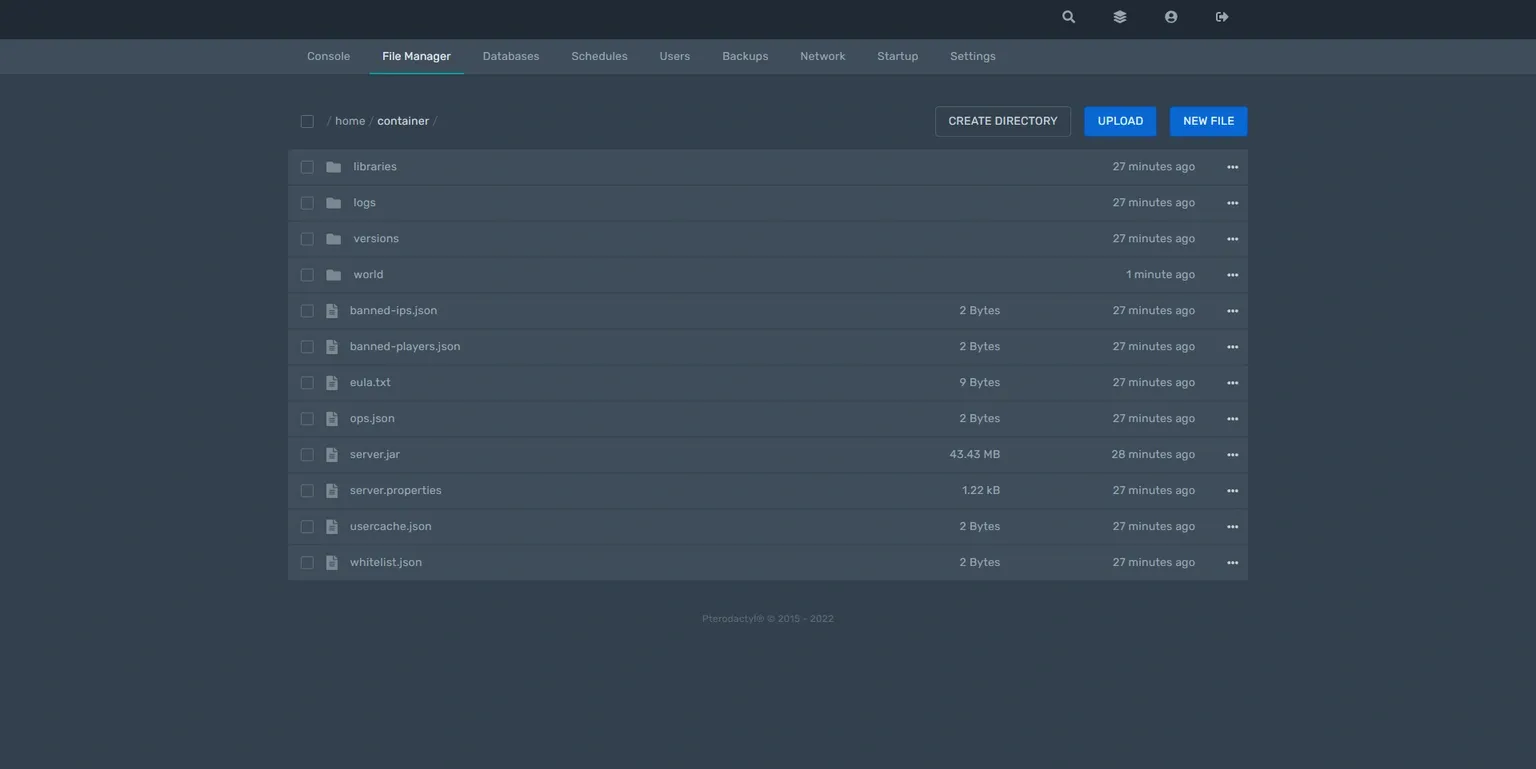
Тут ви можете керувати файлами вашого сервера. Доступне редагування текстових документів. За допомогою кнопок над списком файлів ви можете створювати каталоги, завантажувати файли, а також створювати їх безпосередньо на віддаленому сервері.
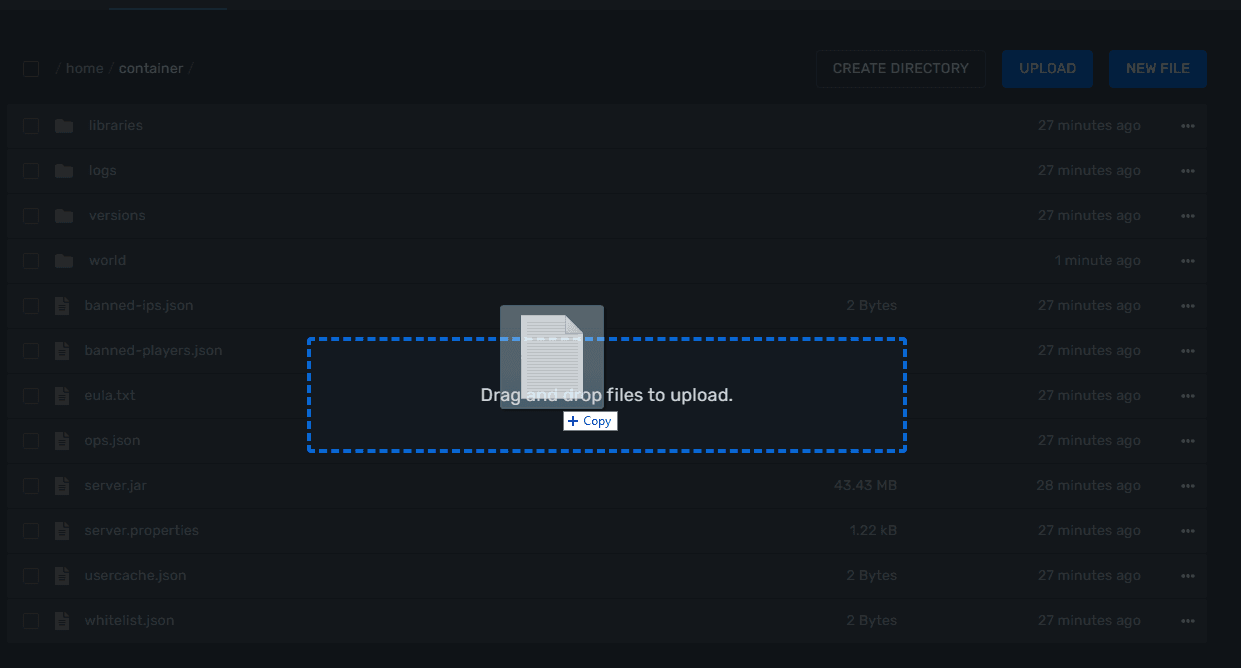
Ви можете завантажити будь-який файл на ігровий сервер звичайним перетягуванням у браузері в область файлового менеджера.
#Databases
У розділі Databases управляються бази даних, привʼязані до вашого сервера. Тут можна:
- створювати нові бази даних
- видаляти невикористовувані бази
- переглядати хост, порт і імʼя бази для підключення
- керувати доступом (дозволені IP-адреси для підключення)
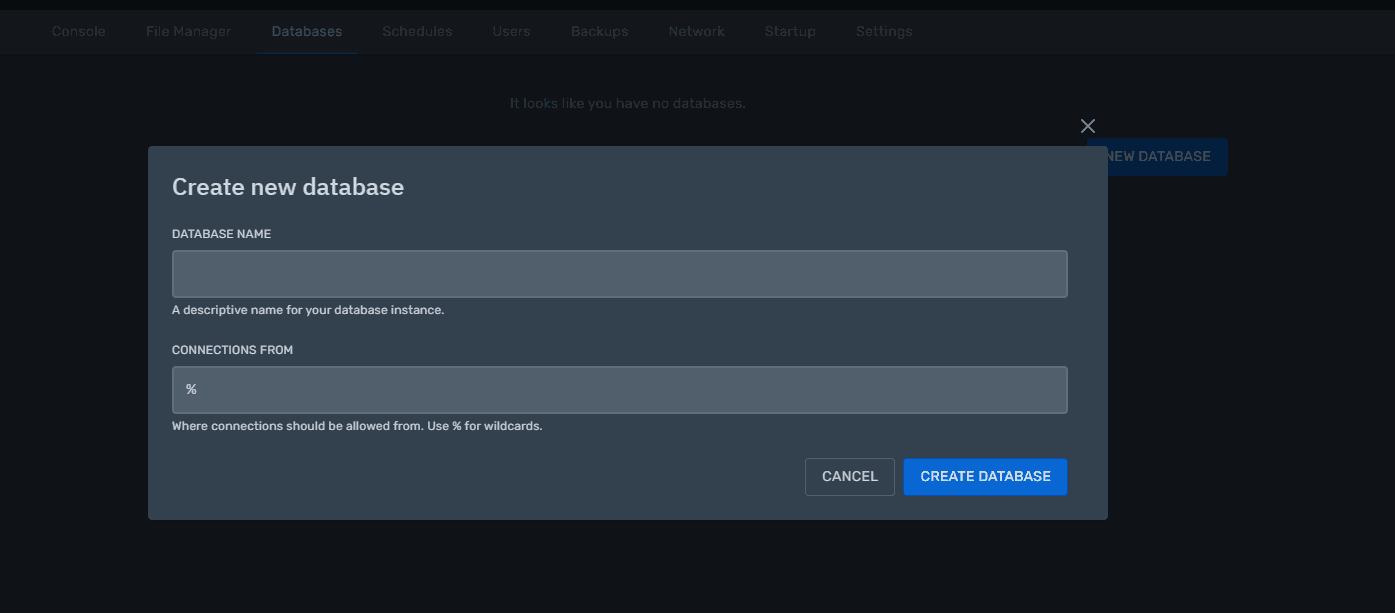
Доступ до вмісту бази даних здійснюється через окремі інструменти (наприклад, phpMyAdmin) з використанням даних, зазначених у цьому розділі.
#Schedules
Розділ Schedules відповідає за планувальник завдань. Ви можете налаштувати автоматичні дії, що виконуються за розкладом, наприклад:
- щоденний перезапуск сервера
- надсилання команд на сервер у заданий час
- створення резервних копій за розкладом
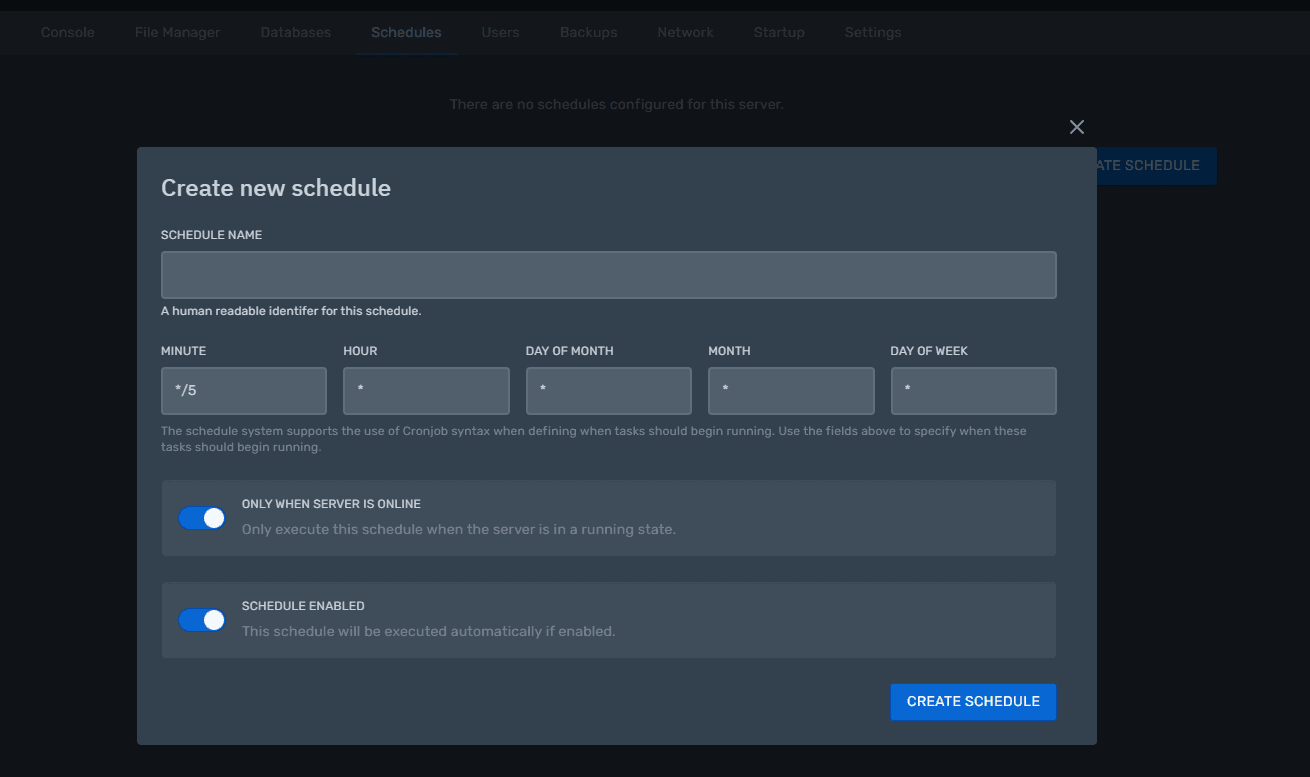
Для кожного завдання налаштовується інтервал (кожну годину, день, тиждень тощо) і список дій, які мають бути виконані. Працює на основі CRONTAB.
#Users
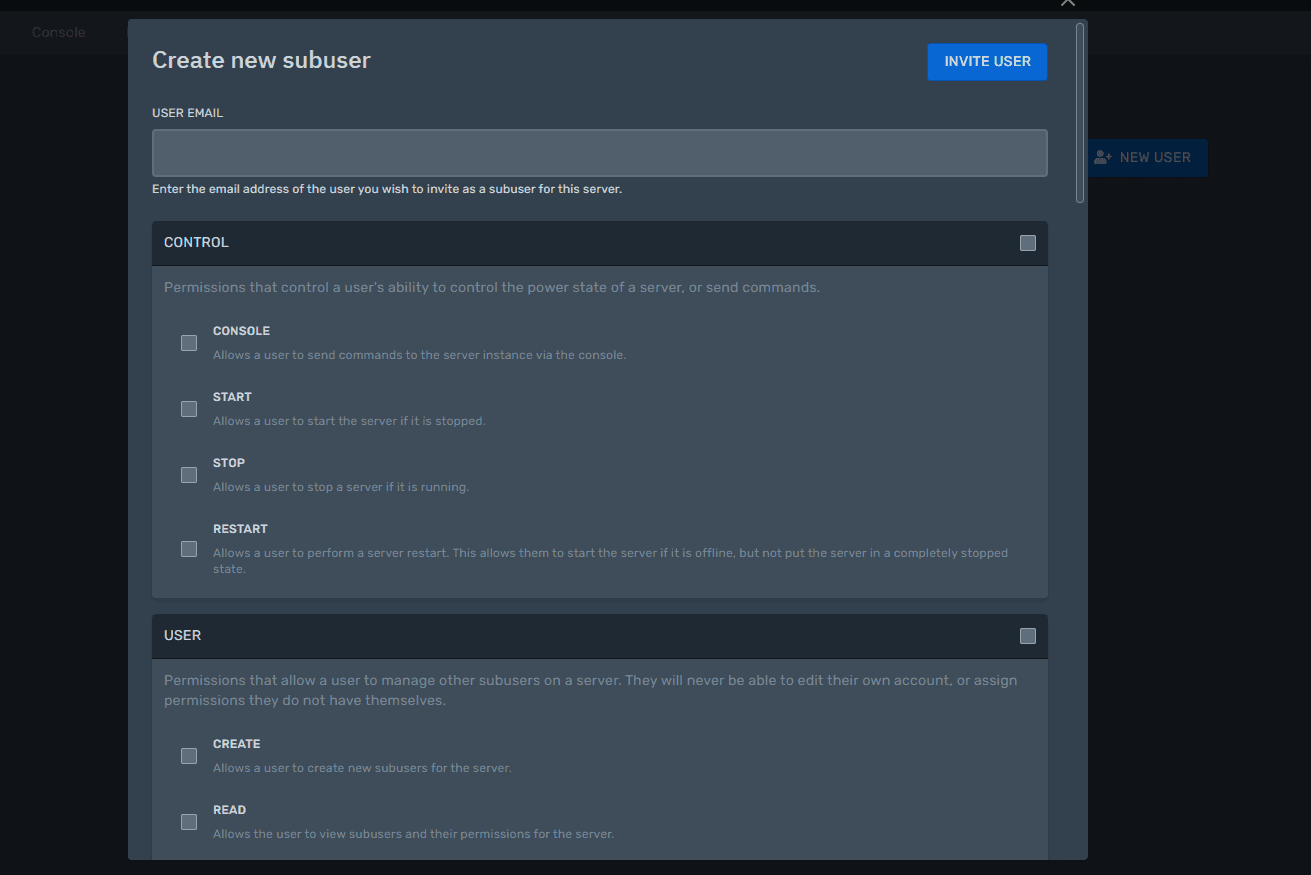
У розділі Users ви можете надати доступ іншим людям до керування вашим ігровим сервером. Для кожного користувача налаштовуються права:
- доступ до консолі
- керування файлами
- створення та видалення резервних копій
- керування базами даних
- зміна параметрів запуску та інше
#Backups
Розділ Backups дає змогу створювати та керувати резервними копіями сервера. Тут ви можете:
- створити нову резервну копію вручну
- завантажити вже створену резервну копію на свій компʼютер
- видалити старі резервні копії, щоб звільнити місце
- обрати, які папки та файли включати або виключати з резервної копії
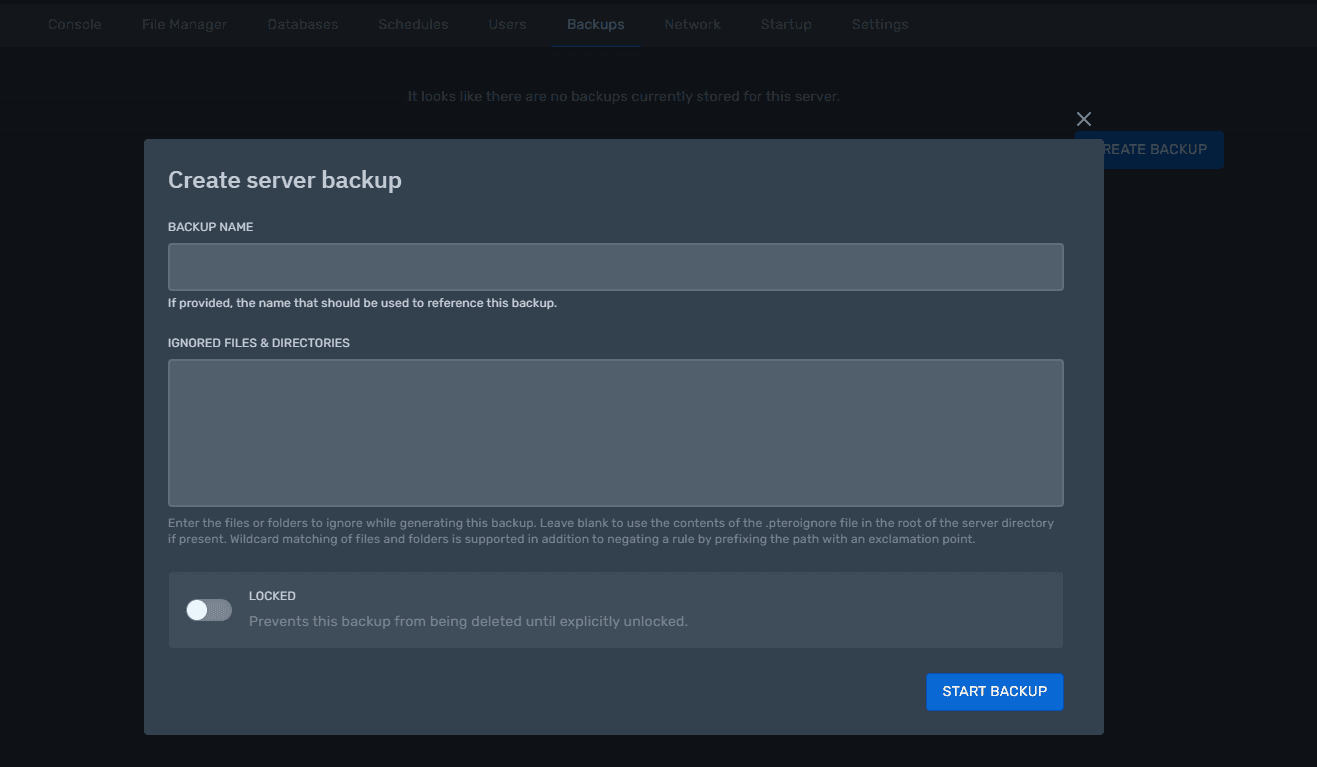
Рекомендуємо регулярно робити резервні копії, особливо перед встановленням нових плагінів, модів або оновленням ядра.
#Network
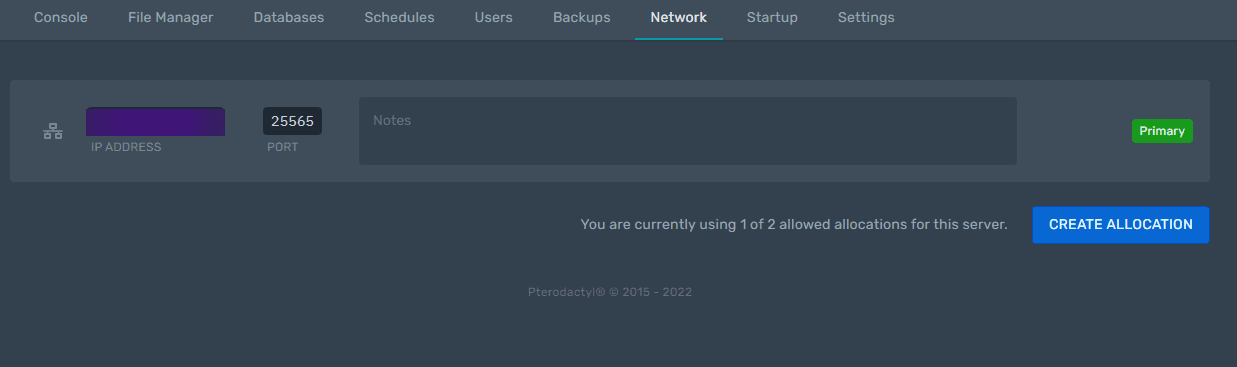
Тут ви можете виконувати базові налаштування мережі вашого ігрового сервера. Наприклад, виділяти додаткові порти за потреби.
#Startup
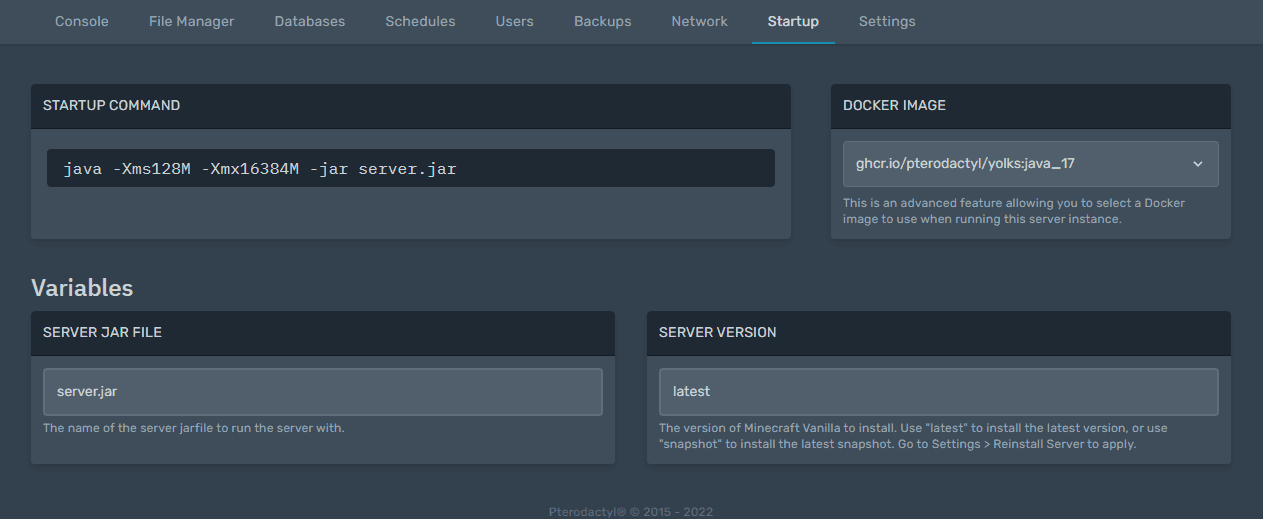
У цій підкатегорії налаштовуються параметри запуску вашого ігрового сервера.
Зверніть увагу, що доступні параметри відрізнятимуться залежно від обраної гри для вашого сервера. Приклад для Minecraft Vanilla наведено на скріншоті нижче.
#Settings
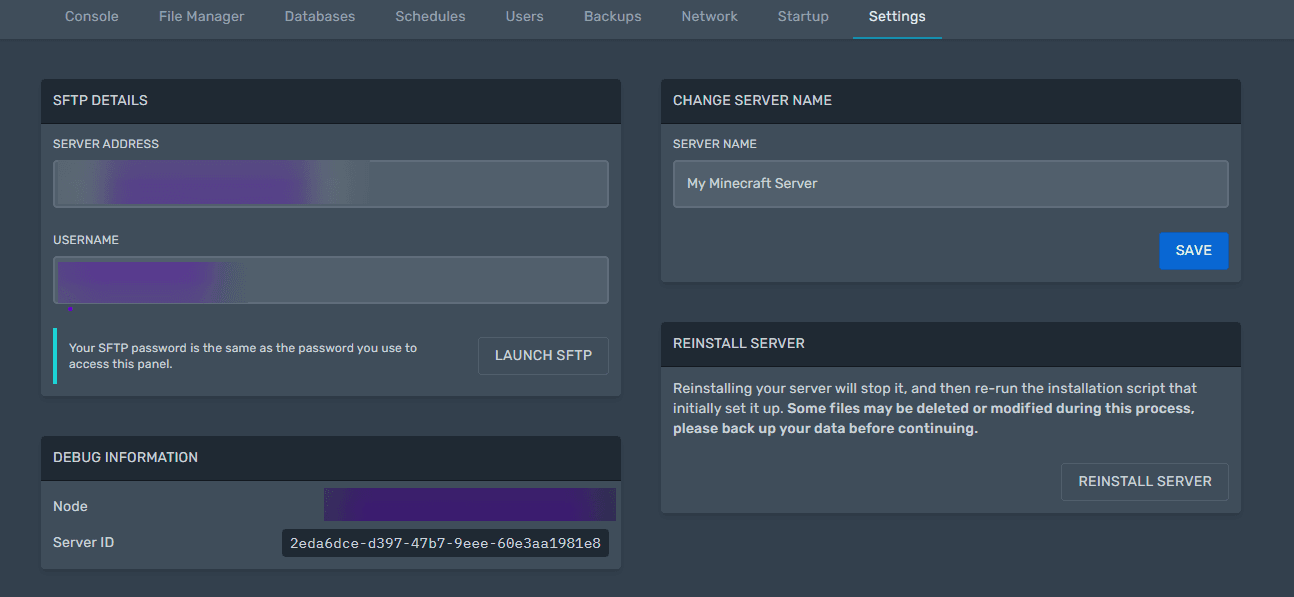
У розділі Settings надаються дані для доступу до sFTP вашого ігрового сервера. Також тут можна змінити відображувану назву вашого сервера в ігровій панелі. У правому нижньому куті доступна кнопка для повного перевстановлення вибраного ігрового сервера.
Не знайшли відповідь? Ми на звязку 24/7.Написати в підтримку