


Як налаштувати Happ
Happ - це безкоштовний застосунок для підключення до VPN і проксі на ядрі Xray. Він працює на Windows, macOS, Linux, Android та iPhone і приймає посилання VLESS, VMess, Trojan, Shadowsocks і підписки. Достатньо вставити посилання з панелі 3X-UI, і Happ сам завантажить ваші сервери. Тому Happ підходить як досвідченим користувачам, так і початківцям.
У цій інструкції використовується сервер з ОС Ubuntu 24.04 і панеллю 3X-UI 3.8.5, застосунок Happ 4.3.0 для Windows 11 та Happ 4.4.1 для Android 14.
Зверніть увагу, що Happ є сторонньою розробкою. Компанія SpaceCore не несе відповідальності за роботу цього ПЗ.
Для роботи знадобиться власний сервер з панеллю 3X-UI. Як її встановити та створити підключення, ми описали в окремій статті - радимо почати з неї. Для 3X-UI на наших віртуальних серверах підійде будь-який доступний тарифний план.
#Посилання для Happ у панелі 3X-UI
Happ підключається до сервера за посиланням. Найзручніше взяти посилання-підписку.
Підписка - це адреса, за якою Happ забирає список ваших серверів. Якщо ви щось змінили в панелі, оновіть підписку в Happ, і зміни надійдуть. Одиночне посилання vless:// теж підійде, але його доведеться змінювати вручну.
#Клієнт у 3X-UI
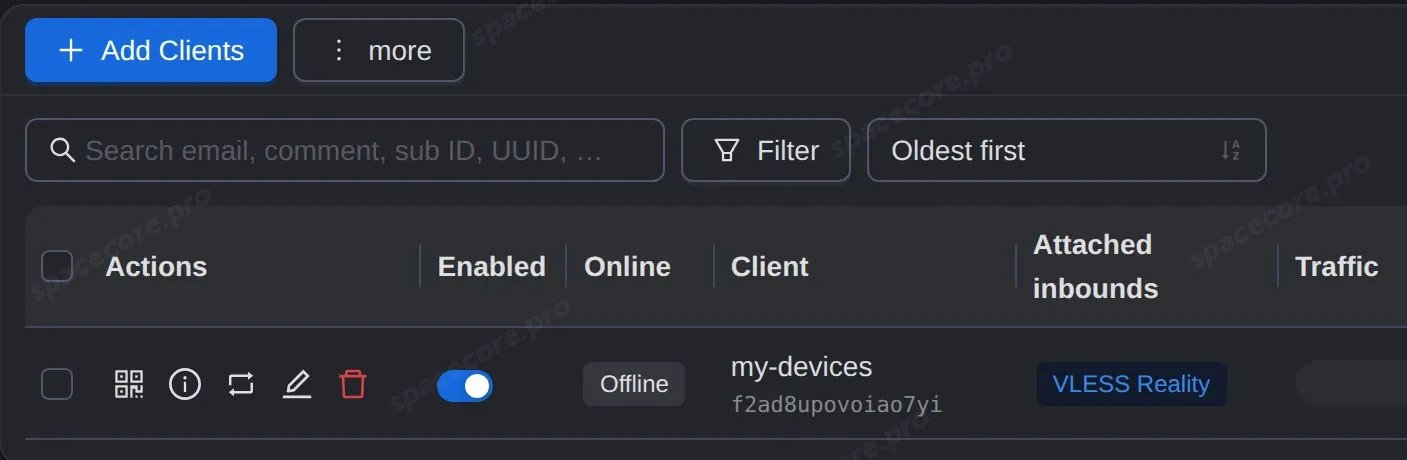
Відкрийте панель 3X-UI і перейдіть на сторінку «Clients» у меню ліворуч. У 3X-UI версій 3.x клієнтів винесено на окрему сторінку, у версіях 2.x вони розміщені всередині підключення на сторінці «Inbounds».
Якщо клієнта ще немає, натисніть «Add Clients». У полі «Email» вкажіть будь-яке ім'я, пошта не потрібна. У полі «Attached inbounds» виберіть ваше підключення.
Якщо підключення VLESS з REALITY, як у нашій статті про 3X-UI, на вкладці «Credentials» у полі «Flow» виберіть xtls-rprx-vision. Натисніть «Create».
#Де взяти посилання
Натисніть першу кнопку в колонці «Actions», вона відкриває QR-код клієнта.
У блоці «Subscription info» натисніть значок копіювання поруч із назвою. Посилання-підписка опиниться в буфері обміну.
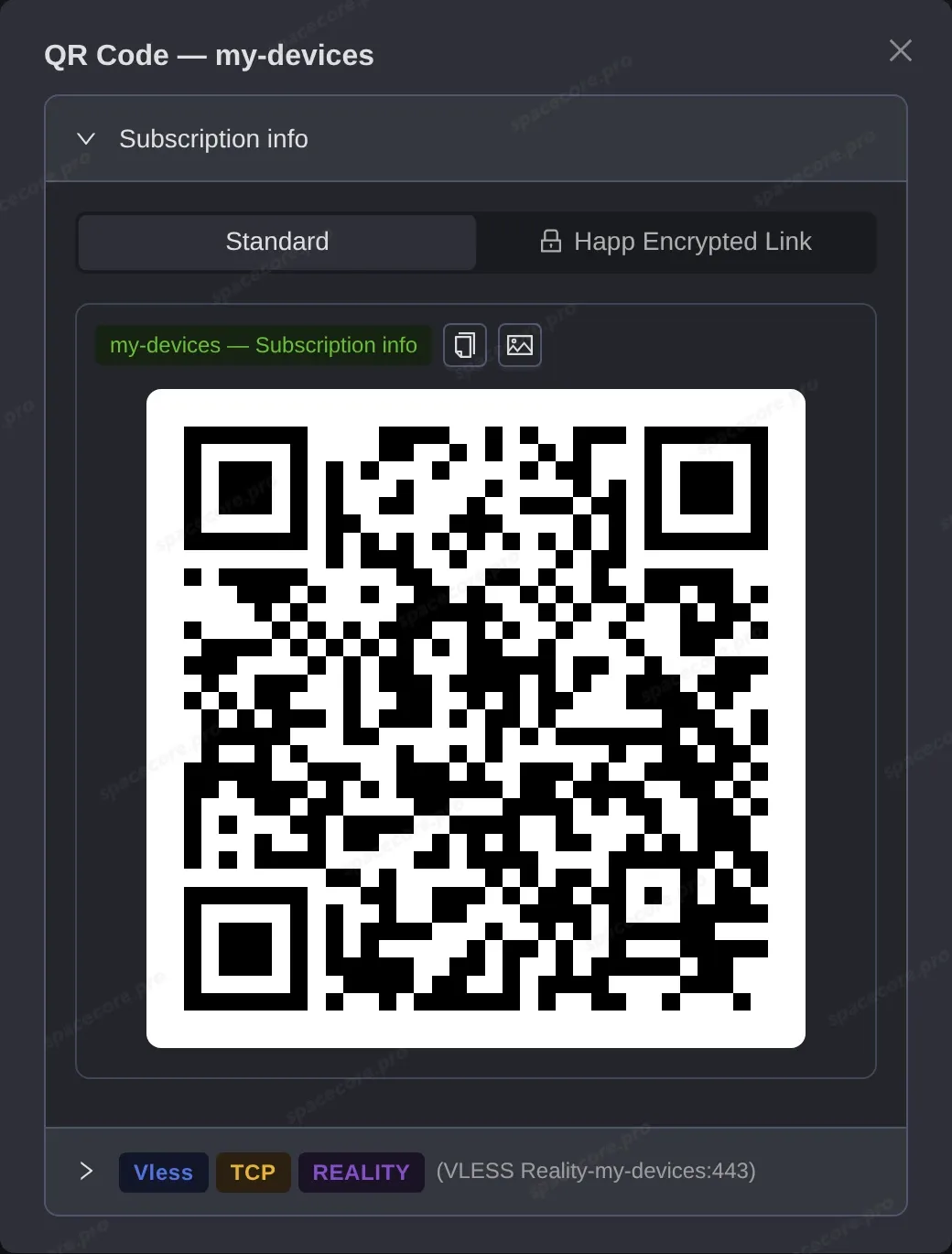
У QR-коді те саме посилання. На телефоні його зручно додати без копіювання, відсканувавши код з екрана комп'ютера.
Вкладка «Happ Encrypted Link» за замовчуванням вимкнена, для звичайної роботи вона не потрібна.
Важливо: посилання дає доступ до вашого VPN. Для кожної людини створіть окремого клієнта. Тоді доступ можна буде вимкнути одному, не чіпаючи інших.
#Встановлення Happ і підключення на комп'ютері
#Встановлення
Завантажте Happ зі сторінки релізів на GitHub. Для звичайного комп'ютера потрібен файл setup-Happ.x64.exe, для комп'ютера на процесорі ARM - setup-Happ.arm64.exe.
Запустіть інсталятор і підтвердьте запит Windows. Виберіть мову встановлення і натисніть «OK», потім «Next» на кожному кроці, «Install» і «Finish».
Завантажуйте Happ лише з офіційних джерел: GitHub, сайт розробників і Google Play. У пошуку трапляються сайти зі схожими назвами.
#Додавання підписки
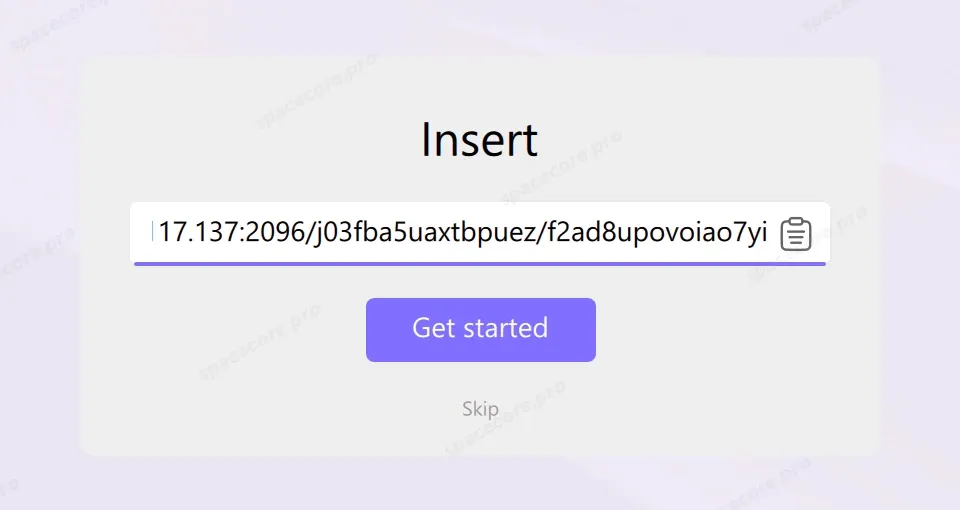
Під час першого запуску Happ одразу просить посилання. Вставте його в поле кнопкою праворуч або комбінацією клавіш Ctrl+V і натисніть «Get started».
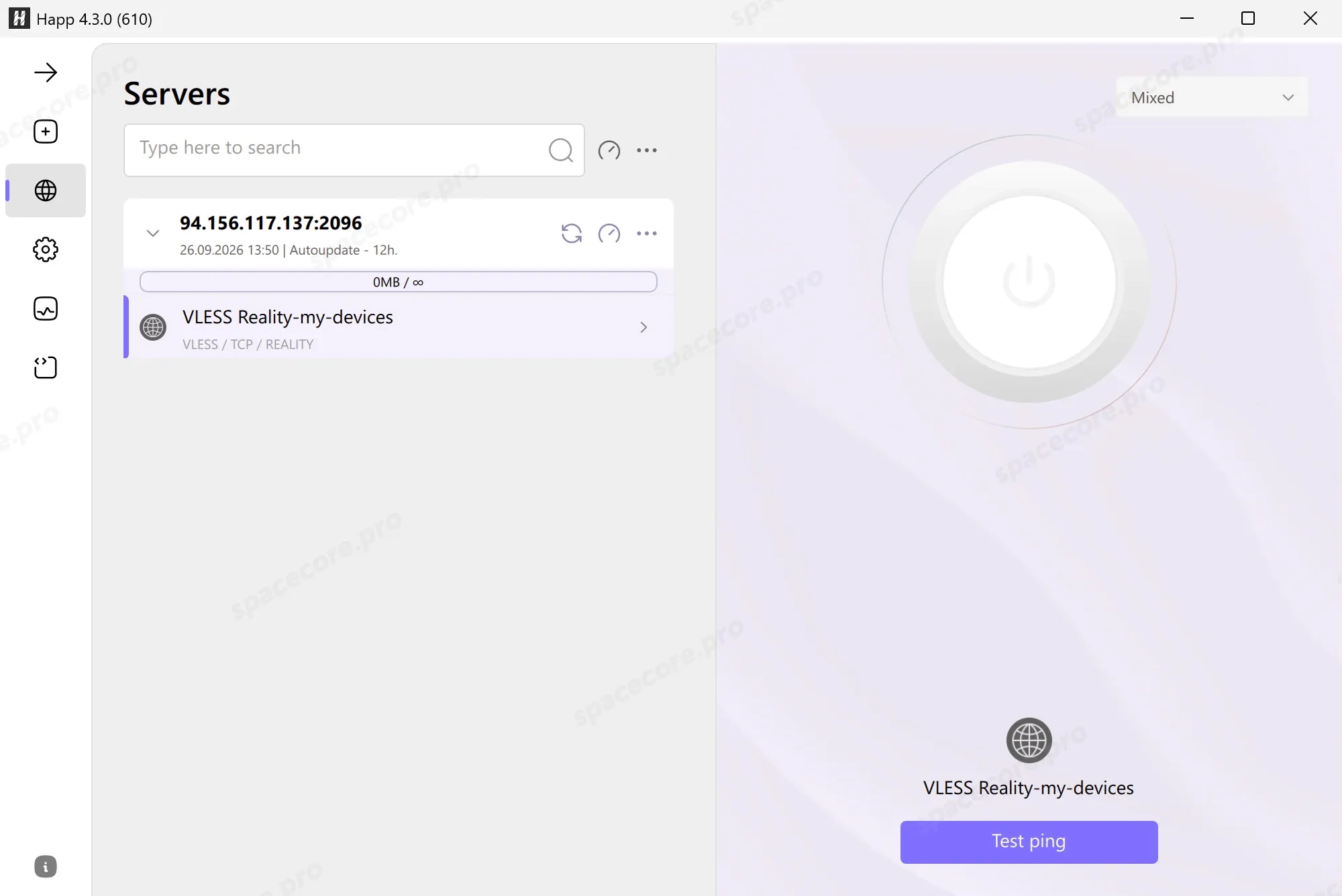
Happ покаже підписку і сервери в ній. Під назвою підписки вказано інтервал оновлення, у нас це 12 годин, його задає 3X-UI.
Наступні посилання додаються кнопкою «+» на панелі ліворуч. У полі «Type» виберіть Subscription для підписки або Configuration для одиночного посилання.
#Підключення
Натисніть «Test ping» унизу праворуч, щоб перевірити сервер. Поруч із ним з'явиться затримка, у нас 90ms. Якщо замість цифр написано n/a, сервер не відповідає, про це в розділі про проблеми.
Натисніть велику кнопку живлення праворуч. На ній з'являться напис CONNECTED і таймер.
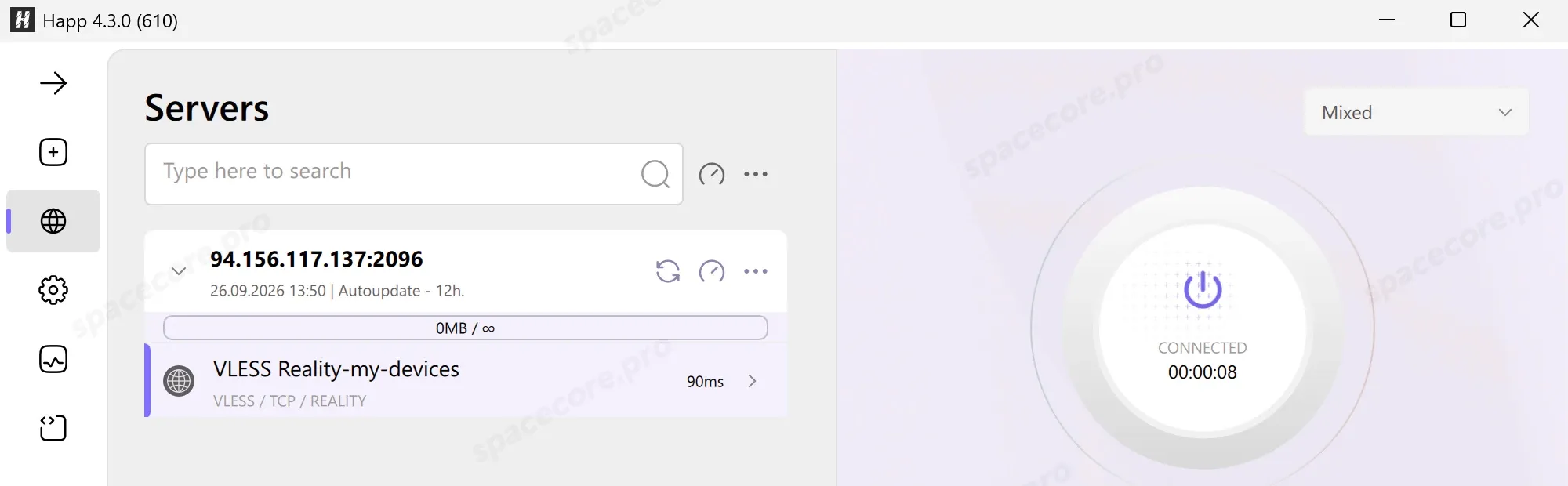
З'єднання встановлено! Перевірте роботу VPN. Відкрийте будь-який сайт перевірки IP-адреси, він має показати адресу вашого сервера.
#Головні налаштування Happ на комп'ютері
#Режим роботи
Режим вибирається у списку над кнопкою підключення. Від нього залежить, які програми підуть через сервер.
- Proxy - Happ вмикає в Windows системний проксі. Через сервер ідуть браузери і програми, які його використовують. Частина програм системного проксі не помічає і йде напряму.
- TUN - Happ створює віртуальну мережеву карту, і через сервер іде весь трафік комп'ютера: ігри, месенджери, будь-які програми. За замовчуванням вибрано рушій Xray TUN, змінювати його без причини не потрібно.
- Mixed - обидва режими одночасно, у списку при цьому позначено і Proxy, і Xray TUN. Він увімкнений за замовчуванням, його і залиште.
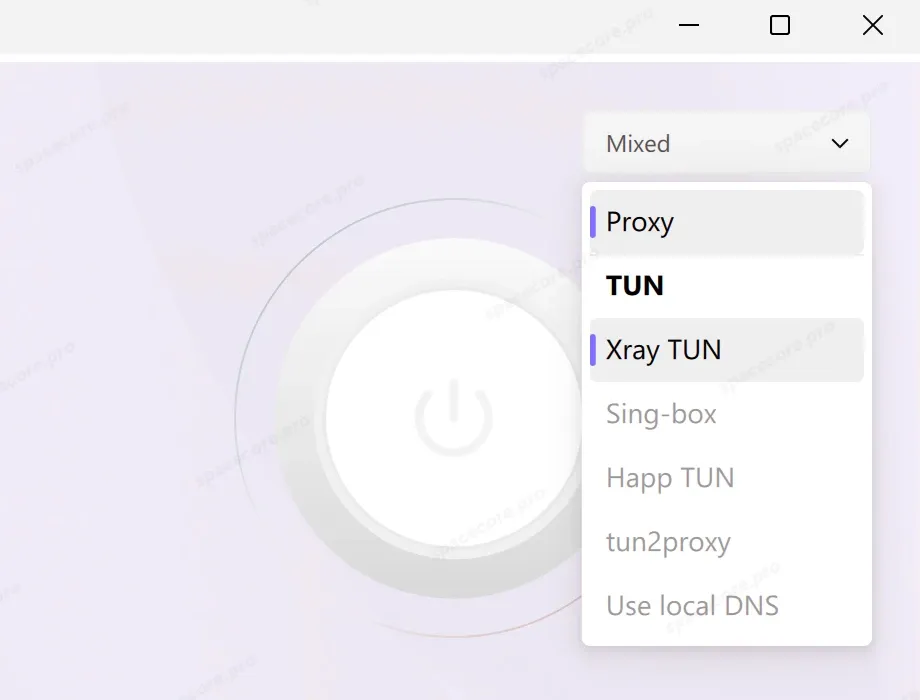
Якщо якась програма в режимі Proxy показує вашу звичайну адресу, значить, вона не використовує системний проксі. Виберіть Mixed або TUN.
Новий режим починає працювати після перепідключення. Happ попереджає про це повідомленням «Transport mode change will take effect after reconnection».
#Маршрутизація
Маршрутизація - це правила, які вирішують, куди піде кожен сайт. Варіантів три:
- Proxy - через ваш сервер.
- Direct - напряму, як без VPN.
- Block - з'єднання заборонено.
Правила зберігаються в профілі. Щоб створити профіль, відкрийте «Settings» → «Routing rules», натисніть три крапки праворуч і виберіть «Add Routing Profile». Вкажіть підписку, для якої потрібен профіль, і його назву.
Happ одразу завантажить бази geoip і geosite. У них зібрано IP-адреси країн і готові списки сайтів, на них посилаються правила.
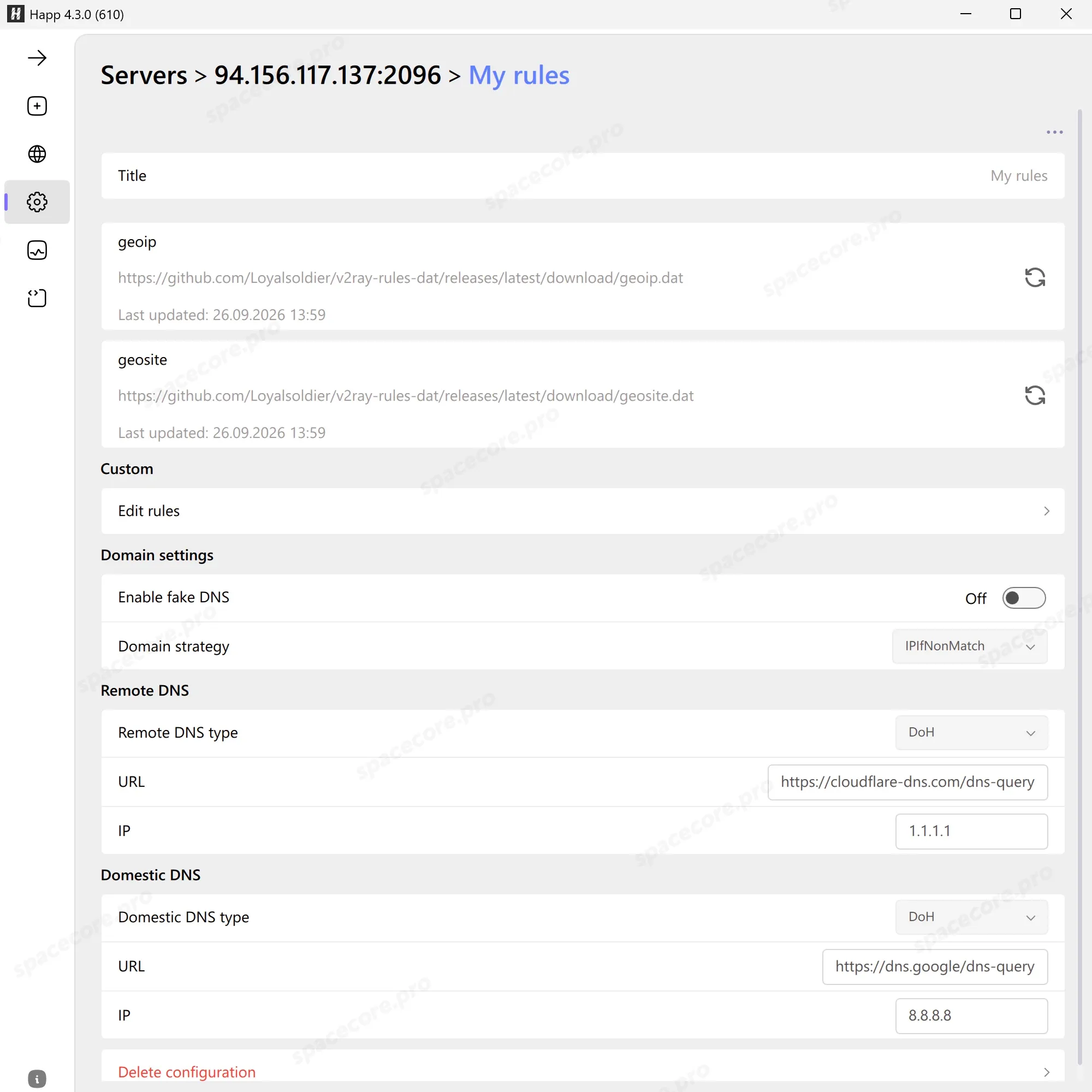
Натисніть «Edit rules».
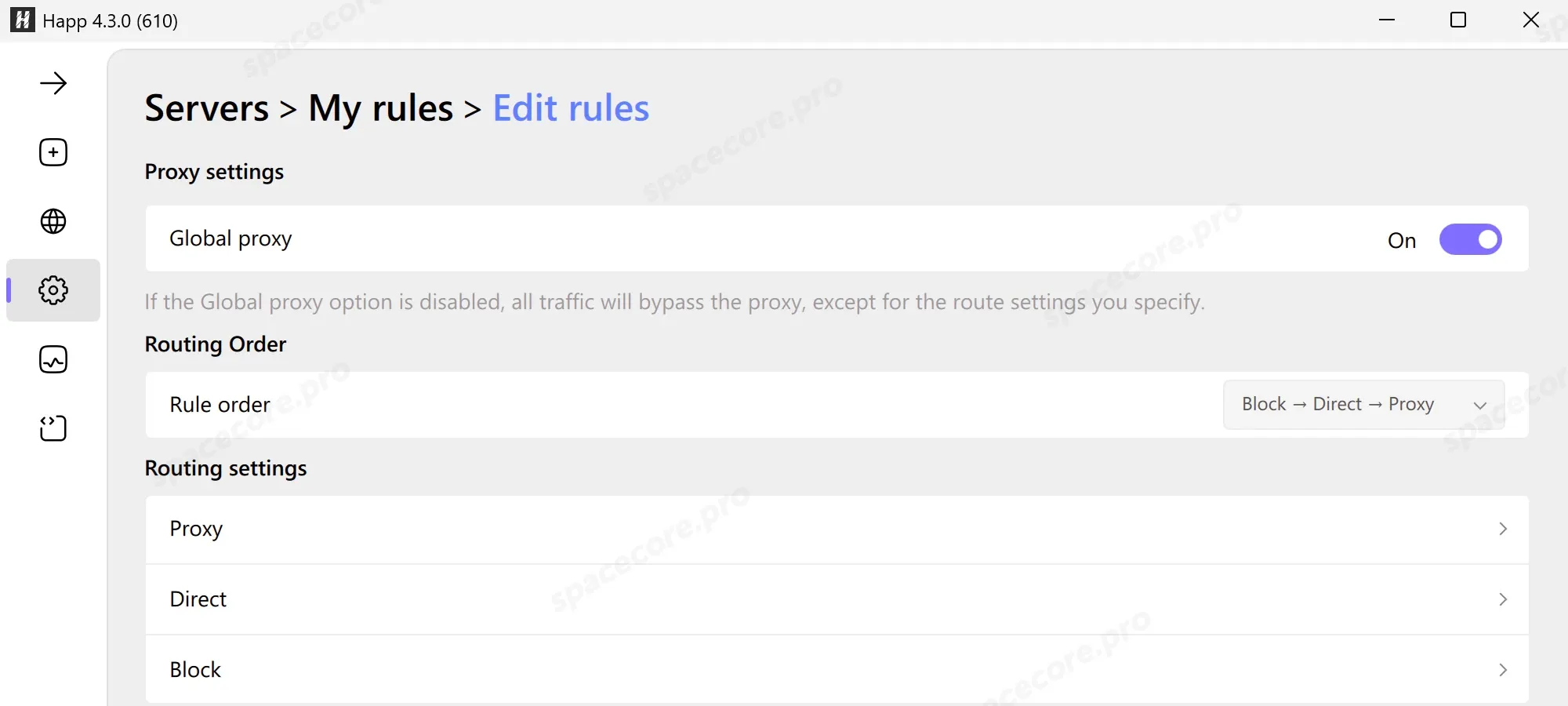
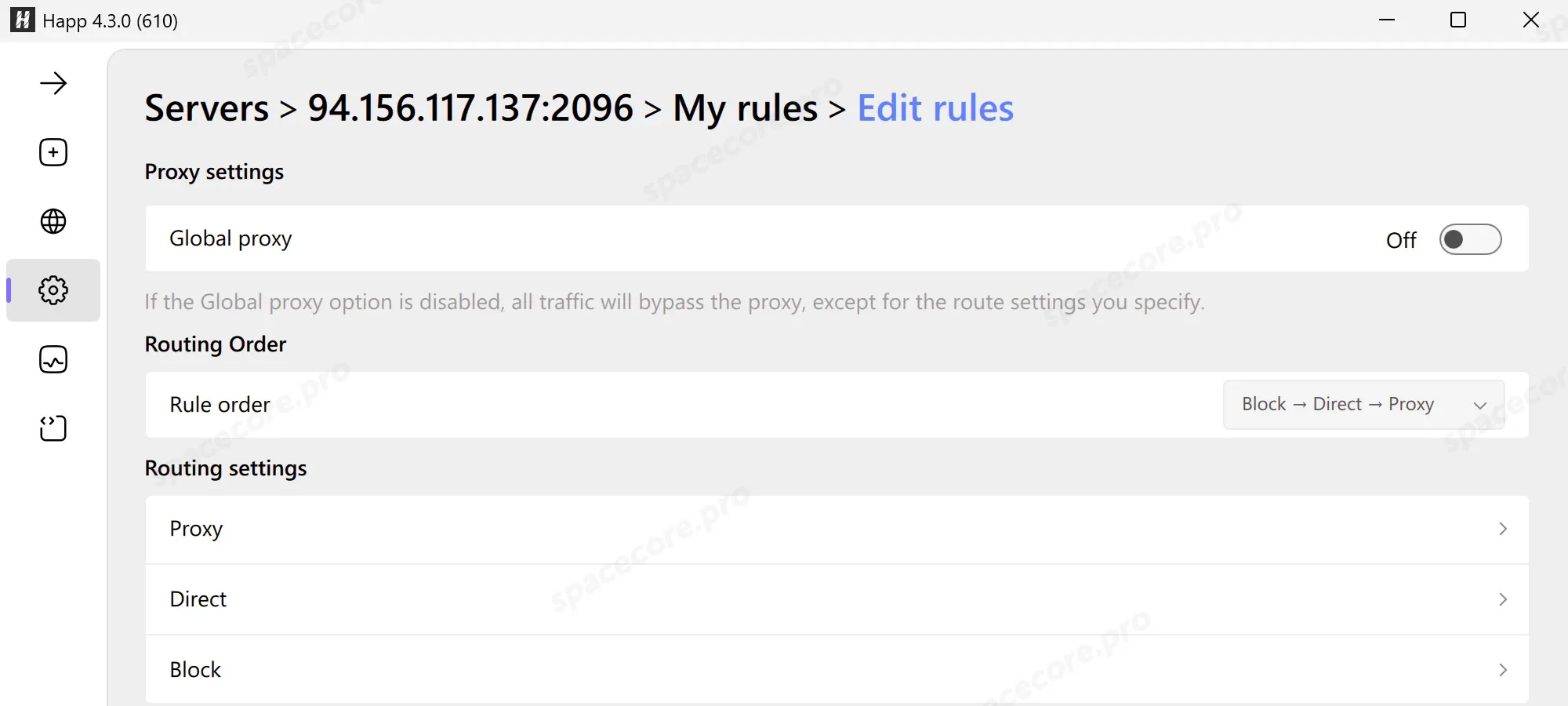
- «Global proxy» - якщо увімкнено, усе, що не потрапило в правила, іде через сервер. Якщо вимкнено, усе йде напряму, крім списку Proxy.
- «Rule order» - порядок перевірки списків, за замовчуванням Block → Direct → Proxy.
- «Proxy», «Direct» і «Block» - самі списки правил.
У списки правила пишуться по одному в рядку. Формати такі:
- domain:example.com - сайт і всі його піддомени. Запис domain:de охоплює всі сайти в зоні .de.
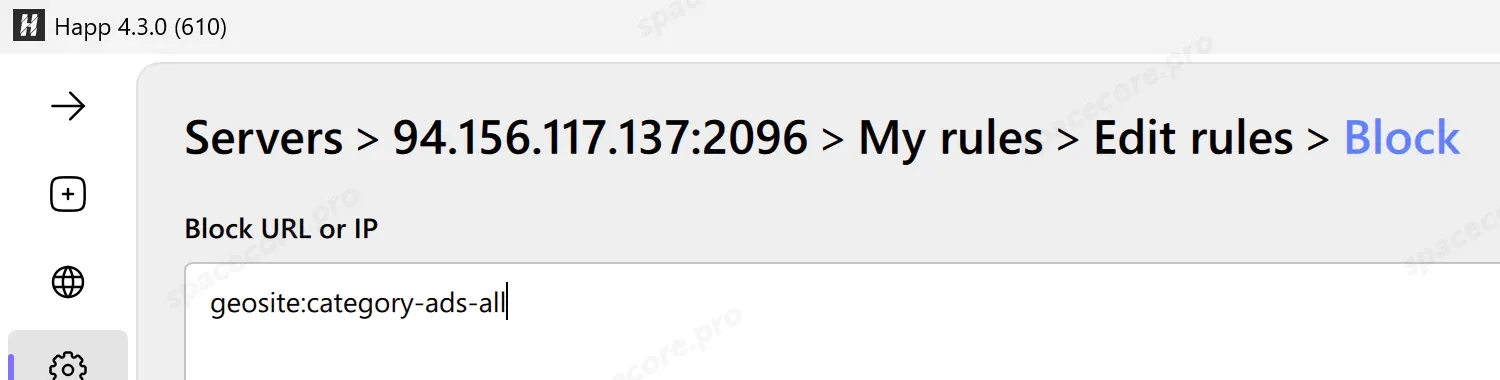
- geosite:category-ads-all - готовий список сайтів з бази geosite.
- geoip:de - усі IP-адреси країни.
- 192.168.0.0/16 - діапазон адрес.
Усі мітки бази geosite можна переглянути кнопкою «Show tags in geosite» під списком, у ній є пошук.
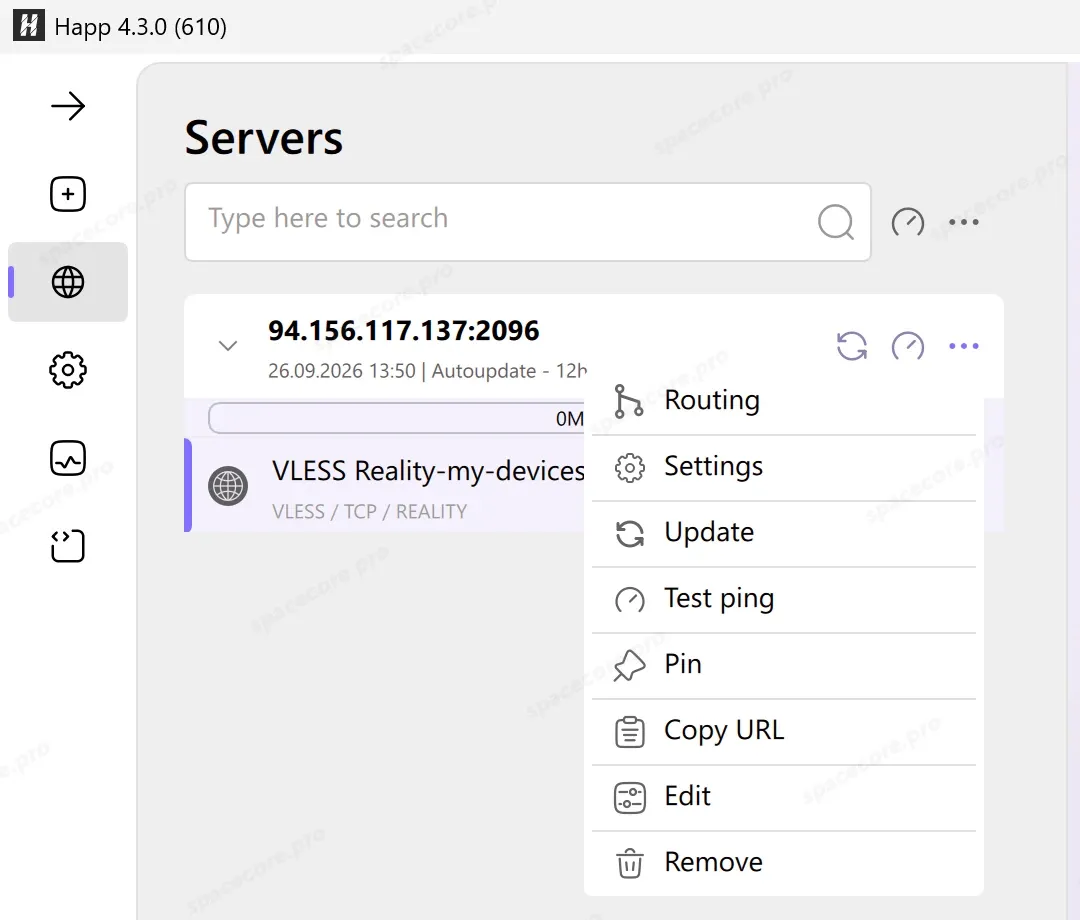
Залишилося увімкнути профіль. Відкрийте меню підписки (три крапки праворуч від її назви) і виберіть «Routing».
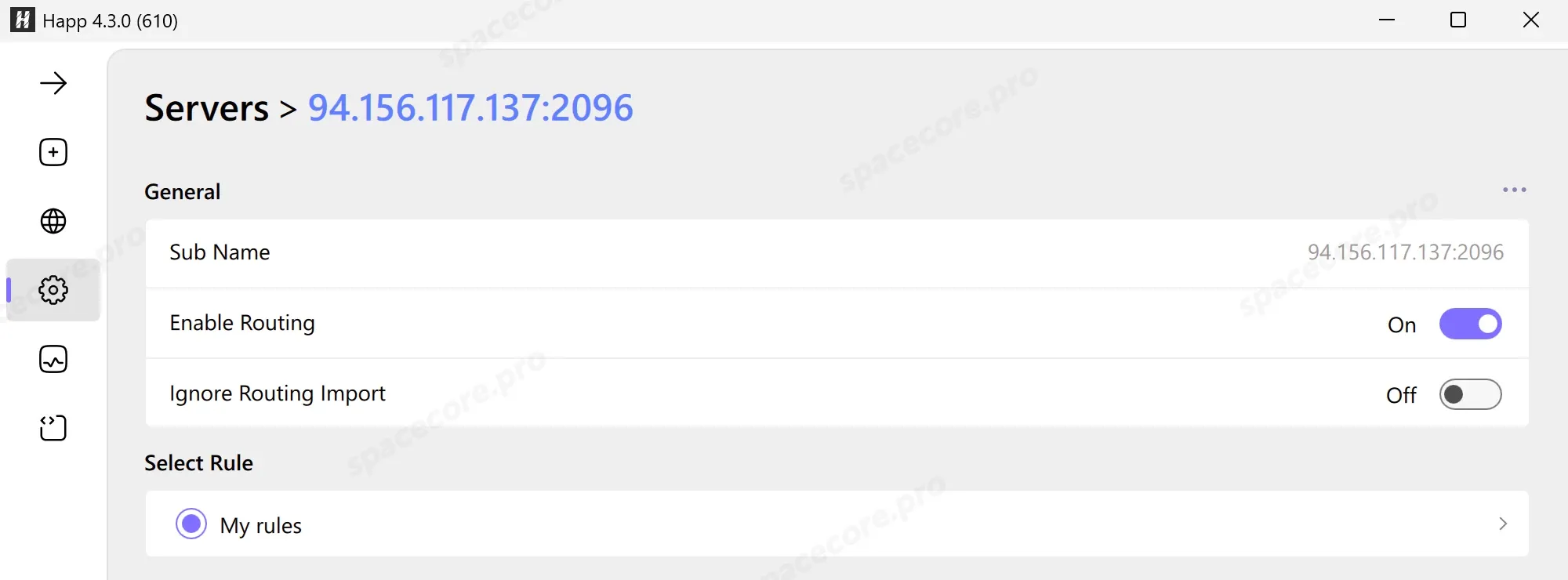
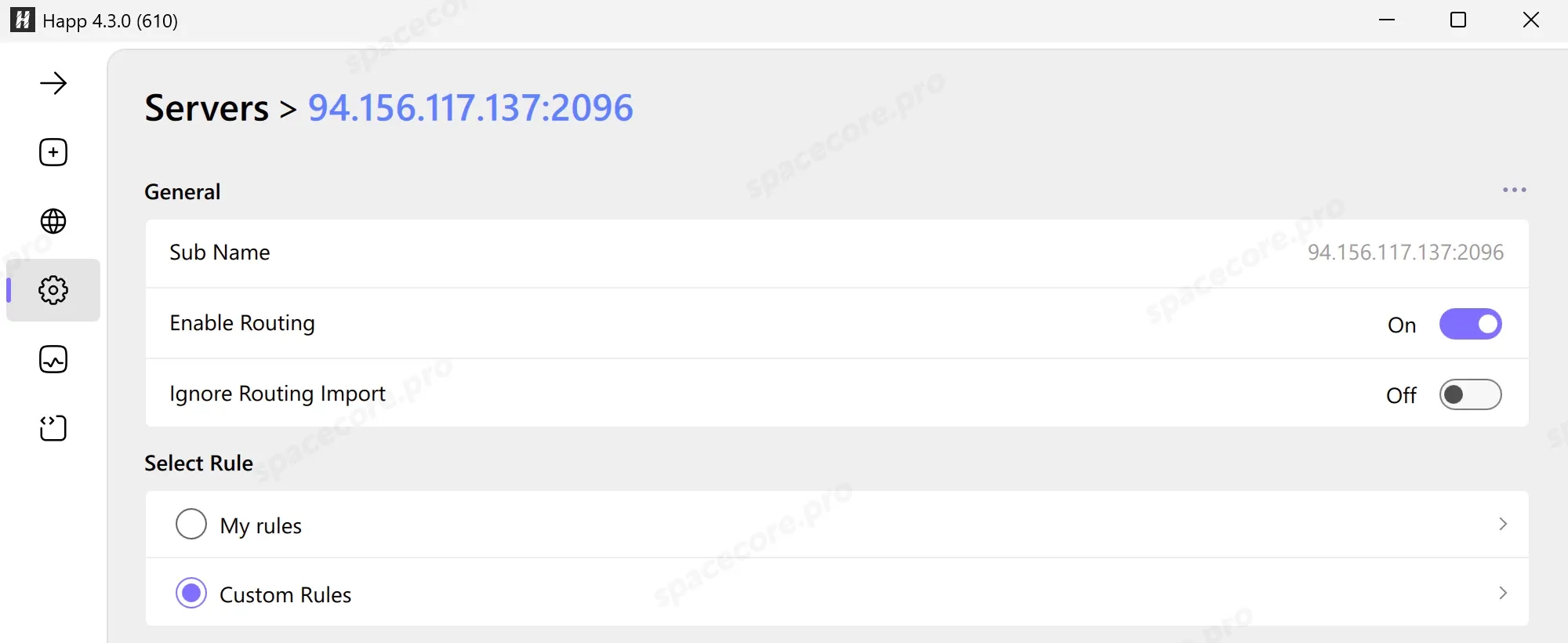
Перевірте, що перемикач «Enable Routing» увімкнено, і виберіть ваш профіль у блоці «Select Rule».
Важливо: Happ застосовує правила після перепідключення. Вимкніть VPN кнопкою живлення і увімкніть знову.
#Готові сценарії
| Що потрібно | Список | Що вписати |
|---|---|---|
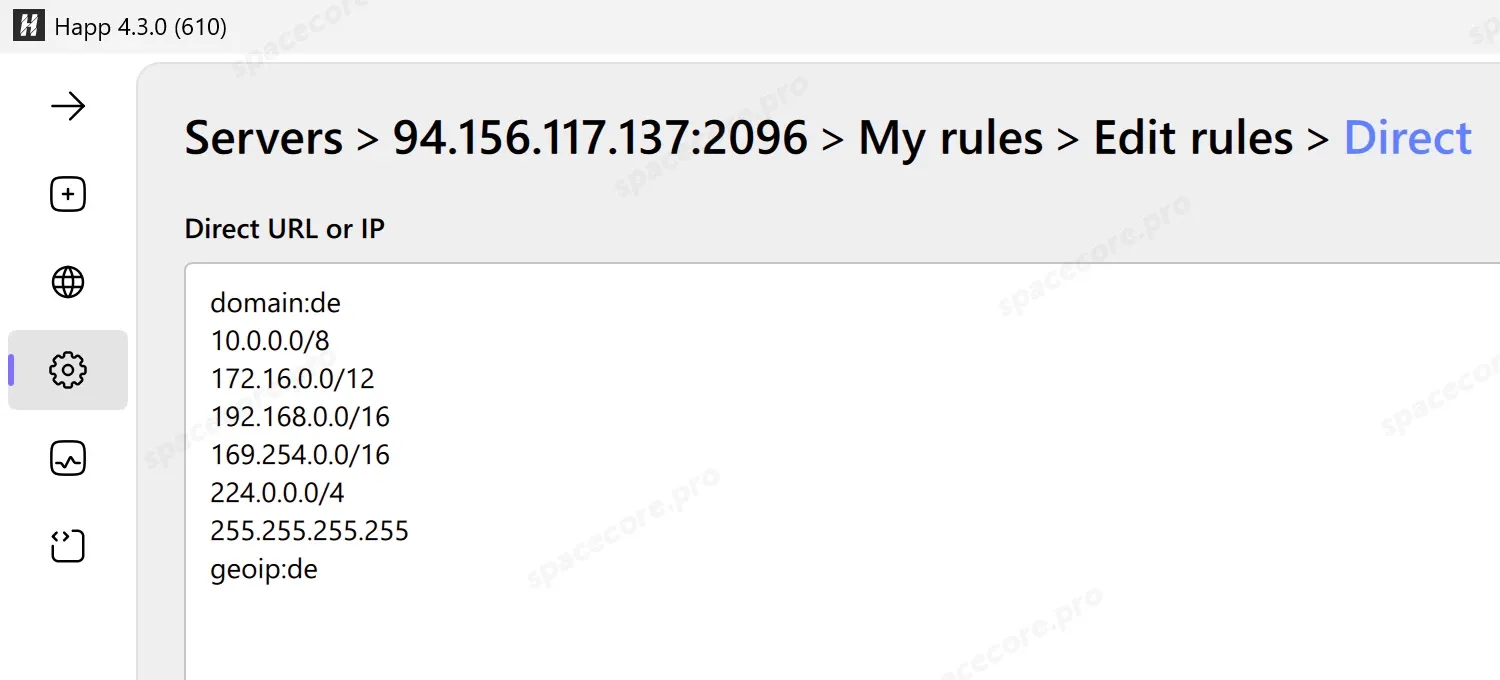
| Сайти своєї країни напряму, приклад для Німеччини | Direct | geoip:de і domain:de |
| Роутер, принтер та інші пристрої вдома без VPN | Direct | Нічого, у профілі за замовчуванням уже є домашні мережі 10.0.0.0/8, 172.16.0.0/12 і 192.168.0.0/16 |
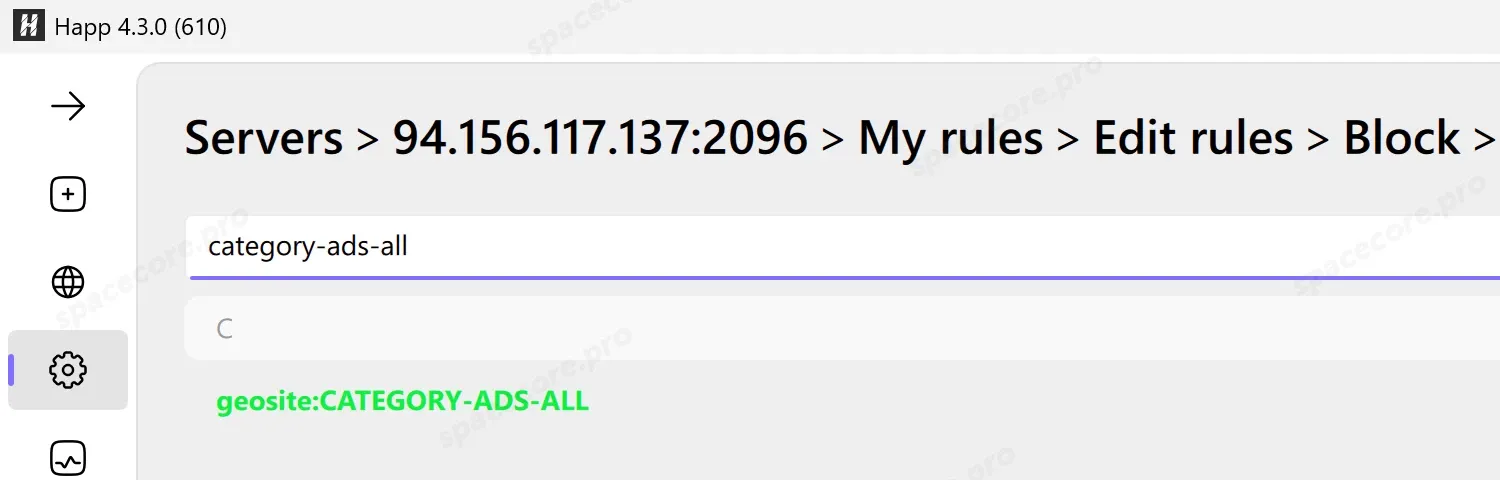
| Без реклами | Block | geosite:category-ads-all |
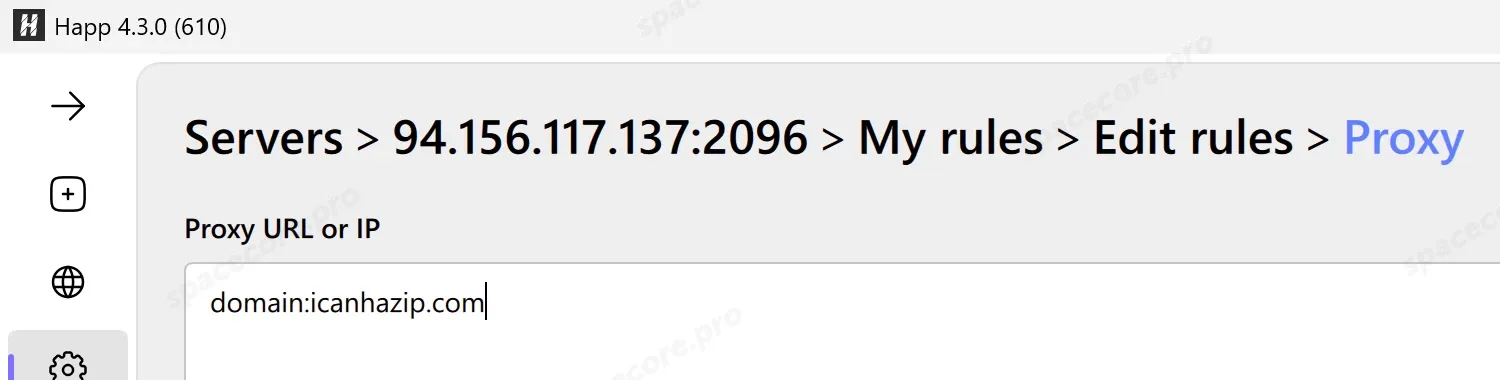
| Через сервер лише потрібні сайти | Proxy, «Global proxy» вимкнути | domain: і адреса кожного сайту |
| Окремий сайт напряму, наприклад банк | Direct | domain: і адреса сайту |
Для Німеччини список Direct виглядає так.
Для реклами достатньо одного рядка у списку Block.
Щоб через сервер ішли лише потрібні сайти, вимкніть «Global proxy».
Потім впишіть ці сайти у список Proxy. Решта піде напряму, так сервер витрачає менше трафіку. Ліміти трафіку на наших серверах описано в окремій статті.
Результат зручно перевірити на сайті перевірки IP. Сайти зі списку Direct покажуть адресу комп'ютера, інші - адресу сервера, а реклама перестане відкриватися.
#Правила одразу для всіх пристроїв
Профіль можна не налаштовувати на кожному пристрої, а роздати з сервера разом із підпискою. Для цього в 3X-UI 3.8 є окремі налаштування для Happ.
У меню панелі відкрийте «Panel Settings» → «Subscription» і перейдіть на вкладку «Happ». На вкладці «Routing & Rules» натисніть «Visual Rule Generator».
Заповніть потрібні поля. Поля зі словом Direct - напряму, Proxy - через сервер, Blocked - заборонено. Значення пишуться через кому. Додайте в «Direct IPs» запис geoip:private, щоб домашні пристрої йшли напряму. Генератор завжди вмикає «Global proxy», тому схему, де через сервер ідуть лише потрібні сайти, так не роздати. Її налаштовують у самому Happ.
Натисніть «Generate Deeplink».
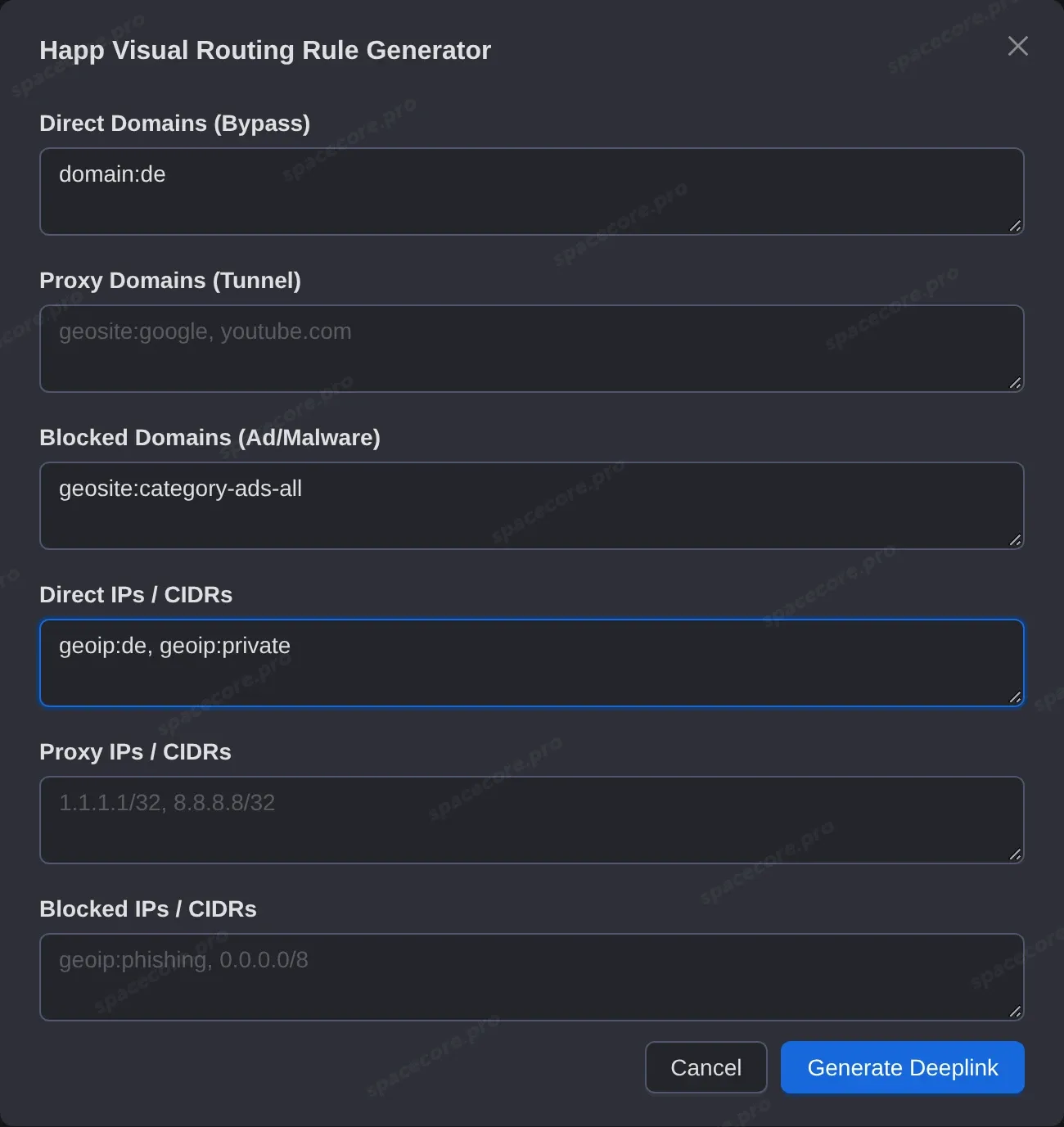
Посилання з правилами з'явиться в полі «Routing rules». Увімкніть «Enable routing», натисніть «Save», потім «Restart Panel».
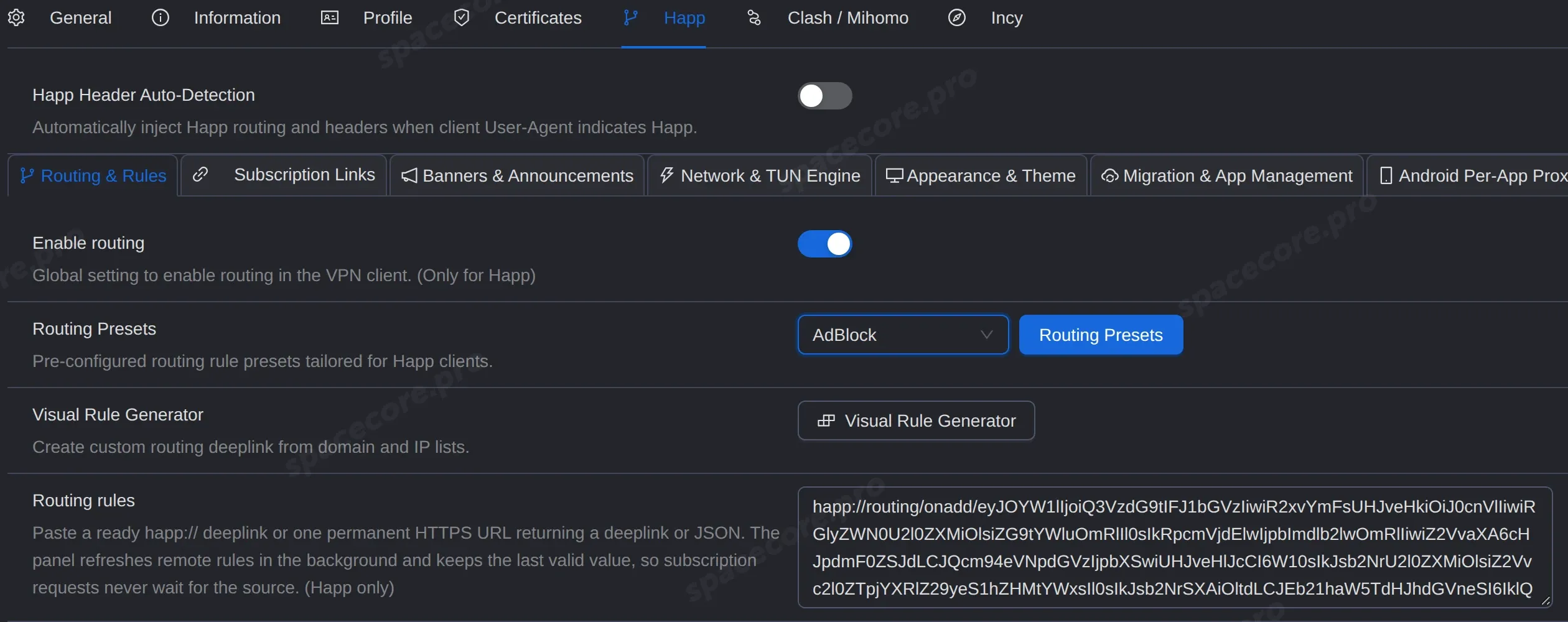
Без перезапуску панелі правила в підписку не потраплять.
У Happ оновіть підписку круглою стрілкою поруч із її назвою. Профіль Custom Rules з'явиться у списку і ввімкнеться сам.
#DNS
DNS - це адресна книга інтернету. За ім'ям сайту вона знаходить його IP-адресу, і лише потім пристрій з'єднується із сайтом.
DNS-сервери задаються в профілі маршрутизації, у блоках «Remote DNS» і «Domestic DNS».
- «Remote DNS» - для сайтів, які йдуть через сервер. За замовчуванням це Cloudflare, адреса https://cloudflare-dns.com/dns-query і IP 1.1.1.1.
- «Domestic DNS» - для сайтів напряму. За замовчуванням це Google, адреса https://dns.google/dns-query і IP 8.8.8.8.
У полі «Remote DNS type» стоїть тип DoH. Він означає, що запити шифруються так само, як звичайний HTTPS.
Корисний сценарій - DNS з фільтром реклами. Впишіть у «Remote DNS» адресу AdGuard DNS. У полі «URL» вкажіть https://dns.adguard-dns.com/dns-query, у полі «IP» 94.140.14.14.
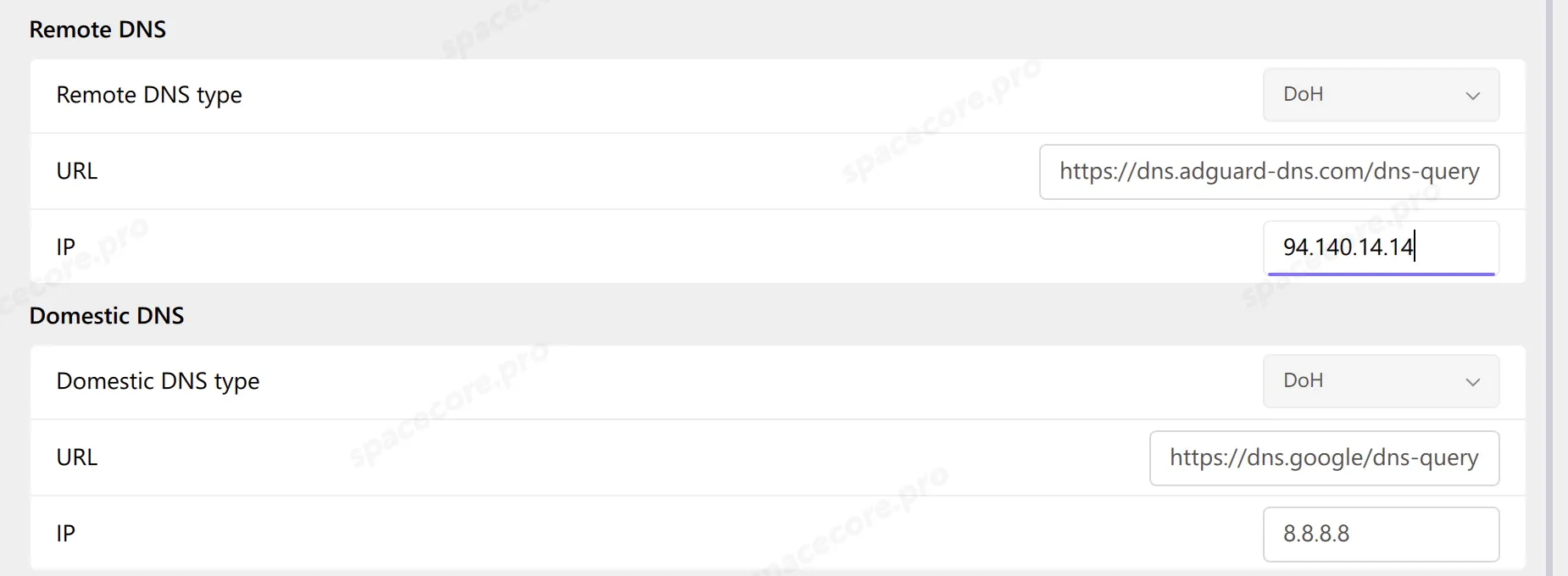
Після перепідключення рекламні домени отримують адресу 0.0.0.0 і не відкриваються, а звичайні сайти працюють як раніше.
Інші налаштування профілю, «Enable fake DNS» і «Domain strategy», залиште як є.
#Вибір застосунків
Через сервер можна пустити лише потрібні програми. Відкрийте «Settings» → «Per-App Proxy Settings» і виберіть режим:
- «System default» - усі програми працюють за загальними правилами.
- «Direct connection for selected applications» - вибрані програми йдуть напряму, решта через сервер. Підійде, наприклад, для онлайн-гри.
- «Proxy only for selected applications» - через сервер ідуть лише вибрані програми.
Натисніть «Add...» і виберіть запущену програму в пункті «Add running app» або файл програми в пункті «Browse...».
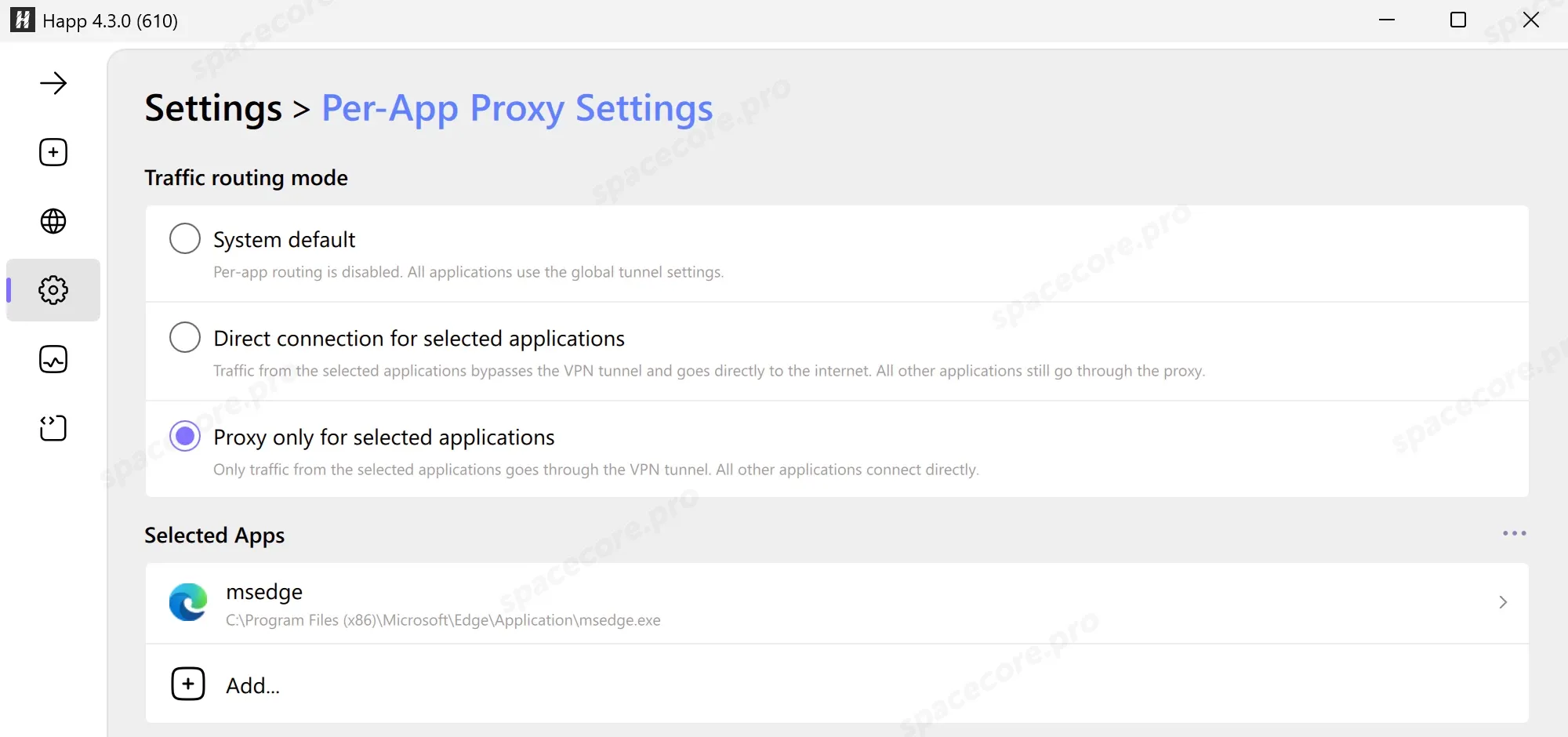
Наприклад, якщо додати браузер у режимі «Proxy only for selected applications», через сервер піде лише він, а інші програми працюватимуть напряму.
#Автозапуск і автопідключення
Щоб Happ запускався разом із Windows, увімкніть «Autostart» у «Settings» → «Advanced settings».
Щоб VPN вмикався сам, відкрийте «Settings» → «Subscriptions» і увімкніть «Connect on open». Там само «Update on open» оновлює підписки під час запуску, а «Ping on open» одразу перевіряє сервери.
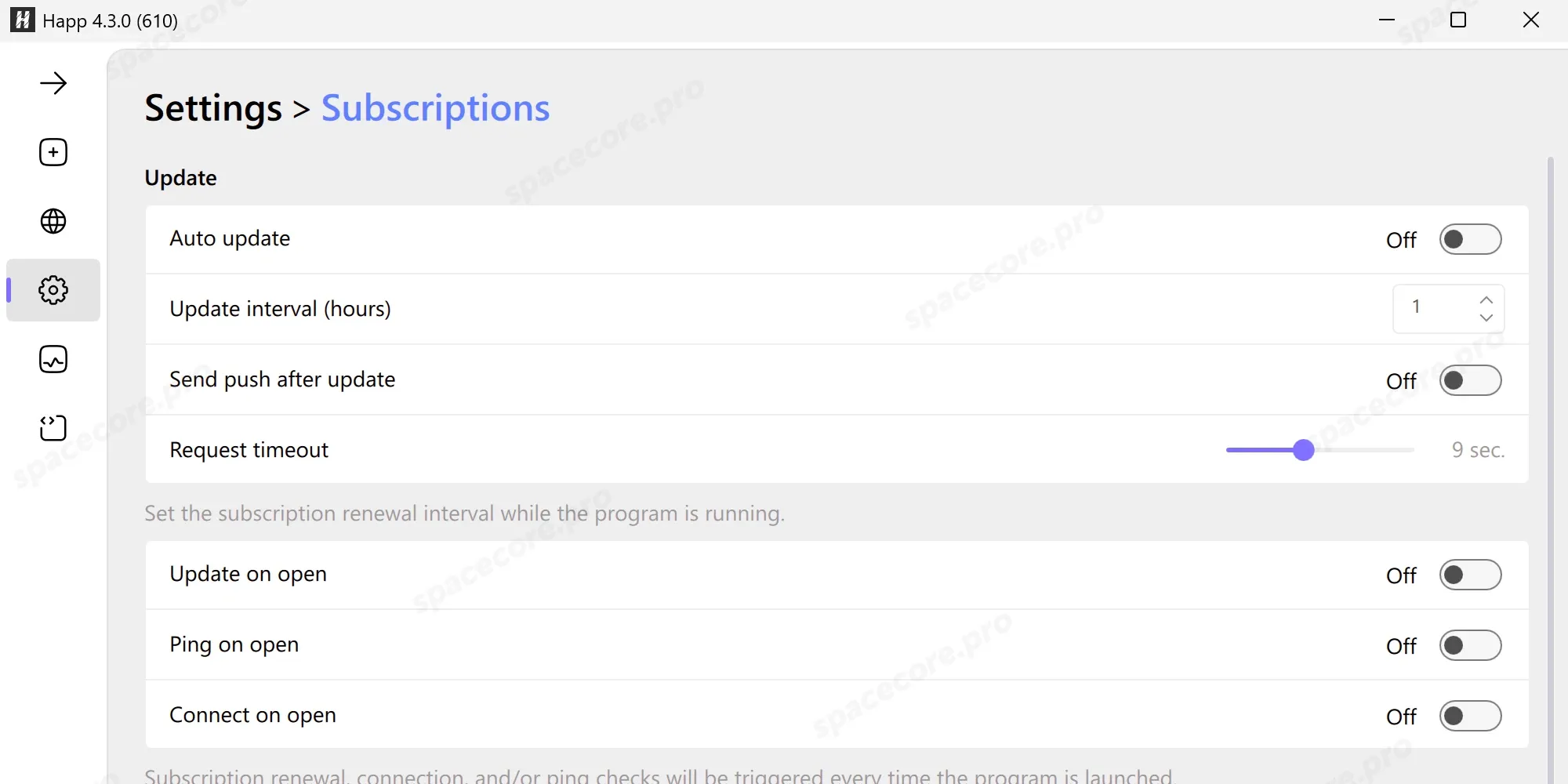
Спосіб перевірки серверів задається в «Settings» → «Ping». За замовчуванням Happ перевіряє, чи відкриваються сайти через сервер, змінювати це не потрібно.
#Налаштування Happ на Android
Встановіть Happ з Google Play. Якщо на пристрої немає Google Play, завантажте файл Happ.apk зі сторінки релізів на GitHub.
#Додавання підписки
Натисніть «+» у правому верхньому куті і виберіть «Subscription URL». Вставте посилання в поле «URL» і натисніть «Save».
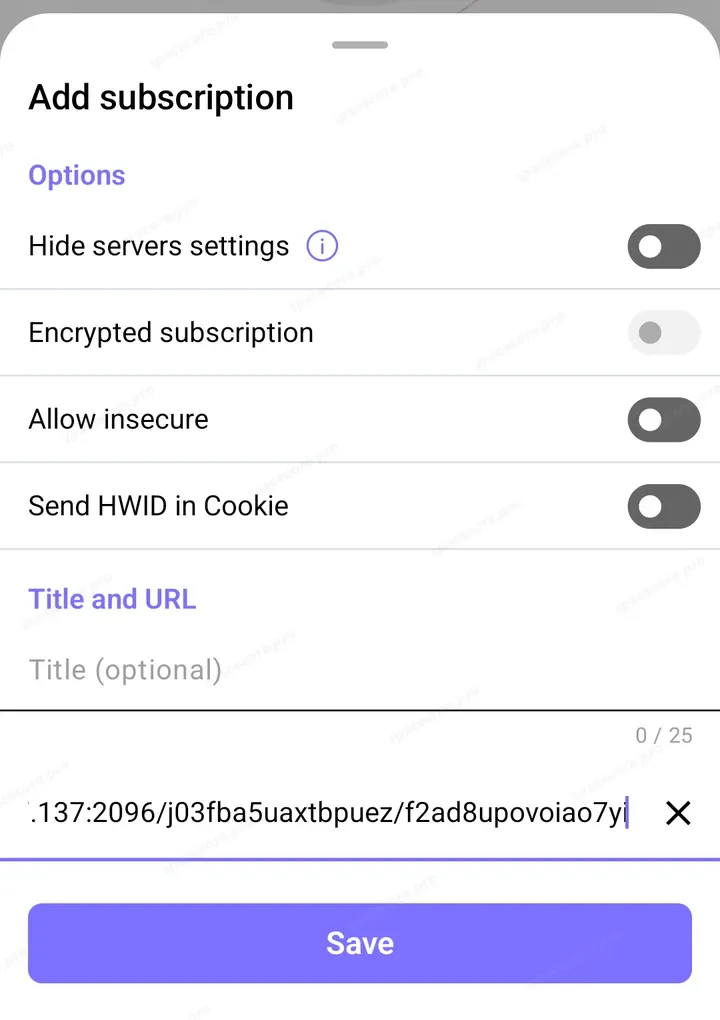
У цьому ж меню є пункти «Import from Clipboard» для посилання з буфера обміну і «QR Code» для QR-коду з панелі.
#Підключення
Натисніть кнопку живлення. Під час першого підключення Android запитає дозвіл на VPN, натисніть «OK».
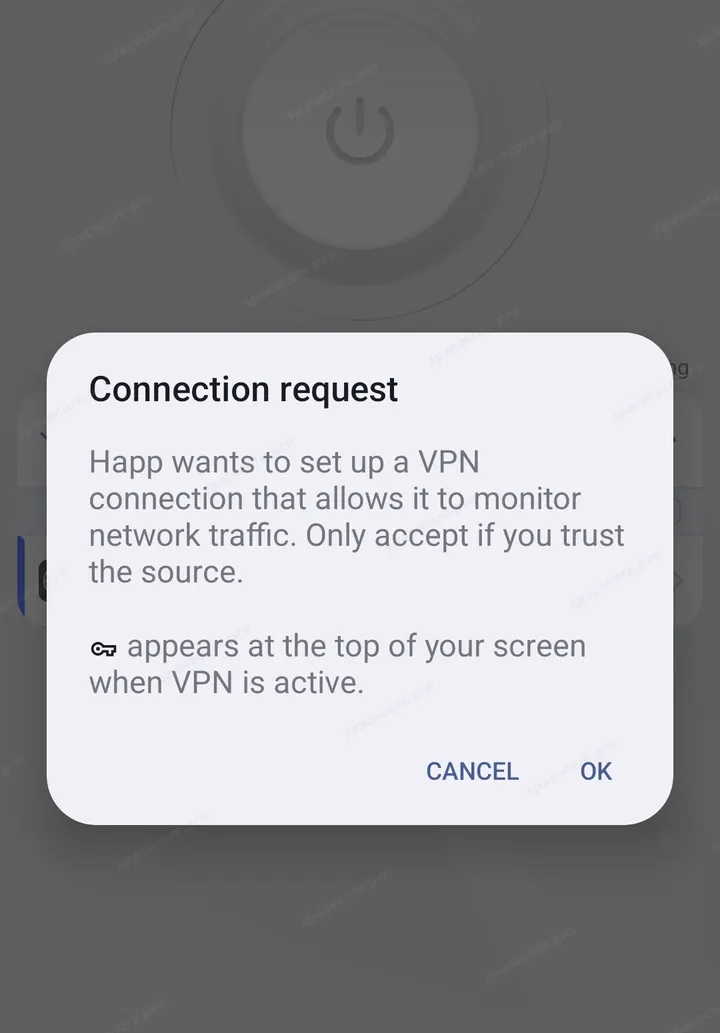
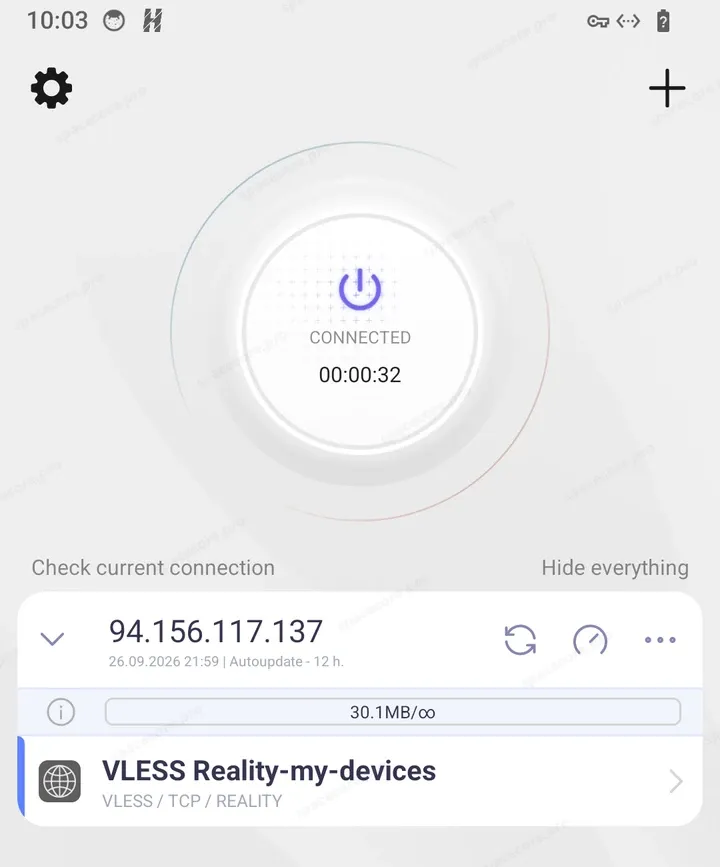
З'єднання встановлено успішно! Можна користуватися. У рядку стану з'явиться значок ключа.
#Налаштування на телефоні
Налаштування відкриваються значком шестірні в лівому верхньому куті. Вони майже такі самі, як на комп'ютері, але є відмінності.
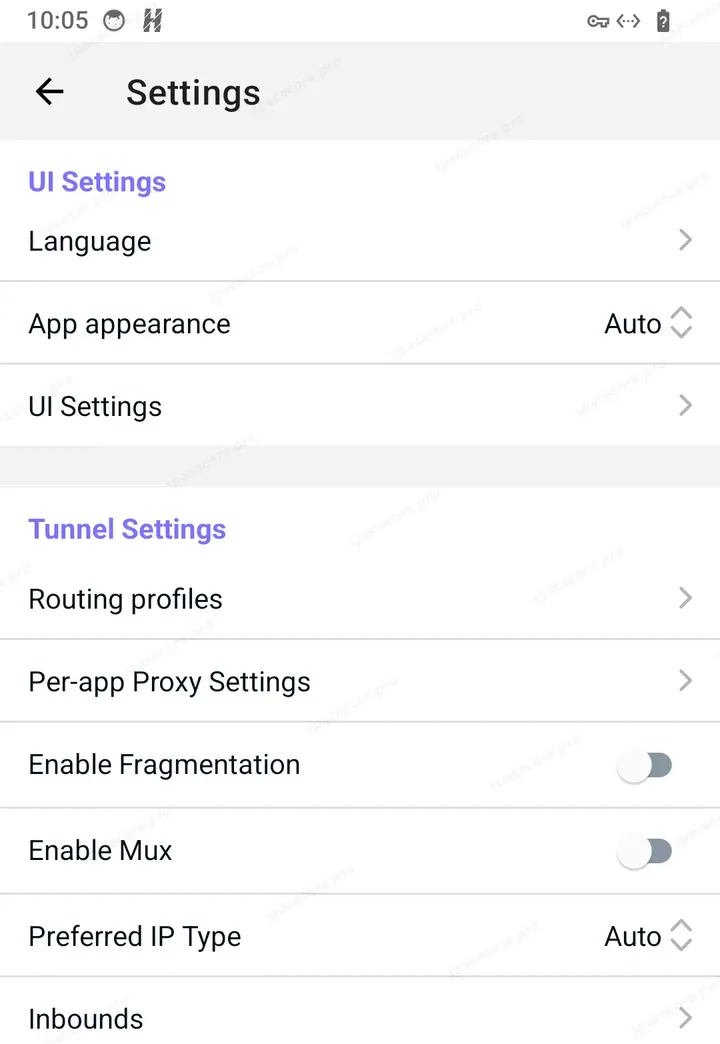
- Перемикача режимів на телефоні немає, Happ працює як звичайний VPN.
- «Enable Xray TUN» на телефоні за замовчуванням вимкнено. Змінювати його не потрібно.
- У «Per-app Proxy Settings» три вкладки. «Off» - через сервер ідуть усі застосунки, «On» - лише позначені, «Bypass» - позначені йдуть напряму.
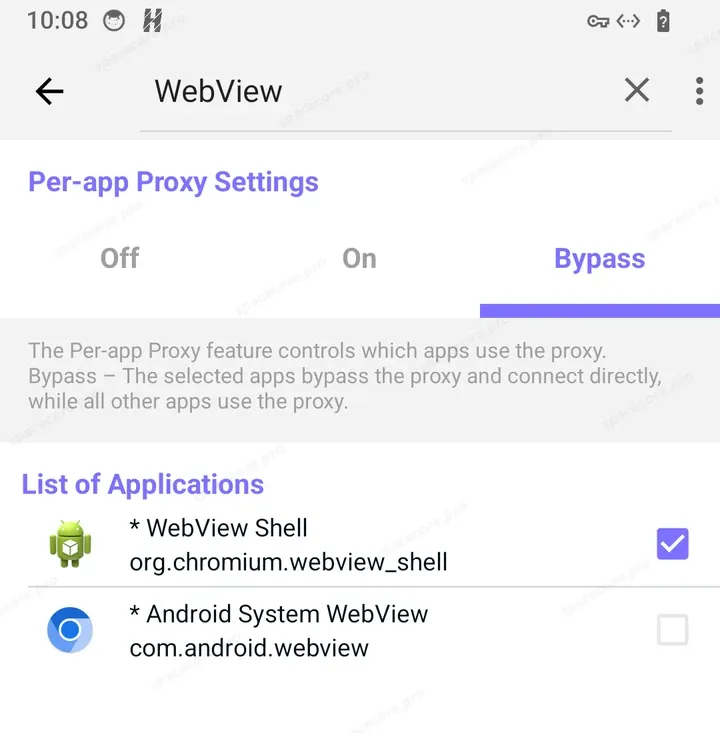
Наприклад, якщо позначити браузер на вкладці «Bypass», він відкриватиме сайти напряму, хоча VPN увімкнено.
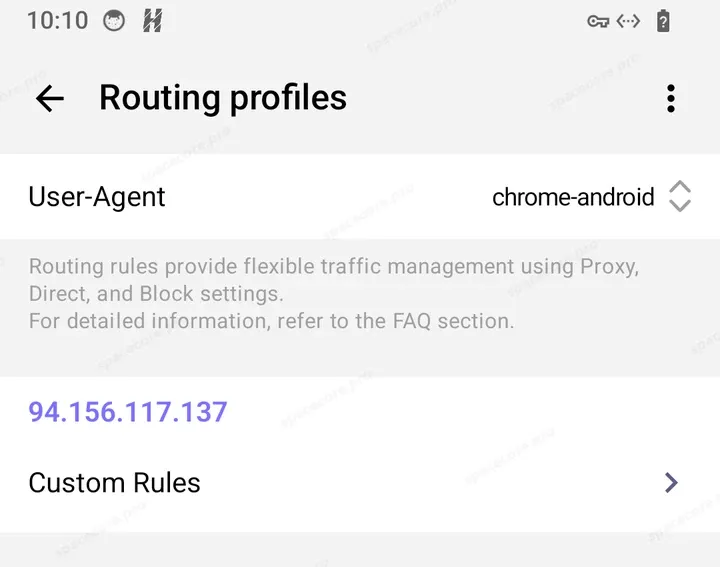
Профіль маршрутизації з 3X-UI приходить на телефон разом із підпискою, його видно в «Routing profiles».
#iPhone, Mac і Linux
Happ є і для iPhone, Mac та Linux, посилання на всі версії зібрано на офіційному сайті. Підписка додається так само, як на Android.
#Інші налаштування і часті проблеми
#Інші налаштування
| Налаштування | Де | Що робить |
|---|---|---|
| Enable mux | Settings | Передає кілька з'єднань усередині одного. За замовчуванням вимкнено |
| Enable sniffing | Advanced settings | Дізнається адресу сайту всередині з'єднання, це потрібно для правил за доменами. За замовчуванням увімкнено |
| Excluded routes | Advanced settings | Адреси, які завжди йдуть повз VPN |
| Allow connection from LAN | Settings | Дозволяє пристроям домашньої мережі підключатися до проксі комп'ютера, SOCKS5 на порту 10808, при системному проксі ще HTTP на порту 10809. Пароля в такого проксі немає, вмикайте лише у своїй мережі |
| Send HWID | Subscriptions | Передає серверу підписки ідентифікатор пристрою, його модель і версію системи |
#Часті проблеми
| Симптом | Причина | Рішення |
|---|---|---|
| Жовтий трикутник біля підписки, повідомлення «Remote host closed connection» або «Connection refused» | У посиланні неправильна адреса або порт, або панель 3X-UI на сервері зупинена | Скопіюйте посилання заново в 3X-UI і перевірте панель командою x-ui status |
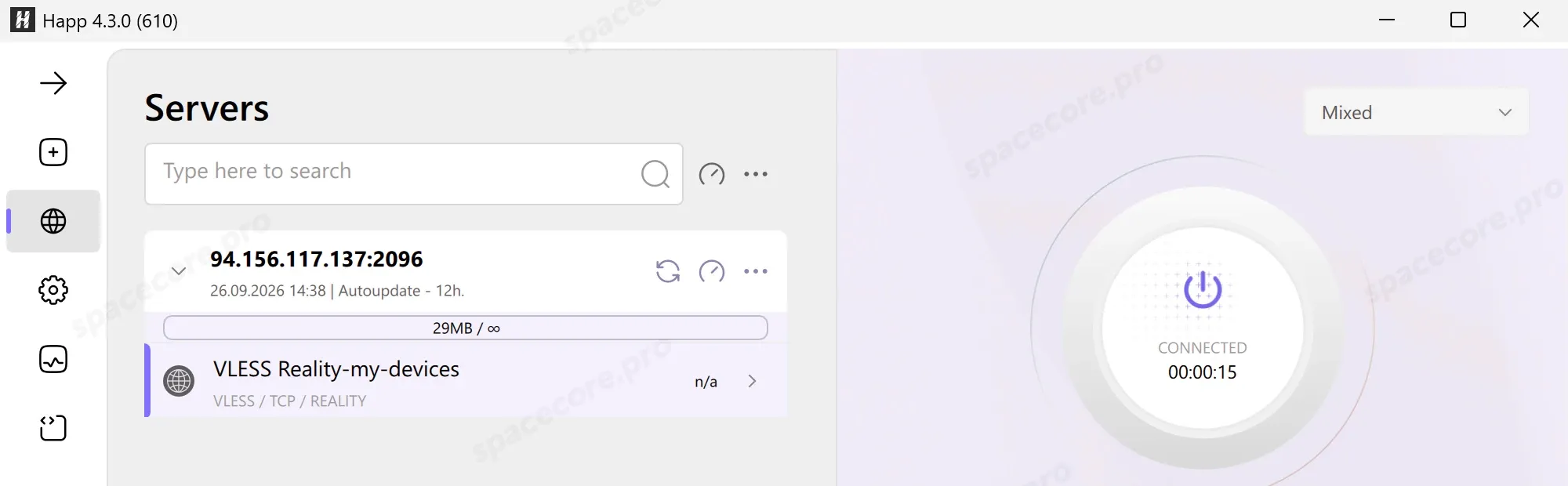
| На кнопці CONNECTED, але сайти не відкриваються, у сервера n/a | Сервер або Xray не працює | Перевірте стан командою x-ui status і перезапустіть панель |
| Сервер з'явився в групі «Server List», пінг n/a | Посилання vless:// скопійовано не повністю. Помилки Happ при цьому не показує | Видаліть сервер і скопіюйте посилання заново |
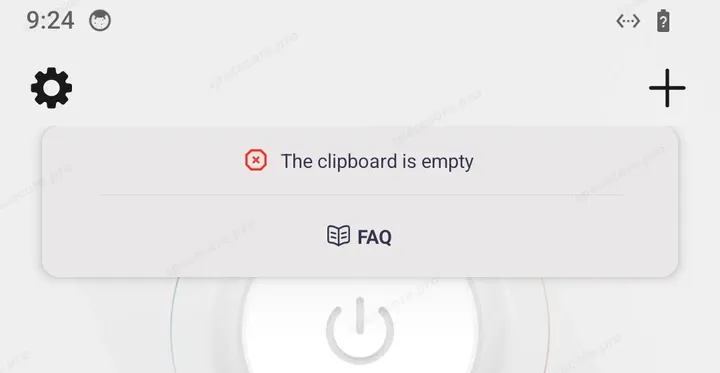
| «The clipboard is empty» на Android | У буфері обміну немає посилання | Скопіюйте посилання і натисніть кнопку знову |
| Правила маршрутизації не діють | Правила застосовуються після перепідключення | Вимкніть і увімкніть VPN |
| Одна програма йде повз VPN | Вибрано режим Proxy, програма не використовує системний проксі | Виберіть режим Mixed або TUN |
| Профіль з 3X-UI не з'явився в Happ | Панель не перезапущено після збереження | Натисніть «Restart Panel» і оновіть підписку в Happ |
Так виглядає підписка з помилкою.
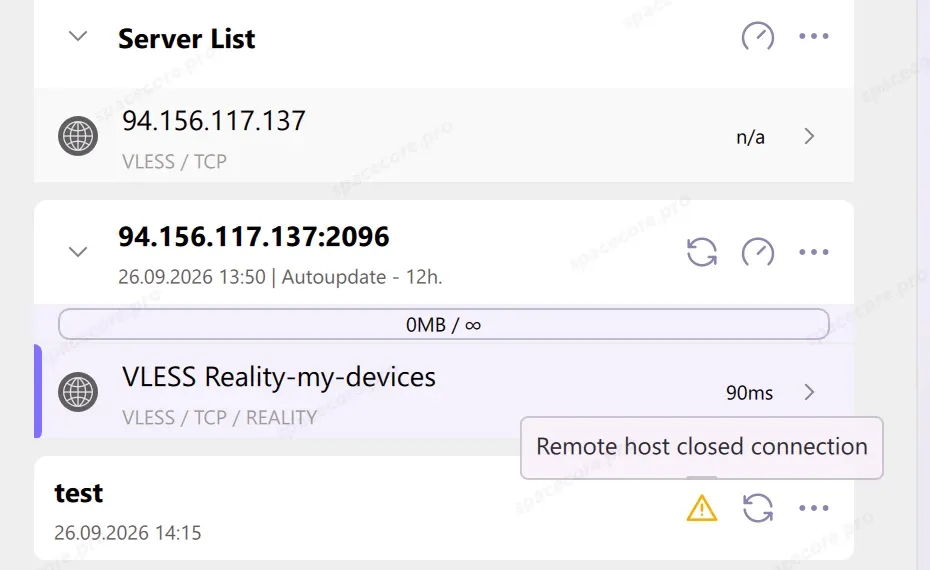
А так - зупинений сервер. Кнопка показує CONNECTED, але пінг повертає n/a.
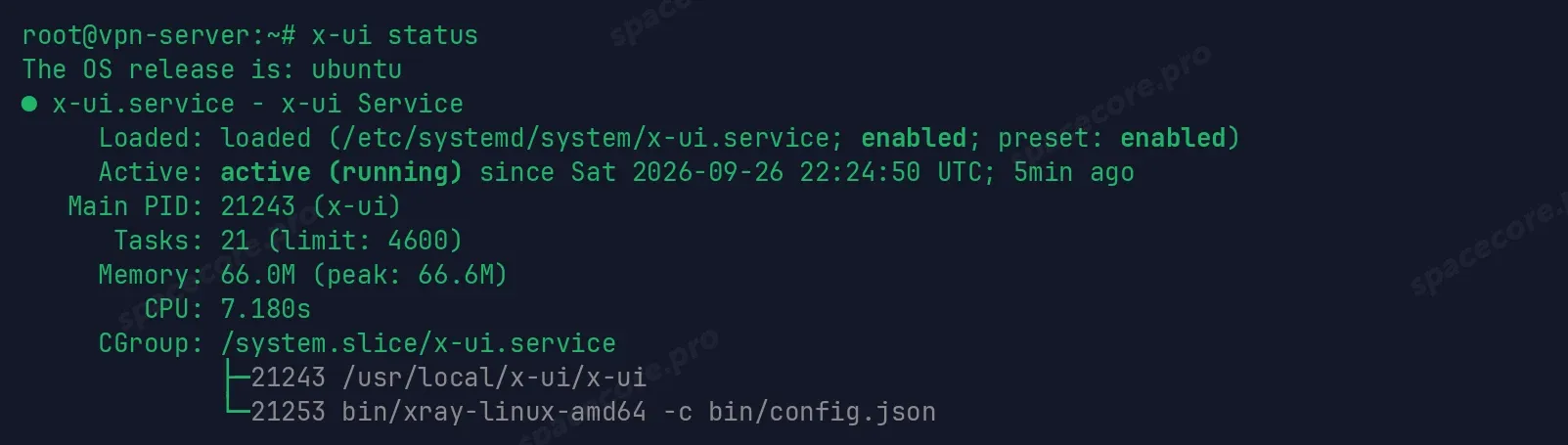
Стан панелі перевіряється на сервері. Підключіться до нього по SSH, за потреби скористайтеся нашою докладною інструкцією, і виконайте команду.
x-ui statusЯкщо панель працює, у виводі є рядок Active: active (running), а нижче запущено процес xray.
Якщо панель зупинена, перезапустіть її.
x-ui restartНа Android порожній буфер обміну виглядає так.
Чи можна користуватися однією підпискою на кількох пристроях?
Так, одна підписка працює на кількох пристроях одночасно.
Як дати доступ іншій людині?
Створіть для неї клієнта на сторінці «Clients» у 3X-UI і надішліть їй посилання цього клієнта.
Як повернути налаштування Happ за замовчуванням?
Відкрийте «Settings» → «Reset». На Windows під час перевстановлення можна позначити пункт «Reset all cache and settings after installation».
Не знайшли відповідь? Ми на звязку 24/7.Написати в підтримку