


Встановлення Amnezia VPN на свій сервер
AmneziaVPN - це безкоштовний застосунок з відкритим кодом, який сам розгортає VPN на вашому сервері. Достатньо вказати IP-адресу та пароль, після чого застосунок підключиться до сервера по SSH, встановить Docker і протокол та створить готове підключення. Тому AmneziaVPN підійде як досвідченим користувачам, так і початківцям. Основний протокол - AmneziaWG, він побудований на основі WireGuard і працює швидко та стабільно.
У цій інструкції використовується сервер з ОС Ubuntu 24.04 та застосунок AmneziaVPN 5.0.3.0 для Windows 11 і Android 14.
Зверніть увагу, що AmneziaVPN є сторонньою розробкою. Компанія SpaceCore не несе відповідальності за роботу цього ПЗ.
Рекомендовані технічні вимоги.
CPU: 1 vCore, для 10 пристроїв і більше - 2 vCore
RAM: 1 GB, для 10 пристроїв і більше - 2 GB
Накопичувач: 10 GB SSD
Ця інформація є довідковою і не потребує особливої уваги, оскільки для AmneziaVPN на наших віртуальних серверах підійде будь-який доступний тарифний план. Для 10 пристроїв і більше обирайте тариф від 2 vCPU.
#Підготовка сервера
Для AmneziaVPN підійде сервер, який відповідає вимогам розробників:
- ОС Ubuntu 22.04 / 24.04 або Debian 12 / 13.
- Процесор x86-64. Сервери на ARM не підійдуть.
- VPS на KVM або виділений сервер. OpenVZ і LXC не підійдуть.
- Публічна IPv4-адреса.
Застосунок встановлює на сервер Docker і змінює правила файрвола. Тому під VPN краще взяти окремий сервер, а не той, де працює ваш сайт.
IP-адреса та пароль root надходять листом після активації сервера. Вони знадобляться і для підключення, і для встановлення AmneziaVPN.
Підключіться до свого сервера по SSH. За потреби скористайтеся нашою детальною інструкцією з підключення.
Оновіть систему перед встановленням.
apt update && apt upgrade -yПроцес може тривати кілька хвилин залежно від швидкості мережі та продуктивності сервера.
Під час оновлення може відкритися вікно Configuring keyboard-configuration з вибором розкладки клавіатури. Це нормально. Залиште English (US) і натисніть Enter, потім ще раз Enter у наступному вікні.
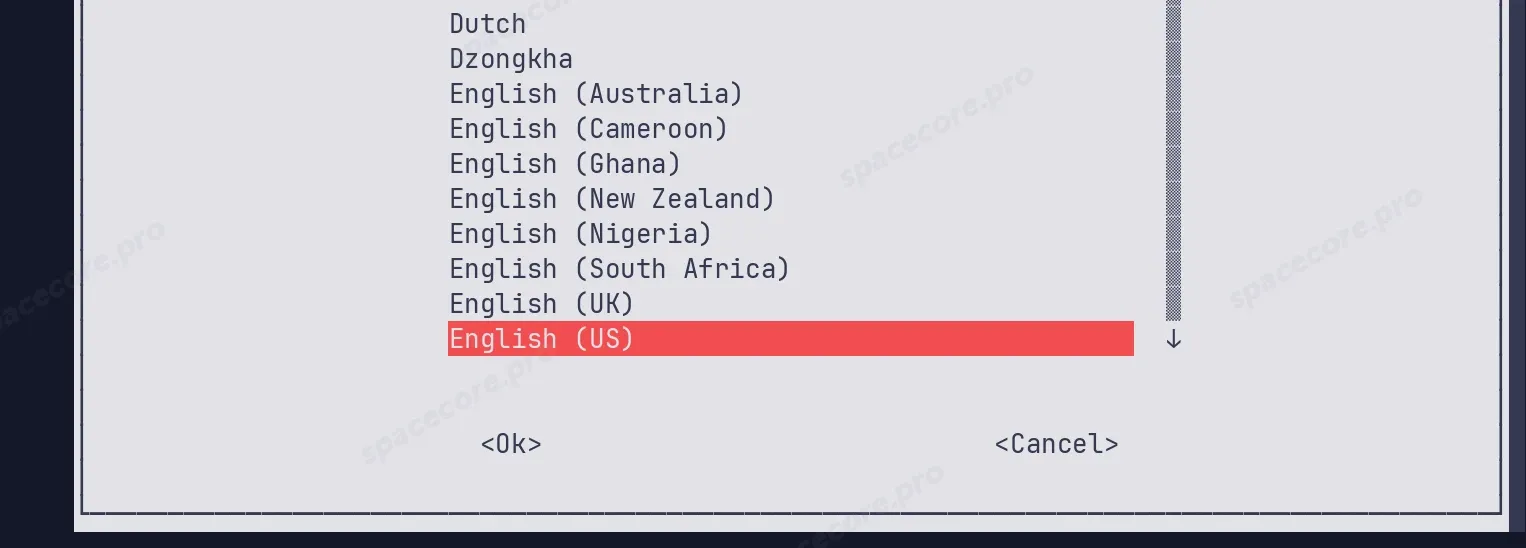
Поки оновлюється пакет openssh-server, сервер кілька хвилин не приймає нові SSH-підключення. Поточне вікно при цьому продовжує працювати. Дочекайтеся завершення команди і не закривайте його. Встановлення AmneziaVPN починайте лише після оновлення.
Оновлення завершено, коли в терміналі знову з'явився рядок введення. Результат має виглядати так.
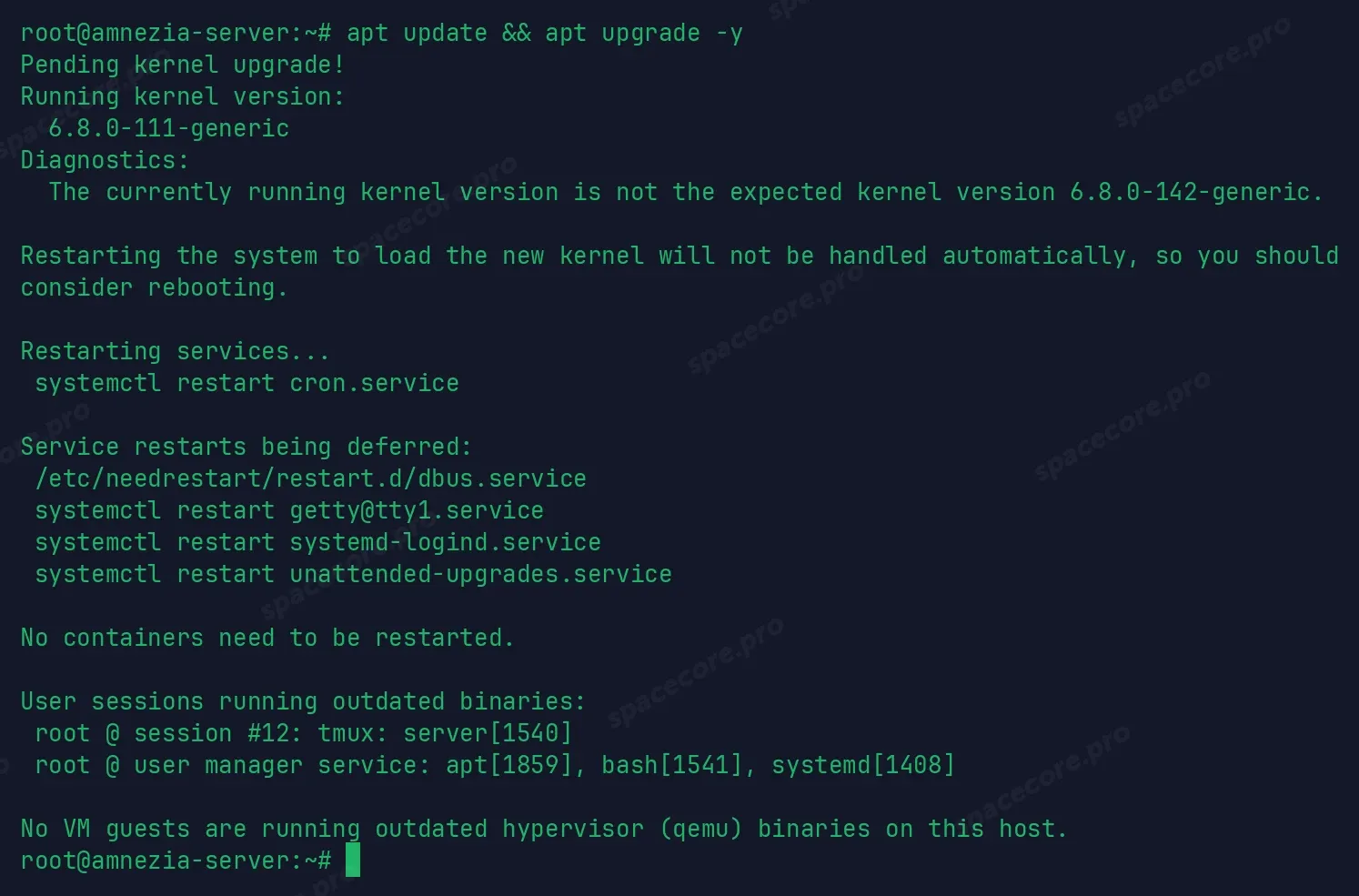
Якщо у виводі є рядок Pending kernel upgrade, встановлено нове ядро. Перезавантажте сервер.
rebootЗазвичай сервер знову доступний за 1-2 хвилини.
Найзручніше працювати під користувачем root. Якщо ви підключаєтеся іншим користувачем, у нього мають бути права sudo без введення пароля, інакше встановлення не виконається.
Захист сервера, вхід за SSH-ключем і зміна порту SSH описані в окремій статті - рекомендуємо ознайомитися.
#Встановлення AmneziaVPN на сервер
VPN на сервер встановлює сам застосунок AmneziaVPN на вашому комп'ютері, команди для встановлення вводити не потрібно. Покажемо на прикладі Windows.
#Встановлення застосунку
Завантажте AmneziaVPN з офіційного сайту або зі сторінки релізів на GitHub.
Запустіть завантажений файл, натисніть «Next», потім «Install» і підтвердіть запит Windows.
Завантажуйте застосунок лише з офіційних джерел: amnezia.org, GitHub, Google Play та App Store. У пошуку трапляються схожі сайти-двійники.
#Розгортання сервера
Запустіть AmneziaVPN, натисніть «Let's get started» і виберіть «Self-hosted VPN».
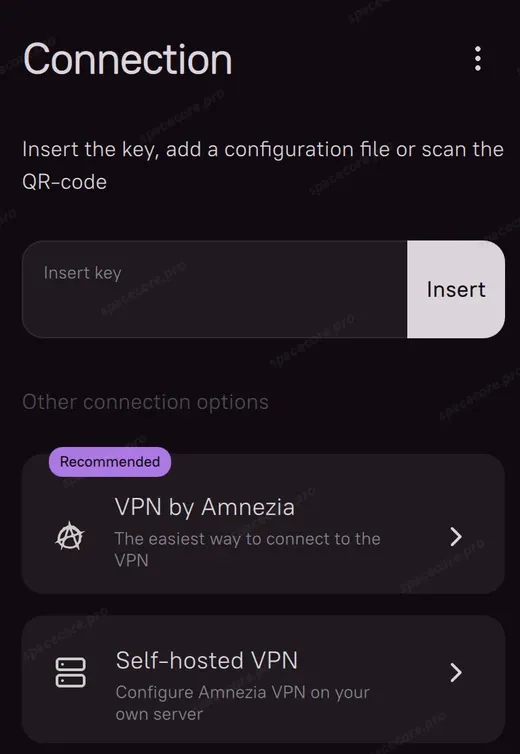
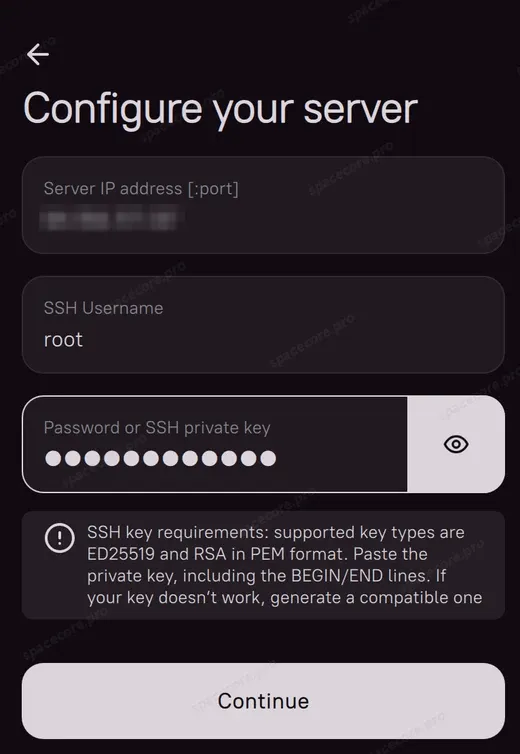
Вкажіть IP-адресу сервера, логін root і пароль з листа.
Натисніть «Continue».
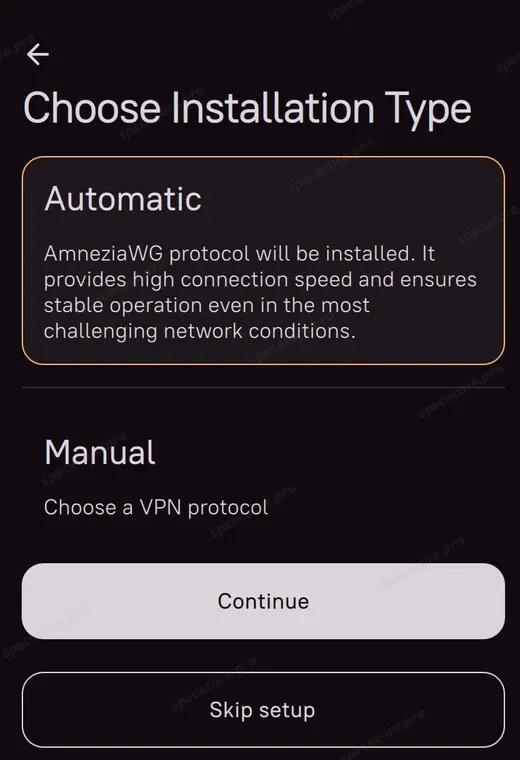
Виберіть «Automatic» і натисніть «Continue». Застосунок встановить протокол AmneziaWG. Варіант «Manual» дозволяє вибрати інший протокол, про протоколи нижче.
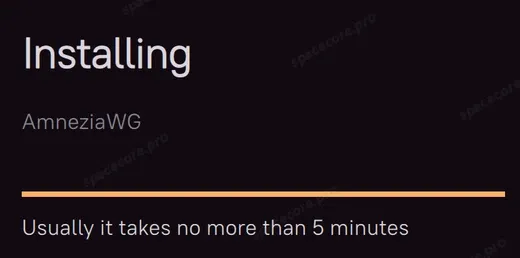
Дочекайтеся завершення встановлення. Застосунок обіцяє не більше 5 хвилин, у нас пішло близько двох.
Готово. Застосунок сам створить підключення до сервера і відкриє головний екран.
#Зміна порту
Під час встановлення AmneziaWG отримує випадковий порт, у нас це був 46204. Розробники Amnezia рекомендують одразу змінити його на вільний порт до 9999. На високих портах UDP у деяких провайдерів працює гірше.
Не вибирайте порти, закриті на наших VPS: 17, 19, 53, 111, 123, 135, 137-139, 161, 389, 427, 445, 520, 1900 і 3702. Докладніше - у статті про заблоковані порти.
Відкрийте «Settings» (шестерня на нижній панелі) і перейдіть у «Servers» → ваш сервер → «AmneziaWG» → «AmneziaWG server settings». У полі «Port» вкажіть новий порт, наприклад 1234.
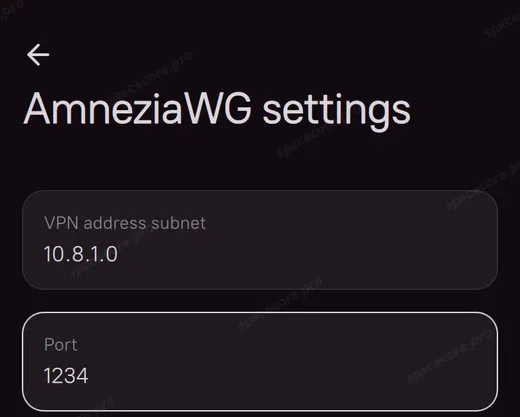
Прокрутіть сторінку вниз, натисніть «Save» і підтвердіть зміну кнопкою «Continue».
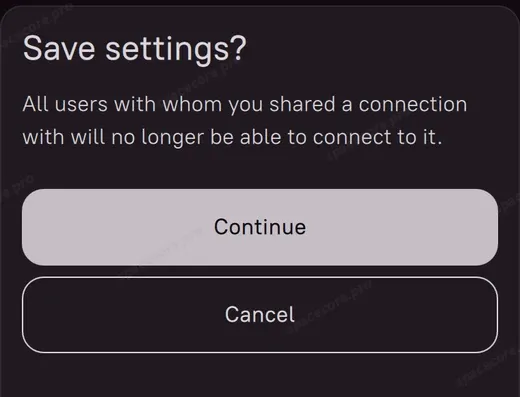
Змінюйте порт до того, як видали доступ іншим пристроям. Після збереження всі видані ключі перестають працювати, їх доведеться створити заново. Якщо VPN уже ввімкнений, вимкніть його перед зміною налаштувань.
#Перевірка на сервері
Переконатися, що VPN-сервер запущений, можна однією командою.
docker ps --format "table {{.Names}}\t{{.Status}}\t{{.Ports}}"Вивід має бути як на скриншоті нижче. Контейнер amnezia-awg2 у статусі Up, поруч ваш UDP-порт.

Назва контейнера залишилася від попередніх версій, усередині працює AmneziaWG 3.1.
#Підключення на Windows
Поверніться на головний екран і натисніть «Connect».
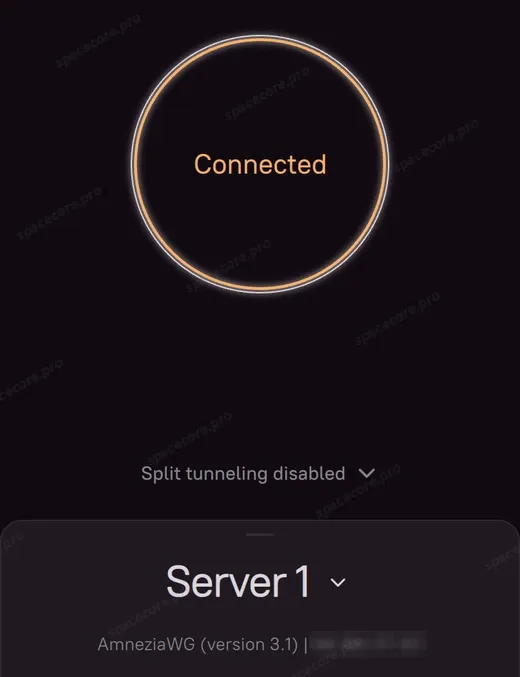
З'єднання встановлено! Перевірте роботу VPN. Відкрийте будь-який сайт перевірки IP-адреси, він має показати адресу вашого сервера.
#Підключення телефона та інших пристроїв
Для кожного пристрою краще створити окремий ключ. Так доступ можна відкликати в одного пристрою, не зачіпаючи решту.
#Ключ доступу
Натисніть на значок «Share» на нижній панелі, він другий зліва. Відкриється розділ «Share VPN Access».
Вкажіть ім'я, наприклад My phone. У полі «Connection format» залиште For the AmneziaVPN app і натисніть кнопку «Share» внизу.
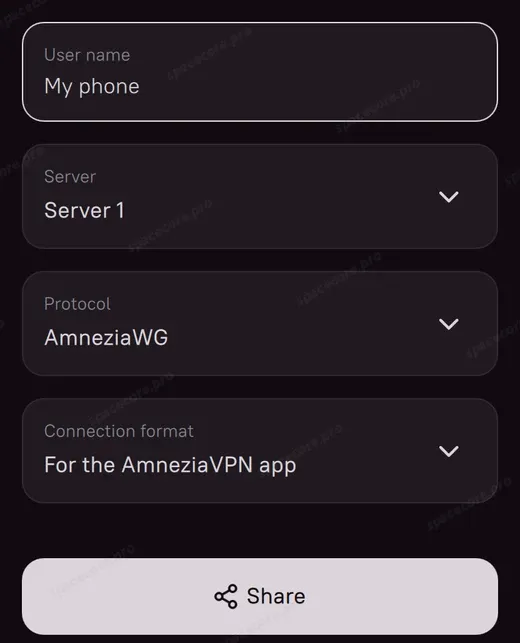
Усього в полі «Connection format» два варіанти:
- For the AmneziaVPN app - ключ для застосунку AmneziaVPN на будь-якому пристрої.
- AmneziaWG native format - файл .conf для застосунку AmneziaWG і роутерів.
Відкриється вікно з ключем. Кнопка «Copy» копіює текст ключа, а кнопка «Share» у цьому вікні зберігає ключ у файл.
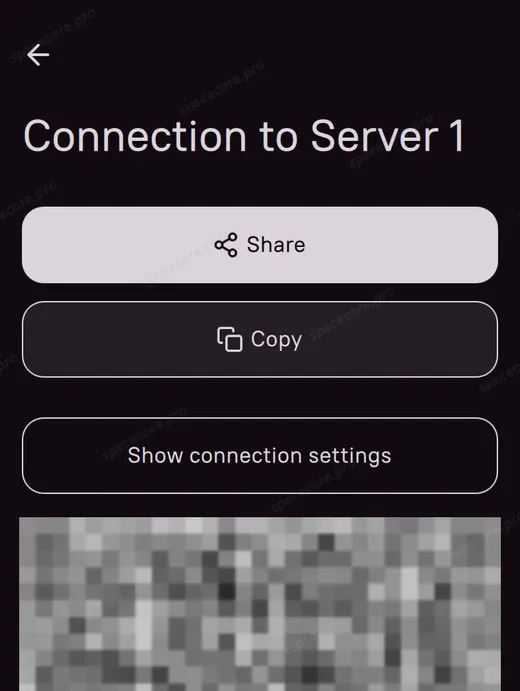
Надішліть ключ на телефон будь-яким зручним способом, наприклад собі в месенджер. Можна обійтися і без цього: нижче у вікні є QR-код, його сканують прямо з екрана комп'ютера.
Важливо: ключ дає доступ до вашого VPN. Не публікуйте його і не надсилайте стороннім.
#Підключення на Android
Встановіть AmneziaVPN з Google Play. Якщо на пристрої немає Google Play, завантажте файл APK зі сторінки релізів на GitHub.
Відкрийте застосунок і натисніть «Let's get started».
Вставте ключ у поле «Insert key» і натисніть «Continue». Для QR-коду виберіть нижче пункт «QR code».
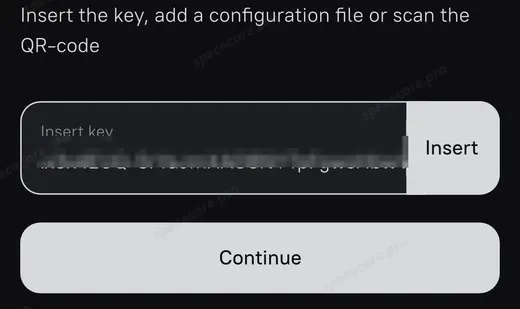
Застосунок покаже нове підключення. Натисніть «Connect» під попередженням.
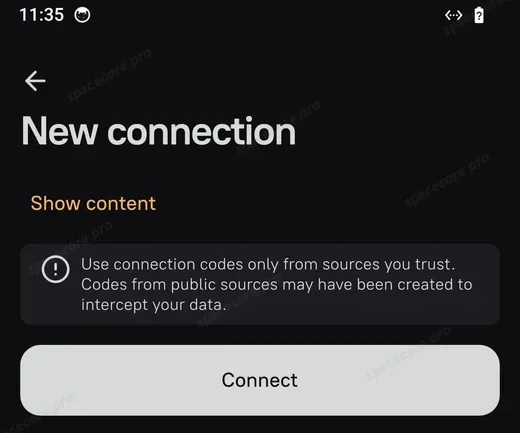
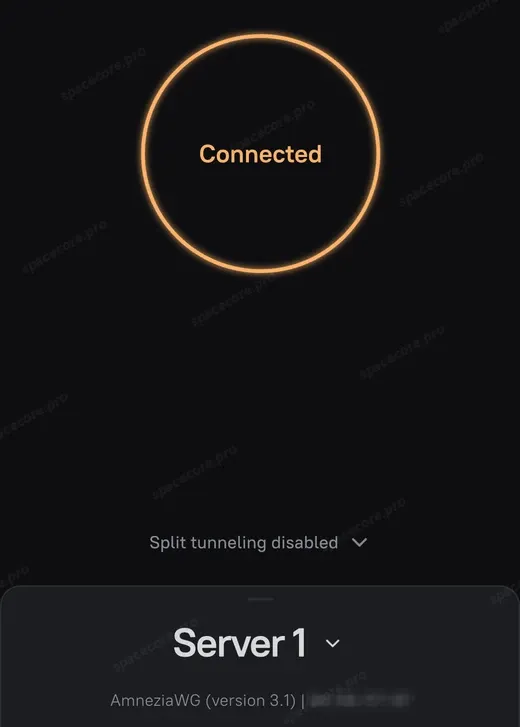
На головному екрані натисніть велику кнопку «Connect». Під час першого підключення Android попросить дозвіл на VPN, натисніть «OK».
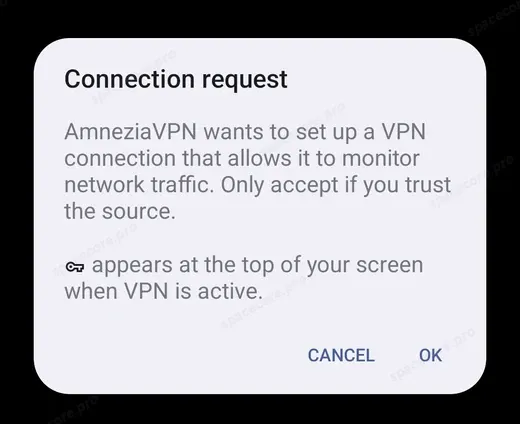
Потім дозвольте застосунку сповіщення. Так стан VPN буде видно в шторці телефона.
З'єднання встановлено успішно! Можна користуватися.
#iPhone, Mac, Linux, телевізор і роутер
На iPhone встановіть AmneziaVPN з App Store, для Mac і Linux завантажте застосунок з офіційного сайту. На телевізорі з Android TV працює той самий застосунок AmneziaVPN. Застосунок на всіх системах влаштований однаково, тому ключ додається так само, як на Android.
Для роутерів виберіть формат AmneziaWG native format. Налаштування залежить від моделі та прошивки, розробники описали його в документації.
#Відкликання доступу
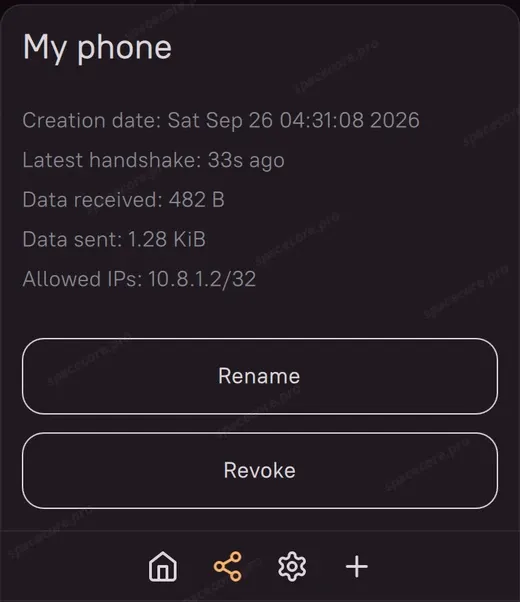
Усі видані ключі зберігаються на вкладці «Users» у розділі «Share VPN Access». Натисніть на ім'я, щоб побачити час останнього підключення та трафік.
Кнопка «Revoke» відкликає доступ. Після цього пристрій більше не зможе підключитися з цим ключем.
#Який протокол вибрати
Крім AmneziaWG застосунок уміє встановлювати ще чотири протоколи. Їх можна додати на той самий сервер через «Settings» → «Servers» → ваш сервер. На вкладці «Protocols» натисніть значок завантаження навпроти потрібного протоколу.
| Протокол | Особливості | Коли вибрати |
|---|---|---|
| AmneziaWG | Протокол Amnezia на основі WireGuard, працює через UDP | Варіант за замовчуванням, встановлюється під час автоматичного встановлення |
| WireGuard | Популярний протокол з високою швидкістю та низькою витратою батареї, працює через UDP | Якщо потрібен звичайний клієнт WireGuard або роутер без підтримки AmneziaWG |
| XRay (REALITY) | Протокол на базі Xray, працює через TCP | Якщо у вашій мережі не проходить UDP і AmneziaWG не підключається |
| OpenVPN | Популярний протокол з гнучкими налаштуваннями | Для старих пристроїв і роутерів з підтримкою OpenVPN |
| IPsec (IKEv2) | Швидко відновлює з'єднання після втрати сигналу, вбудований в Android та iOS | Для телефонів, яким потрібна стабільність під час зміни мережі |
Застосунок 5.0.2.1 і новіший встановлює AmneziaWG версії 3.1, на головному екрані вона підписана як AmneziaWG (version 3.1). Версії 1.5 і 2.0 розробники вважають застарілими. Якщо сервер встановлювали давно, видаліть протокол і встановіть його заново. Користувачів і ключі після цього доведеться створити знову.
Встановлення VPN на протоколі VLESS з вебпанеллю описане в окремій статті - рекомендуємо ознайомитися.
#Часті проблеми
| Симптом | Причина | Рішення |
|---|---|---|
| ErrorCode: 300. SSH request was denied | Неправильний логін або пароль | Перевірте дані з листа. Логін зазвичай root |
| ErrorCode: 305. Timeout connecting to server | Неправильна IP-адреса, нестандартний порт SSH або сервер недоступний | Перевірте IP-адресу та порт SSH, переконайтеся, що сервер увімкнений |
| ErrorCode: 900. The config does not contain any containers and credentials for connecting to the server | Ключ скопійовано не повністю | Скопіюйте ключ заново кнопкою «Copy» або відскануйте QR-код |
| Встановлення переривається під звичайним користувачем | У користувача немає sudo без пароля | Підключайтеся під root |
| Статус Connected, але сайти не відкриваються | UDP-трафік на цьому порту не проходить у вашій мережі | Змініть порт на вільний до 9999 або додайте протокол XRay |
| Телефон перестав підключатися після зміни порту | Під час збереження налаштувань старі ключі скидаються | Створіть ключ заново в розділі «Share VPN Access» |
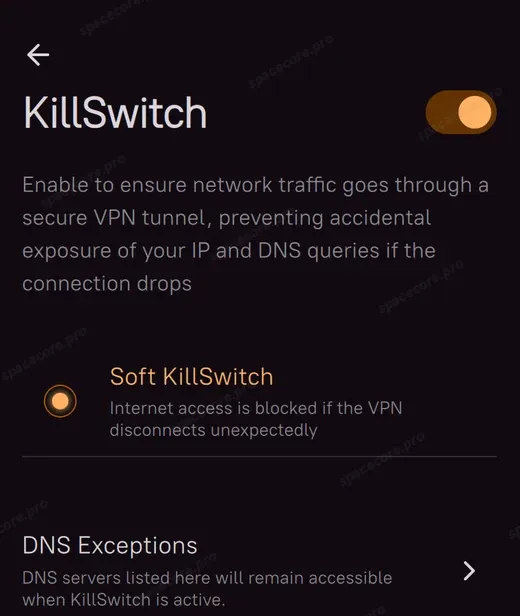
| Зник інтернет на комп'ютері, коли VPN обірвався | Спрацював KillSwitch | Увімкніть VPN знову або вимкніть KillSwitch |
| Сервер не відповідає на ping після встановлення | Правило файрвола, яке додає інсталятор Amnezia. Воно діє до перезавантаження сервера | Нічого робити не потрібно, VPN при цьому працює |
У застосунку для комп'ютера KillSwitch увімкнений за замовчуванням і блокує інтернет, якщо VPN відключився сам. Налаштування знаходиться в розділі «Settings» → «Connection» → «KillSwitch». У застосунку для телефона такого пункту немає.
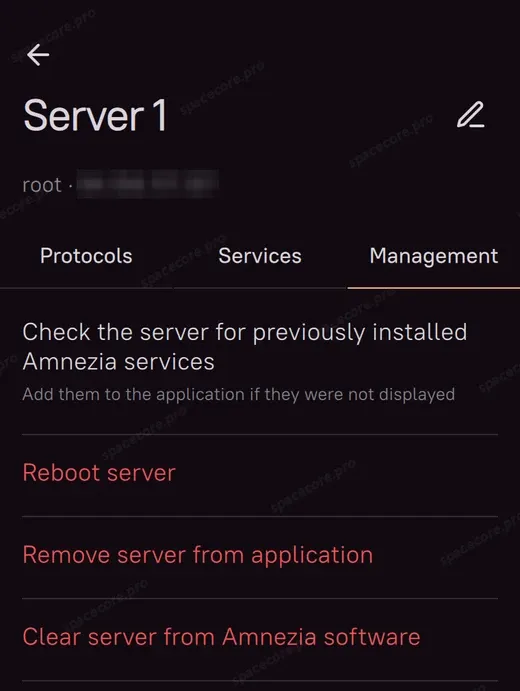
Для перевстановлення та видалення знадобиться вкладка «Management» у налаштуваннях сервера.
Перевстановили Windows. Як повернути сервер у застосунок?
Додайте сервер заново через «Self-hosted VPN» з тими самими IP-адресою та паролем, а на етапі вибору встановлення натисніть «Skip setup». Потім на вкладці «Management» натисніть «Check the server for previously installed Amnezia services». Застосунок знайде встановлені протоколи, ключі користувачів збережуться.
Як перенести налаштування на інший комп'ютер?
Відкрийте «Settings» → «Backup» і натисніть «Make a backup». На новому пристрої виберіть «Restore from backup». У файлі копії лежать паролі та ключі всіх серверів, тому не надсилайте його стороннім.
Як видалити AmneziaVPN із сервера?
На вкладці «Management» натисніть «Clear server from Amnezia software». Пункт «Remove server from application» видаляє сервер лише із застосунку, VPN на сервері продовжить працювати.
Чи потрібно тримати комп'ютер увімкненим, щоб VPN працював?
Ні. VPN працює на сервері і після його перезавантаження запускається сам. Застосунок на комп'ютері потрібен, щоб видавати та відкликати доступ.
Не знайшли відповідь? Ми на звязку 24/7.Написати в підтримку