


Встановлення TorrServer на сервер Linux
TorrServer - це зручне та ефективне рішення для стрімінгу мультимедійного контенту з торрентів. Він простий у налаштуванні та підійде як досвідченим користувачам торрентів, так і новачкам, які хочуть максимально спростити перегляд торрент-контенту.
Команда SpaceCore Solution LTD. не підтримує завантаження та поширення піратського контенту.
У цій інструкції використовується ОС Ubuntu 20.04. Скрипт працює на всіх актуальних версіях Ubuntu, Debian, AlmaLinux, Rocky Linux, CentOS та Fedora.
#Підключення до сервера
Підключіться до свого сервера. За потреби скористайтеся нашою детальною інструкцією щодо підключення.
#Встановлення TorrServer
Запустіть команду для автоматичного запуску інсталятора.
apt-get update
rm torrserver-install.sh
wget https://mirror.spacecore.info/scripts/torrserver-install.sh && bash torrserver-install.sh#Створення облікових даних
Після завершення завантаження вкажіть логін і пароль, які будуть використовуватися для входу до панелі керування. Підтвердіть введення клавішею Enter.
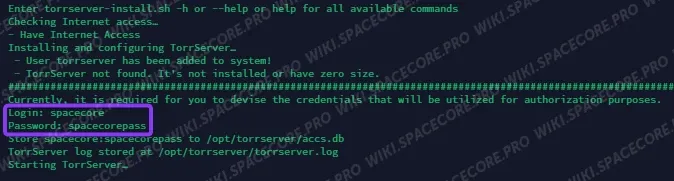
#Завершення встановлення
Дочекайтеся повного встановлення TorrServer. Про його завершення повідомить вивід із посиланням на веб-інтерфейс.

#Авторизація у панелі
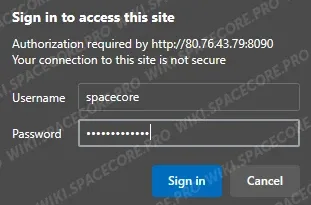
Перейдіть за вказаною адресою у браузері та введіть задані раніше логін і пароль.
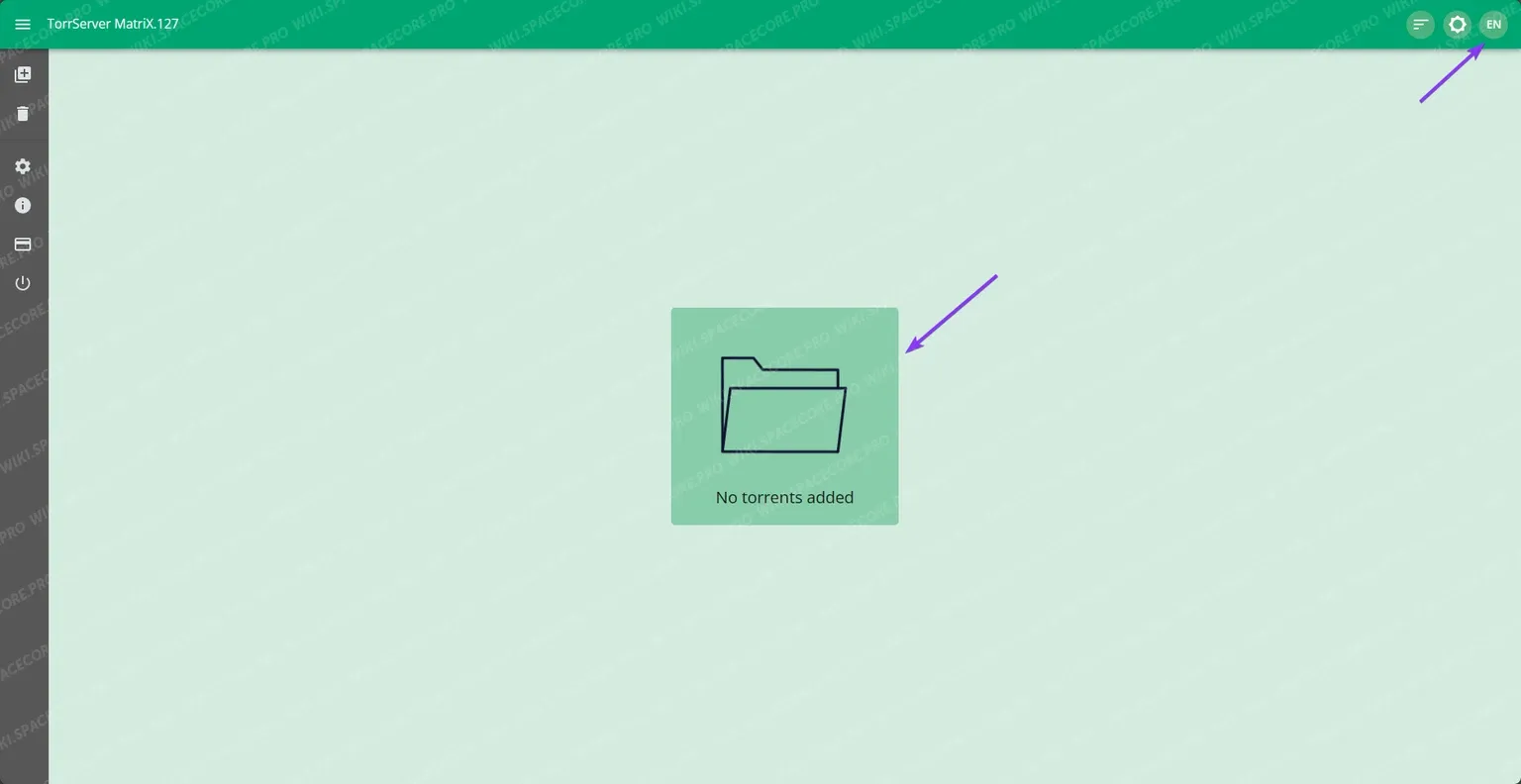
Після успішної авторизації ви потрапите до панелі керування. У правому верхньому куті можна змінити мову інтерфейсу, а кнопка по центру відкриває меню додавання торрента.
#Додавання торрента
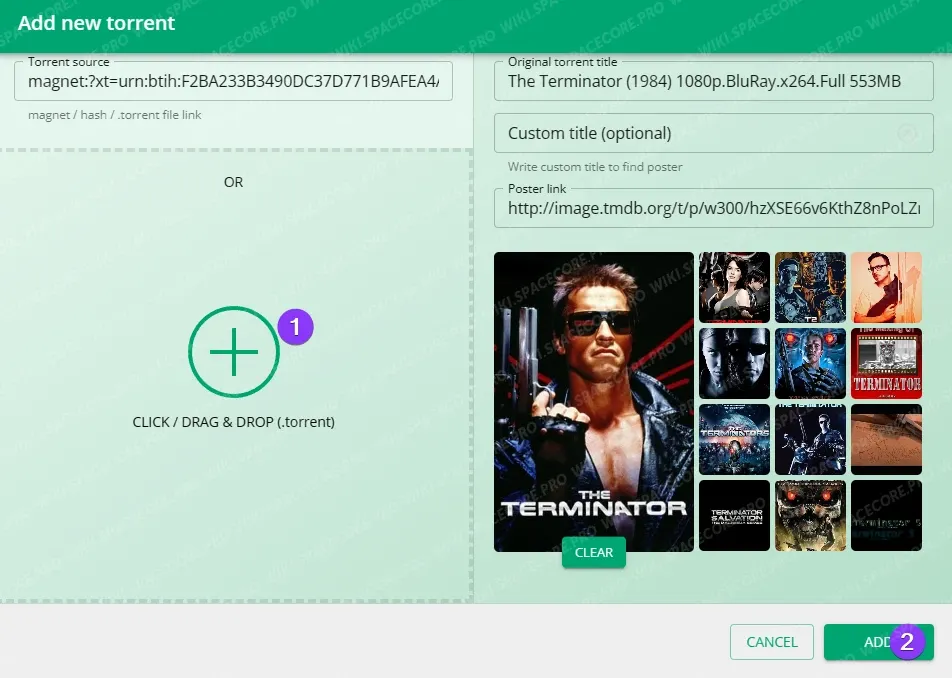
У вікні, що відкриється, вкажіть magnet-посилання або завантажте файл .torrent і натисніть кнопку додавання.
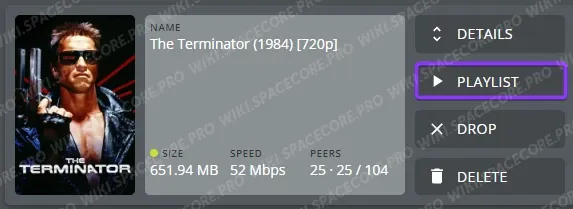
Торрент успішно додано. Тепер ви можете завантажити файл .m3u і відкрити його у будь-якому плеєрі з підтримкою потокового відтворення, наприклад у VLC Player. Кнопка PLAYLIST у картці торрента одразу завантажує файл плейлиста.
#Перегляд у VLC Player
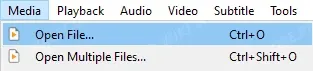
У VLC Player відкрийте меню Media і виберіть пункт Open File, після чого вкажіть завантажений файл .m3u.
Насолоджуйтеся класикою кіно.

#Видалення TorrServer
Процес видалення необоротний. Усі дані TorrServer буде видалено з сервера.
Для видалення виконайте команду:
rm torrserver-uninstall.sh
wget https://mirror.spacecore.info/scripts/torrserver-uninstall.sh && bash torrserver-uninstall.shНе знайшли відповідь? Ми на звязку 24/7.Написати в підтримку