


Встановлення сервера Minecraft з Forge та SpongeForge: моди та плагіни
З модами завжди цікавіше, а особливо коли вони знаходяться на сервері.
Перед продовженням не забудьте встановити JDK 25: Ubuntu / Debian.
#Встановлення ядер
Створюємо каталог для нашого сервера.
За допомогою команди wget завантажуємо архів з чистою збіркою Vanilla + Forge 1.12.2.
wget https://mirror.spacecore.info/minecraft/vanilla-1.12.2+forge-1.12.2-14.23.5.2854.zip
Далі довантажуємо останню версію ядра SpongeForge 1.12.2.
wget https://mirror.spacecore.info/minecraft/spongeforge-1.12.2-2838-7.3.0.jar
Розпаковуємо архів командою.
unzip vanilla-1.12.2+forge-1.12.2-14.23.5.2854.zip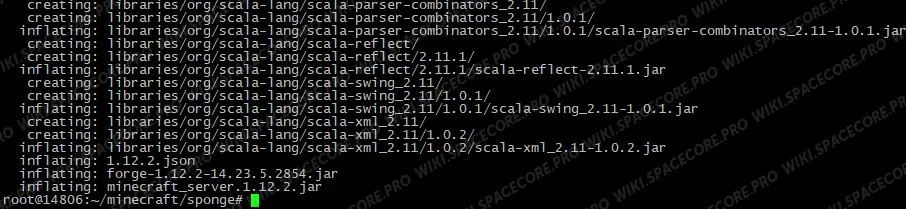
Ми розархівували файли ядер та бібліотек. Ось що у нас вийшло.
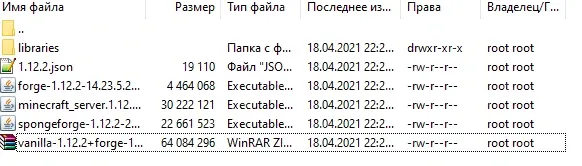
Тепер нам потрібно запустити файл forge-1.12.2-14.23.5.2854.jar, використовуємо команду.
java -Xms512M -Xmx2G -jar forge-1.12.2-14.23.5.2854.jarДокладніше про параметри запуску ви можете прочитати в окремій статті.

Тепер треба підтвердити угоду у файлі eula.txt.
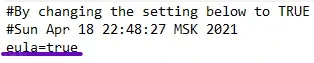
При повторному використанні команди сервер успішно запустився.

Вимикаємо сервер. Тепер, для роботи ядра Sponge, треба відправити його в папку mods.
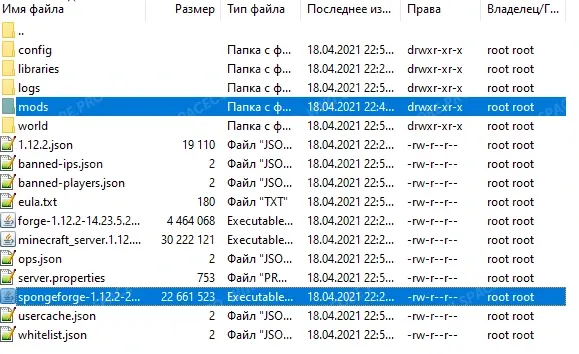
Пробуємо запустити. Наш сервер успішно запущений з використанням ядра SpongeForge.

#Встановлення модів
Для прикладу ми будемо використовувати Divine RPG 1.12.2.
Памʼятайте про встановлення мода на клієнтську частину.
Завантажуємо мод у папку mods.

Перезапускаємо сервер. Не забудьте видалити каталог світу, якщо мод змінює його структуру.

Пробуємо підключитися.
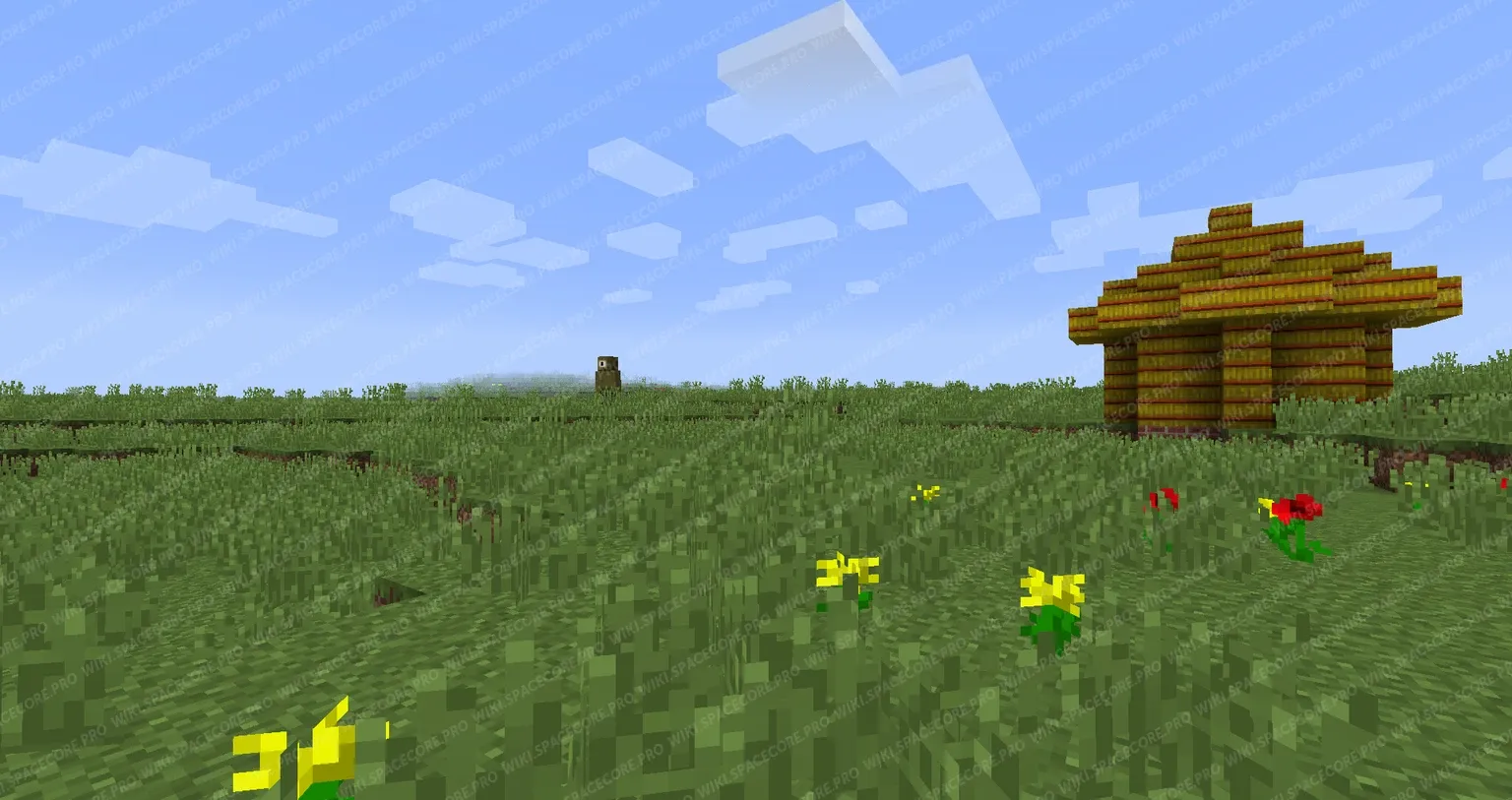
Успішно. Також бачимо, що мод працює.
#Встановлення плагінів
Ми будемо встановлювати LuckPerms. Переглянути більшість плагінів ви можете на офіційному сайті. Завантажуємо плагін та відправляємо в папку mods.

Перезапускаємо сервер. Після старту ми можемо побачити в папці config новий каталог, що належить плагіну LuckPerms.
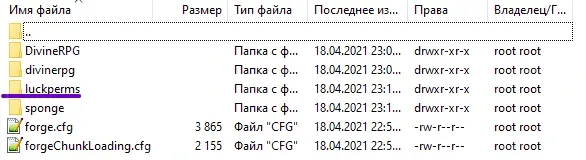
Перевіряємо роботу плагіна на сервері. Команда для LuckPerms - /lp.

Не знайшли відповідь? Ми на звязку 24/7.Написати в підтримку